


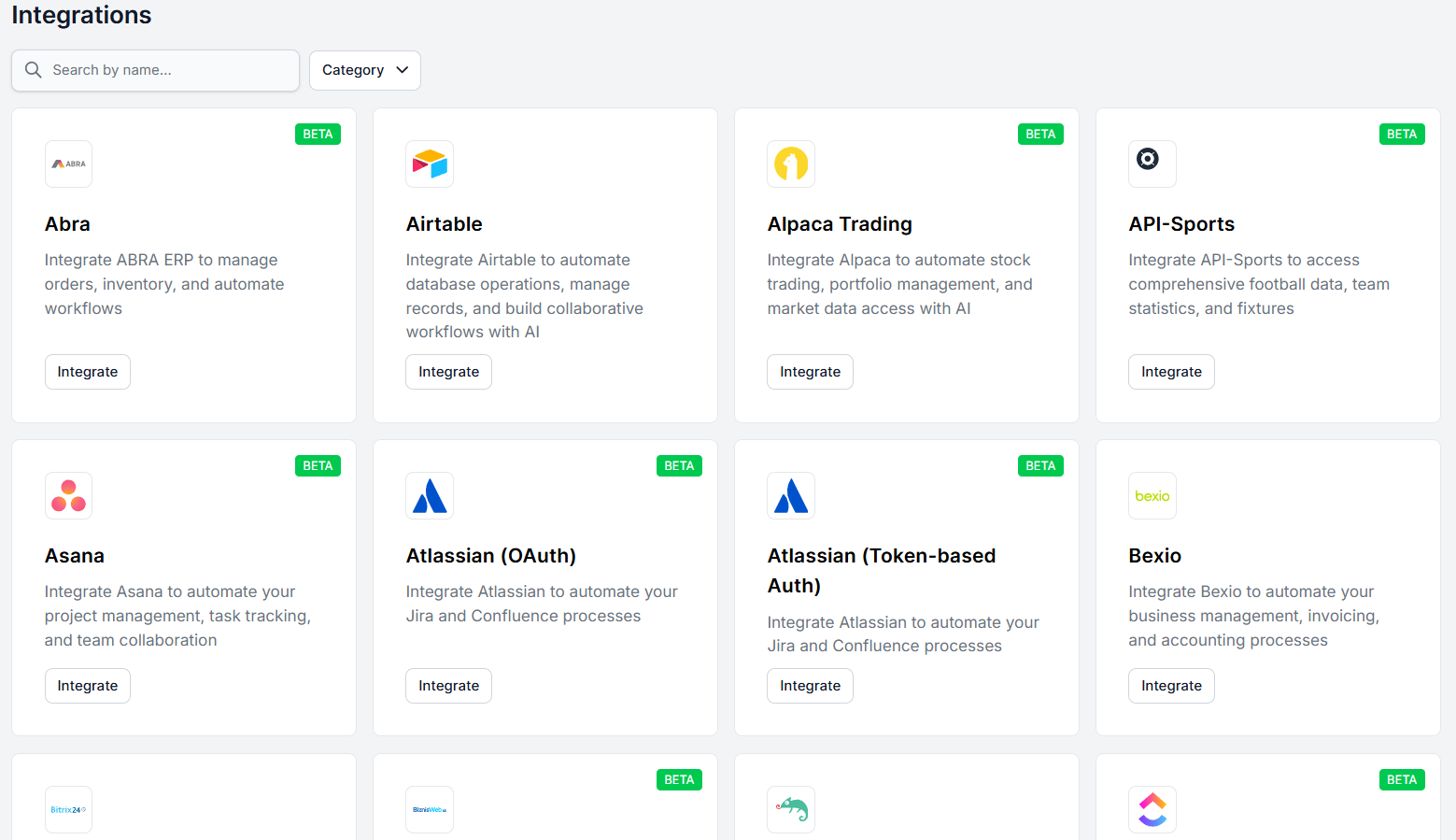
كيفية التكامل
تعرف على كيفية ربط FlowHunt بعشرات التكاملات الأصلية. دليل خطوة بخطوة لإعداد التكاملات في FlowHunt....
2 دقيقة قراءة
Integrations
MCP
+4

معالجة عشرات أو مئات المدخلات عبر أي flow دفعة واحدة — يدوياً أو عبر استيراد CSV.
عندما تحتاج إلى تشغيل flow عشرات أو مئات المرات، فإن القيام بذلك واحداً تلو الآخر عبر نافذة الدردشة ليس عملياً. تحل تشغيلات الدُفعات هذه المشكلة بالسماح لك بتحديد جميع مدخلاتك مسبقاً ومعالجتها عبر flow في وقت واحد. سواء كنت تولّد أوصاف المنتجات لكتالوج كامل، أو تثري قائمة من العملاء المحتملين، أو تحدّث المحتوى عبر عناوين URL متعددة، تحوّل تشغيلات الدُفعات المهمة اليدوية المتكررة إلى نقرة واحدة.
نصيحة: انسَ مخرجات الدردشة. اجمع تشغيلات الدُفعات مع التكاملات لأتمتة سير عملك بالكامل. أرسل المخرجات مباشرة إلى WordPress أو HubSpot أو أي مكان آخر حتى لا تضطر إلى نسخ المخرجات يدوياً.
تعمل تشغيلات الدُفعات مع أي flow. إليك بعض الأمثلة على ما يمكنك فعله:
انتقل إلى flow الذي تريد تشغيله دُفعةً. في شريط التنقل العلوي لـمحرر flow ، انقر على دُفعة. يفتح هذا لوحة تشغيلات الدُفعات.
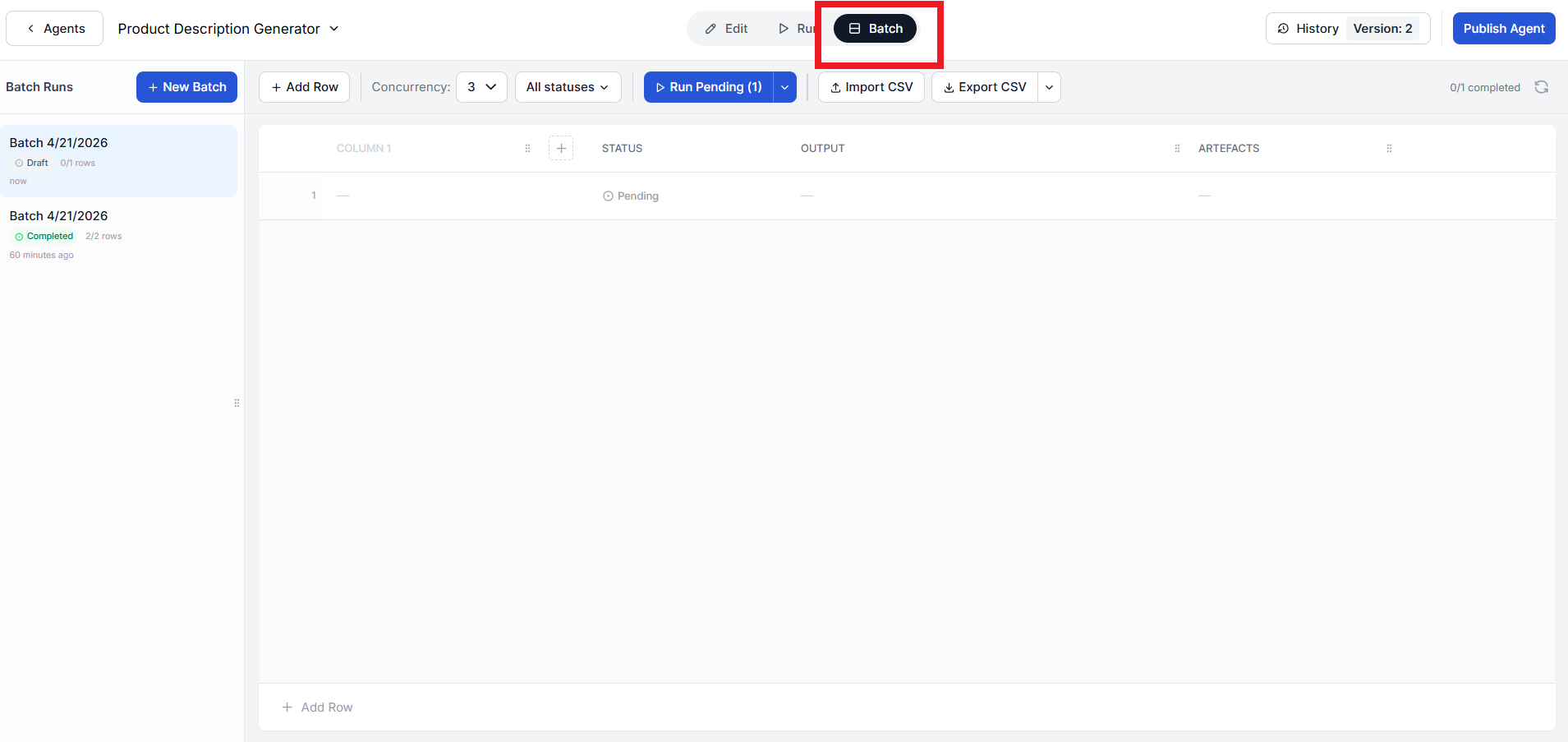
تعمل تشغيلات الدُفعات بمعالجة صفوف المدخلات. يمثل كل صف تنفيذاً واحداً لـflow. يعتمد المدخل على ما يتوقعه flow كمدخل.
على سبيل المثال، إذا كنت تستخدم مولّد أوصاف المنتجات، فقد يحتوي كل صف على اسم منتج ومواصفات رئيسية مثل “iPhone 17 Pro Max 256GB أسود”. إذا كنت تستخدم محسّن محتوى المدونة، فسيحتوي كل صف على عنوان URL لمقال تريد تحديثه.
يمكنك إضافة صفوف يدوياً بالكتابة مباشرة في جدول المدخلات، أو يمكنك استيرادها بالجملة بصيغة .csv.
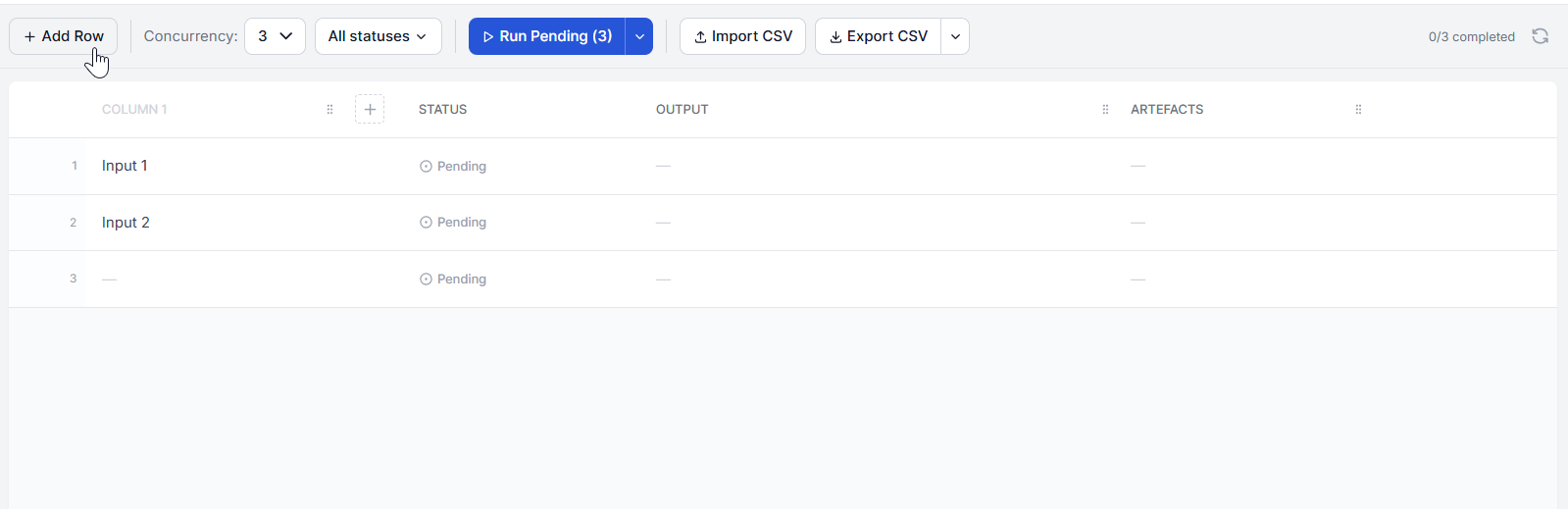
إذا كانت مدخلاتك موجودة بالفعل في جدول بيانات، فلا تحتاج إلى كتابتها واحدة تلو الأخرى. انقر على زر استيراد CSV وحدد ملفك. سيملأ FlowHunt صفوف المدخلات تلقائياً، مع تعيين أعمدة CSV إلى حقول مدخلات flow. هذا مفيد بشكل خاص عند العمل مع مجموعات بيانات كبيرة.
قبل التشغيل، اضبط التزامن — عدد المدخلات التي ستُعالج في وقت واحد. القيمة الافتراضية هي 3، مما يعني تشغيل ثلاثة صفوف بالتوازي. يمكنك زيادة هذا لإنتاجية أسرع أو تقليله إذا كان flow يعتمد على واجهات API خارجية محدودة السرعة.
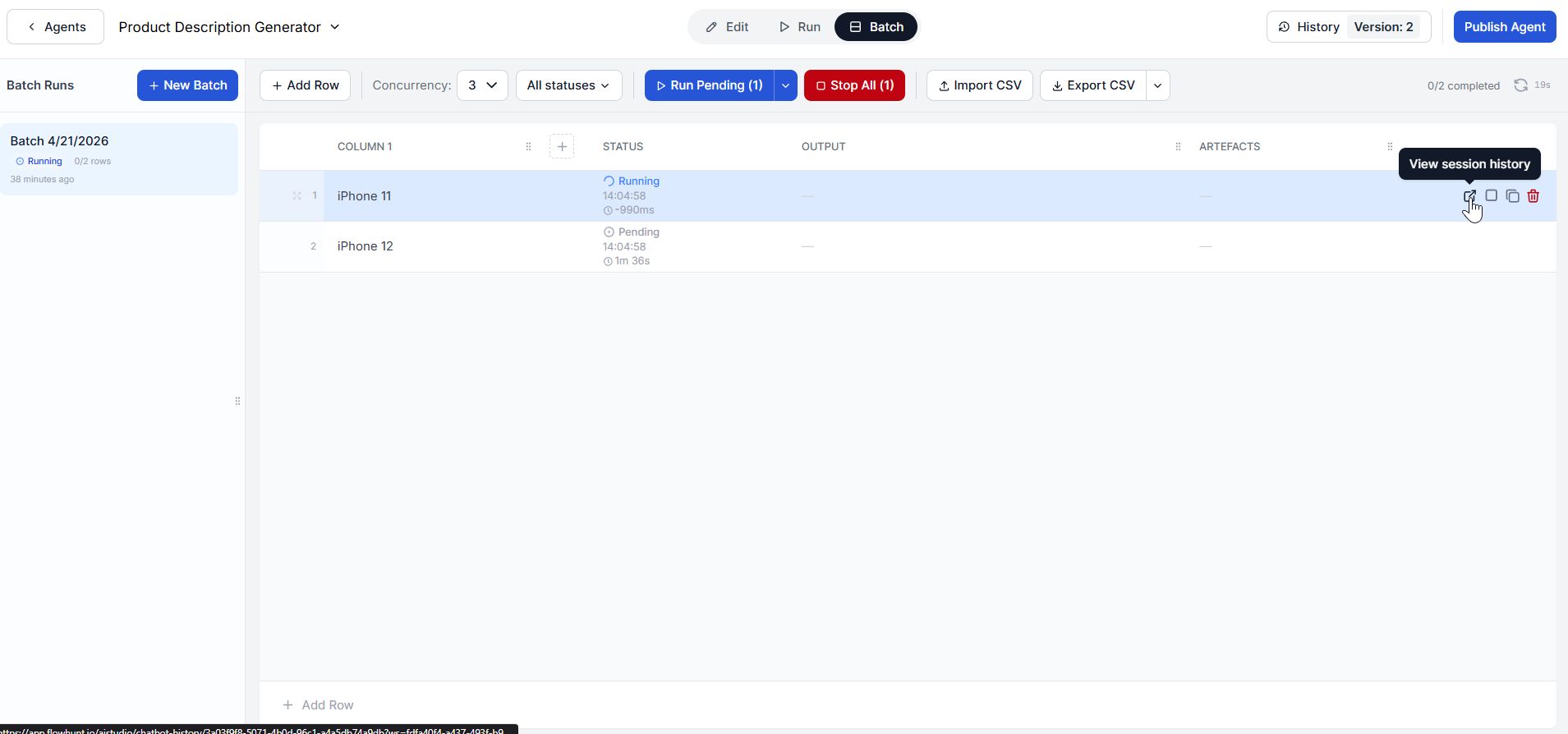
بمجرد تحديد مدخلاتك وضبط التزامن، انقر على تشغيل المعلّقة. ستشاهد الصفوف تبدأ في المعالجة بناءً على مستوى التزامن المُهيَّأ. ستظهر الصفوف المنتظرة كمعلّقة، والصفوف النشطة كقيد التشغيل، وستُعلَّم الصفوف المكتملة كمنتهية.
أثناء تشغيل الدُفعة، يمكنك التحقق من تقدم الصفوف الفردية في أي وقت بالتمرير فوق الصف والنقر على “عرض سجل الجلسة”:
بمجرد اكتمال التشغيل، ستشاهد مخرجات الأعمال لكل صف. هذه هي المستندات والبيانات التي أنتجها flow لذلك المدخل.
على سبيل المثال، في flow مولّد أوصاف المنتجات، قد ينتج كل صف مكتمل عدة مخرجات: الوصف النهائي للمنتج، وملخص بحث المنتج، ومقارنة المنافسين، وتحليل SEO. ستُخرج الflows الأبسط النتيجة النهائية فقط.
إذا فشل تشغيل أو لم تكن راضياً عن المخرجات، فتحقق منه عبر “عرض سجل الجلسة”. يمكنك تكرار الصف وتعديله أو إعادة المحاولة. سيتم الكشف عن كلا الخيارين عند التمرير.
يتم حفظ جميع تشغيلات الدُفعات لأي flow في سجل الدُفعات. لا تُزال عند إغلاق المحرر أو التنقل بعيداً. يمكنك دائماً العودة إلى flow ومراجعة نتائج أي دُفعة سابقة.
عندما تكون مستعداً لمعالجة مجموعة جديدة من المدخلات، انقر على + دُفعة جديدة وكرر العملية. تظل دُفعاتك السابقة متاحة في السجل جنباً إلى جنب مع الجديدة.
سجّل مجاناً وابدأ تشغيل سير عمل الدُفعات مع FlowHunt — لا حاجة للبرمجة.
تعرف على كيفية ربط FlowHunt بعشرات التكاملات الأصلية. دليل خطوة بخطوة لإعداد التكاملات في FlowHunt....

تعرّف على كيفية استخدام مكون المهمة المجدولة في FlowHunt لتشغيل سير عملك تلقائياً وفق جدول زمني محدد — دون الحاجة إلى تشغيل يدوي....
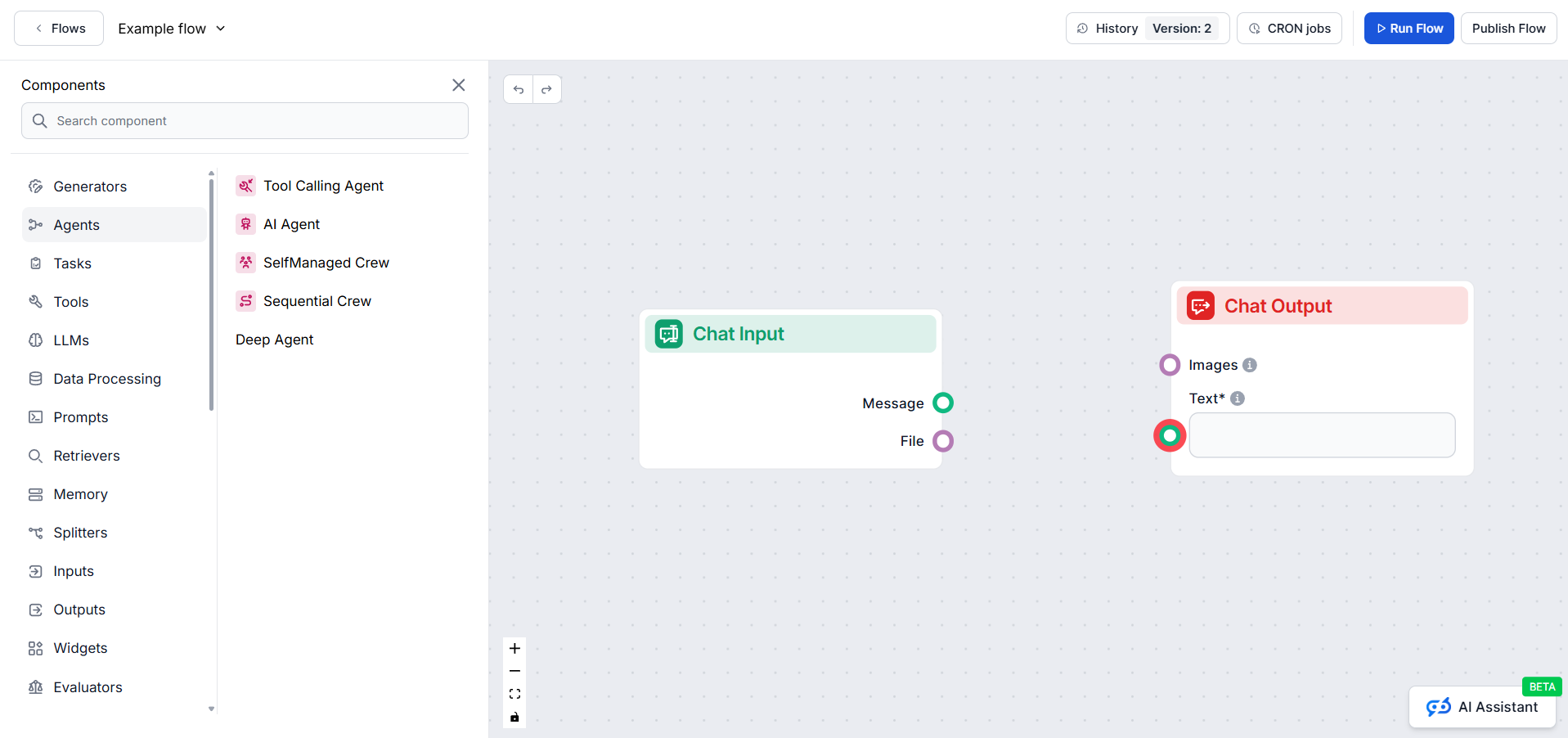
يتيح لك محرر التدفق سحب وإفلات المكونات التي تمثل قدرات الذكاء الاصطناعي المختلفة. لا تحتاج إلى مهارات برمجية، مما يضمن عملية بناء بصرية وبديهية مع كل أداة واخت...
الموافقة على ملفات تعريف الارتباط
نستخدم ملفات تعريف الارتباط لتعزيز تجربة التصفح وتحليل حركة المرور لدينا. See our privacy policy.