So konfigurieren Sie die Antwort auf LiveAgent-Tickets mit einem KI-Agenten-Spam-Präventions-Flow für Ihr Unternehmen
Erfahren Sie, wie Sie API-Keys, URLs und Einstellungen im automatisierten E-Mail- und Chat-Handling-Flow individuell an die Anforderungen Ihres Unternehmens anpassen.
automation
FlowHunt
configuration
setup
So konfigurieren Sie die Antwort auf LiveAgent-Tickets mit einem KI-Agenten-Spam-Präventions-Flow für Ihr Unternehmen:
Select section...
Einführung
Checkliste für erforderliche Anpassungen
API-Zugangsdaten und URLs konfigurieren
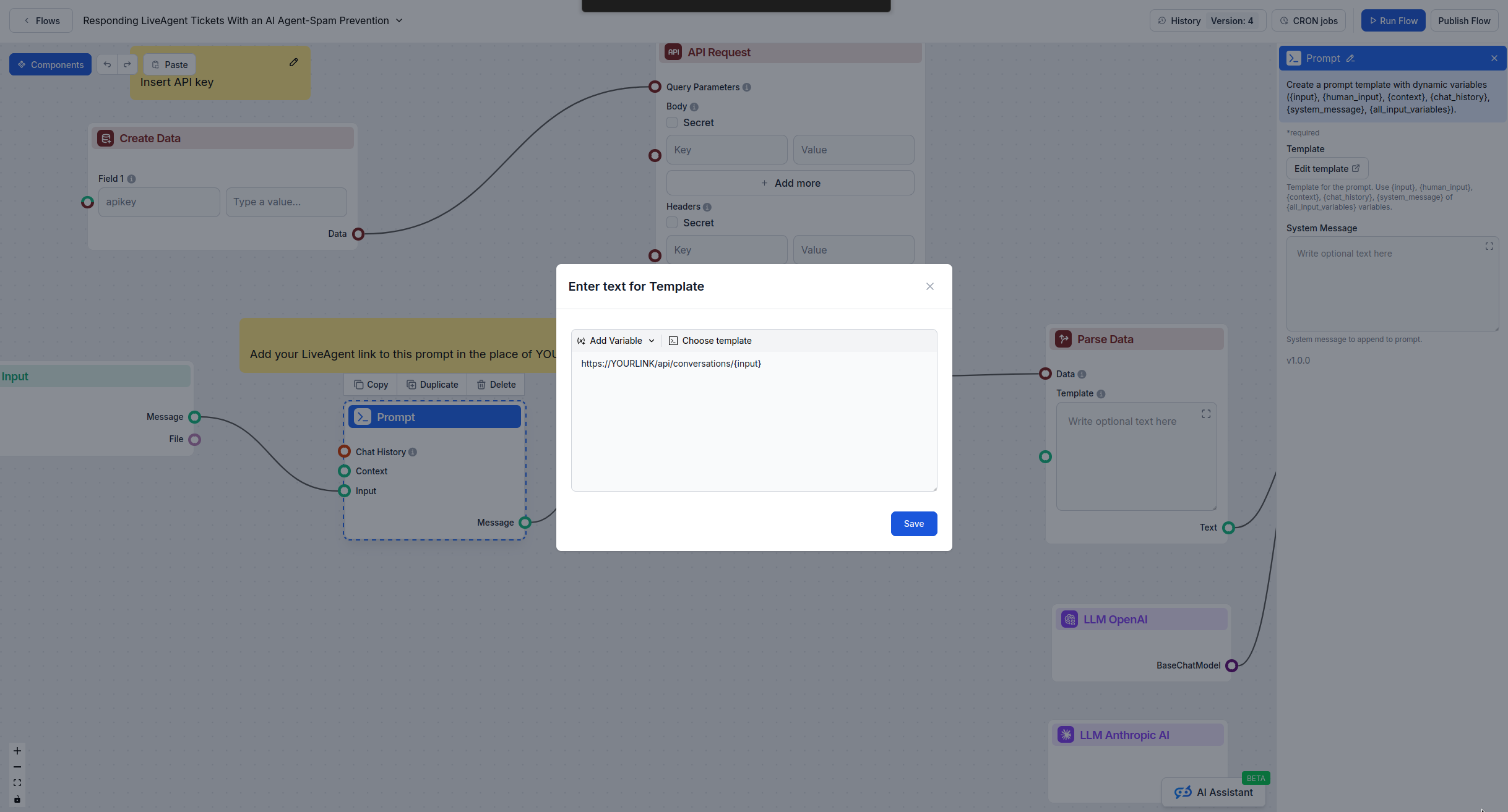
Schritt 1: LiveAgent API-URLs ersetzen
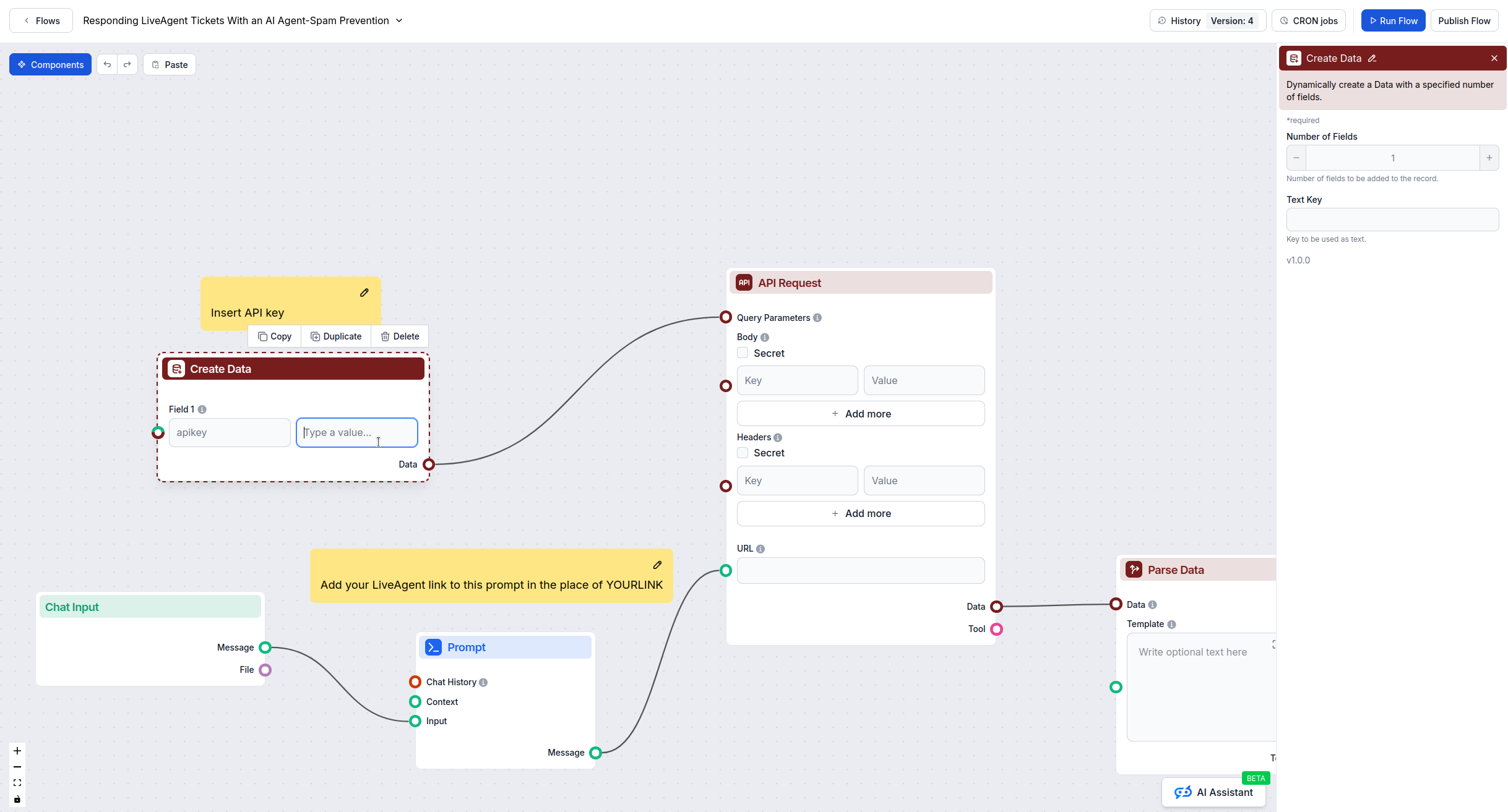
Schritt 2: Ihren LiveAgent API-Key hinzufügen
Ihre Wissensdatenbank verbinden
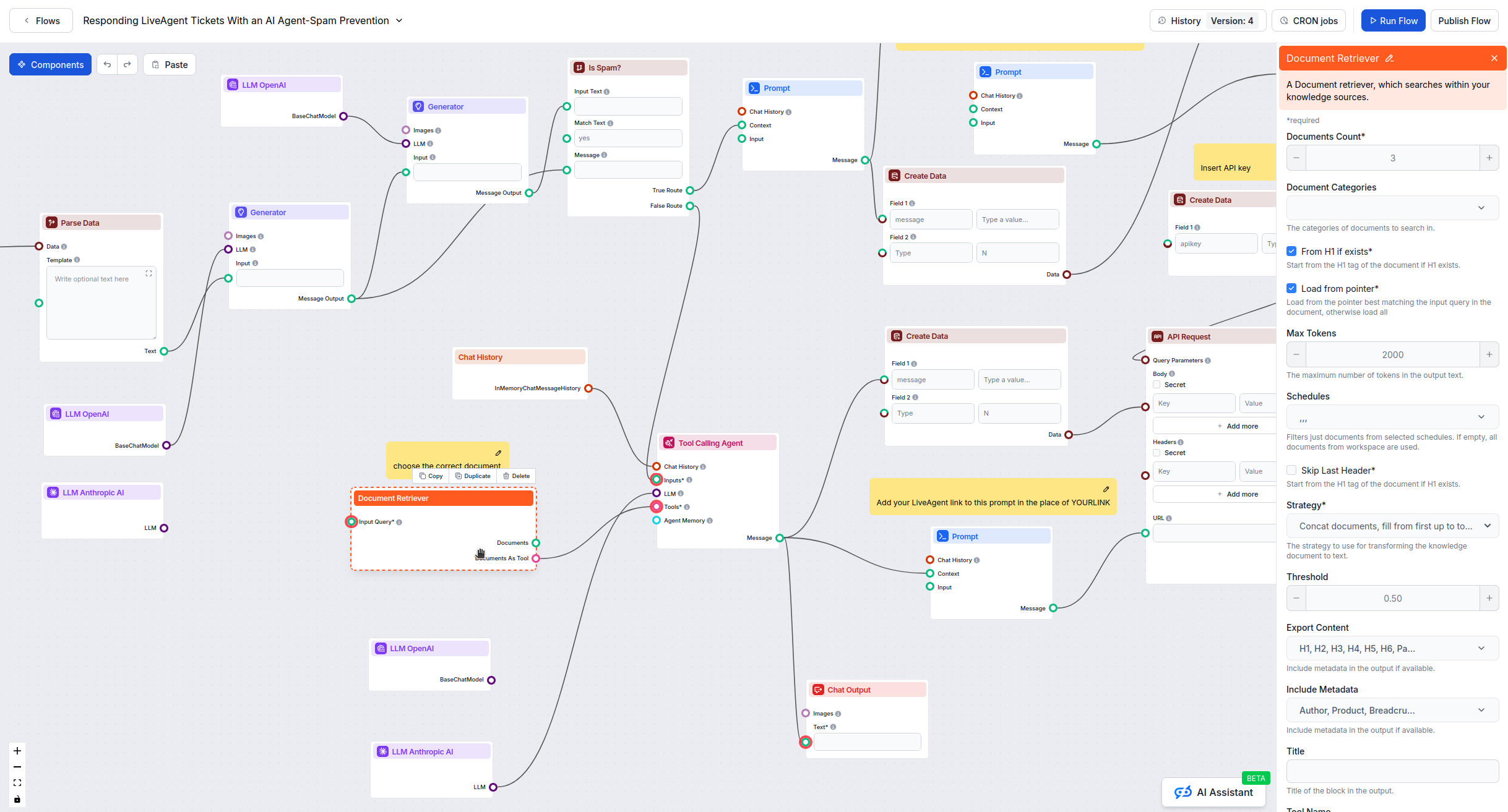
Schritt 1: Dokumenten-Abruf konfigurieren
Schritt 2: Dokumentenzugriff prüfen
Antwortverhalten anpassen
Schritt 1: Systemnachricht des KI-Agenten anpassen
Häufige Konfigurationsprobleme
Mehrsprachige Unterstützung
Checkliste für den Livegang
Einführung
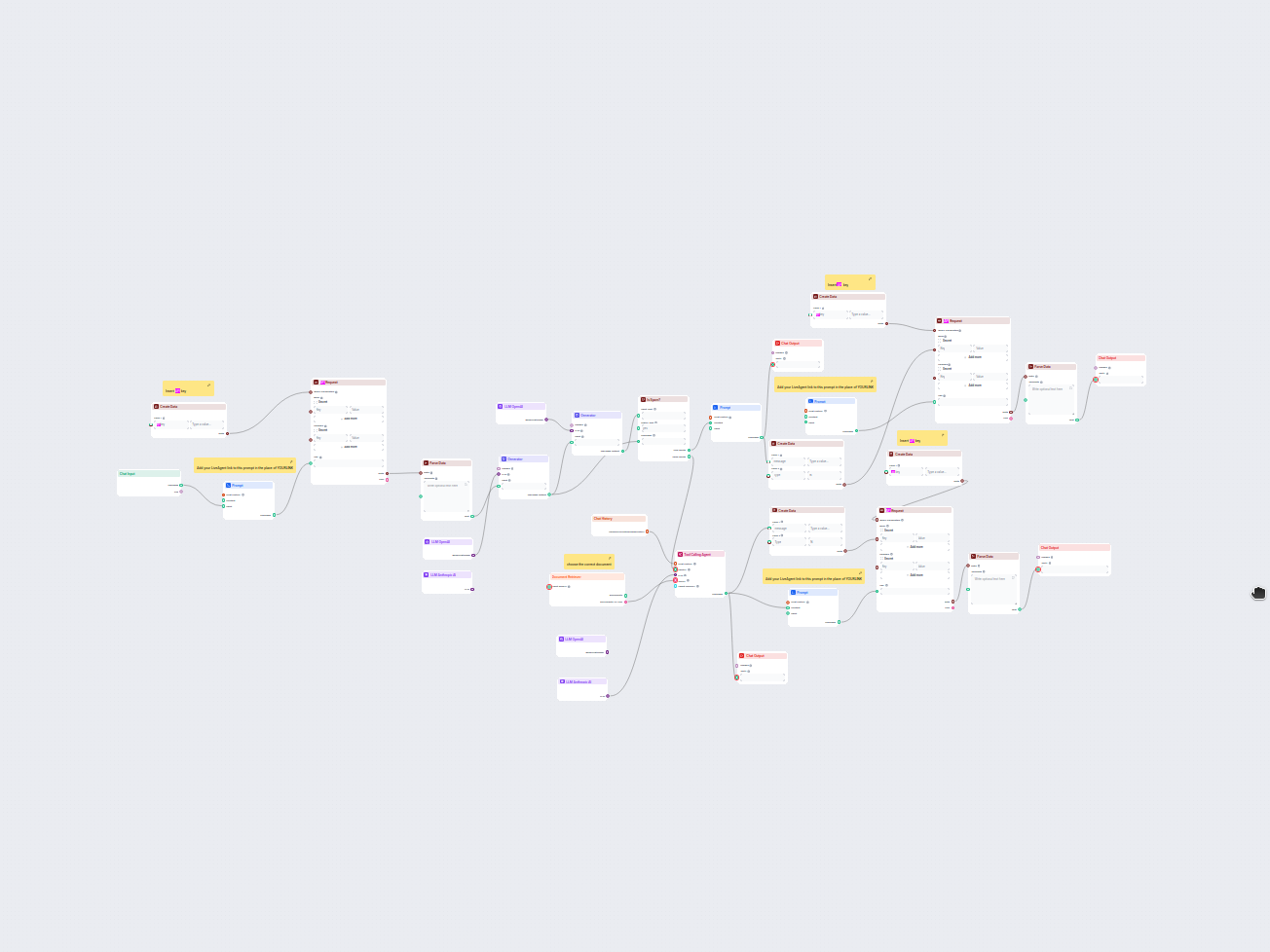
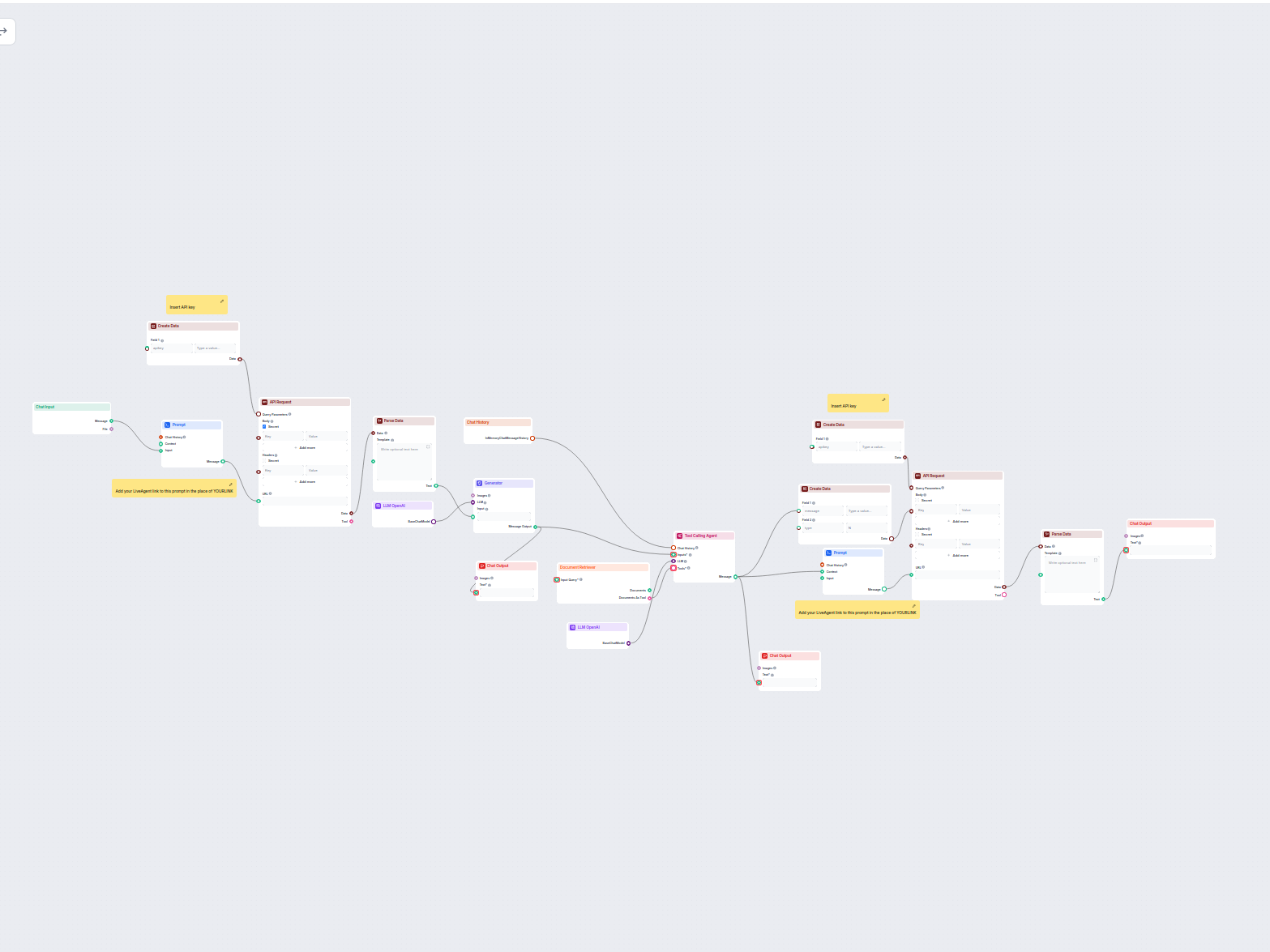
Der E-Mail- & Chat-Automatisierungs-Flow ist bereits mit der Kernlogik und -struktur vorkonfiguriert. Damit er jedoch für Ihr spezifisches Unternehmen funktioniert, müssen Sie mehrere Schlüsselelemente anpassen: API-Zugangsdaten, URLs, Wissensdatenbank-Anbindung und Antwortregeln. Diese Anleitung zeigt Ihnen genau, was geändert werden muss und wo Sie jede Einstellung finden.
Checkliste für erforderliche Anpassungen
Bevor Sie beginnen, halten Sie Folgendes bereit:
✅ LiveAgent API-Key und Workspace-URL (falls integriert)
✅ Ihre Wissensdatenbank-Dokumente, hochgeladen zu FlowHunt
✅ Ihre Markenstimme und Support-Richtlinien
Bereit, Ihr Geschäft zu erweitern?
Starten Sie heute Ihre kostenlose Testversion und sehen Sie innerhalb weniger Tage Ergebnisse.
Wählen Sie unter Document Categories die Kategorien mit Ihren Support-Dokumenten aus
Passen Sie Number of Results an (Standard: 5-10 Dokumente)
Stellen Sie den Relevance Threshold ein (empfohlen: 0.7)
Schritt 2: Dokumentenzugriff prüfen
Vor dem Livegang stellen Sie sicher, dass Ihre Dokumente korrekt eingerichtet sind:
Dokumente sind im Tab Dokumente hochgeladen
Kategorien sind korrekt zugewiesen
Inhalte sind aktuell und korrekt
Abonnieren Sie unseren Newsletter
Erhalten Sie die neuesten Tipps, Trends und Angebote kostenlos.
Antwortverhalten anpassen
Schritt 1: Systemnachricht des KI-Agenten anpassen
Dies ist die wichtigste Anpassung – sie legt fest, wie sich Ihr KI-Agent verhält.
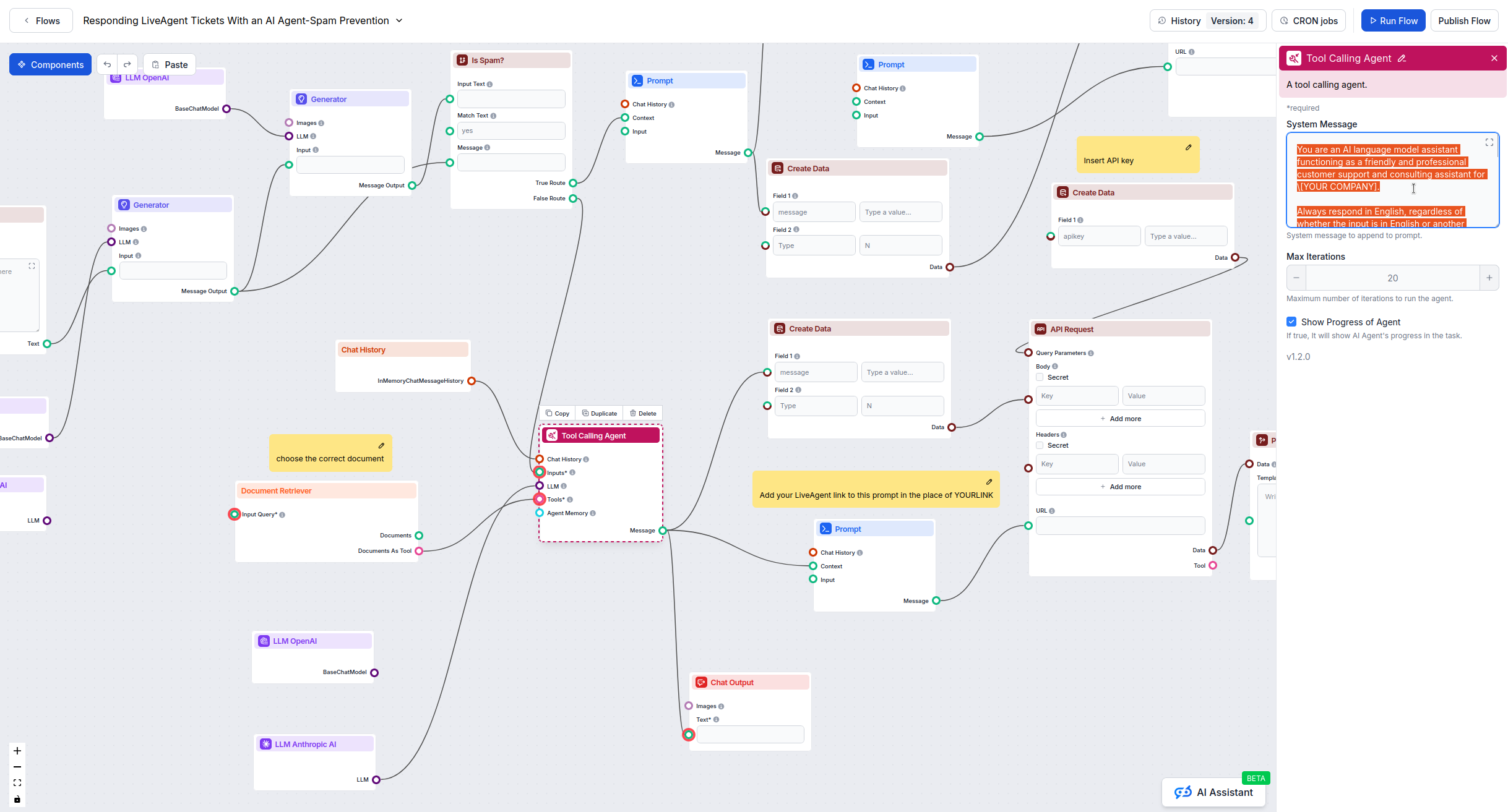
Klicken Sie auf den Tool Calling Agent-Knoten
Suchen Sie das Feld System Message (großes Textfeld)
Ersetzen oder modifizieren Sie die Standardrichtlinien
Wichtige Bereiche zur Anpassung:
Antwortsprache:
Antworten Sie immer in [IHRER SPRACHE], unabhängig von der Eingangssprache.
Markenstimme:
Verwenden Sie einen [formellen/lässigen/freundlichen] Ton. Sprechen Sie Kunden als [Sie/wertvoller Kunde/etc.] an.
Zitierregeln:
Bei Verweisen auf Dokumentation zitieren Sie Quellen wie folgt: [Ihr Format]
Fügen Sie URLs im Format hinzu: [Ihr Format]
Einschränkungen:
Sprechen Sie nicht über: [Themen außerhalb Ihres Rahmens]
Geben Sie keine: [Finanzberatung/medizinische Informationen/etc.]
Eskalationsrichtlinie:
Falls keine Hilfe möglich ist, leiten Sie Kunden an: [Kontaktmöglichkeit/Ticketsystem] weiter
Häufige Konfigurationsprobleme
API-Verbindung fehlgeschlagen:
Überprüfen Sie das URL-Format (inklusive https://)
Prüfen Sie, ob der API-Key korrekt und aktiv ist
Kontrollieren Sie, ob die Workspace-URL Ihrem LiveAgent-Konto entspricht
Agent findet keine Dokumente:
Prüfen Sie, ob Dokumente in den gewählten Kategorien liegen
Prüfen Sie, ob der Document Retriever mit dem Agenten verbunden ist
Stellen Sie sicher, dass die Dokumente relevante Inhalte enthalten
Antworten entsprechen nicht den Richtlinien:
Überprüfen Sie die Systemnachricht auf Klarheit
Prüfen Sie, ob die Temperatur nicht zu hoch ist (>0.7)
Testen Sie mit konkreten Beispielen, um Prompts zu verfeinern
Spam-Erkennung zu streng/zu locker:
Passen Sie die Spam-Klassifizierungs-Prompt im OpenAI-Knoten an
Geben Sie spezifischere Beispiele für Spam vs. legitime Nachrichten
Erwägen Sie bedingte Logik für Grenzfälle
Mehrsprachige Unterstützung
Für internationale Kunden:
Passen Sie die Systemnachricht an, um die Eingangssprache zu erkennen
Fügen Sie eine Sprachenerkennungs-Logik hinzu
Konfigurieren Sie den Agenten, in der erkannten Sprache zu antworten
Checkliste für den Livegang
Vor dem Produktivstart:
✅ Alle „YOURLINK“-Platzhalter ersetzt
✅ API-Keys konfiguriert und getestet
✅ Wissensdatenbank-Dokumente geprüft
✅ Systemnachricht an Ihre Marke angepasst
✅ Flow mit realistischen Kundenanfragen getestet
Nach Abschluss dieser Konfigurationsschritte ist Ihr E-Mail- und Chat-Automatisierungs-Flow individuell auf Ihr Unternehmen zugeschnitten und bereit, Kundenanfragen automatisch zu bearbeiten.
Häufig gestellte Fragen
Sie benötigen Ihren OpenAI API-Key, Anthropic API-Key, LiveAgent API-Zugangsdaten (falls verwendet), Ihre LiveAgent-Workspace-URL sowie Zugriff auf Ihre Wissensdatenbank-Dokumente in FlowHunt.
Suchen Sie nach 'YOURLINK' in API-Request-Knoten, Platzhalter-API-Keys im Header-Bereich und Standardsystemmeldungen im Tool Calling Agent. Diese müssen alle für Ihr Setup angepasst werden.
Ja, beide Komponenten erfordern eine Konfiguration. Die Spam-Erkennung benötigt die API-Einrichtung (bei Verwendung von LiveAgent) und Modell-Zugangsdaten, während beim KI-Agenten Ihre Wissensdatenbank verbunden und die Systemnachricht angepasst werden muss.
Ja, Sie können die LiveAgent API-Request-Knoten entfernen oder deaktivieren, wenn Sie LiveAgent nicht verwenden. Die Spam-Erkennung und der KI-Agent funktionieren weiterhin für direkte Chat-Interaktionen.
So automatisieren Sie die Ticketbeantwortung in LiveAgent mit FlowHunt
Erfahren Sie, wie Sie FlowHunt AI-Flows mit LiveAgent integrieren, um Kundenanfragen automatisch mit intelligenten Automatisierungsregeln und API-Integration zu...
KI-Kundensupport-Agent mit LiveAgent-API-Integration
Dieser KI-gestützte Workflow automatisiert den Kundensupport, indem er Benutzeranfragen mit Wissensquellen des Unternehmens, externen APIs (wie LiveAgent) und e...
Erweiterte FlowHunt–LiveAgent-Integration: Sprachsteuerung, Spamfilterung, API-Auswahl und Automatisierungs-Best Practices
Ein technischer Leitfaden zur Beherrschung der erweiterten FlowHunt-Integration mit LiveAgent: Sprachsteuerung, Unterdrückung von Markdown, Spamfilterung, API-V...
9 Min. Lesezeit
FlowHunt
LiveAgent
+3
Cookie-Zustimmung Wir verwenden Cookies, um Ihr Surferlebnis zu verbessern und unseren Datenverkehr zu analysieren. See our privacy policy.