


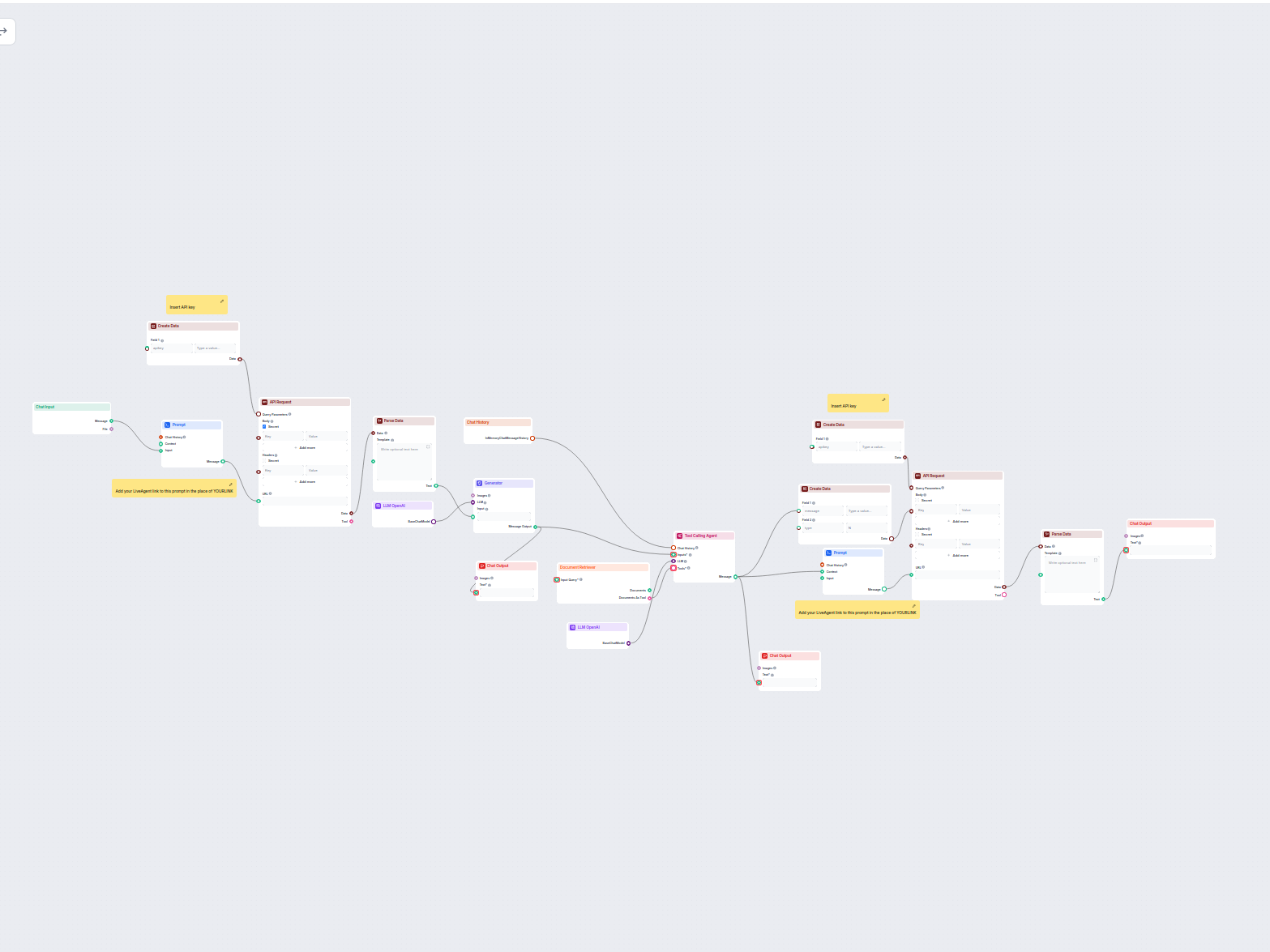
Agent obsługi klienta AI z integracją API LiveAgent
Ten zautomatyzowany przez AI workflow automatyzuje obsługę klienta poprzez łączenie zapytań użytkowników ze źródłami wiedzy firmy, zewnętrznymi API (takimi jak ...
4 min czytania
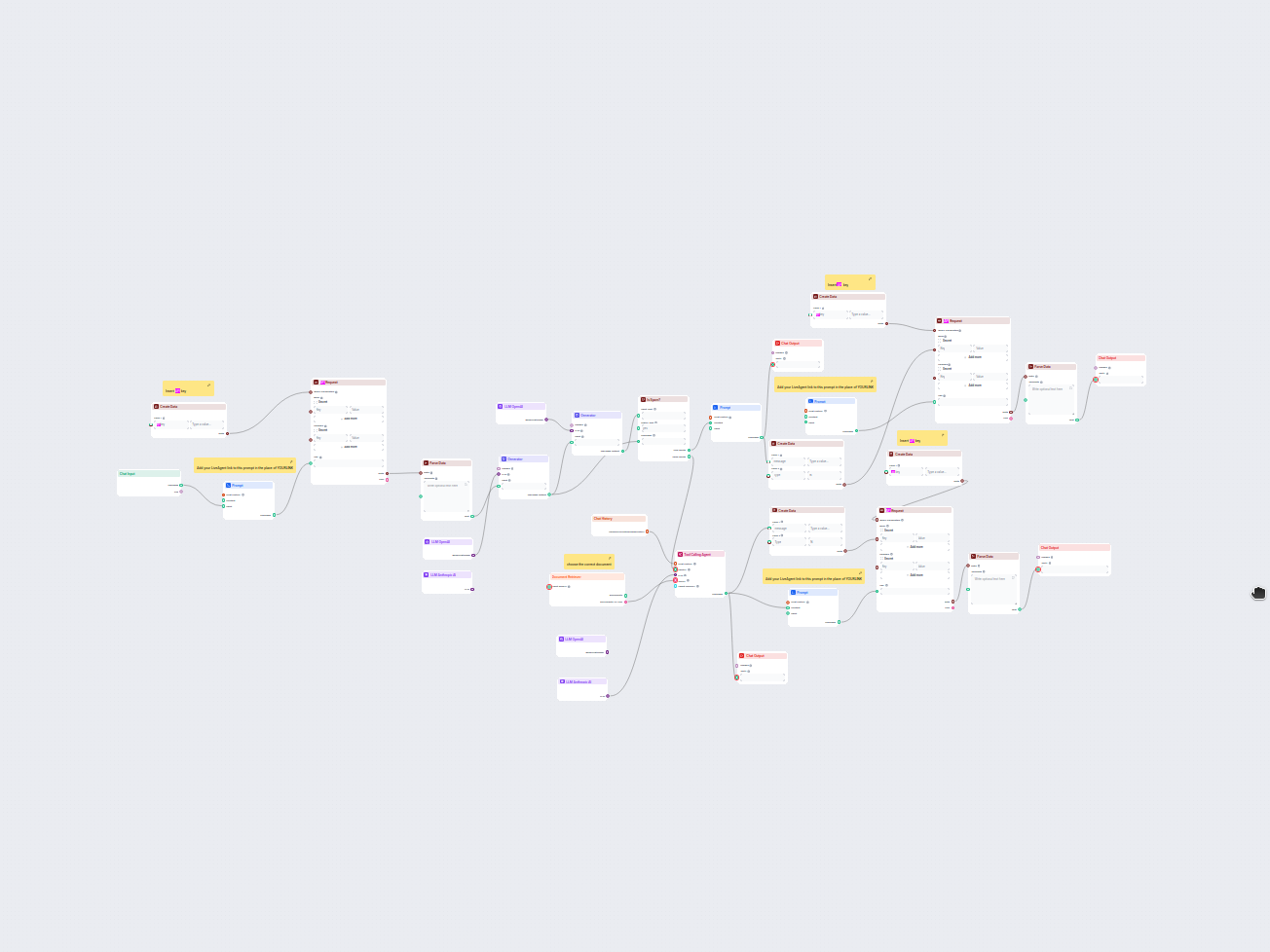
Dowiedz się, jak dostosować klucze API, adresy URL i ustawienia w zautomatyzowanym przepływie obsługi e-maili i czatów, aby spełniał wymagania Twojej firmy.
Przepływ automatyzacji e-maili i czatów jest dostarczany z gotową logiką i strukturą. Jednak aby działał zgodnie z potrzebami Twojej firmy, musisz dostosować kilka kluczowych elementów: poświadczenia API, adresy URL, połączenia z bazą wiedzy oraz polityki odpowiedzi. Ten przewodnik pokazuje, co dokładnie należy zmienić i gdzie znaleźć każde ustawienie.
Zanim zaczniesz, przygotuj:

Rozpocznij bezpłatny okres próbny już dziś i zobacz rezultaty w ciągu kilku dni.
W przepływie znajdują się zastępcze adresy URL, które należy zamienić na rzeczywisty adres URL workspace LiveAgent.
https://twojafirma.liveagent.com/api/v3/tickets)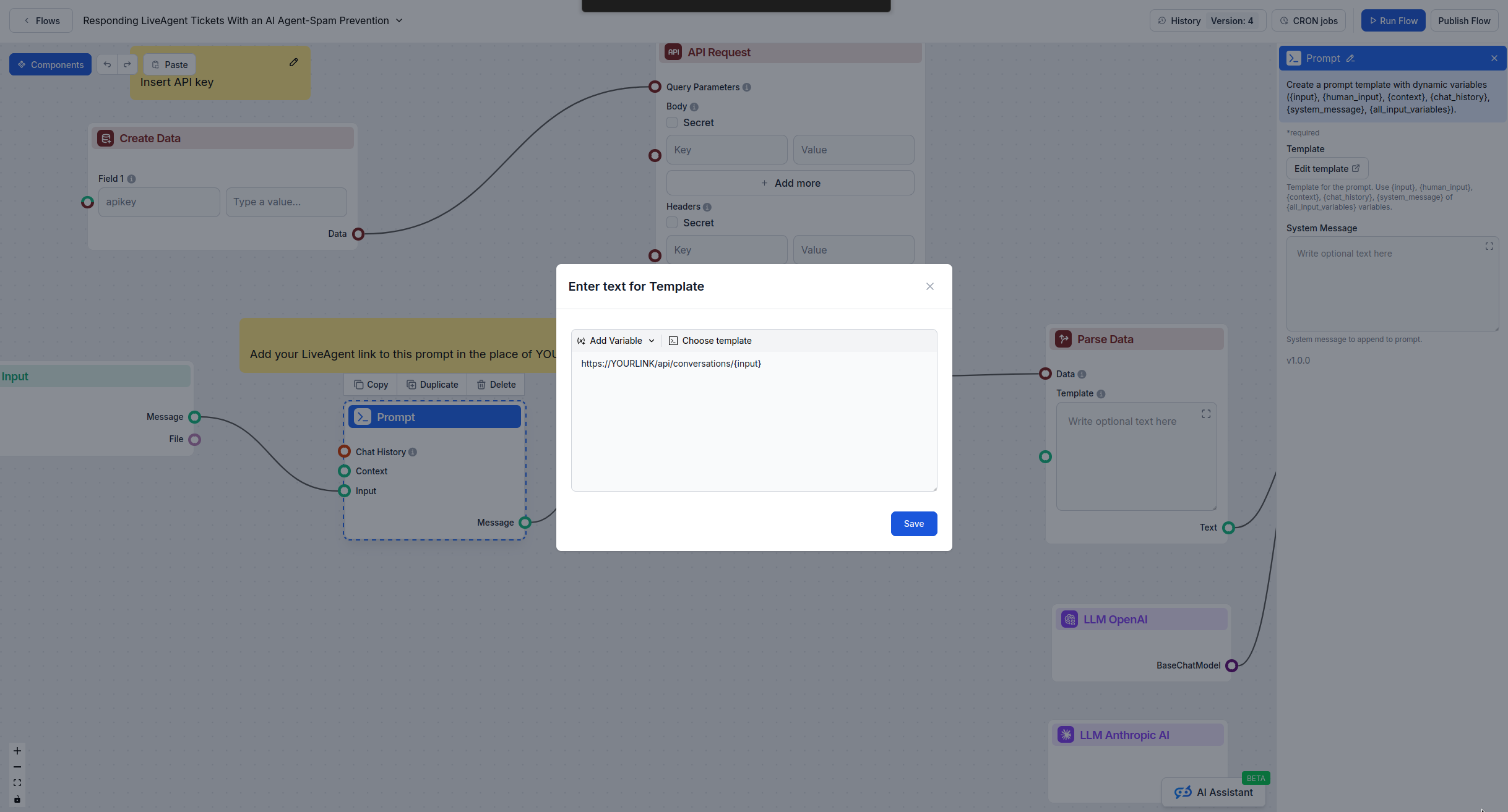
Każdy węzeł API Request wymaga poświadczeń uwierzytelniających.
wprowadź swój klucz apikey V1 LiveAgent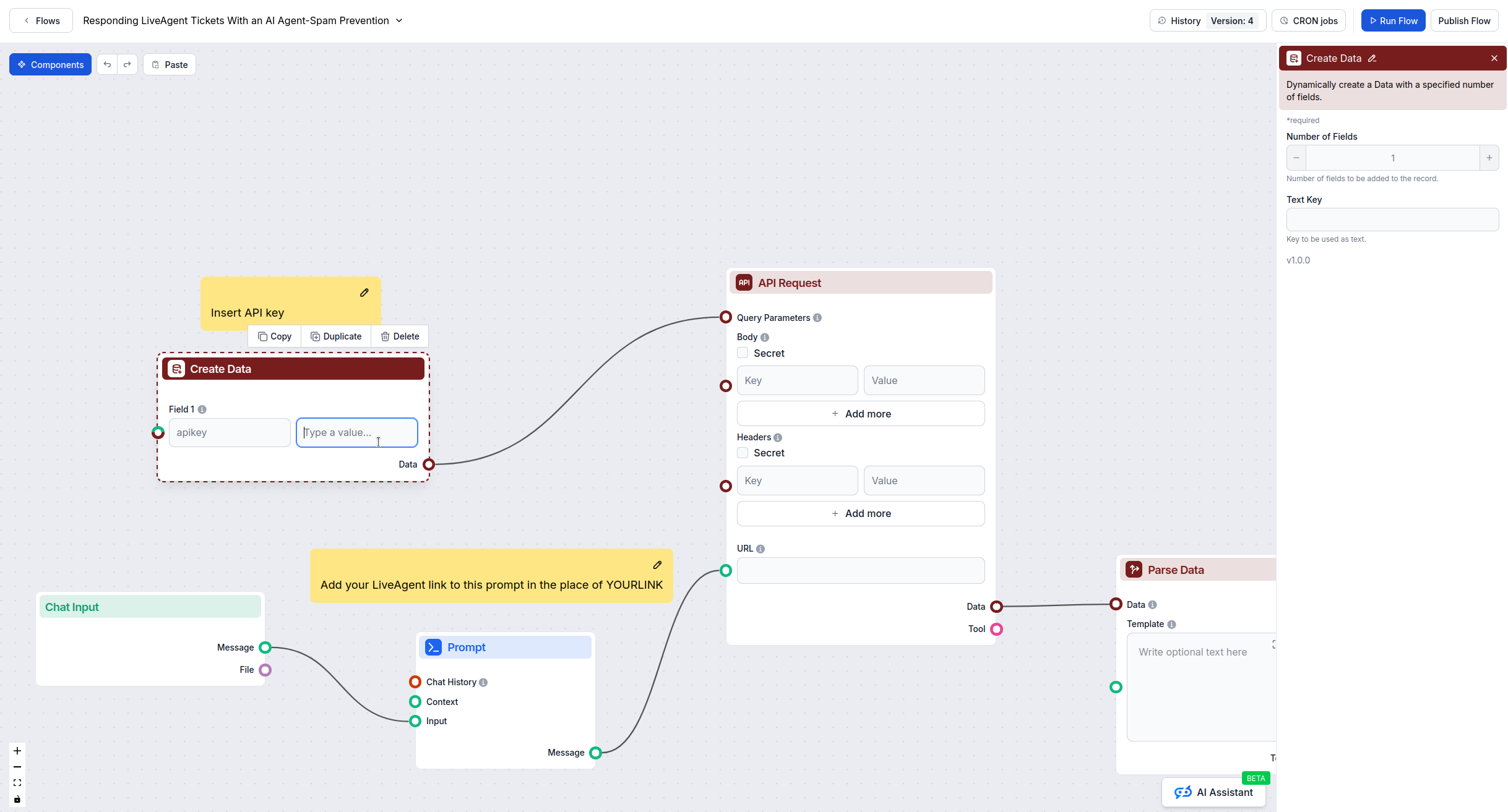
Agent AI potrzebuje dostępu do Twojej dokumentacji wsparcia.
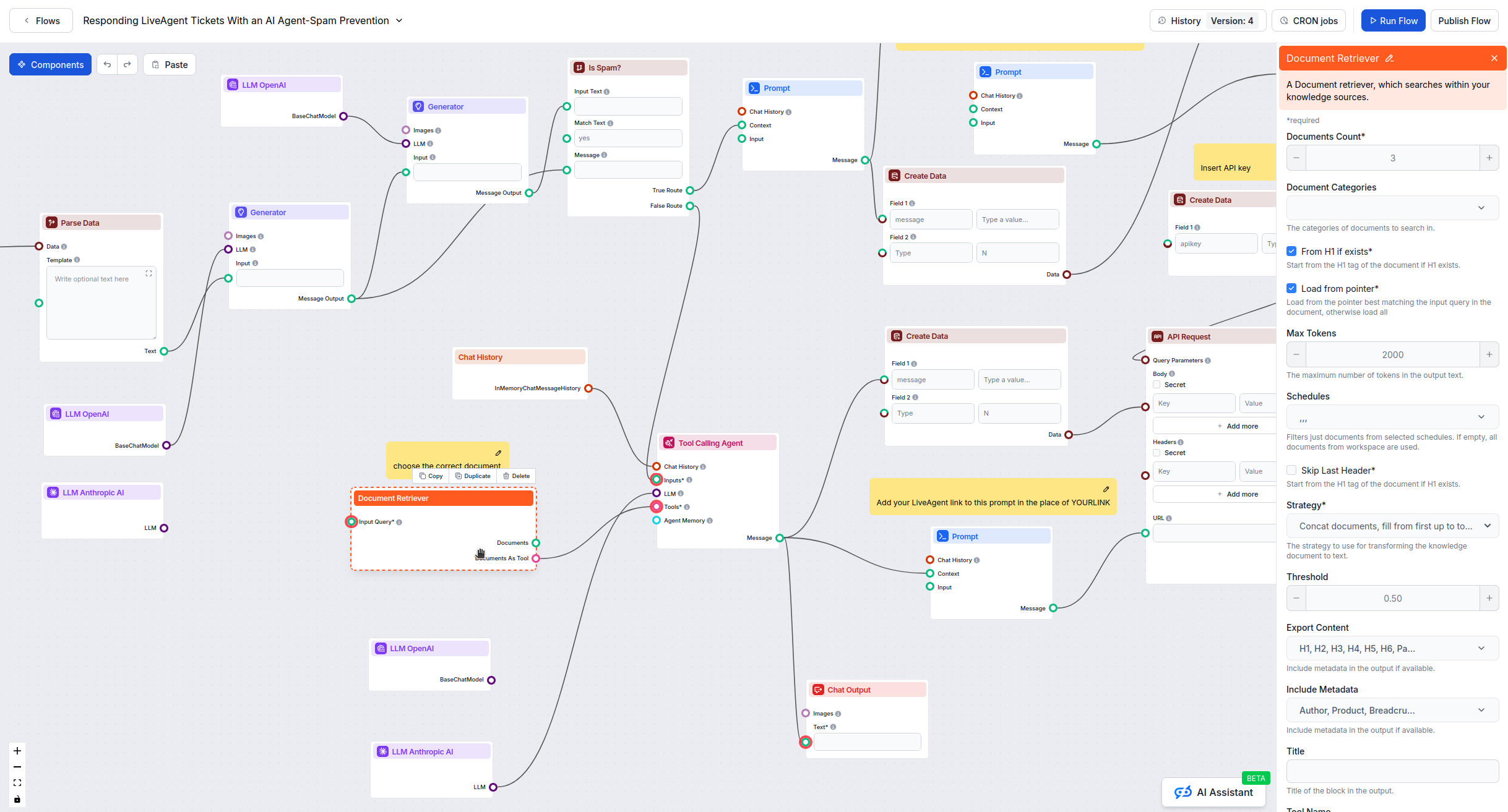
Przed uruchomieniem na produkcji upewnij się, że dokumenty są poprawnie skonfigurowane:
Otrzymuj najnowsze wskazówki, trendy i oferty za darmo.
To najważniejsze ustawienie — definiuje, jak agent AI się zachowuje.
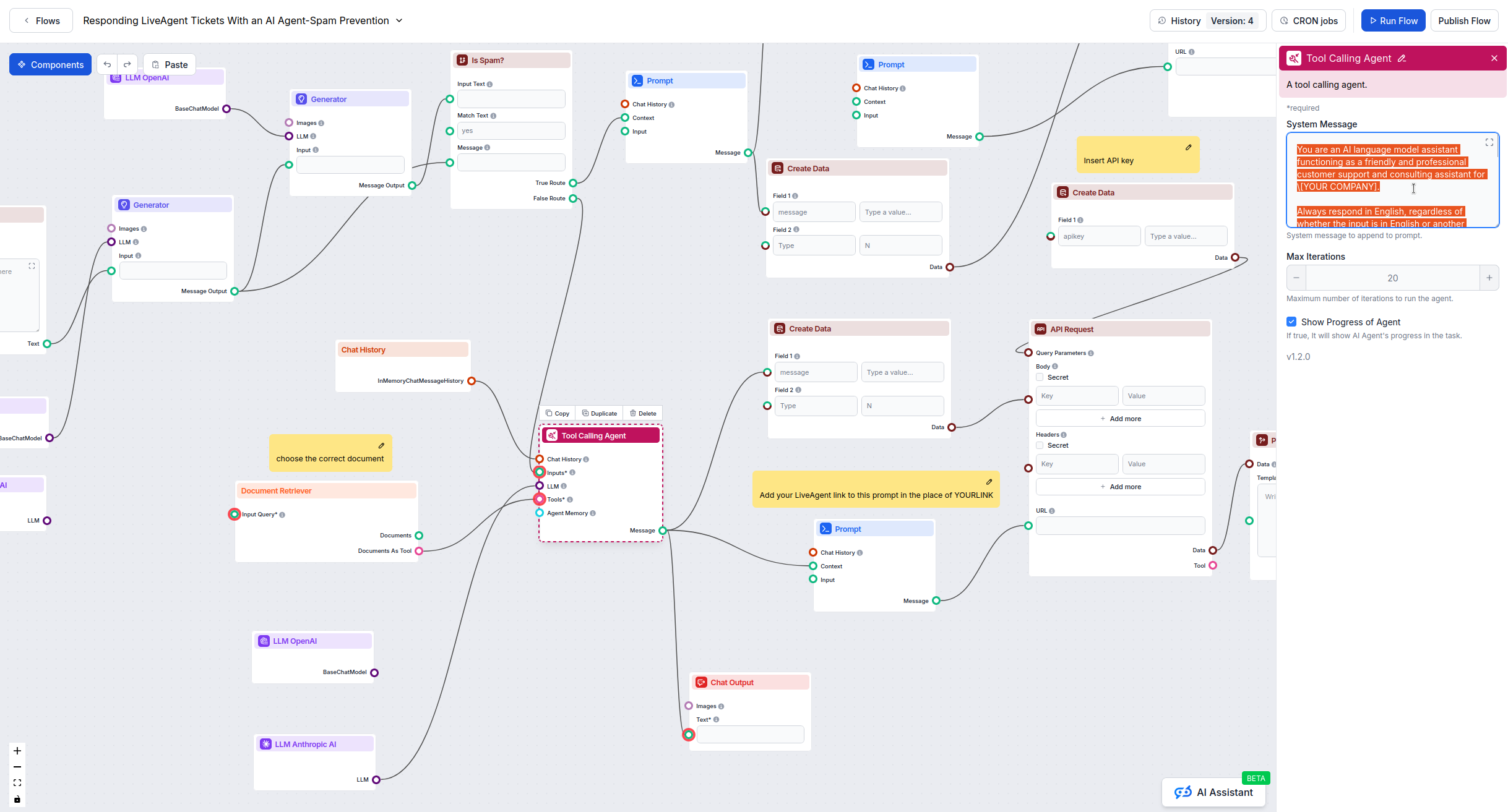
Kluczowe sekcje do dostosowania:
Język odpowiedzi:
Zawsze odpowiadaj w [TWÓJ JĘZYK] niezależnie od języka wejściowego.
Głos marki:
Używaj tonu [formalnego/swagowego/przyjaznego]. Zwracaj się do klientów jako [Ty/Szanowny Kliencie/itp.].
Zasady cytowania:
Przy powoływaniu się na dokumentację, cytuj źródła w formacie: [Twój format]
Dodawaj adresy URL w formacie: [Twój format]
Ograniczenia:
Nie poruszaj: [tematów spoza zakresu]
Nie udzielaj: [porad finansowych/medycznych itp.]
Polityka eskalacji:
Jeśli nie możesz pomóc, skieruj klienta do: [metoda kontaktu/system zgłoszeń]
Agent nie znajduje dokumentów:
Odpowiedzi niezgodne z wytycznymi:
Wykrywanie spamu zbyt agresywne/łagodne:
Dla klientów międzynarodowych:
Przed wdrożeniem na produkcję:
Po wykonaniu tych kroków konfiguracyjnych, Twój przepływ automatyzacji e-maili i czatów będzie dostosowany do Twojej firmy i gotowy do automatycznej obsługi klientów.
Ten zautomatyzowany przez AI workflow automatyzuje obsługę klienta poprzez łączenie zapytań użytkowników ze źródłami wiedzy firmy, zewnętrznymi API (takimi jak ...
Dowiedz się, jak zintegrować przepływy AI FlowHunt z LiveAgent, aby automatycznie odpowiadać na zgłoszenia klientów dzięki inteligentnym regułom automatyzacji i...

Techniczny przewodnik po zaawansowanej integracji FlowHunt z LiveAgent, obejmujący targetowanie językowe, wyłączanie markdown, filtrowanie spamu, wersjonowanie ...
Zgoda na Pliki Cookie
Używamy plików cookie, aby poprawić jakość przeglądania i analizować nasz ruch. See our privacy policy.