


Configurar el monitoreo automatizado de noticias con FlowHunt no requiere un panel de ajustes ni un informe de investigación. Este tutorial de configuración del resumen de noticias de FlowHunt te guía por todo el proceso, desde tu primera consulta de tema hasta un resumen diario totalmente automatizado entregado donde tu equipo ya trabaja, de principio a fin en unos diez minutos. Para conocer mejor los motivos para automatizar esto en primer lugar, consulta cómo automatizar tu monitoreo diario de noticias .
Qué necesitas antes de empezar
Hay muy poco que preparar. La herramienta funciona desde el primer momento y la configuración solo es necesaria para personalizarla:
- Una cuenta de FlowHunt. La herramienta Resumen diario de noticias está disponible en la biblioteca de agentes y funciona desde el primer momento. La configuración solo es necesaria si quieres personalizarla o configurar ejecuciones programadas.
- Un tema en mente. El nombre de una empresa, un competidor, un sector o una palabra clave concreta. Los temas vagos funcionan peor que los específicos, así que ten preparado un punto de partida concreto.
- Un destino para el resumen, si planeas automatizarlo. Un canal de Slack o una bandeja de entrada que el equipo ya revise, para que el Paso 4 tenga un destino real al que dirigirse.
Eso es todo. Sin claves de API, sin conectores de datos y sin un informe de investigación aparte que escribir antes de tu primera ejecución.
Paso 1: Define tu tema
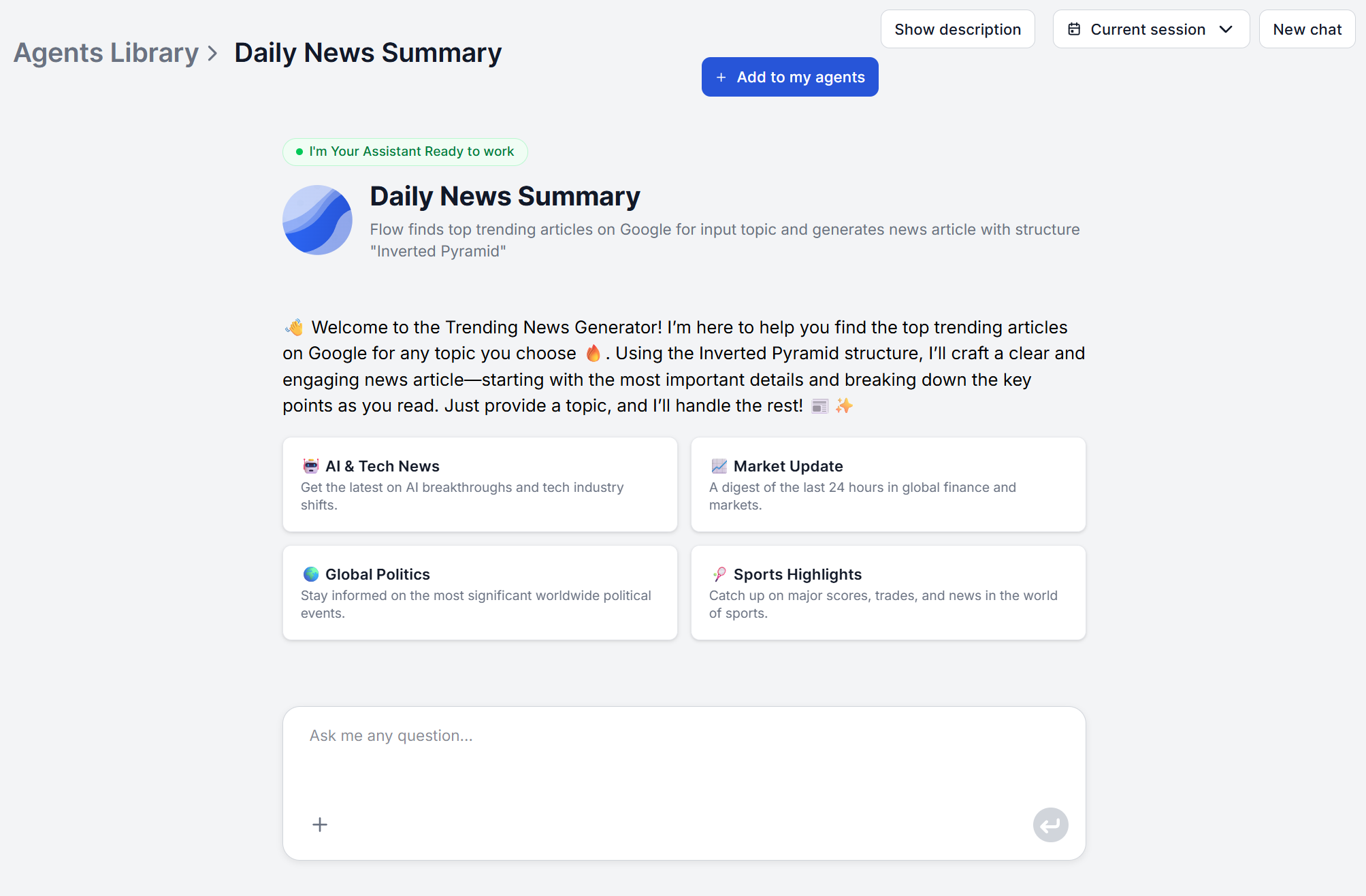
Abre la herramienta Resumen diario de noticias y escribe tu tema directamente en el chat. Puede ser un tema general, noticias del sector, el nombre de una empresa, una palabra clave o un evento concreto. Los temas de nicho funcionan igual de bien que los amplios. La herramienta busca en tiempo real y resume todo lo que se está publicando actualmente sobre el término exacto que le indiques.

¿Listo para hacer crecer tu negocio?
Comienza tu prueba gratuita hoy y ve resultados en días.
Paso 2: Entiende de dónde vienen tus fuentes
A diferencia de un lector RSS, no hay una lista de fuentes que crear antes de tu primer resumen. La herramienta busca fuentes actuales por ti, incluidos los resultados de tendencia de sitios como Google y YouTube, así que lo que devuelve refleja cobertura en vivo en lugar de un feed estático que hayas seleccionado de antemano.
Eso también significa que la selección de fuentes no es un ajuste que actives en la interfaz de chat estándar. Si tu equipo necesita limitar el monitoreo a un conjunto fijo y específico de publicaciones, eso es un cambio en el propio flujo subyacente, hecho directamente en el editor visual de flujos de FlowHunt, y no un desplegable dentro de la herramienta de chat. Para algo puntual, puedes enviar la lista en el mensaje de chat. Para una solución permanente, edita el prompt del agente para restringir las fuentes a tu lista.
Paso 3: Lee tu formato de salida
No hay un selector de longitud ni de formato antes de ejecutar una consulta. Lo que recibes es un único resumen estructurado. La herramienta busca cobertura reciente, extrae los avances más importantes de todas las fuentes en lugar de resumir un solo artículo, y organiza los hallazgos con los puntos más importantes primero.
Si tu equipo necesita una estructura o una profundidad diferentes por defecto, ese es otro cambio a nivel de flujo y no una opción por ejecución; el propio flujo es visual y editable directamente en FlowHunt.
Únete a nuestro boletín
Obtén los últimos consejos, tendencias y ofertas gratis.
Paso 4: Automatízalo con una Tarea programada
Aquí es donde un resumen puntual se convierte en una rutina fija. El componente Tarea programada de FlowHunt sustituye la entrada de chat del flujo por un disparador que se ejecuta automáticamente con el intervalo que definas, de modo que nadie tiene que acordarse de abrir el chat y escribir el tema cada mañana. El siguiente paso es definir un destino de salida de fácil acceso, como un canal de Slack.
Para configurarlo:
- Abre el flujo Resumen diario de noticias en el editor de flujos y elimina el componente Entrada de chat predeterminado.
- En la categoría Disparadores del panel de componentes, añade un componente Tarea programada y conéctalo donde estaba la Entrada de chat.
- Haz clic en el componente Tarea programada y define la programación: cada hora, diaria, semanal o una expresión cron personalizada, la que corresponda a la frecuencia con la que tu tema necesita revisarse.
- Añade tu tema como Mensaje de entrada (o como variable, si quieres cambiar de tema sin editar el mensaje cada vez), para que se pase al flujo automáticamente en cada ejecución programada.
- Guarda los cambios y pulsa Publicar para que la programación entre en funcionamiento.
Las opciones de programación no se limitan a un simple interruptor diario. Los intervalos habituales, como cada hora, diario o semanal, cubren la mayoría de las necesidades de monitoreo, pero hay disponible una expresión cron personalizada si tu tema necesita una cadencia menos estándar, por ejemplo, revisar cada mañana de día laborable pero saltarse los fines de semana.
No quedas atado a la automatización una vez configurada. Puedes crear una copia nueva de la herramienta predeterminada o simplemente volver a cambiar el disparador por una Entrada de chat normal en el editor de flujos si quieres hacer una consulta manual puntual junto a la versión programada.
Paso 5: Revisa y personaliza tu primera salida
Lee tu primer resumen fijándote en dos cosas: si mostró lo que esperabas y si el volumen era el adecuado para una lectura rápida. Si un tema amplio devolvió más de lo que tienes tiempo de leer a diario, acota la formulación para la siguiente ejecución. Si un tema de nicho llegó escaso, amplíalo ligeramente. Esta calibración suele requerir una o dos ejecuciones, no un proceso de configuración largo.
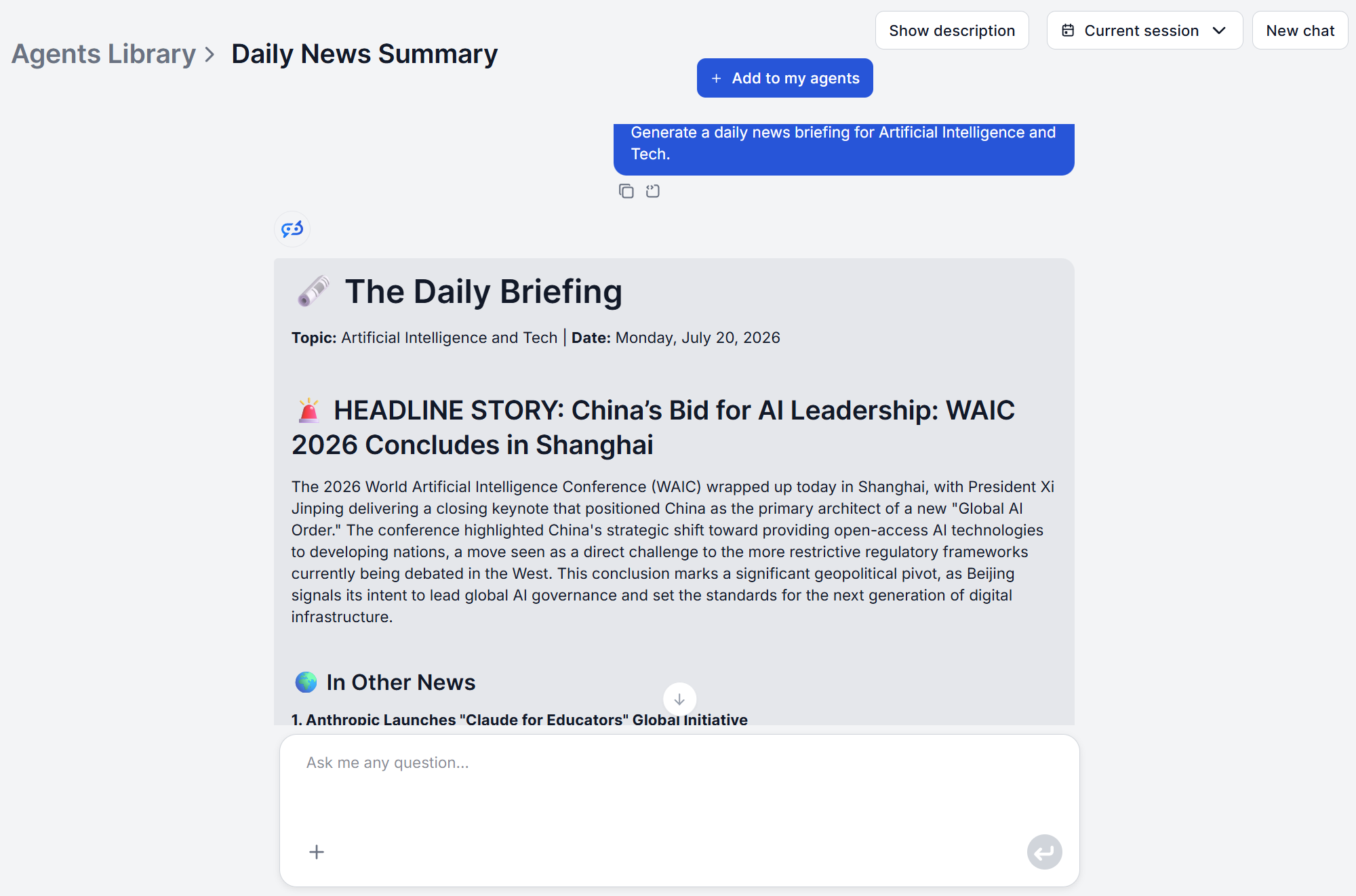
Como referencia, aquí tienes una primera salida real: ejecutamos una consulta sobre “IA y tecnología” el 20 de julio de 2026, el mismo día en que se escribió este tutorial, y este es el resumen que devolvió para ese día.
Vale la pena resistir la tentación de arreglar una primera ejecución decepcionante añadiendo más temas en lugar de ajustar el que ya tienes. Un solo tema bien ajustado que devuelve de forma fiable un resumen útil vale más que cinco temas definidos de forma vaga que cada uno necesitan su propia resolución de problemas. Hazlo bien con uno antes de automatizarlo y luego repite el proceso con el siguiente tema que importe.
Distribuir tu resumen (Slack, correo electrónico y más allá)
Una Tarea programada por sí sola solo ejecuta la consulta; todavía necesita un lugar donde aterrice la salida, ya que nadie está sentado ante una ventana de chat esperando un resultado programado. Combina la salida del flujo con un destino que no sea de chat, como un mensaje de Slack al canal del equipo, una notificación por correo electrónico o una escritura en una hoja de cálculo o un registro de CRM. Si necesitas el resumen como documento en lugar de como mensaje, pega la salida estructurada en un documento y expórtalo desde ahí; ese es un paso manual posterior, no un formato de exportación nativo.
Una vez que esto está en marcha, toda la configuración —tema, comportamiento de las fuentes, formato de salida y entrega— sigue funcionando sin que nadie tenga que volver a abrir el chat cada mañana. Para los equipos que quieren extender el mismo monitoreo a redes sociales y foros, la herramienta de escucha social con IA sigue el mismo patrón de personalización en el editor de flujos para la entrega automatizada.
¿Listo para empezar? Configura tu primer resumen de noticias gratis y ve tu primera ejecución automatizada hoy mismo.
