


FlowHunt ile otomatik haber takibi kurmak bir ayarlar panosu ya da bir araştırma brief’i gerektirmez. Bu FlowHunt haber özeti kurulum eğitimi, ilk konu sorgunuzdan ekibinizin zaten çalıştığı yere teslim edilen tamamen otomatik bir günlük özete kadar her şeyi baştan sona anlatıyor; tümü yaklaşık on dakika sürer. Bunu baştan neden otomatikleştirmeniz gerektiğine dair daha geniş bir bakış için günlük haber takibinizi nasıl otomatikleştireceğinize bakın.
Başlamadan Önce Neye İhtiyacınız Var
Hazırlanmanız gereken çok az şey var. Araç kutudan çıktığı gibi çalışır ve kurulum yalnızca özelleştirme için gereklidir:
- Bir FlowHunt hesabı. Günlük Haber Özeti aracı ajan kütüphanesinde bulunur ve kutudan çıktığı gibi çalışır. Kurulum yalnızca onu özelleştirmek veya zamanlanmış çalıştırmalar kurmak isterseniz gereklidir.
- Aklınızda bir konu. Bir şirket adı, bir rakip, bir sektör veya belirli bir anahtar kelime. Belirsiz konular belirli olanlardan daha kötü çalışır, bu yüzden somut bir başlangıç noktanız hazır olsun.
- Özeti otomatikleştirmeyi planlıyorsanız, özet için bir hedef. Ekibin zaten kontrol ettiği bir Slack kanalı veya bir gelen kutusu; böylece 4. Adım’ın yönlendirebileceği gerçek bir yer olur.
Hepsi bu. API anahtarı yok, veri bağlayıcısı yok, ilk çalıştırmanızdan önce yazmanız gereken ayrı bir araştırma brief’i yok.
1. Adım: Konunuzu Belirleyin
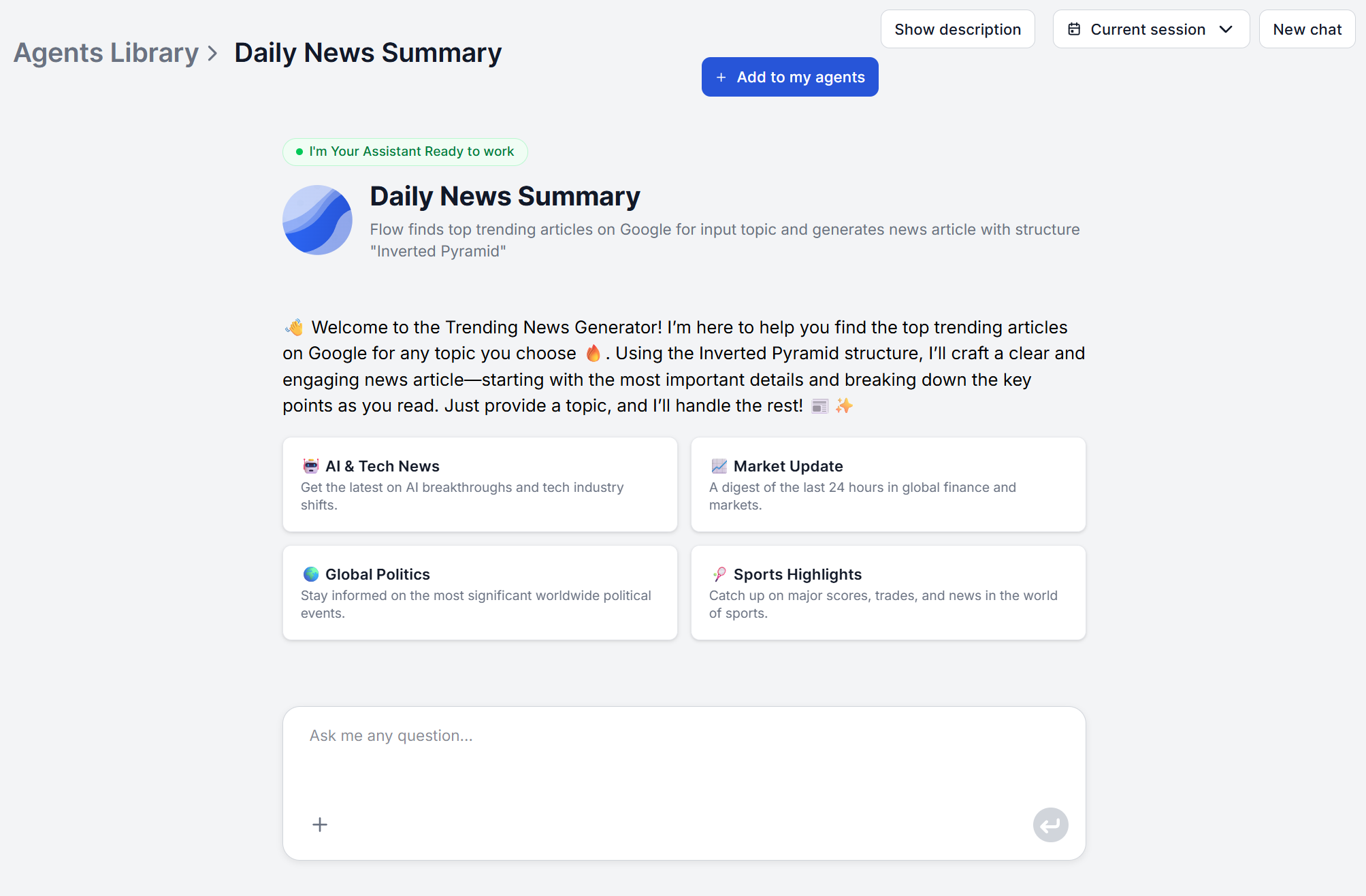
Günlük Haber Özeti aracını açın ve konunuzu doğrudan sohbete yazın. Bu genel bir konu, sektör haberleri, bir şirket adı, bir anahtar kelime veya belirli bir olay olabilir. Niş konular da geniş konular kadar iyi çalışır. Araç gerçek zamanlı olarak arama yapar ve tam olarak verdiğiniz terim hakkında o anda bildirilen her şeyi özetler.

İşinizi büyütmeye hazır mısınız?
Bugün ücretsiz denemenizi başlatın ve günler içinde sonuçları görün.
2. Adım: Kaynaklarınızın Nereden Geldiğini Anlayın
Bir RSS okuyucunun aksine, ilk özetinizden önce oluşturmanız gereken bir kaynak listesi yoktur. Araç sizin adınıza güncel kaynakları, Google ve YouTube gibi yerlerdeki trend sonuçlar dahil olmak üzere tarar; böylece dönen sonuçlar önceden derlediğiniz statik bir akışı değil, canlı haberleri yansıtır.
Bu aynı zamanda kaynak seçiminin standart sohbet arayüzünde açıp kapatabileceğiniz bir ayar olmadığı anlamına gelir. Ekibinizin takibi belirli, sabit bir yayın grubuyla sınırlaması gerekiyorsa, bu sohbet aracının içindeki bir açılır menü değil, doğrudan FlowHunt’un görsel akış düzenleyicisinde yapılan, alttaki iş akışının kendisinde bir değişikliktir. Tek seferlik bir iş için listeyi sohbet mesajında gönderebilirsiniz. Kalıcı bir çözüm için kaynakları listenizle sınırlamak üzere ajanın istemini düzenleyin.
3. Adım: Çıktı Formatınızı Okuyun
Bir sorgu çalıştırmadan önce uzunluk veya format seçici yoktur. Geri aldığınız şey tek bir yapılandırılmış özettir. Araç son haberleri arar, tek bir makaleyi tek başına özetlemek yerine kaynaklar arasında en çok önem taşıyan gelişmeleri çıkarır ve bulguları en önemli noktalar başta olacak şekilde düzenler.
Ekibinizin varsayılan olarak farklı bir yapıya veya derinliğe ihtiyacı varsa, bu da çalıştırma başına bir seçenek değil, akış düzeyinde bir değişikliktir; akışın kendisi görseldir ve doğrudan FlowHunt’ta düzenlenebilir.
Bültenimize katılın
En son ipuçlarını, trendleri ve teklifleri ücretsiz alın.
4. Adım: Zamanlanmış Görev ile Otomatikleştirin
İşte burada tek seferlik bir özet kalıcı bir rutine dönüşür. FlowHunt’un Zamanlanmış Görev bileşeni, akışın sohbet girdisini sizin tanımladığınız bir aralıkta otomatik olarak çalışan bir tetikleyiciyle değiştirir; böylece kimsenin her sabah sohbeti açıp konuyu yazmayı hatırlaması gerekmez. Sonraki adım, bir Slack kanalı gibi kolay erişilebilir bir çıktı hedefi belirlemektir.
Kurmak için:
- Günlük Haber Özeti akışını akış düzenleyicide açın ve varsayılan Chat Input bileşenini silin.
- Bileşen panelindeki Triggers kategorisinden bir Scheduled Task bileşeni ekleyin ve Chat Input’un bulunduğu yere bağlayın.
- Scheduled Task bileşenine tıklayın ve programı ayarlayın: saatlik, günlük, haftalık veya özel bir cron ifadesi; konunuzun ne sıklıkla kontrol edilmesi gerektiğine hangisi uyuyorsa.
- Konunuzu Input Message olarak (ya da mesajı her seferinde düzenlemeden konuları değiştirmek istiyorsanız bir değişken olarak) ekleyin; böylece her zamanlanmış çalıştırmada otomatik olarak akışa iletilir.
- Değişikliklerinizi kaydedin ve Publish düğmesine basın, böylece program devreye girer.
Program seçenekleri basit bir günlük açma/kapama ile sınırlı değildir. Saatlik, günlük veya haftalık gibi yaygın aralıklar çoğu izleme ihtiyacını karşılar, ancak konunuz daha standart dışı bir ritim gerektiriyorsa özel bir cron ifadesi kullanılabilir; örneğin her hafta içi sabahı kontrol edip hafta sonlarını atlamak gibi.
Kurulduktan sonra otomasyona kilitlenmiş olmazsınız. Varsayılan aracın yeni bir kopyasını oluşturabilir ya da zamanlanmış sürümün yanında tek seferlik manuel bir sorgu çalıştırmak istiyorsanız tetikleyiciyi akış düzenleyicide basit bir Chat Input’a geri çevirebilirsiniz.
5. Adım: İlk Çıktınızı İnceleyin ve Özelleştirin
İlk özetinizi iki şeye dikkat ederek okuyun: beklediğiniz şeyi ortaya çıkardı mı ve hacim hızlı bir okuma için doğru muydu. Geniş bir konu günlük okumaya vaktiniz olandan fazlasını döndürdüyse, bir sonraki çalıştırma için ifadeyi daraltın. Niş bir konu yetersiz geldiyse, biraz genişletin. Bu kalibrasyon genellikle uzun bir kurulum süreci değil, bir iki çalıştırma alır.
Örnek olması açısından, gerçek bir ilk çıktı: bu eğitimin yazıldığı gün olan 20 Temmuz 2026’da “AI and Tech” sorgusunu çalıştırdık ve o gün için döndürdüğü özet bu.
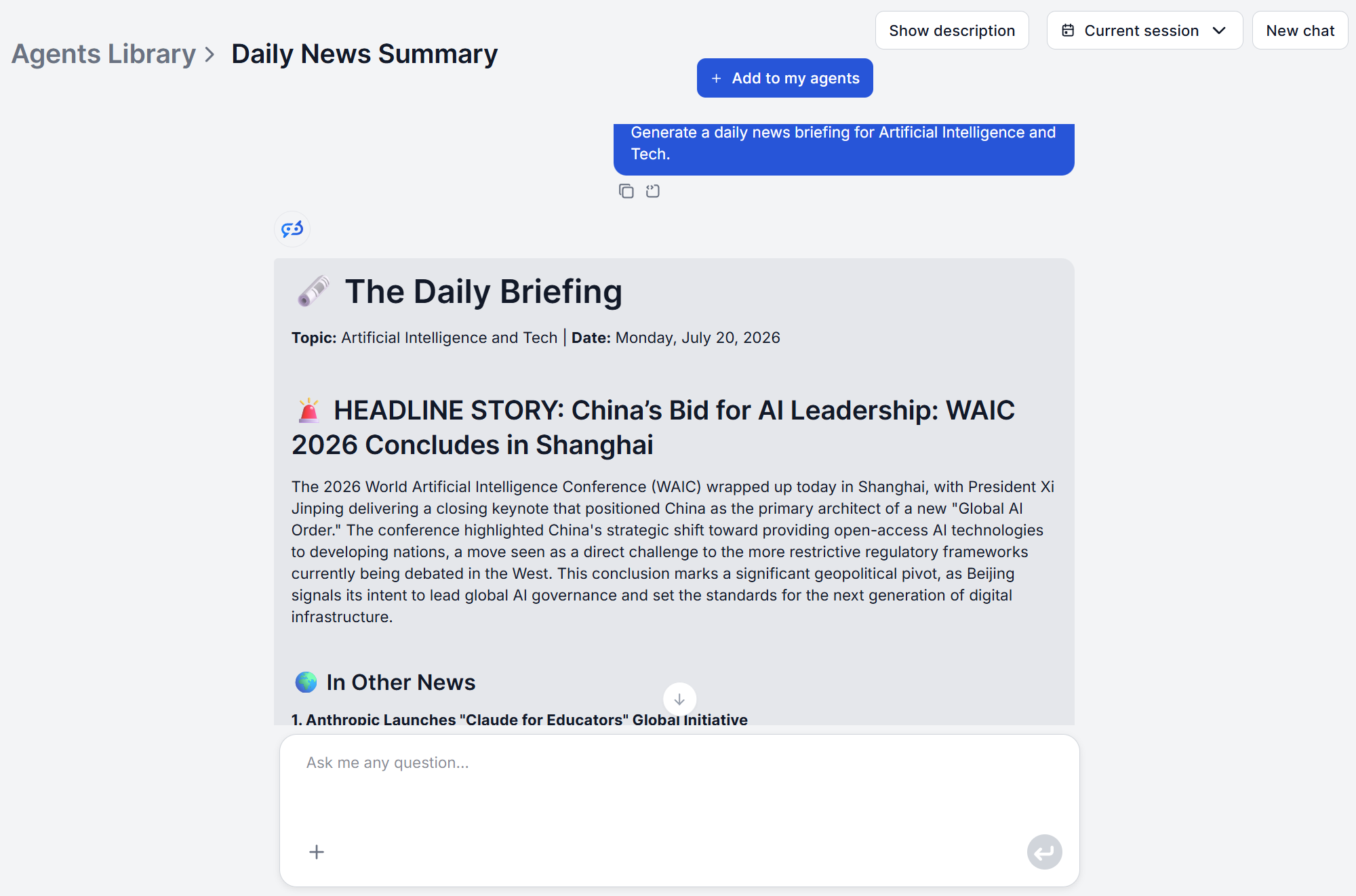
Hayal kırıklığı yaratan bir ilk çalıştırmayı, elinizdeki konuyu ayarlamak yerine daha fazla konu ekleyerek düzeltme dürtüsüne direnmeye değer. Güvenilir bir şekilde yararlı bir özet döndüren tek ve iyi ayarlanmış bir konu, her biri kendi sorun gidermesini gerektiren beş belirsiz konudan daha değerlidir. Otomatikleştirmeden önce birini doğru yapın, sonra önemli olan bir sonraki konu için süreci tekrarlayın.
Özetinizi Dağıtma (Slack, E-posta ve Ötesi)
Zamanlanmış Görev tek başına yalnızca sorguyu çalıştırır; zamanlanmış bir sonucu bekleyen kimse sohbet penceresinde oturmadığı için çıktının ineceği bir yer hâlâ gerekir. Akışın çıktısını sohbet dışı bir hedefle eşleştirin; örneğin ekip kanalına bir Slack mesajı, bir e-posta bildirimi, bir elektronik tabloya veya CRM kaydına yazma. Özete mesaj yerine belge olarak ihtiyacınız varsa, yapılandırılmış çıktıyı bir belgeye yapıştırın ve oradan dışa aktarın; bu, yerleşik bir dışa aktarma formatı değil, sonraki bir manuel adımdır.
Bu çalışmaya başladığında, tüm kurulum (konu, kaynak davranışı, çıktı formatı ve teslimat) kimsenin her sabah sohbeti yeniden açmasına gerek kalmadan çalışmaya devam eder. Aynı takibi sosyal platformlara ve forumlara genişletmek isteyen ekipler için AI Social Listening Tool otomatik teslimat için aynı akış düzenleyici özelleştirme kalıbını izler.
Başlamaya hazır mısınız? İlk haber özetinizi ücretsiz kurun ve ilk otomatik çalıştırmanızı bugün görün.
