


Het opzetten van geautomatiseerde nieuwsmonitoring met FlowHunt vereist geen instellingendashboard of een onderzoeksbriefing. Deze FlowHunt-handleiding voor het instellen van nieuwssamenvattingen leidt je door alles, van je eerste onderwerpzoekopdracht tot een volledig geautomatiseerde dagelijkse digest die wordt afgeleverd waar je team al werkt, van begin tot eind in ongeveer tien minuten. Voor het bredere pleidooi om dit überhaupt te automatiseren, zie hoe je je dagelijkse nieuwsmonitoring automatiseert .
Wat je nodig hebt voordat je begint
Er valt heel weinig voor te bereiden. De tool werkt out of the box en instellen is alleen nodig voor aanpassingen:
- Een FlowHunt-account. De Daily News Summary-tool is beschikbaar in de agentbibliotheek en werkt out of the box. Instellen is alleen nodig als je hem wilt aanpassen of geplande runs wilt opzetten.
- Een onderwerp in gedachten. Een bedrijfsnaam, een concurrent, een sector of een specifiek zoekwoord. Vage onderwerpen werken minder goed dan specifieke, dus zorg dat je een concreet startpunt hebt.
- Een bestemming voor de digest, als je die wilt automatiseren. Een Slack-kanaal of een inbox die het team al checkt, zodat stap 4 ergens echt naartoe kan routeren.
Dat is alles. Geen API-sleutels, geen dataconnectors, geen aparte onderzoeksbriefing om te schrijven voordat je eerste run plaatsvindt.
Stap 1: Definieer je onderwerp
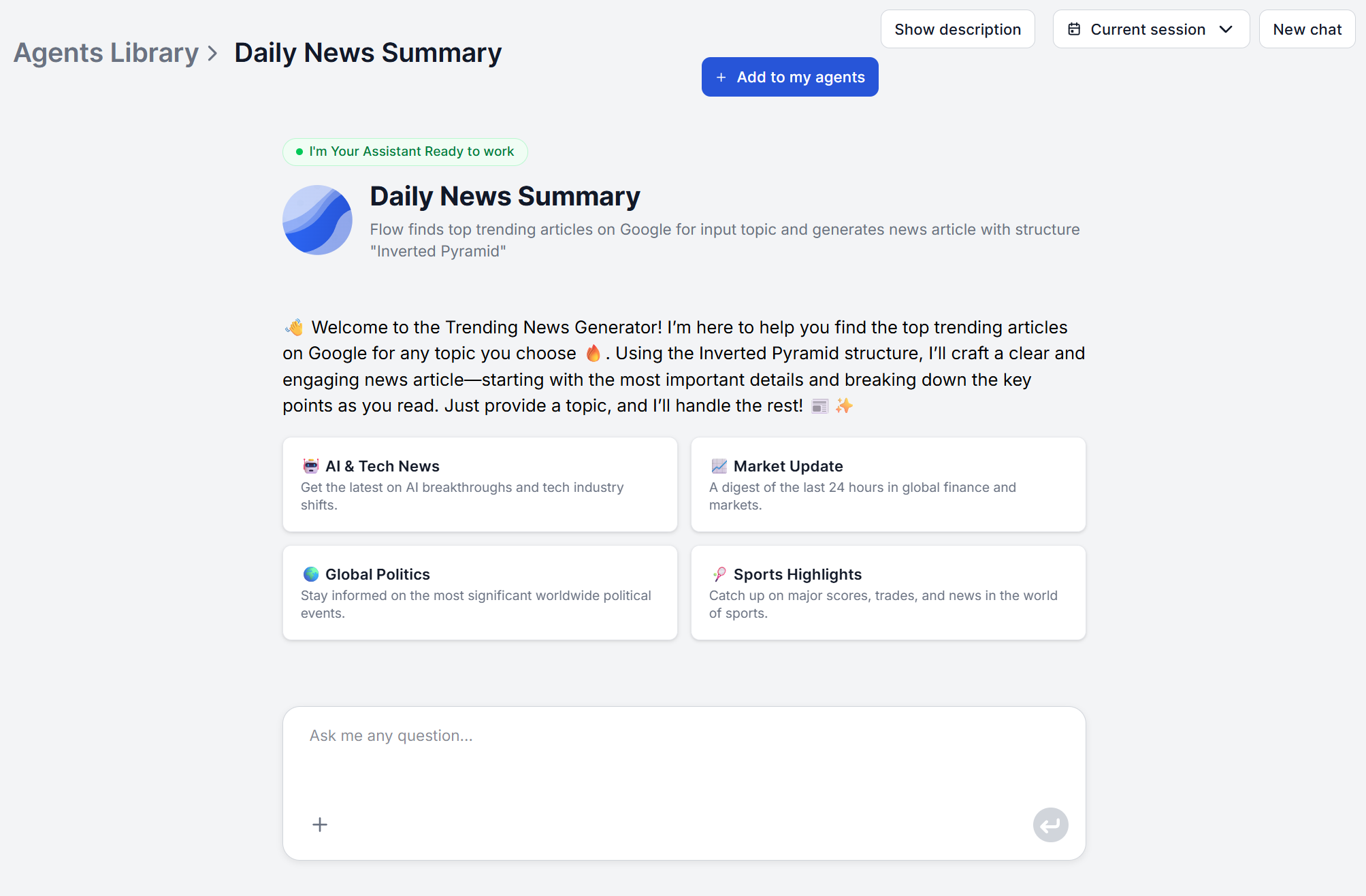
Open de Daily News Summary-tool en typ je onderwerp direct in de chat. Het kan een algemeen onderwerp zijn, sectornieuws, een bedrijfsnaam, een zoekwoord of een specifieke gebeurtenis. Nicheonderwerpen werken net zo goed als brede. De tool zoekt in realtime en vat samen wat er op dat moment wordt gerapporteerd over exact de term die je opgeeft.

Klaar om uw bedrijf te laten groeien?
Start vandaag uw gratis proefperiode en zie binnen enkele dagen resultaten.
Stap 2: Begrijp waar je bronnen vandaan komen
Anders dan bij een RSS-lezer is er geen bronnenlijst die je moet opbouwen voordat je je eerste digest draait. De tool doorzoekt actuele bronnen voor jou, inclusief trending resultaten van plekken als Google en YouTube, zodat wat terugkomt live berichtgeving weerspiegelt in plaats van een statische feed die je vooraf hebt samengesteld.
Dat betekent ook dat bronselectie geen instelling is die je in de standaard chatinterface aan- of uitzet. Als je team monitoring wil beperken tot een specifieke, vaste set publicaties, is dat een wijziging aan de onderliggende flow zelf, direct in de visuele flow-editor van FlowHunt, en niet een dropdown in de chattool. Voor eenmalig gebruik kun je de lijst in het chatbericht meesturen. Voor een permanente oplossing bewerk je de prompt van de agent om de bronnen tot je lijst te beperken.
Stap 3: Lees je uitvoerformaat
Er is geen keuzemenu voor lengte of formaat voordat je een zoekopdracht uitvoert. Wat je terugkrijgt is één gestructureerde digest. De tool zoekt recente berichtgeving, haalt de ontwikkelingen eruit die het belangrijkst zijn over de verschillende bronnen in plaats van één artikel op zich samen te vatten, en ordent de bevindingen met de belangrijkste punten vooraan.
Als je team standaard een andere structuur of diepgang nodig heeft, is dat opnieuw een wijziging op flowniveau in plaats van een optie per run, de flow zelf is visueel en direct bewerkbaar in FlowHunt.
Schrijf u in voor onze nieuwsbrief
Ontvang gratis de nieuwste tips, trends en aanbiedingen.
Stap 4: Automatiseer het met een Scheduled Task
Hier wordt een eenmalige digest een vaste routine. De Scheduled Task -component van FlowHunt vervangt de chatinput van de flow door een trigger die automatisch loopt met een interval dat jij bepaalt, zodat niemand elke ochtend hoeft te onthouden de chat te openen en het onderwerp te typen. De volgende stap is het instellen van een goed bereikbare uitvoerbestemming, zoals een Slack-kanaal.
Om het in te stellen:
- Open de Daily News Summary-flow in de flow-editor en verwijder de standaard Chat Input-component.
- Voeg vanuit de categorie Triggers in het componentenpaneel een Scheduled Task-component toe en verbind die op de plek waar Chat Input stond.
- Klik op de Scheduled Task-component en stel het schema in: elk uur, dagelijks, wekelijks of een aangepaste cron-expressie, afhankelijk van wat past bij hoe vaak je onderwerp gecontroleerd moet worden.
- Voeg je onderwerp toe als het Input Message (of als variabele, als je van onderwerp wilt wisselen zonder elk bericht te bewerken), zodat het bij elke geplande run automatisch in de flow terechtkomt.
- Sla je wijzigingen op en klik op Publish zodat het schema live gaat.
De schema-opties beperken zich niet tot een simpele dagelijkse schakelaar. Veelvoorkomende intervallen zoals elk uur, dagelijks of wekelijks dekken de meeste monitoringbehoeften, maar een aangepaste cron-expressie is beschikbaar als je onderwerp een minder standaard ritme nodig heeft, bijvoorbeeld elke werkdagochtend controleren maar weekends overslaan.
Je zit niet vast aan automatisering zodra die is ingesteld. Je kunt een nieuwe kopie van de standaardtool maken, of de trigger in de flow-editor gewoon terugzetten naar een gewone Chat Input als je naast de geplande versie een eenmalige handmatige zoekopdracht wilt draaien.
Stap 5: Beoordeel en pas je eerste uitvoer aan
Lees je eerste digest met twee dingen in gedachten: kwam eruit wat je verwachtte, en was het volume goed voor een snelle lezing. Als een breed onderwerp meer opleverde dan je dagelijks kunt lezen, vernauw dan de formulering voor de volgende run. Als een nicheonderwerp dun terugkwam, verbreed het dan licht. Deze kalibratie kost meestal een run of twee, geen lang installatieproces.
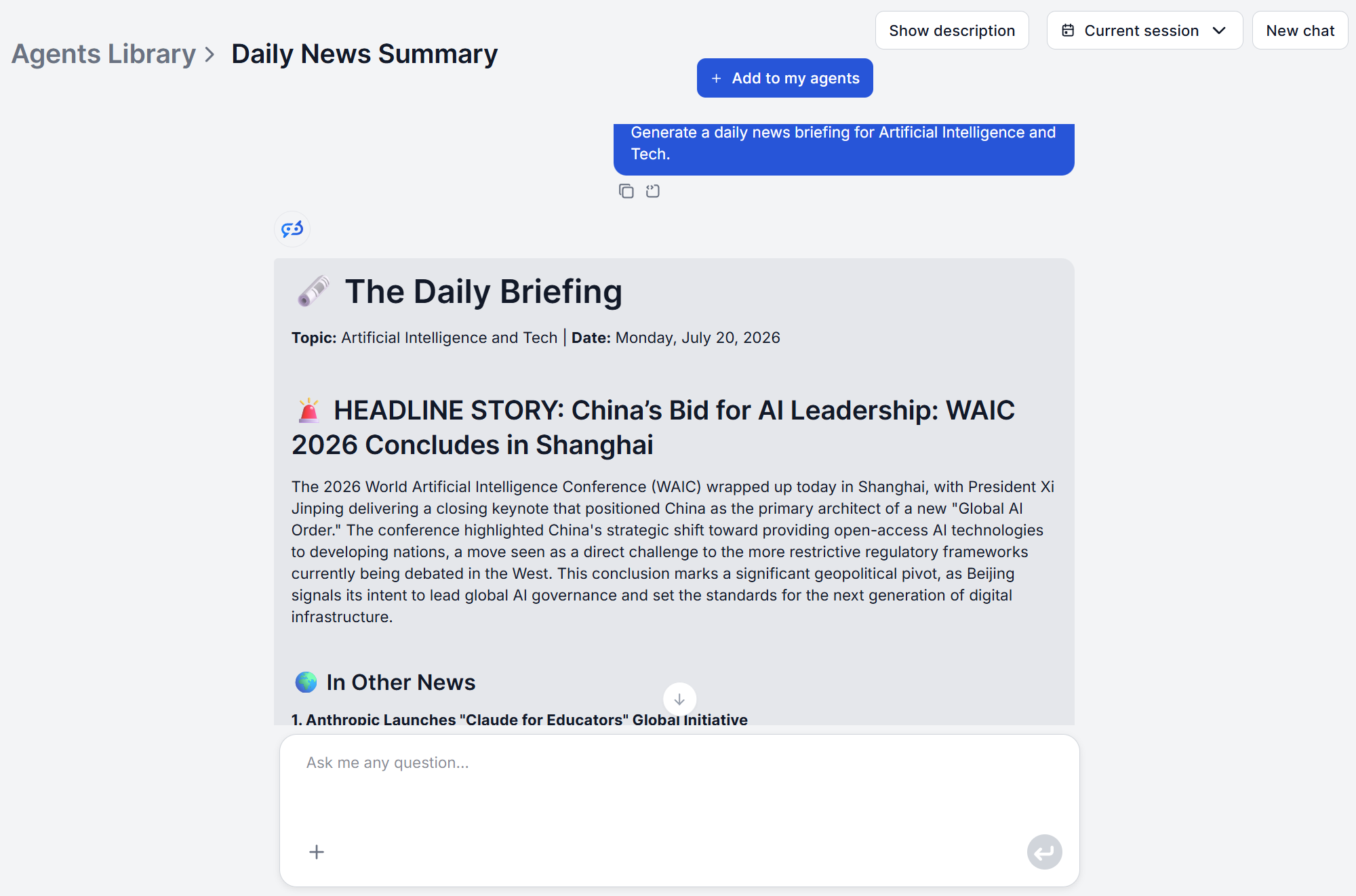
Ter referentie, hier is een echte eerste uitvoer: we draaiden op 20 juli 2026, dezelfde dag dat deze tutorial werd geschreven, een zoekopdracht naar “AI and Tech”, en dit is de digest die die dag werd geretourneerd.
Het loont de moeite om de neiging te weerstaan een teleurstellende eerste run te repareren door meer onderwerpen toe te voegen in plaats van het onderwerp dat je hebt bij te stellen. Eén goed afgestemd onderwerp dat betrouwbaar een nuttige digest oplevert is meer waard dan vijf vaag gedefinieerde onderwerpen die elk hun eigen probleemoplossing nodig hebben. Krijg er één goed voordat je het automatiseert, en herhaal het proces daarna voor het volgende onderwerp dat ertoe doet.
Je digest distribueren (Slack, e-mail en verder)
Een Scheduled Task voert op zichzelf alleen de zoekopdracht uit, de uitvoer moet nog ergens landen, want niemand zit bij een chatvenster te wachten op een gepland resultaat. Koppel de uitvoer van de flow aan een niet-chatbestemming, zoals een Slack -bericht naar het teamkanaal, een e-mailmelding, of een schrijfactie naar een spreadsheet of CRM-record. Als je de digest als document nodig hebt in plaats van als bericht, plak dan de gestructureerde uitvoer in een doc en exporteer die van daaruit, dat is een handmatige stap stroomafwaarts, geen native exportformaat.
Zodra dit loopt, blijft de hele opzet, onderwerp, brongedrag, uitvoerformaat en levering, werken zonder dat iemand elke ochtend de chat opnieuw hoeft te openen. Voor teams die dezelfde monitoring willen uitbreiden naar sociale platforms en forums, volgt de AI Social Listening Tool hetzelfde patroon van flow-editor-aanpassing voor geautomatiseerde levering.
Klaar om te beginnen? Stel gratis je eerste nieuwsdigest in en zie vandaag je eerste geautomatiseerde run.
