


Konfiguracja automatycznego monitorowania wiadomości w FlowHunt nie wymaga panelu ustawień ani briefu badawczego. Ten samouczek konfiguracji podsumowania wiadomości w FlowHunt przeprowadzi Cię przez wszystko — od pierwszego zapytania o temat po w pełni automatyczny codzienny przegląd dostarczany tam, gdzie pracuje już Twój zespół — od początku do końca w około dziesięć minut. Szersze uzasadnienie, po co w ogóle to automatyzować, znajdziesz w artykule jak zautomatyzować codzienne monitorowanie wiadomości .
Czego potrzebujesz przed rozpoczęciem
Do przygotowania jest bardzo niewiele. Narzędzie działa od razu po wyjęciu z pudełka, a konfiguracja jest potrzebna tylko w przypadku dostosowywania:
- Konta FlowHunt. Narzędzie Daily News Summary jest dostępne w bibliotece agentów i działa od razu. Konfiguracja jest konieczna tylko wtedy, gdy chcesz je dostosować lub ustawić uruchomienia zaplanowane.
- Tematu w głowie. Nazwa firmy, konkurent, branża lub konkretne słowo kluczowe. Tematy ogólne działają słabiej niż konkretne, więc miej gotowy konkretny punkt wyjścia.
- Miejsca docelowego dla przeglądu, jeśli planujesz go automatyzować. Kanał na Slacku lub skrzynka odbiorcza, którą zespół już sprawdza, aby Krok 4 miał do czego realnie kierować wyniki.
To wszystko. Żadnych kluczy API, żadnych konektorów danych, żadnego osobnego briefu badawczego do napisania przed pierwszym uruchomieniem.
Krok 1: Zdefiniuj swój temat
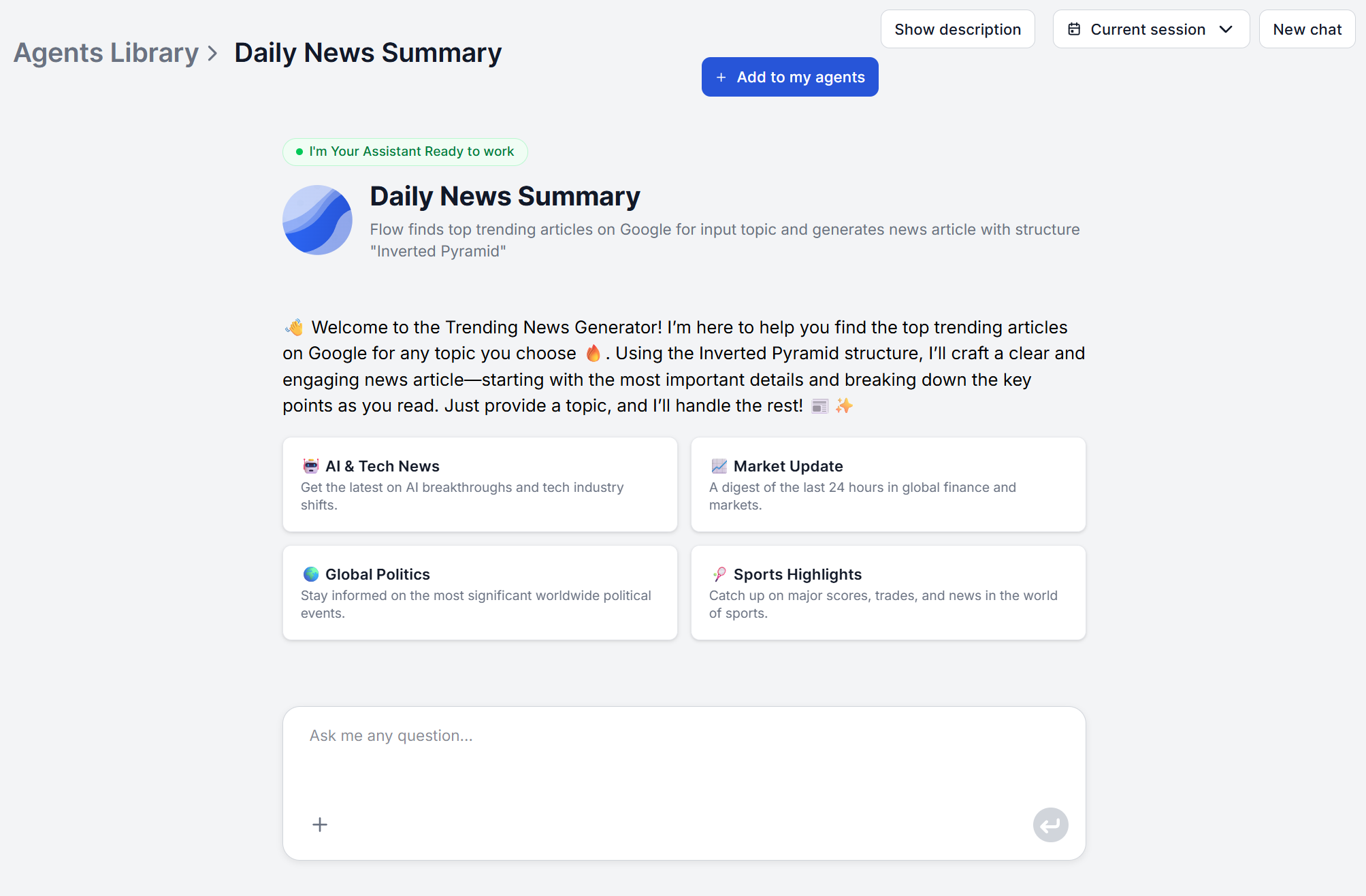
Otwórz narzędzie Daily News Summary i wpisz swój temat bezpośrednio w czacie. Może to być temat ogólny, wiadomości branżowe, nazwa firmy, słowo kluczowe lub konkretne wydarzenie. Tematy niszowe działają tak samo dobrze jak szerokie. Narzędzie wyszukuje w czasie rzeczywistym i podsumowuje wszystko, co jest obecnie relacjonowane pod dokładnie podanym przez Ciebie hasłem.

Gotowy na rozwój swojej firmy?
Rozpocznij bezpłatny okres próbny już dziś i zobacz rezultaty w ciągu kilku dni.
Krok 2: Zrozum, skąd pochodzą Twoje źródła
W przeciwieństwie do czytnika RSS nie ma tu listy źródeł do zbudowania przed pierwszym przeglądem. Narzędzie wyszukuje bieżące źródła w Twoim imieniu, w tym popularne wyniki z miejsc takich jak Google i YouTube, więc to, co otrzymujesz, odzwierciedla relacje na żywo, a nie statyczny kanał, który wcześniej wyselekcjonowałeś.
Oznacza to również, że wybór źródeł nie jest ustawieniem, które przełączasz w standardowym interfejsie czatu. Jeśli Twój zespół potrzebuje monitorowania ograniczonego do konkretnego, stałego zestawu publikacji, to zmiana w samym bazowym przepływie, wykonana bezpośrednio w wizualnym edytorze przepływów FlowHunt, a nie lista rozwijana w narzędziu czatowym. Jednorazowo możesz przesłać listę w wiadomości czatu. Aby uzyskać trwałe rozwiązanie, edytuj prompt agenta, aby ograniczyć źródła do Twojej listy.
Krok 3: Przeczytaj format swojego wyniku
Przed uruchomieniem zapytania nie ma żadnego wyboru długości ani formatu. Otrzymujesz z powrotem jeden uporządkowany przegląd. Narzędzie wyszukuje najnowsze relacje, wyodrębnia najważniejsze wydarzenia z różnych źródeł, zamiast podsumowywać tylko jeden artykuł, i porządkuje ustalenia, zaczynając od najważniejszych punktów.
Jeśli Twój zespół potrzebuje domyślnie innej struktury lub głębi, to kolejna zmiana na poziomie przepływu, a nie opcja dla pojedynczego uruchomienia — sam przepływ jest wizualny i edytowalny bezpośrednio w FlowHunt.
Dołącz do naszego newslettera
Otrzymuj najnowsze wskazówki, trendy i oferty za darmo.
Krok 4: Zautomatyzuj to za pomocą zadania zaplanowanego
Tu jednorazowy przegląd staje się stałą rutyną. Komponent Scheduled Task w FlowHunt zastępuje wejście czatu przepływu wyzwalaczem, który uruchamia się automatycznie w zdefiniowanym przez Ciebie interwale, więc nikt nie musi pamiętać o otwieraniu czatu i wpisywaniu tematu każdego ranka. Następnym krokiem jest ustawienie łatwo dostępnego miejsca docelowego dla wyników, na przykład kanału na Slacku.
Aby to skonfigurować:
- Otwórz przepływ Daily News Summary w edytorze przepływu i usuń domyślny komponent Chat Input.
- W kategorii Triggers w panelu komponentów dodaj komponent Scheduled Task i podłącz go tam, gdzie wcześniej znajdował się Chat Input.
- Kliknij komponent Scheduled Task i ustaw harmonogram — co godzinę, codziennie, co tydzień lub własne wyrażenie cron, w zależności od tego, jak często Twój temat wymaga sprawdzania.
- Dodaj swój temat jako Input Message (lub jako zmienną, jeśli chcesz zmieniać tematy bez edytowania wiadomości za każdym razem), aby był automatycznie przekazywany do przepływu przy każdym uruchomieniu zgodnie z harmonogramem.
- Zapisz zmiany i kliknij Publish, aby harmonogram stał się aktywny.
Opcje harmonogramu nie ograniczają się do prostego przełącznika dziennego. Typowe interwały, takie jak co godzinę, codziennie lub co tydzień, pokrywają większość potrzeb monitorowania, ale dostępne jest własne wyrażenie cron, jeśli Twój temat wymaga mniej standardowej częstotliwości — na przykład sprawdzania każdego dnia roboczego rano z pominięciem weekendów.
Po skonfigurowaniu automatyzacji nie jesteś na nią skazany. Możesz utworzyć nową kopię domyślnego narzędzia albo po prostu przełączyć wyzwalacz z powrotem na zwykły Chat Input w edytorze przepływu, jeśli chcesz uruchamiać jednorazowe zapytania ręcznie obok wersji zaplanowanej.
Krok 5: Przejrzyj i dostosuj swój pierwszy wynik
Przeczytaj swój pierwszy przegląd, zwracając uwagę na dwie rzeczy: czy pokazał to, czego się spodziewałeś, i czy objętość była odpowiednia do szybkiej lektury. Jeśli szeroki temat zwrócił więcej, niż masz czasu czytać codziennie, zawęź sformułowanie przy następnym uruchomieniu. Jeśli niszowy temat wyszedł ubogo, rozszerz go nieco. Ta kalibracja zajmuje zwykle jedno lub dwa uruchomienia, a nie długi proces konfiguracji.
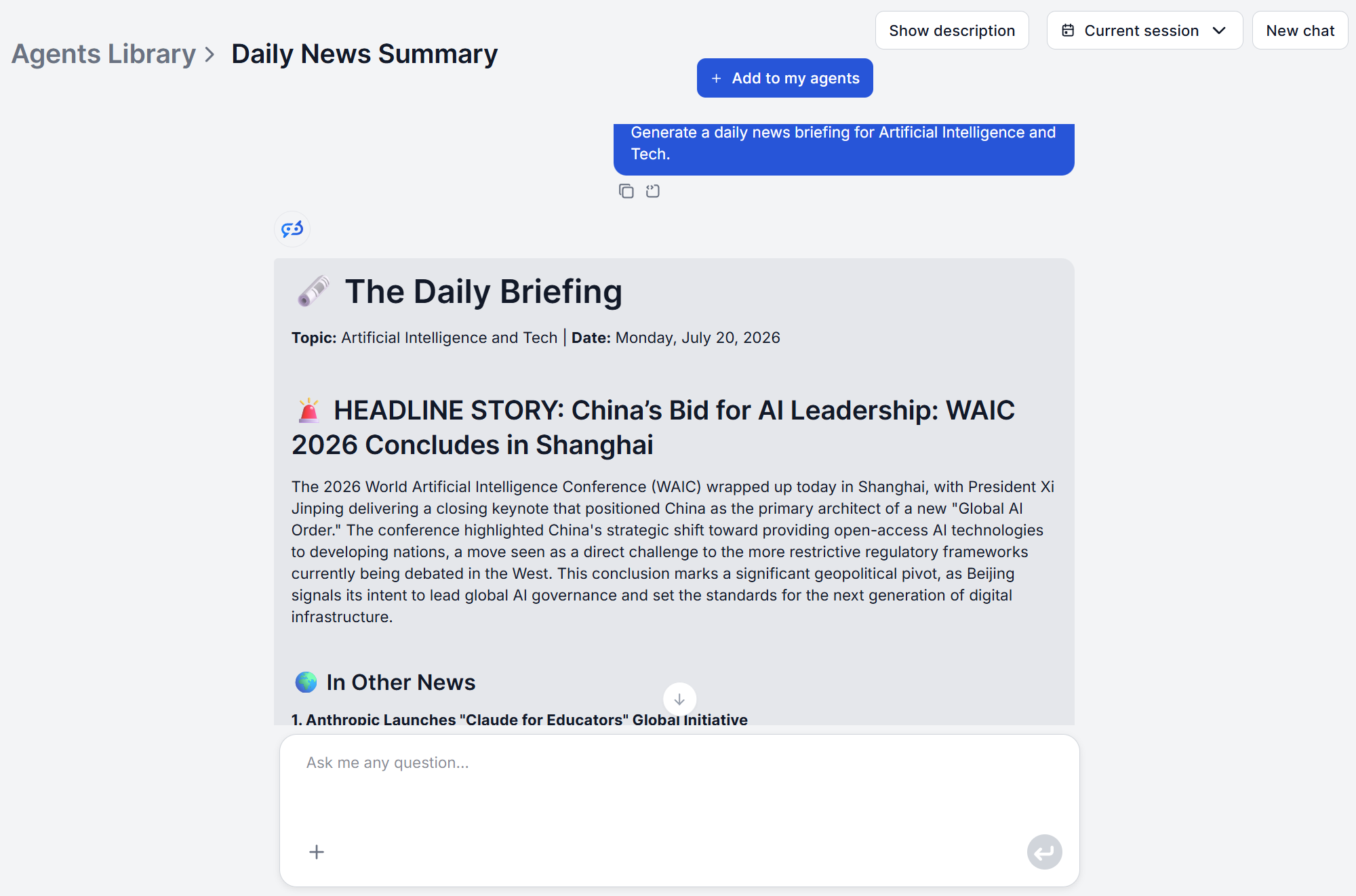
Dla odniesienia, oto rzeczywisty pierwszy wynik: uruchomiliśmy zapytanie „AI and Tech” 20 lipca 2026 roku, tego samego dnia, w którym powstał ten samouczek, i to jest przegląd, który zwróciło ono na ten dzień.
Warto oprzeć się pokusie naprawiania rozczarowującego pierwszego uruchomienia przez dodawanie kolejnych tematów zamiast dostrojenia tego, który już masz. Jeden dobrze dopasowany temat, który niezawodnie zwraca użyteczny przegląd, jest wart więcej niż pięć luźno zdefiniowanych, z których każdy wymaga własnego rozwiązywania problemów. Dopracuj jeden, zanim go zautomatyzujesz, a potem powtórz proces dla następnego tematu, który ma znaczenie.
Dystrybucja przeglądu (Slack, e-mail i nie tylko)
Samo zadanie zaplanowane tylko uruchamia zapytanie — wynik wciąż potrzebuje miejsca, w którym wyląduje, ponieważ nikt nie siedzi przy oknie czatu i nie czeka na wynik z harmonogramu. Połącz wyjście przepływu z miejscem docelowym innym niż czat, na przykład wiadomością na Slacku na kanał zespołu, powiadomieniem e-mail, zapisem do arkusza kalkulacyjnego lub rekordu CRM. Jeśli potrzebujesz przeglądu jako dokumentu, a nie wiadomości, wklej ustrukturyzowany wynik do dokumentu i wyeksportuj go stamtąd — to ręczny krok po stronie odbiorcy, a nie natywny format eksportu.
Gdy to już działa, cała konfiguracja — temat, zachowanie źródeł, format wyniku i dostarczanie — działa dalej bez konieczności ponownego otwierania czatu każdego ranka przez kogokolwiek. Zespoły, które chcą rozszerzyć to samo monitorowanie na platformy społecznościowe i fora, znajdą w narzędziu AI Social Listening ten sam wzorzec dostosowywania w edytorze przepływu dla automatycznego dostarczania.
Gotowy do startu? Skonfiguruj swój pierwszy przegląd wiadomości bezpłatnie i zobacz swoje pierwsze automatyczne uruchomienie już dziś.
