


Configurer une veille médiatique automatisée avec FlowHunt ne nécessite ni tableau de bord de réglages ni note de cadrage. Ce tutoriel de configuration du résumé d’actualités FlowHunt vous guide à travers tout, de votre première requête sur un sujet jusqu’à une revue de presse quotidienne entièrement automatisée livrée là où votre équipe travaille déjà, du début à la fin en une dizaine de minutes environ. Pour les arguments plus généraux en faveur de cette automatisation, voir comment automatiser votre veille médiatique quotidienne .
Ce dont vous avez besoin avant de commencer
Il y a très peu de choses à préparer. L’outil fonctionne immédiatement et la configuration n’est nécessaire que pour la personnalisation :
- Un compte FlowHunt. L’outil Daily News Summary est disponible dans la bibliothèque d’agents et fonctionne immédiatement. La configuration n’est nécessaire que si vous souhaitez le personnaliser ou mettre en place des exécutions planifiées.
- Un sujet en tête. Un nom d’entreprise, un concurrent, un secteur ou un mot-clé précis. Les sujets vagues fonctionnent moins bien que les sujets précis, alors préparez un point de départ concret.
- Une destination pour la revue, si vous prévoyez de l’automatiser. Un canal Slack ou une boîte de réception que l’équipe consulte déjà, afin que l’étape 4 ait une destination réelle où router le contenu.
C’est tout. Pas de clés API, pas de connecteurs de données, pas de note de cadrage distincte à rédiger avant votre première exécution.
Étape 1 : Définir votre sujet
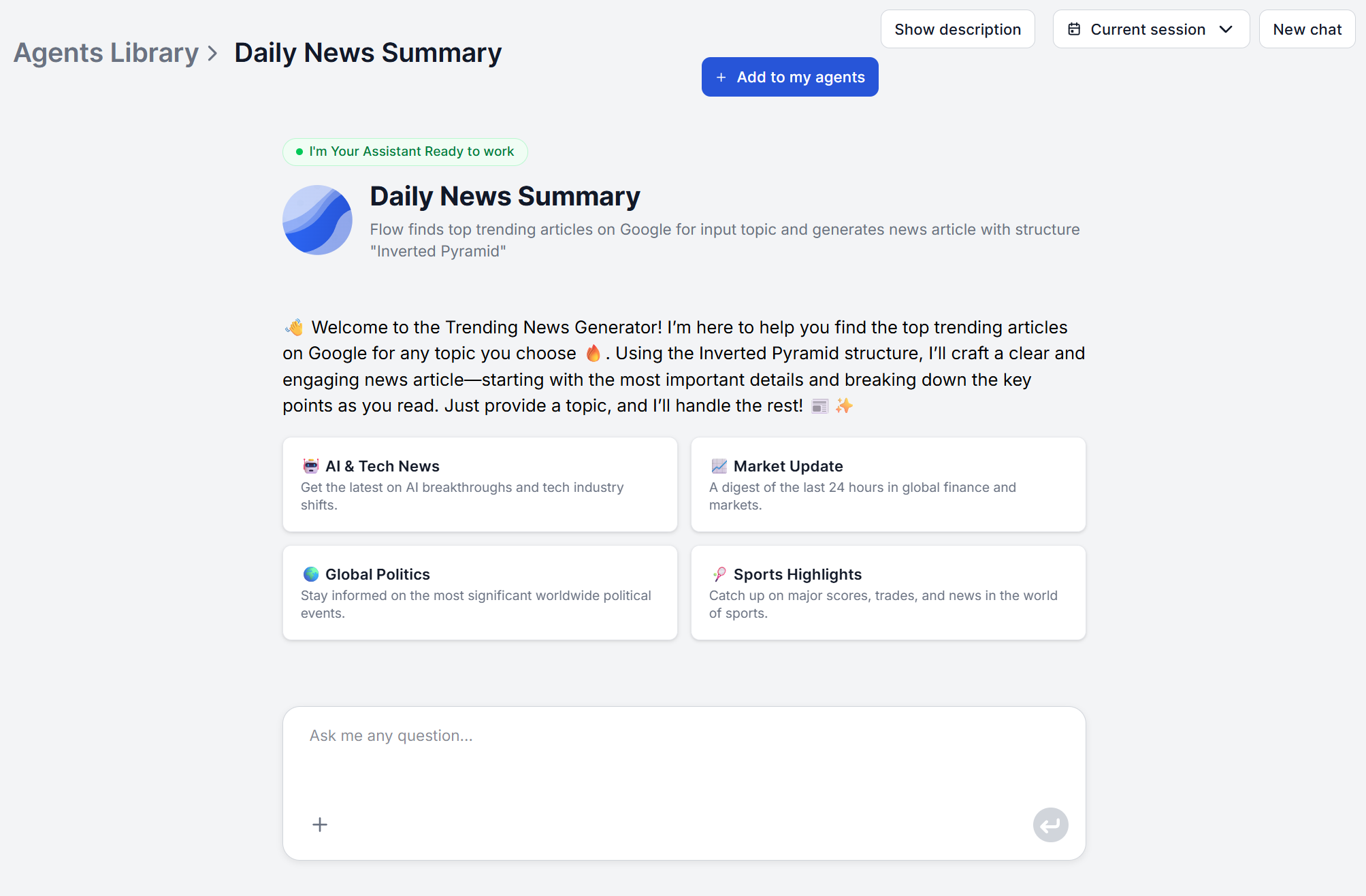
Ouvrez l’outil Daily News Summary et saisissez votre sujet directement dans le chat. Il peut s’agir d’un sujet général, d’actualités sectorielles, d’un nom d’entreprise, d’un mot-clé ou d’un événement précis. Les sujets de niche fonctionnent aussi bien que les sujets larges. L’outil effectue une recherche en temps réel et résume tout ce qui est actuellement rapporté sur le terme exact que vous lui donnez.

Prêt à développer votre entreprise?
Commencez votre essai gratuit aujourd'hui et voyez les résultats en quelques jours.
Étape 2 : Comprendre d’où viennent vos sources
Contrairement à un lecteur RSS, il n’y a aucune liste de sources à constituer avant votre première revue. L’outil recherche les sources actuelles pour votre compte, y compris les résultats tendance de plateformes comme Google et YouTube, de sorte que ce qui remonte reflète une couverture en direct plutôt qu’un flux statique que vous auriez constitué à l’avance.
Cela signifie aussi que la sélection des sources n’est pas un réglage à activer dans l’interface de chat standard. Si votre équipe a besoin d’une veille restreinte à un ensemble fixe et précis de publications, il s’agit d’une modification du flow sous-jacent lui-même, réalisée directement dans l’éditeur visuel de flows de FlowHunt, plutôt que d’un menu déroulant dans l’outil de chat. Pour un usage ponctuel, vous pouvez envoyer la liste dans le message de chat. Pour une solution permanente, modifiez le prompt de l’agent afin de restreindre les sources à votre liste.
Étape 3 : Lire votre format de sortie
Il n’y a aucun sélecteur de longueur ou de format avant d’exécuter une requête. Ce que vous obtenez est une revue structurée unique. L’outil recherche la couverture récente, extrait les développements les plus importants à travers les sources plutôt que de résumer un seul article isolé, et organise les résultats en plaçant les points les plus importants en premier.
Si votre équipe a besoin d’une structure ou d’une profondeur différente par défaut, il s’agit là encore d’une modification au niveau du flow plutôt que d’une option par exécution ; le flow lui-même est visuel et modifiable directement dans FlowHunt.
Rejoignez notre newsletter
Recevez gratuitement les derniers conseils, tendances et offres.
Étape 4 : L’automatiser avec une Scheduled Task
C’est ici qu’une revue ponctuelle devient une routine permanente. Le composant Scheduled Task de FlowHunt remplace l’entrée de chat du flow par un déclencheur qui s’exécute automatiquement selon un intervalle que vous définissez, de sorte que personne n’a à se rappeler d’ouvrir le chat et de saisir le sujet chaque matin. L’étape suivante consiste à définir une destination de sortie facilement accessible, comme un canal Slack.
Pour le configurer :
- Ouvrez le flow Daily News Summary dans l’éditeur de flow et supprimez le composant Chat Input par défaut.
- Dans la catégorie Triggers du panneau des composants, ajoutez un composant Scheduled Task et connectez-le là où se trouvait Chat Input.
- Cliquez sur le composant Scheduled Task et définissez la planification : horaire, quotidienne, hebdomadaire ou une expression cron personnalisée, selon la fréquence à laquelle votre sujet doit être vérifié.
- Ajoutez votre sujet comme Input Message (ou comme variable, si vous voulez changer de sujet sans modifier le message à chaque fois), afin qu’il soit transmis automatiquement au flow à chaque exécution planifiée.
- Enregistrez vos modifications et cliquez sur Publish pour activer la planification.
Les options de planification ne se limitent pas à un simple réglage quotidien. Les intervalles courants comme horaire, quotidien ou hebdomadaire couvrent la plupart des besoins de veille, mais une expression cron personnalisée est disponible si votre sujet exige une cadence moins standard, par exemple une vérification chaque matin en semaine en sautant les week-ends.
Vous n’êtes pas enfermé dans l’automatisation une fois celle-ci configurée. Vous pouvez soit créer une nouvelle copie de l’outil par défaut, soit simplement remettre le déclencheur sur un simple Chat Input dans l’éditeur de flow si vous souhaitez exécuter une requête manuelle ponctuelle en parallèle de la version planifiée.
Étape 5 : Revoir et personnaliser votre première sortie
Lisez votre première revue en gardant deux choses à l’esprit : a-t-elle fait remonter ce que vous attendiez, et le volume était-il adapté à une lecture rapide ? Si un sujet large a renvoyé plus de contenu que vous n’avez le temps d’en lire chaque jour, resserrez la formulation pour l’exécution suivante. Si un sujet de niche est revenu maigre, élargissez-le légèrement. Ce calibrage demande généralement une ou deux exécutions, pas un long processus de configuration.
Pour référence, voici une première sortie réelle : nous avons exécuté une requête « AI and Tech » le 20 juillet 2026, le jour même où ce tutoriel a été écrit, et voici la revue qu’elle a renvoyée ce jour-là.
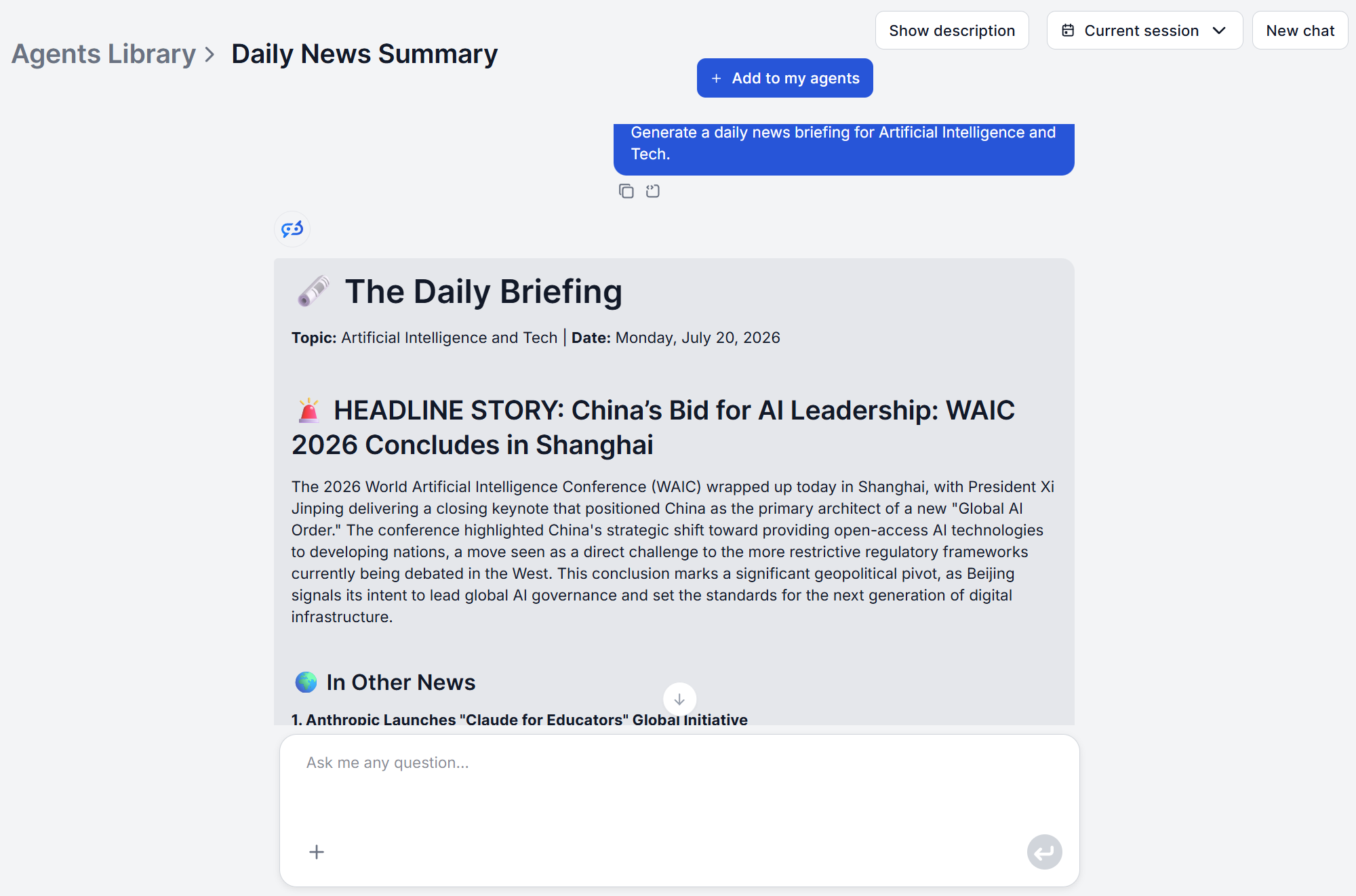
Il vaut la peine de résister à l’envie de corriger une première exécution décevante en ajoutant plus de sujets plutôt qu’en ajustant celui que vous avez. Un seul sujet bien calibré qui renvoie de manière fiable une revue utile vaut plus que cinq sujets vaguement définis qui nécessitent chacun leur propre dépannage. Réussissez-en un avant de l’automatiser, puis répétez le processus pour le sujet important suivant.
Diffuser votre revue (Slack, e-mail et au-delà)
Une Scheduled Task seule ne fait qu’exécuter la requête ; il lui faut encore un endroit où la sortie peut atterrir, puisque personne n’est assis devant une fenêtre de chat à attendre un résultat planifié. Associez la sortie du flow à une destination non liée au chat, comme un message Slack vers le canal de l’équipe, une notification par e-mail, une écriture dans un tableur ou une fiche CRM. Si vous avez besoin de la revue sous forme de document plutôt que de message, collez la sortie structurée dans un document et exportez-la à partir de là ; c’est une étape manuelle en aval, pas un format d’export natif.
Une fois ce dispositif en place, l’ensemble de la configuration — sujet, comportement des sources, format de sortie et livraison — continue de fonctionner sans que personne ne rouvre le chat chaque matin. Pour les équipes qui souhaitent étendre la même veille aux plateformes sociales et aux forums, l’outil AI Social Listening suit le même modèle de personnalisation dans l’éditeur de flow pour une livraison automatisée.
Prêt à commencer ? Configurez votre première revue de presse gratuitement et découvrez votre première exécution automatisée dès aujourd’hui.
