


用 FlowHunt 搭建自动化新闻监测,并不需要设置面板,也不需要研究简报。这篇 FlowHunt 新闻摘要设置教程会带你走完全过程:从第一次输入主题查询,到完全自动化的每日摘要投递到团队日常使用的工具中,从头到尾大约十分钟。若想了解为什么要把它自动化这一更宏观的理由,请参阅如何自动化你的每日新闻监测 。
开始前你需要准备什么
需要准备的东西非常少。该工具开箱即用,只有在需要自定义时才必须进行设置:
- 一个 FlowHunt 账号。 每日新闻摘要工具已在 agent 库中提供,开箱即可使用。只有在你想要自定义它或设置定时运行时,才需要进行设置。
- 一个想好的主题。 可以是公司名称、竞争对手、行业或某个具体关键词。模糊的主题效果不如具体的主题,所以请准备一个明确的起点。
- 一个摘要的投递目标(如果你打算将其自动化)。 一个 Slack 频道或团队本就会查看的邮箱,这样第 4 步才有真实可用的去处。
就是这样。不需要 API 密钥,不需要数据连接器,也不需要在首次运行前撰写单独的研究简报。
第 1 步:定义你的主题
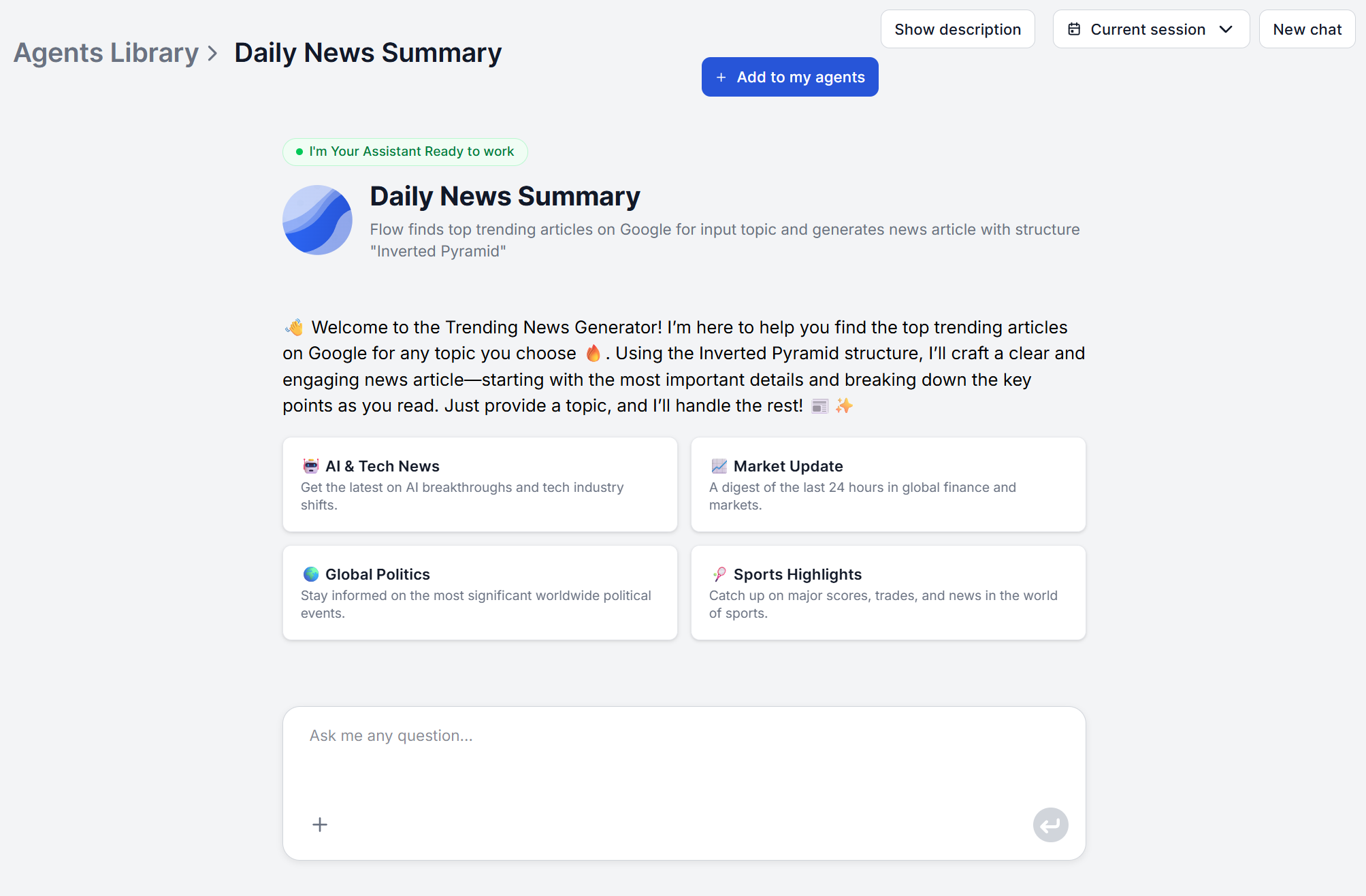
打开每日新闻摘要工具,直接在聊天中输入你的主题。它可以是一般性话题、行业新闻、公司名称、关键词或某个具体事件。小众主题和宽泛主题一样都能用。该工具会实时搜索,并针对你给出的确切词条,总结当前正在被报道的内容。
第 2 步:了解你的来源来自哪里
与 RSS 阅读器不同,在你生成第一份摘要之前并没有需要构建的来源列表。该工具会代你搜索当前的来源,包括来自 Google、YouTube 等平台的热门结果,因此返回的内容反映的是实时报道,而不是你事先整理好的静态订阅源。
这也意味着,在标准聊天界面中,来源选择并不是一个可以切换的设置。如果你的团队需要把监测限制在某一组固定、特定的出版物上,那属于对底层流程本身的修改,需要直接在 FlowHunt 的可视化流程编辑器中完成,而不是在聊天工具里通过下拉菜单设置。对于一次性需求,你可以在聊天消息中发送这份列表。若想要永久方案,请编辑 agent 的提示词,把来源限制在你的列表内。
第 3 步:了解你的输出格式
在你运行查询之前,没有长度或格式选择器。你得到的是一份结构化的摘要。该工具会搜索近期报道,提取跨来源最重要的进展,而不是只总结某一篇文章,并按重要性优先的顺序组织这些发现。
如果你的团队默认需要不同的结构或深度,那同样是流程层面的修改,而不是每次运行时的选项——流程本身是可视化的,可直接在 FlowHunt 中编辑。

加入我们的新闻通讯
免费获取最新提示、趋势和优惠。
第 4 步:用 Scheduled Task 将其自动化
这一步会把一次性的摘要变成一项常态化工作。FlowHunt 的 Scheduled Task 组件会用按你定义的间隔自动运行的触发器替换流程的聊天输入,这样每天早上就不再需要有人记得打开聊天并输入主题。下一步是设置一个方便访问的输出目标,例如某个 Slack 频道。
设置方法:
- 在流程编辑器中打开每日新闻摘要流程,删除默认的 Chat Input 组件。
- 在组件面板的 Triggers 分类中,添加一个 Scheduled Task 组件,并将它连接到原来 Chat Input 所在的位置。
- 点击 Scheduled Task 组件并设置时间表:每小时、每天、每周,或自定义 cron 表达式,任选与你的主题所需检查频率相符的一项。
- 把你的主题添加为 Input Message(或作为变量,如果你想在不每次编辑消息的情况下更换主题),这样它就会在每次定时运行时自动传入流程。
- 保存更改并点击 Publish,让时间表正式生效。
时间表选项并不局限于简单的每日开关。每小时、每天或每周等常见间隔可满足大多数监测需求,但如果你的主题需要不太常规的节奏,也可以使用自定义 cron 表达式,例如每个工作日早上检查、跳过周末。
一旦设置完成,你也不会被自动化绑死。如果你希望在定时版本之外再运行一次性手动查询,你可以创建默认工具的新副本,或者直接在流程编辑器中把触发器换回普通的 Chat Input。
第 5 步:查看并自定义你的第一份输出
阅读你的第一份摘要时,关注两点:它是否呈现了你预期的内容,以及篇幅是否适合快速阅读。如果宽泛的主题返回的内容超出了你每天能读完的量,就在下一次运行时收窄表述。如果小众主题返回的内容太单薄,就稍微放宽一些。这种校准通常只需一两次运行,而不需要冗长的设置过程。
供参考,以下是一份真实的首份输出:我们在 2026 年 7 月 20 日(也就是撰写本教程的同一天)运行了“AI and Tech”查询,这就是当天返回的摘要。
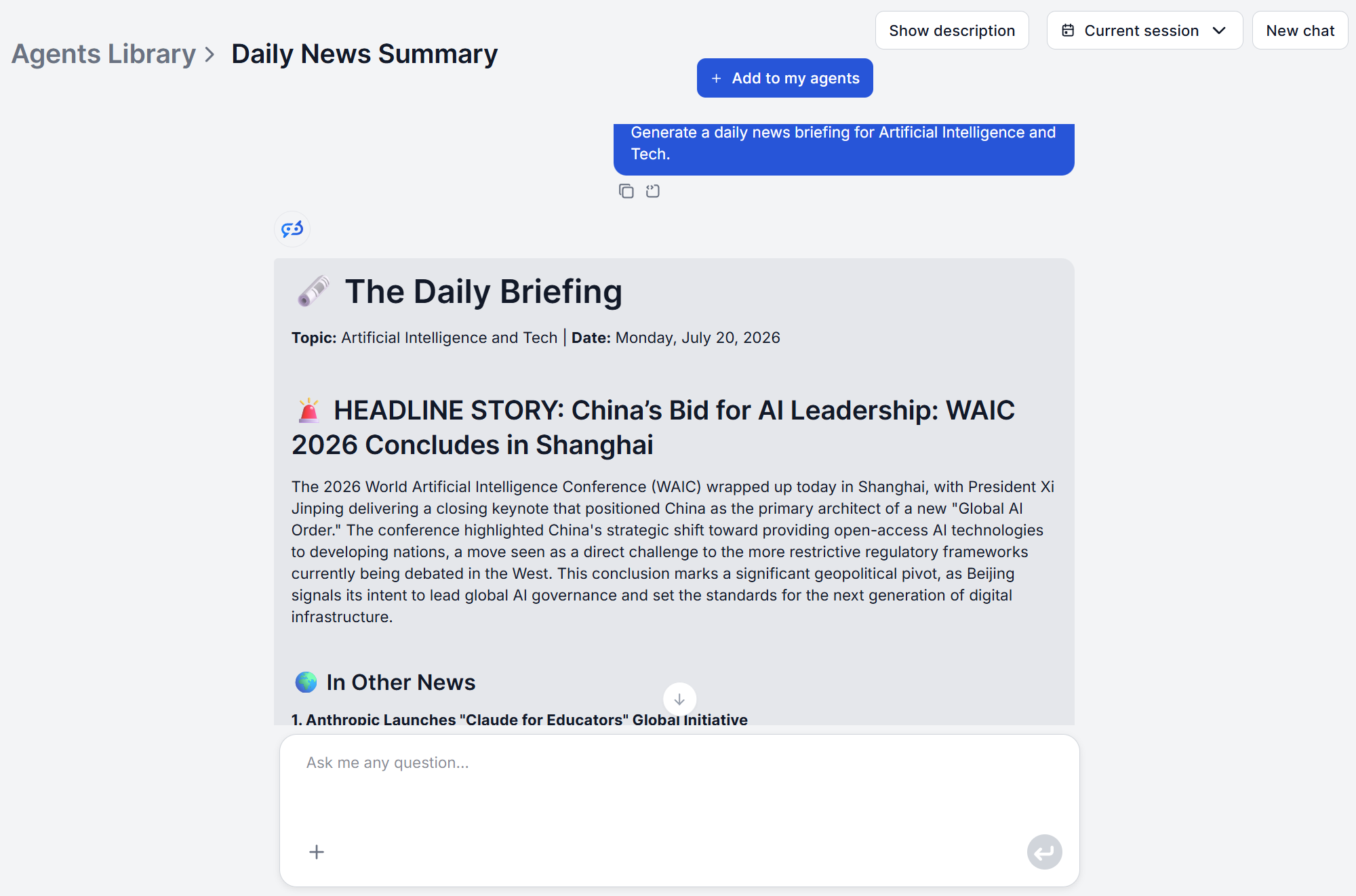
值得克制的一种冲动是:当第一次运行结果不理想时,与其增加更多主题,不如调整现有的那一个。一个调校得当、能稳定返回有用摘要的主题,比五个各自都需要单独排错的模糊主题更有价值。先把一个主题做好,再把它自动化,然后对下一个重要的主题重复这一过程。
分发你的摘要(Slack、邮件及其他渠道)
单独的 Scheduled Task 只会运行查询,它仍然需要一个让输出落地的地方,因为没有人会坐在聊天窗口前等待定时结果。请为流程的输出搭配一个非聊天类目标,例如向团队频道发送一条 Slack 消息、一封邮件通知,或写入电子表格、CRM 记录。如果你需要把摘要作为文档而不是消息,请把结构化输出粘贴到文档中再从那里导出——这属于下游的手动步骤,而非原生的导出格式。
一旦开始运行,整套设置——主题、来源行为、输出格式和投递——就会持续运作,无需任何人每天早上重新打开聊天。对于希望把同样的监测扩展到社交平台和论坛的团队,AI 社交聆听工具 遵循相同的流程编辑器自定义模式来实现自动投递。
准备好开始了吗? 免费设置你的第一份新闻摘要 ,今天就看到你的第一次自动化运行。
