


Å sette opp automatisert nyhetsovervåking med FlowHunt krever verken et innstillingspanel eller et research-notat. Denne oppsettveiledningen for FlowHunt nyhetsoppsummering tar deg gjennom alt fra din første emnesøk til et fullautomatisert daglig digest levert der teamet ditt allerede jobber, fra start til slutt på omtrent ti minutter. For den bredere begrunnelsen for å automatisere dette i utgangspunktet, se hvordan du automatiserer din daglige nyhetsovervåking .
Hva du trenger før du starter
Det er svært lite å forberede. Verktøyet fungerer rett ut av boksen, og oppsett er bare nødvendig for tilpasning:
- En FlowHunt-konto. Verktøyet Daily News Summary er tilgjengelig i agentbiblioteket og fungerer rett ut av boksen. Oppsett er bare nødvendig hvis du vil tilpasse det eller sette opp planlagte kjøringer.
- Et emne i tankene. Et firmanavn, en konkurrent, en bransje eller et bestemt nøkkelord. Vage emner fungerer dårligere enn spesifikke, så ha et konkret utgangspunkt klart.
- Et mål for digestet, hvis du planlegger å automatisere det. En Slack-kanal eller en innboks teamet allerede sjekker, slik at steg 4 har noe reelt å rute til.
Det er alt. Ingen API-nøkler, ingen datakoblinger, ingen eget research-notat å skrive før din første kjøring.
Steg 1: Definer emnet ditt
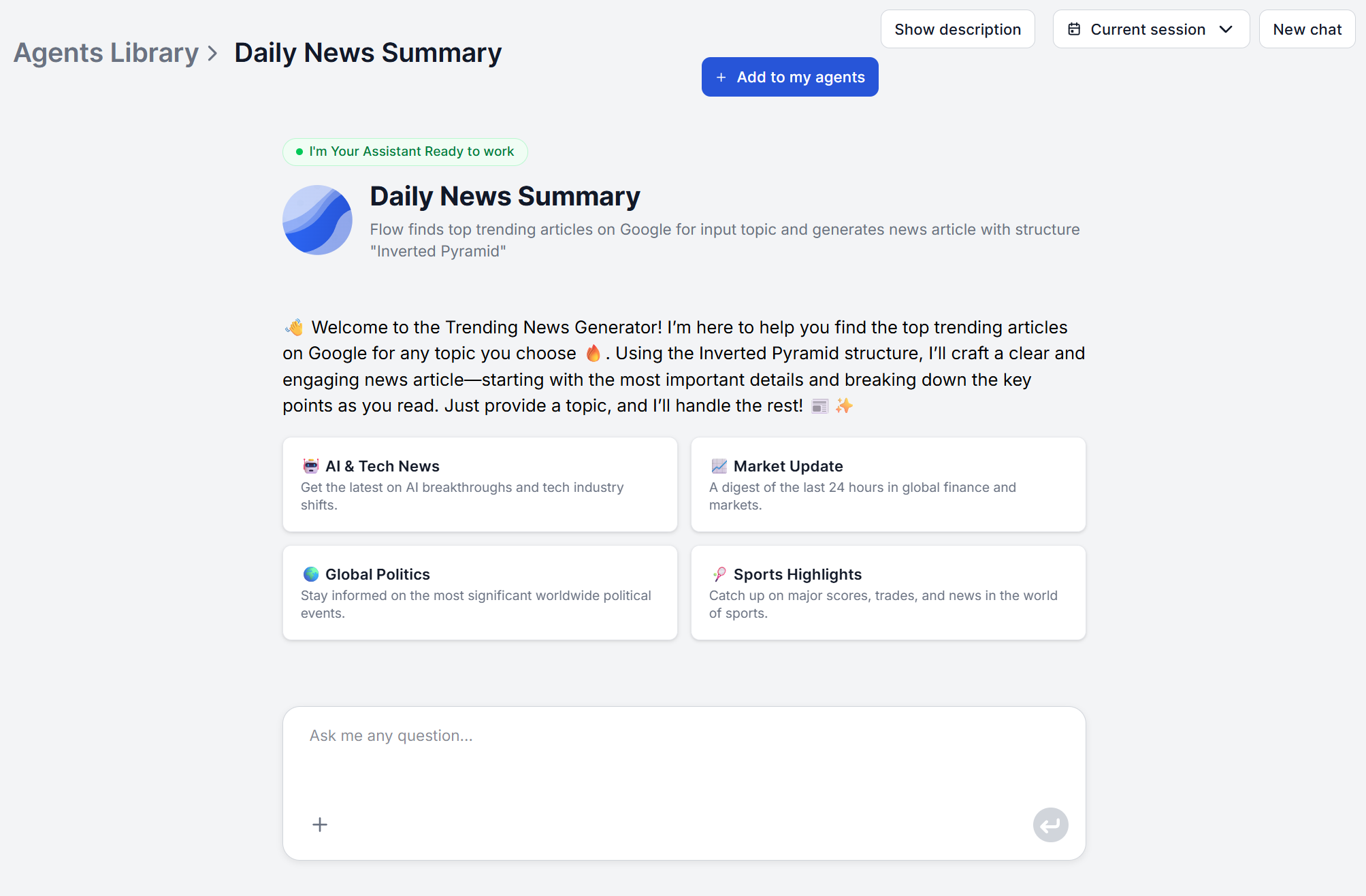
Åpne verktøyet Daily News Summary og skriv emnet direkte inn i chatten. Det kan være et generelt tema, bransjenyheter, et firmanavn, et nøkkelord eller en bestemt hendelse. Nisjeemner fungerer like godt som brede. Verktøyet søker i sanntid og oppsummerer det som for øyeblikket rapporteres om det eksakte begrepet du oppgir.

Klar til å vokse bedriften din?
Start din gratis prøveperiode i dag og se resultater i løpet av få dager.
Steg 2: Forstå hvor kildene dine kommer fra
I motsetning til en RSS-leser finnes det ingen kildeliste å bygge før ditt første digest. Verktøyet søker i aktuelle kilder på dine vegne, inkludert treff som trender fra steder som Google og YouTube, så det du får tilbake gjenspeiler levende dekning i stedet for en statisk feed du har kuratert på forhånd.
Det betyr også at kildevalg ikke er en innstilling du slår av og på i det vanlige chattegrensesnittet. Hvis teamet ditt trenger overvåking begrenset til et bestemt, fast sett med publikasjoner, er det en endring i selve den underliggende flyten, gjort direkte i FlowHunts visuelle flyteeditor, ikke en nedtrekksmeny inne i chatteverktøyet. For engangstilfeller kan du sende listen i chatmeldingen. For en permanent løsning redigerer du agentens prompt for å begrense kildene til listen din.
Steg 3: Les utdataformatet ditt
Det finnes ingen velger for lengde eller format før du kjører et søk. Det du får tilbake, er et enkelt strukturert digest. Verktøyet søker etter fersk dekning, trekker ut utviklingen som betyr mest på tvers av kilder i stedet for å oppsummere én enkelt artikkel alene, og organiserer funnene med de viktigste punktene først.
Hvis teamet ditt trenger en annen struktur eller dybde som standard, er det også en endring på flytnivå og ikke et alternativ per kjøring, selve flyten er visuell og redigerbar direkte i FlowHunt.
Bli med i vårt nyhetsbrev
Få de siste tipsene, trendene og tilbudene gratis.
Steg 4: Automatiser det med en Scheduled Task
Dette er hvor et engangsdigest blir en fast rutine. FlowHunts Scheduled Task -komponent erstatter flytens chatteinput med en trigger som kjører automatisk med et intervall du definerer, så ingen trenger å huske å åpne chatten og skrive inn emnet hver morgen. Neste steg er å sette et lett tilgjengelig leveringsmål, for eksempel en Slack-kanal.
Slik setter du det opp:
- Åpne flyten Daily News Summary i flyteeditoren og slett standardkomponenten Chat Input.
- Fra kategorien Triggers i komponentpanelet legger du til en Scheduled Task-komponent og kobler den der Chat Input lå før.
- Klikk på Scheduled Task-komponenten og angi tidsplanen, hver time, daglig, ukentlig eller et egendefinert cron-uttrykk, alt etter hvor ofte emnet ditt trenger å sjekkes.
- Legg til emnet ditt som Input Message (eller som en variabel, hvis du vil bytte emne uten å redigere meldingen hver gang), slik at det sendes inn i flyten automatisk ved hver planlagte kjøring.
- Lagre endringene dine og trykk Publish så tidsplanen går live.
Tidsplanalternativene er ikke begrenset til en enkel daglig bryter. Vanlige intervaller som hver time, daglig eller ukentlig dekker de fleste overvåkingsbehov, men et egendefinert cron-uttrykk er tilgjengelig hvis emnet ditt trenger en mindre standard kadens, for eksempel sjekk hver morgen på ukedager, men hopp over helgene.
Du er ikke låst til automatisering når den først er satt opp. Du kan enten lage en ny kopi av standardverktøyet, eller ganske enkelt bytte triggeren tilbake til en vanlig Chat Input i flyteeditoren hvis du vil kjøre et manuelt engangssøk ved siden av den planlagte versjonen.
Steg 5: Se gjennom og tilpass din første utdata
Les ditt første digest med to ting for øye: kom det opp det du forventet, og var omfanget riktig for en rask lesing. Hvis et bredt emne ga mer enn du har tid til å lese daglig, snevrer du inn formuleringen til neste kjøring. Hvis et nisjeemne kom tilbake tynt, utvider du det litt. Denne kalibreringen tar vanligvis en kjøring eller to, ikke en lang oppsettsprosess.
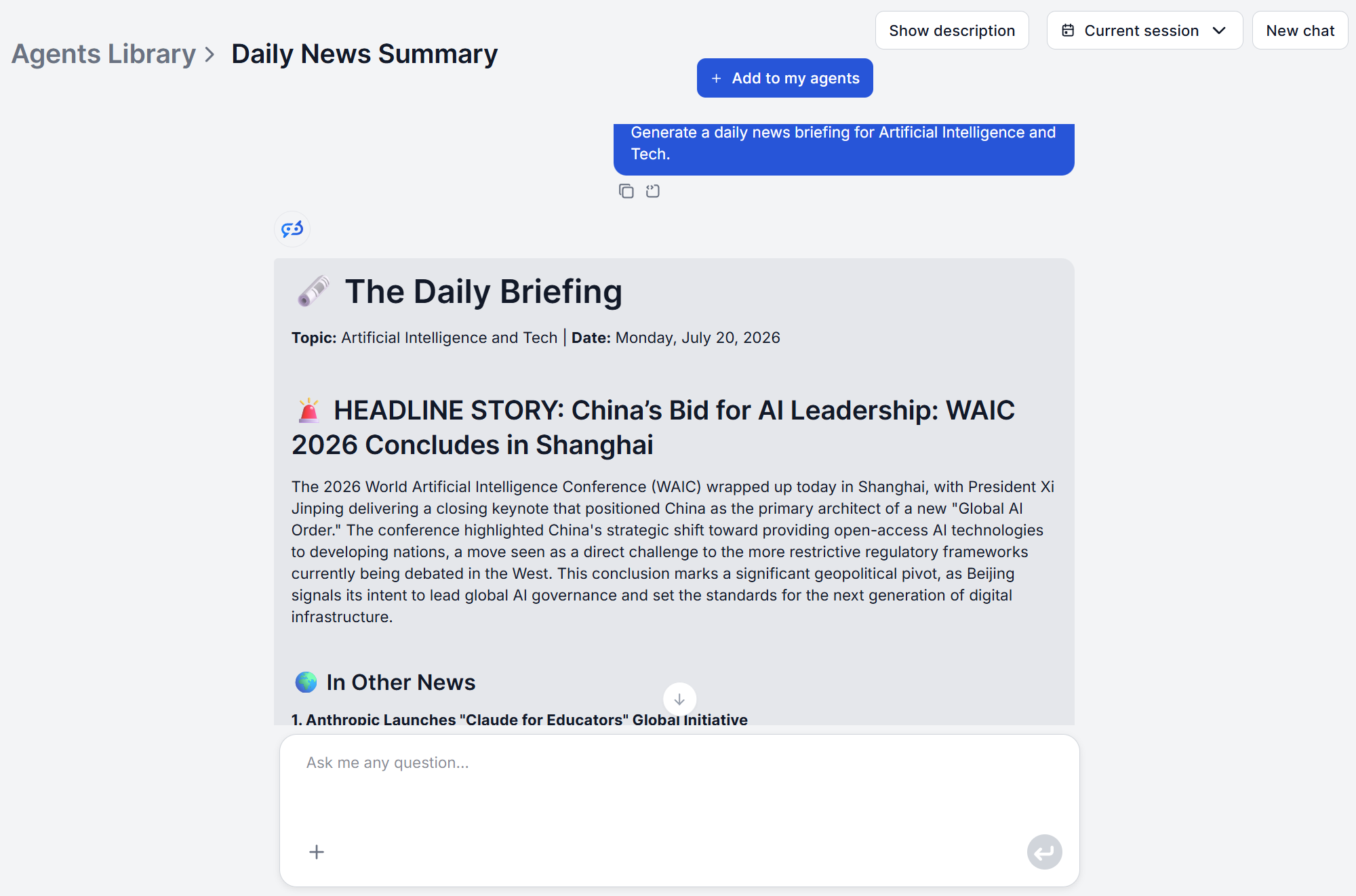
For referanse, her er en faktisk første utdata: vi kjørte et søk på «AI and Tech» 20. juli 2026, samme dag som denne veiledningen ble skrevet, og dette er digestet den returnerte for den dagen.
Det er verdt å motstå fristelsen til å fikse en skuffende første kjøring ved å legge til flere emner i stedet for å justere det du har. Et enkelt, godt innstilt emne som pålitelig gir et nyttig digest, er verdt mer enn fem løst definerte som hver trenger sin egen feilsøking. Få ett riktig før du automatiserer det, og gjenta deretter prosessen for neste emne som betyr noe.
Distribuere digestet ditt (Slack, e-post og mer)
En Scheduled Task alene kjører bare søket, den trenger fortsatt et sted der utdataene kan lande, siden ingen sitter ved et chattevindu og venter på et planlagt resultat. Kombiner flytens utdata med et mål som ikke er chat, for eksempel en Slack -melding til teamkanalen, et e-postvarsel, en skriving til et regneark eller en CRM-oppføring. Hvis du trenger digestet som et dokument i stedet for en melding, limer du inn de strukturerte utdataene i et dokument og eksporterer derfra, det er et manuelt steg nedstrøms, ikke et innebygd eksportformat.
Når dette kjører, fortsetter hele oppsettet, emne, kildeadferd, utdataformat og levering, å fungere uten at noen åpner chatten på nytt hver morgen. For team som vil utvide den samme overvåkingen til sosiale plattformer og forum, følger AI Social Listening Tool samme tilpasningsmønster i flyteeditoren for automatisert levering.
Klar til å begynne? Sett opp ditt første nyhetsdigest gratis og se din første automatiserte kjøring i dag.
