


Tareas Secuenciales
Permite que equipos de compañeros de trabajo de IA gestionen flujos de trabajo complejos asignando y ordenando tareas con el componente de Tarea Secuencial en F...
9 min de lectura
AI Agents
Workflow Automation
+3

Reemplaza la entrada de chat con un disparador de Tarea Programada y deja que tus flujos de trabajo se ejecuten automáticamente según el horario que definas.
En lugar de esperar una entrada, una Tarea Programada activa todo tu flujo de trabajo automáticamente según un horario que defines. El resto del flow se ejecuta exactamente como lo haría con un disparador manual.
Las Tareas Programadas son útiles siempre que quieras que algo suceda automáticamente y de forma repetida:
Abre tu flow en el editor de flow . Tu Flow probablemente comienza con el componente predeterminado Entrada de Chat. Elimínalo.
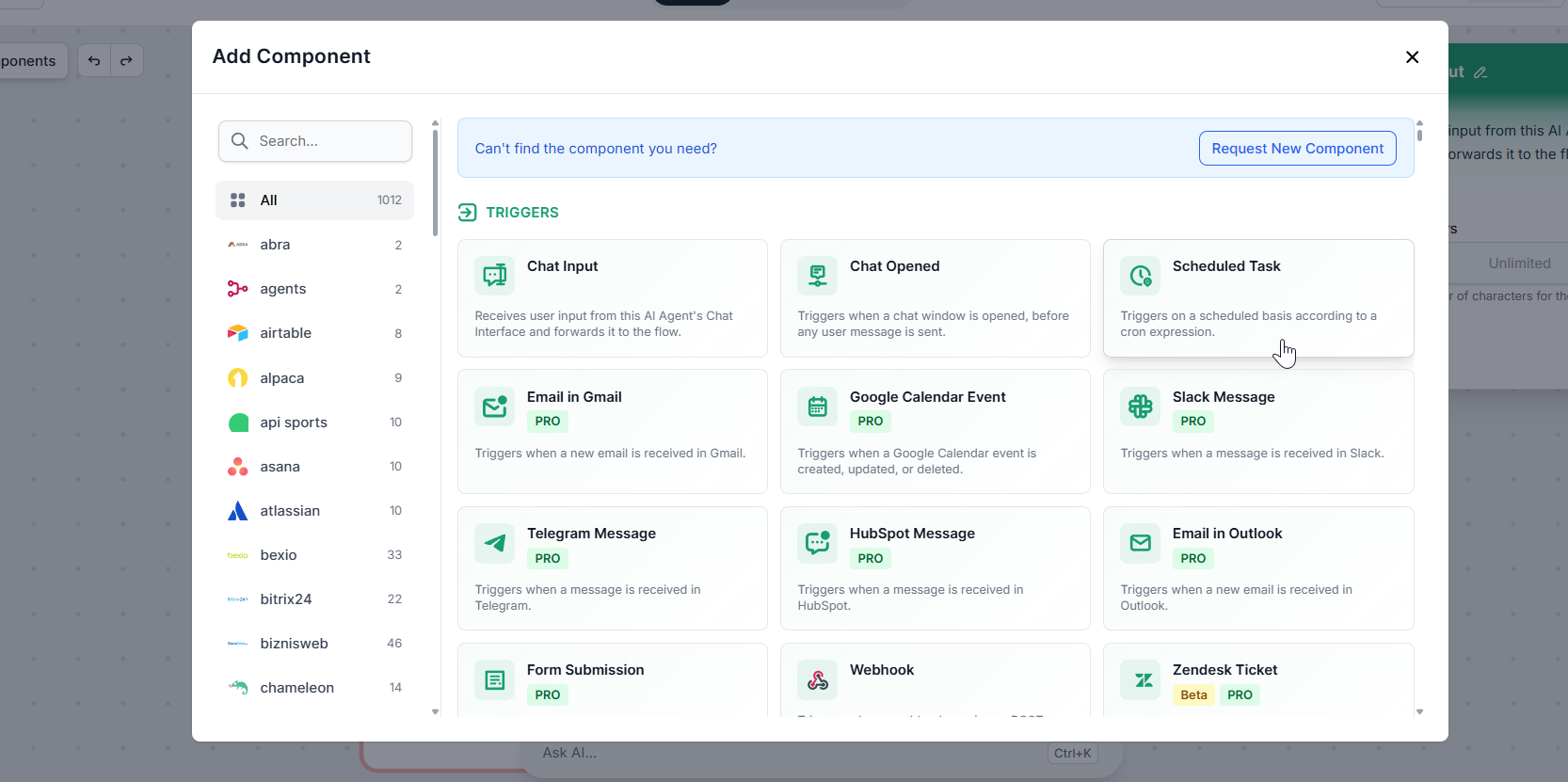
En el panel de componentes de la izquierda, abre la categoría Disparadores y selecciona el componente Tarea Programada. Conéctalo al primer componente de tu flow, tal como estaba conectada la Entrada de Chat antes.
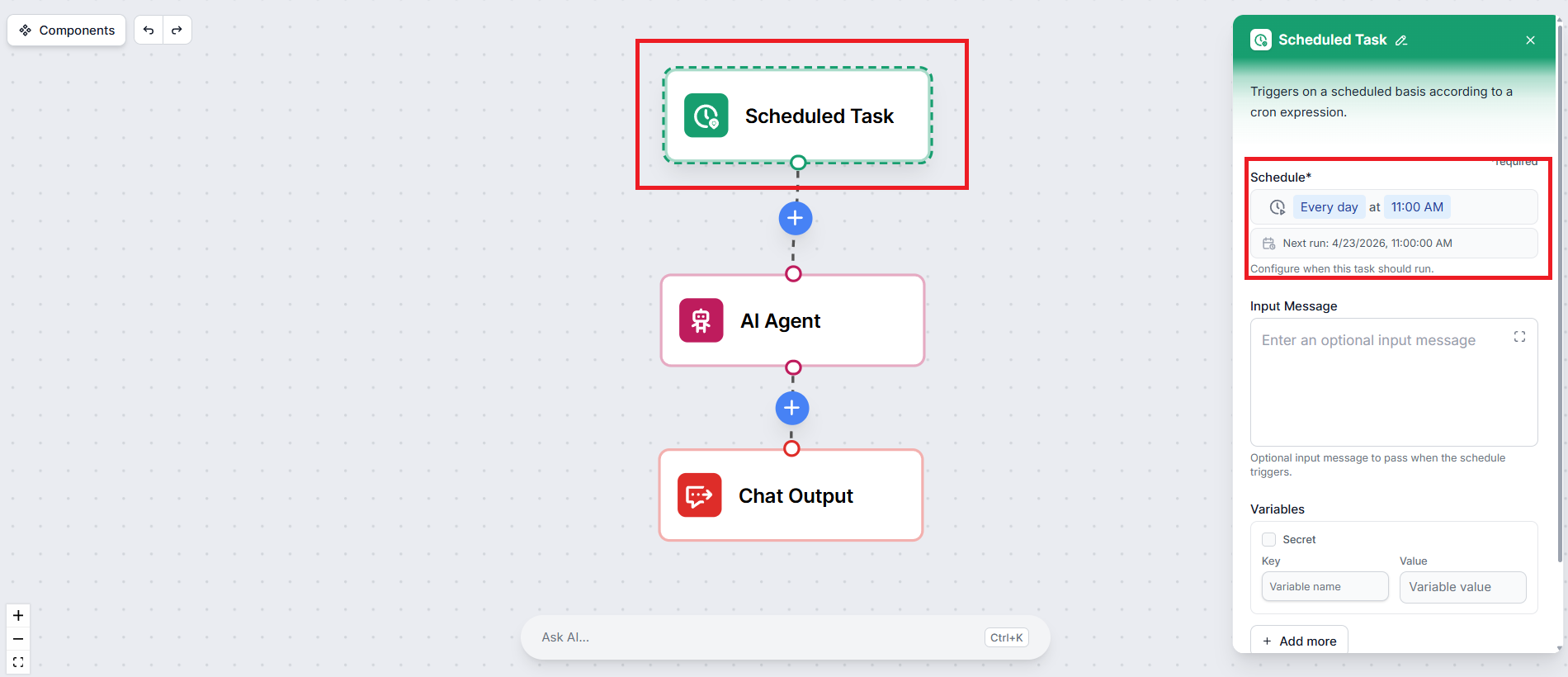
Haz clic en el componente Tarea Programada para abrir su configuración. Al hacer clic en la configuración de Horario, puedes establecer la frecuencia con la que debe ejecutarse el flow.
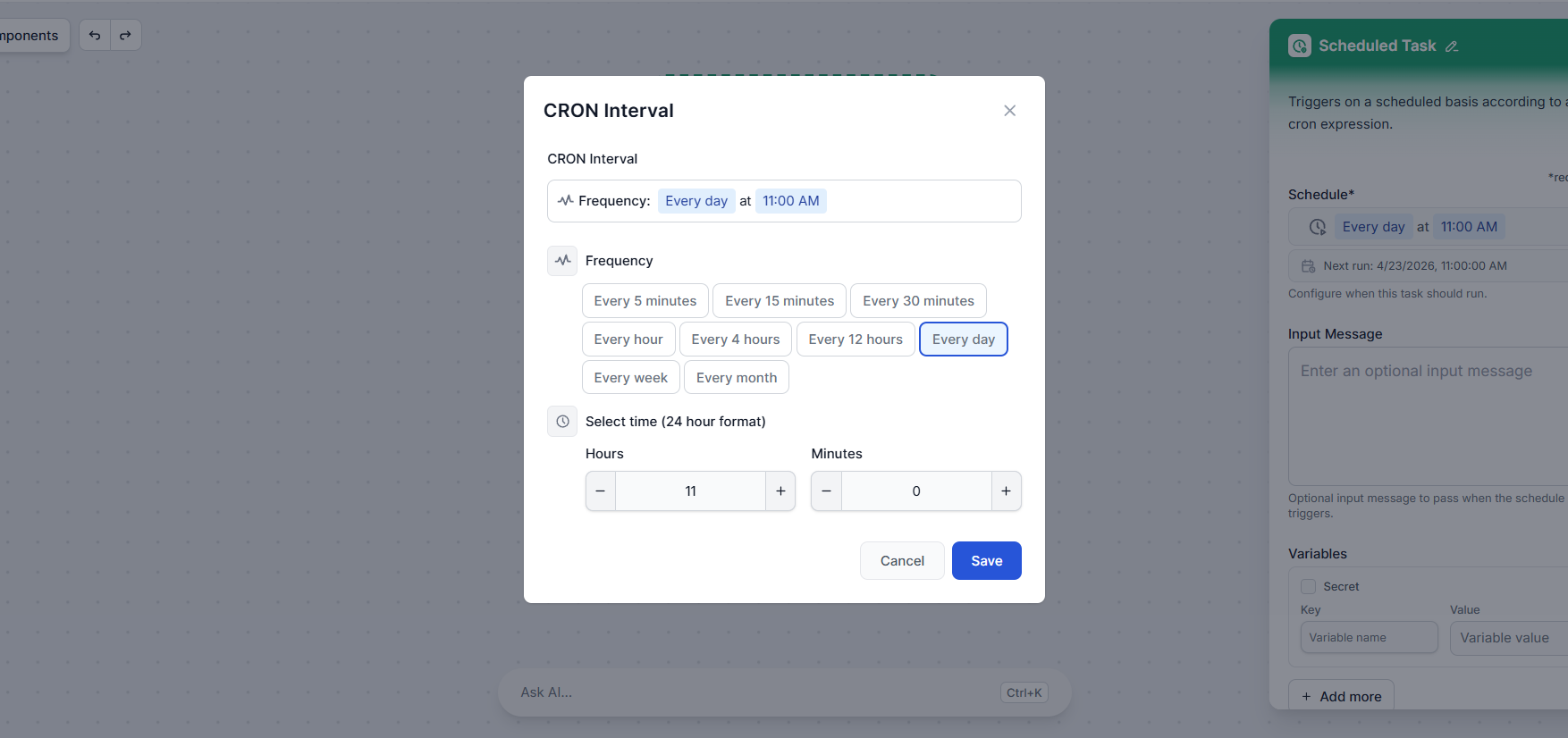
Puedes elegir entre intervalos comunes como cada hora, diariamente o semanalmente, o definir una expresión cron personalizada para un control más preciso.
Si tu flow espera un mensaje inicial, por ejemplo, un prompt que le dice a la IA qué hacer, puedes ingresarlo en el campo Mensaje de Entrada. Este mensaje se pasará al flow cada vez que se active la programación, exactamente como si un usuario lo hubiera escrito.
Por ejemplo, si tu flow genera un resumen de contenido semanal, tu mensaje de entrada podría ser:
“Genera un resumen de contenido para esta semana enfocado en tendencias de automatización con IA.”
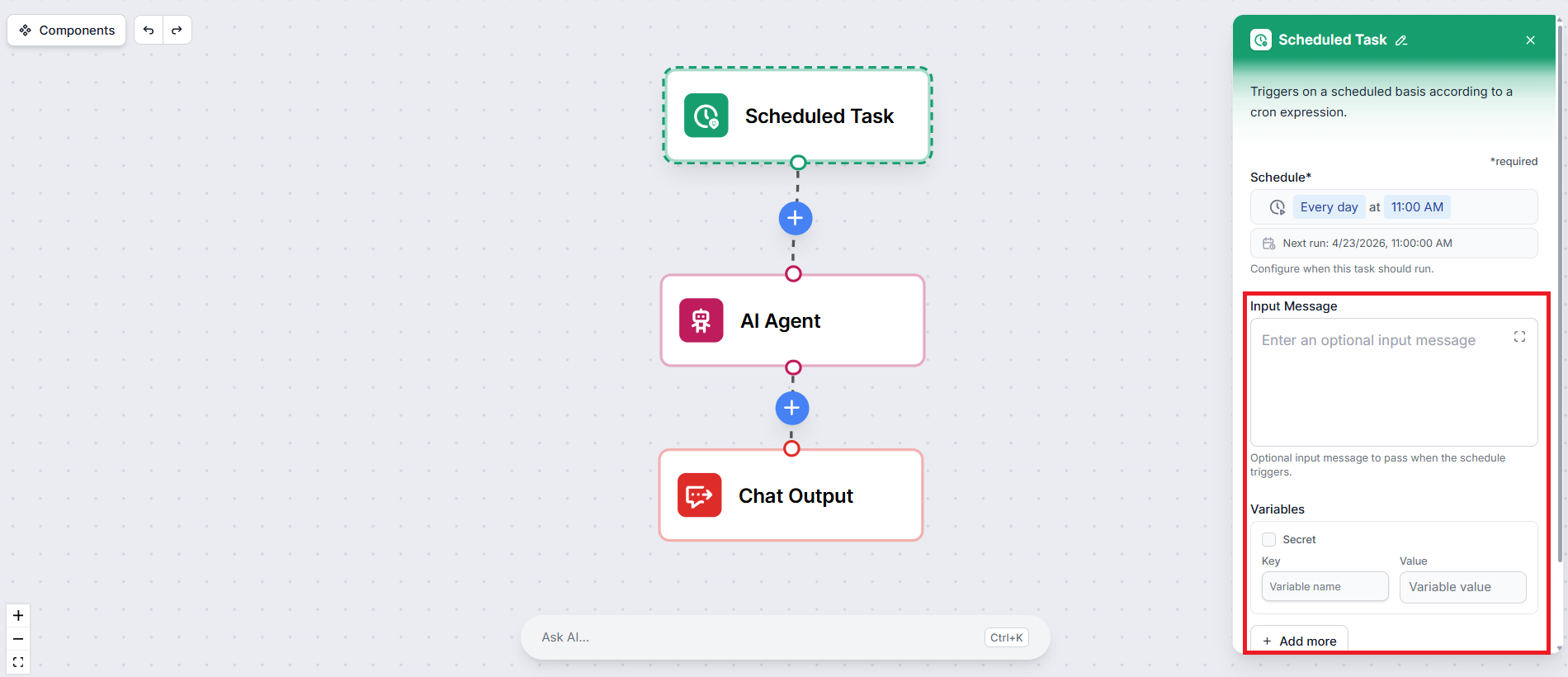
Si tu flow usa variables — como una URL de destino, una dirección de correo electrónico del destinatario o un tema — puedes definirlas directamente en la configuración de la Tarea Programada. Estas variables se inyectarán en el flow en cada ejecución, por lo que no necesitas codificarlas en otro lugar.
Eso es todo. Guarda tu programación y no olvides hacer clic en publicar. Tu flujo de trabajo ahora se ejecutará automáticamente en el intervalo que configuraste.

Comienza tu prueba gratuita hoy y ve resultados en días.
Una Tarea Programada por sí sola es más poderosa cuando el flow no termina con una respuesta de chat. Como nadie está sentado en una ventana de chat esperando una respuesta, la salida debe ir automáticamente a algún lugar útil.
Las buenas combinaciones de salida para flows programados incluyen:
Si todavía estás usando un componente de Salida de Chat en un flow programado, los resultados se guardarán en el historial del espacio de trabajo o historial de sesión del flow, pero nadie los verá en tiempo real. Considera reemplazarlo con una integración que entregue la salida donde realmente se necesita.
Configura una Tarea Programada en FlowHunt y deja que tus flows se ejecuten solos — sin necesidad de entrada manual.
Permite que equipos de compañeros de trabajo de IA gestionen flujos de trabajo complejos asignando y ordenando tareas con el componente de Tarea Secuencial en F...
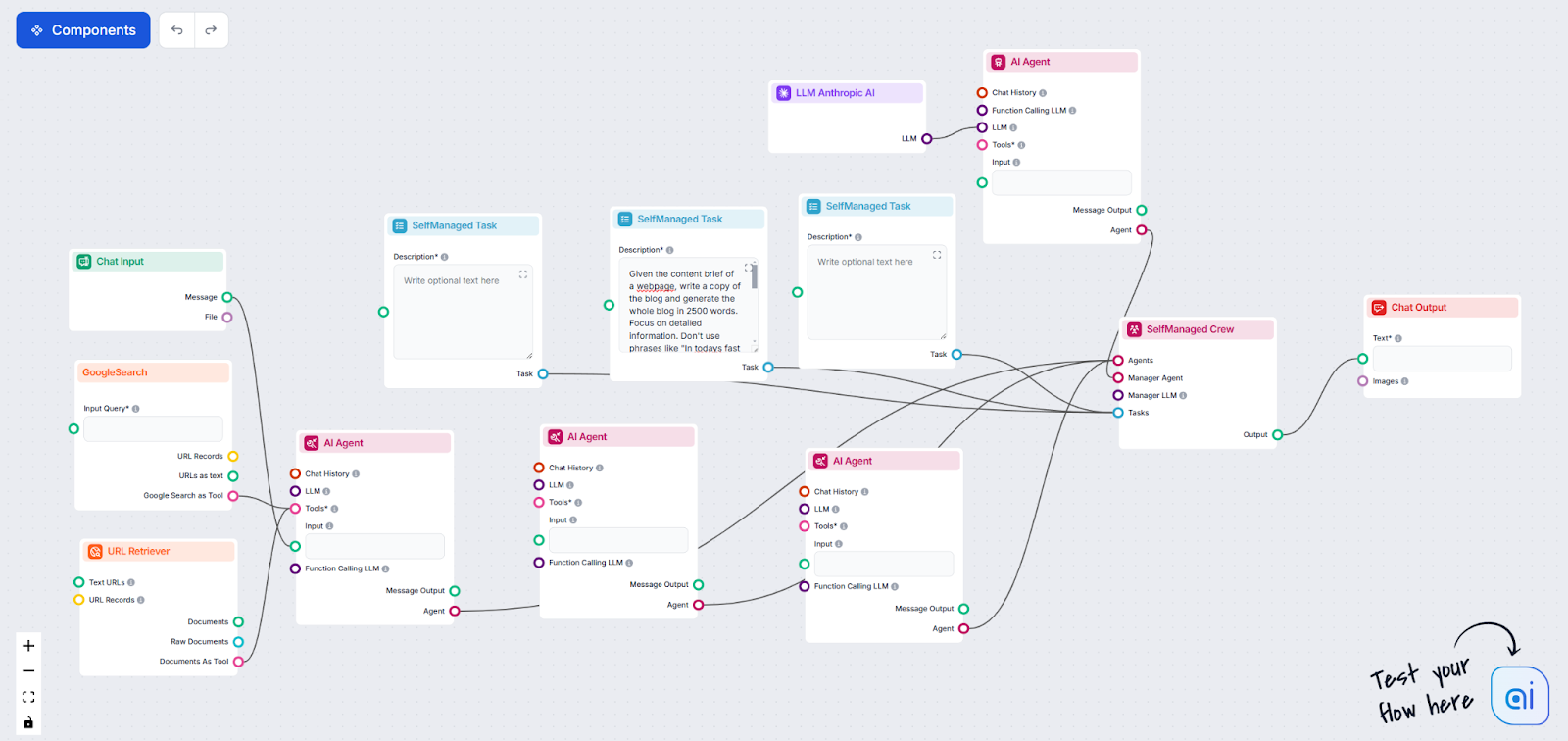
Permite que equipos completos de compañeros de IA manejen tareas complejas con las Tareas Autogestionadas de FlowHunt. Asigna tareas a agentes de IA para una co...
Integra FlowHunt con Google Tasks para automatizar la gestión de tus tareas. Lista, busca, crea, actualiza y elimina tareas sin esfuerzo, permitiendo una produc...
Consentimiento de Cookies
Usamos cookies para mejorar tu experiencia de navegación y analizar nuestro tráfico. See our privacy policy.