


Configurare un monitoraggio automatizzato delle notizie con FlowHunt non richiede una dashboard di impostazioni né un brief di ricerca. Questo tutorial di configurazione del riepilogo delle notizie di FlowHunt ti guida attraverso tutto, dalla tua prima query su un argomento a un digest quotidiano completamente automatizzato consegnato dove il tuo team lavora già, dall’inizio alla fine in circa dieci minuti. Per il quadro più ampio su perché automatizzare tutto questo, vedi come automatizzare il monitoraggio quotidiano delle notizie .
Cosa ti serve prima di iniziare
C’è pochissimo da preparare. Lo strumento funziona subito e la configurazione è necessaria solo per la personalizzazione:
- Un account FlowHunt. Lo strumento Riepilogo Quotidiano delle Notizie è disponibile nella libreria degli agent e funziona subito. La configurazione è necessaria solo se vuoi personalizzarlo o impostare esecuzioni pianificate.
- Un argomento in mente. Il nome di un’azienda, un concorrente, un settore o una keyword specifica. Gli argomenti vaghi funzionano meno bene di quelli specifici, quindi tieni pronto un punto di partenza concreto.
- Una destinazione per il digest, se prevedi di automatizzarlo. Un canale Slack o una casella di posta che il team controlla già, così il Passo 4 ha una destinazione reale verso cui instradare.
Tutto qui. Nessuna API key, nessun connettore dati, nessun brief di ricerca separato da scrivere prima della prima esecuzione.
Passo 1: definisci il tuo argomento
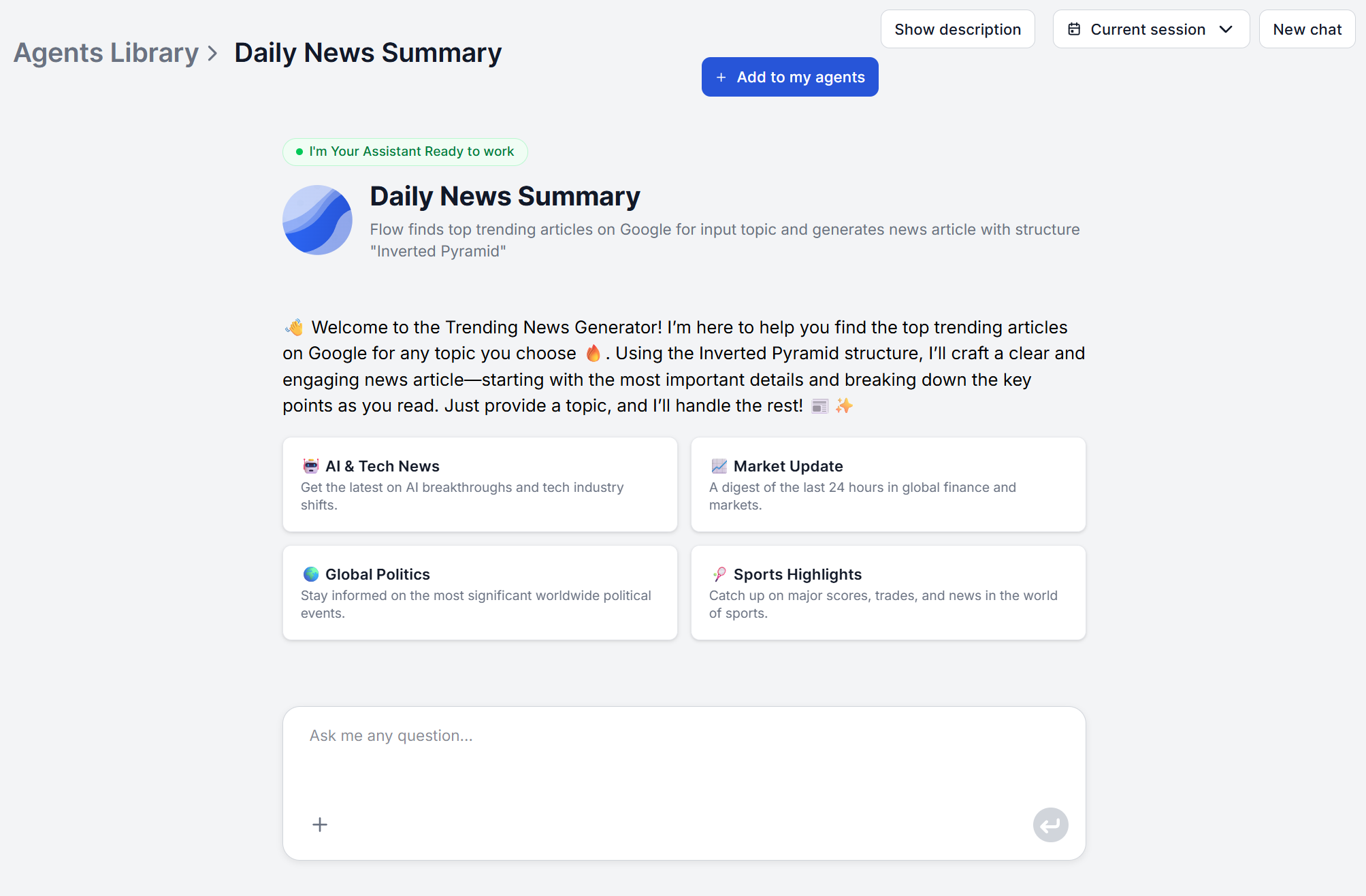
Apri lo strumento Riepilogo Quotidiano delle Notizie e digita il tuo argomento direttamente nella chat. Può essere un argomento generale, notizie di settore, il nome di un’azienda, una keyword o un evento specifico. I soggetti di nicchia funzionano bene quanto quelli ampi. Lo strumento cerca in tempo reale e riassume tutto ciò che viene attualmente riportato sul termine esatto che gli fornisci.

Pronto a far crescere il tuo business?
Inizia oggi la tua prova gratuita e vedi i risultati in pochi giorni.
Passo 2: capisci da dove provengono le tue fonti
A differenza di un lettore RSS, non c’è un elenco di fonti da costruire prima del primo digest. Lo strumento cerca le fonti attuali per tuo conto, inclusi i risultati di tendenza da luoghi come Google e YouTube, quindi ciò che ottieni riflette la copertura in tempo reale e non un feed statico che hai curato in anticipo.
Questo significa anche che la selezione delle fonti non è un’impostazione che si attiva nell’interfaccia di chat standard. Se il tuo team ha bisogno di un monitoraggio limitato a un insieme specifico e fisso di pubblicazioni, si tratta di una modifica al flow sottostante, da fare direttamente nell’editor visuale dei flow di FlowHunt, non di un menu a tendina dentro lo strumento di chat. Per un caso singolo, puoi inviare l’elenco nel messaggio di chat. Per una soluzione permanente, modifica il prompt dell’agent per limitare le fonti al tuo elenco.
Passo 3: leggi il formato del tuo output
Non c’è un selettore di lunghezza o formato prima di eseguire una query. Quello che ottieni è un unico digest strutturato. Lo strumento cerca la copertura recente, estrae gli sviluppi più rilevanti tra le fonti invece di riassumere un singolo articolo, e organizza i risultati mettendo per primi i punti più importanti.
Se il tuo team ha bisogno di una struttura o di una profondità diverse per impostazione predefinita, si tratta di un’altra modifica a livello di flow e non di un’opzione per singola esecuzione: il flow stesso è visuale e modificabile direttamente in FlowHunt.
Iscriviti alla nostra newsletter
Ricevi gratuitamente gli ultimi consigli, tendenze e offerte.
Passo 4: automatizzalo con un Scheduled Task
È qui che un digest una tantum diventa una routine fissa. Il componente Scheduled Task di FlowHunt sostituisce l’input della chat del flow con un trigger che si esegue automaticamente a un intervallo da te definito, così nessuno deve ricordarsi di aprire la chat e digitare l’argomento ogni mattina. Il passo successivo è impostare una destinazione di output facilmente accessibile, come un canale Slack.
Per configurarlo:
- Apri il flow Riepilogo Quotidiano delle Notizie nell’editor dei flow ed elimina il componente predefinito Chat Input.
- Dalla categoria Triggers nel pannello dei componenti, aggiungi un componente Scheduled Task e collegalo dove si trovava prima Chat Input.
- Fai clic sul componente Scheduled Task e imposta la pianificazione: ogni ora, giornaliera, settimanale o un’espressione cron personalizzata, a seconda della frequenza con cui il tuo argomento deve essere controllato.
- Aggiungi il tuo argomento come Input Message (o come variabile, se vuoi cambiare argomento senza modificare il messaggio ogni volta), così viene passato automaticamente nel flow a ogni esecuzione pianificata.
- Salva le modifiche e premi Publish perché la pianificazione diventi attiva.
Le opzioni di pianificazione non si limitano a un semplice interruttore giornaliero. Intervalli comuni come orario, giornaliero o settimanale coprono la maggior parte delle esigenze di monitoraggio, ma è disponibile un’espressione cron personalizzata se il tuo argomento richiede una cadenza meno standard, per esempio un controllo ogni mattina nei giorni feriali saltando i weekend.
Non sei vincolato all’automazione una volta configurata. Puoi creare una nuova copia dello strumento predefinito oppure semplicemente riportare il trigger a un semplice Chat Input nell’editor dei flow, se vuoi eseguire una query manuale una tantum accanto alla versione pianificata.
Passo 5: rivedi e personalizza il tuo primo output
Leggi il tuo primo digest tenendo d’occhio due cose: ha fatto emergere ciò che ti aspettavi e il volume era adatto a una lettura rapida. Se un argomento ampio ha restituito più di quanto tu abbia tempo di leggere ogni giorno, restringi la formulazione per l’esecuzione successiva. Se un argomento di nicchia è risultato scarno, amplialo leggermente. Questa calibrazione richiede di solito una o due esecuzioni, non un lungo processo di configurazione.
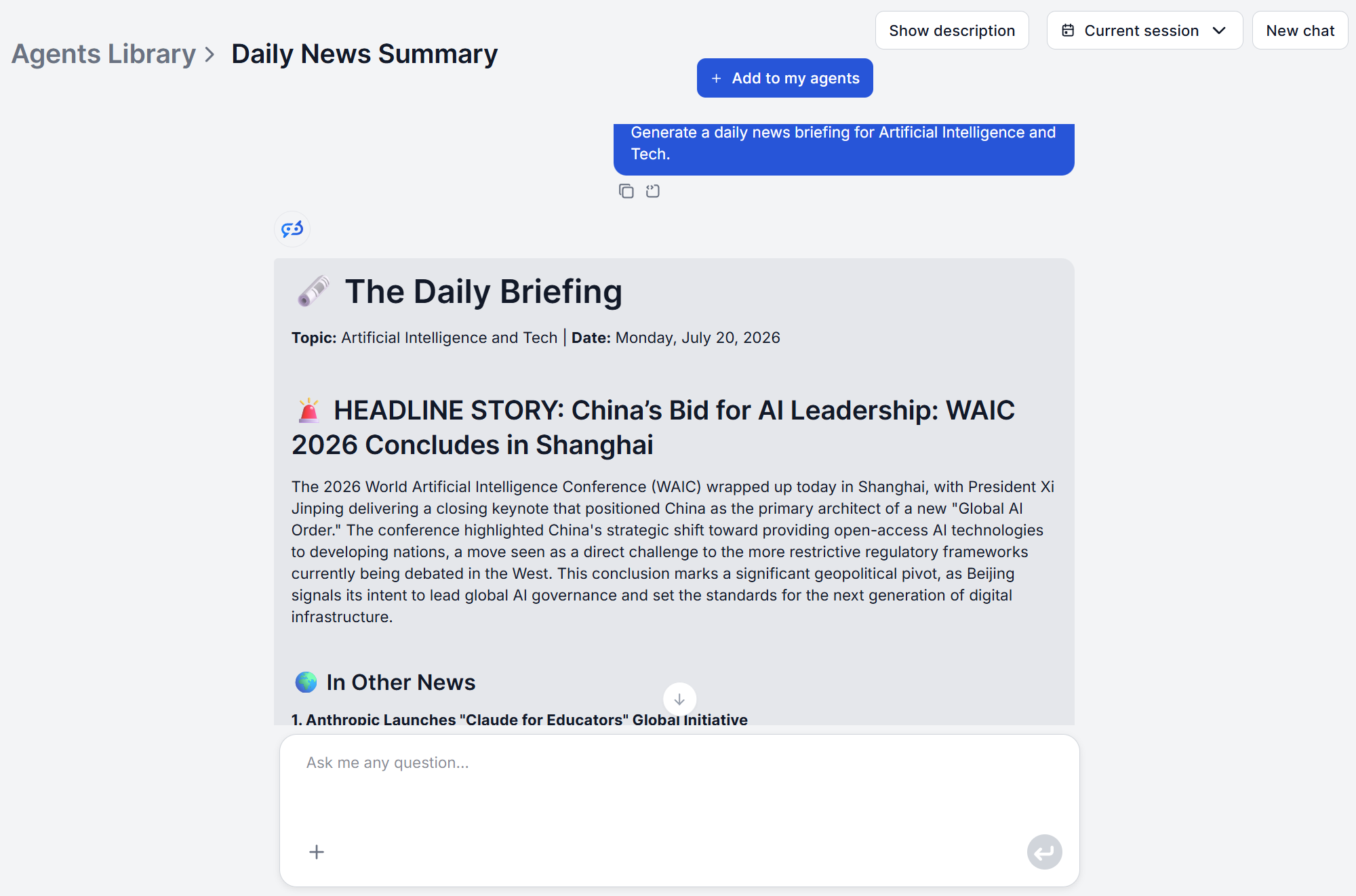
Come riferimento, ecco un primo output reale: abbiamo eseguito una query “AI and Tech” il 20 luglio 2026, lo stesso giorno in cui è stato scritto questo tutorial, e questo è il digest restituito per quella giornata.
Vale la pena resistere alla tentazione di sistemare una prima esecuzione deludente aggiungendo altri argomenti invece di regolare quello che hai. Un singolo argomento ben calibrato che restituisce in modo affidabile un digest utile vale più di cinque argomenti definiti vagamente, ognuno dei quali richiede una propria risoluzione dei problemi. Fai funzionare bene un argomento prima di automatizzarlo, poi ripeti il processo per il prossimo argomento che conta.
Distribuire il tuo digest (Slack, email e oltre)
Un Scheduled Task da solo esegue solo la query: serve comunque un posto dove far arrivare l’output, dato che nessuno è seduto davanti a una finestra di chat ad aspettare un risultato pianificato. Abbina l’output del flow a una destinazione diversa dalla chat, come un messaggio Slack al canale del team, una notifica email, una scrittura in un foglio di calcolo o in un record CRM. Se ti serve il digest come documento anziché come messaggio, incolla l’output strutturato in un documento ed esportalo da lì: è un passaggio manuale a valle, non un formato di esportazione nativo.
Una volta attivo, l’intera configurazione — argomento, comportamento delle fonti, formato dell’output e consegna — continua a funzionare senza che nessuno riapra la chat ogni mattina. Per i team che vogliono estendere lo stesso monitoraggio alle piattaforme social e ai forum, lo strumento di AI Social Listening segue lo stesso schema di personalizzazione nell’editor dei flow per la consegna automatizzata.
Pronto a iniziare? Configura gratis il tuo primo digest di notizie e vedi la tua prima esecuzione automatizzata oggi stesso.
