


Att ställa in automatiserad nyhetsbevakning med FlowHunt kräver ingen inställningspanel och ingen research-brief. Den här FlowHunt-guiden för konfiguration av nyhetssammanfattningar leder dig genom allt från din första ämnessökning till ett helt automatiserat dagligt digest som levereras där ditt team redan arbetar, från början till slut på ungefär tio minuter. För de bredare argumenten för att automatisera detta från början, se så automatiserar du din dagliga nyhetsbevakning .
Vad du behöver innan du börjar
Det finns väldigt lite att förbereda. Verktyget fungerar direkt ur lådan och konfiguration behövs bara för anpassning:
- Ett FlowHunt-konto. Verktyget Daily News Summary finns i agentbiblioteket och fungerar direkt ur lådan. Konfiguration behövs bara om du vill anpassa det eller ställa in schemalagda körningar.
- Ett ämne i tanken. Ett företagsnamn, en konkurrent, en bransch eller ett specifikt nyckelord. Vaga ämnen fungerar sämre än specifika, så ha en konkret utgångspunkt redo.
- En destination för digestet, om du planerar att automatisera det. En Slack-kanal eller en inkorg som teamet redan kontrollerar, så att steg 4 har någonstans verkligt att skicka till.
Det är allt. Inga API-nycklar, inga datakopplingar, ingen separat research-brief att skriva innan din första körning.
Steg 1: Definiera ditt ämne
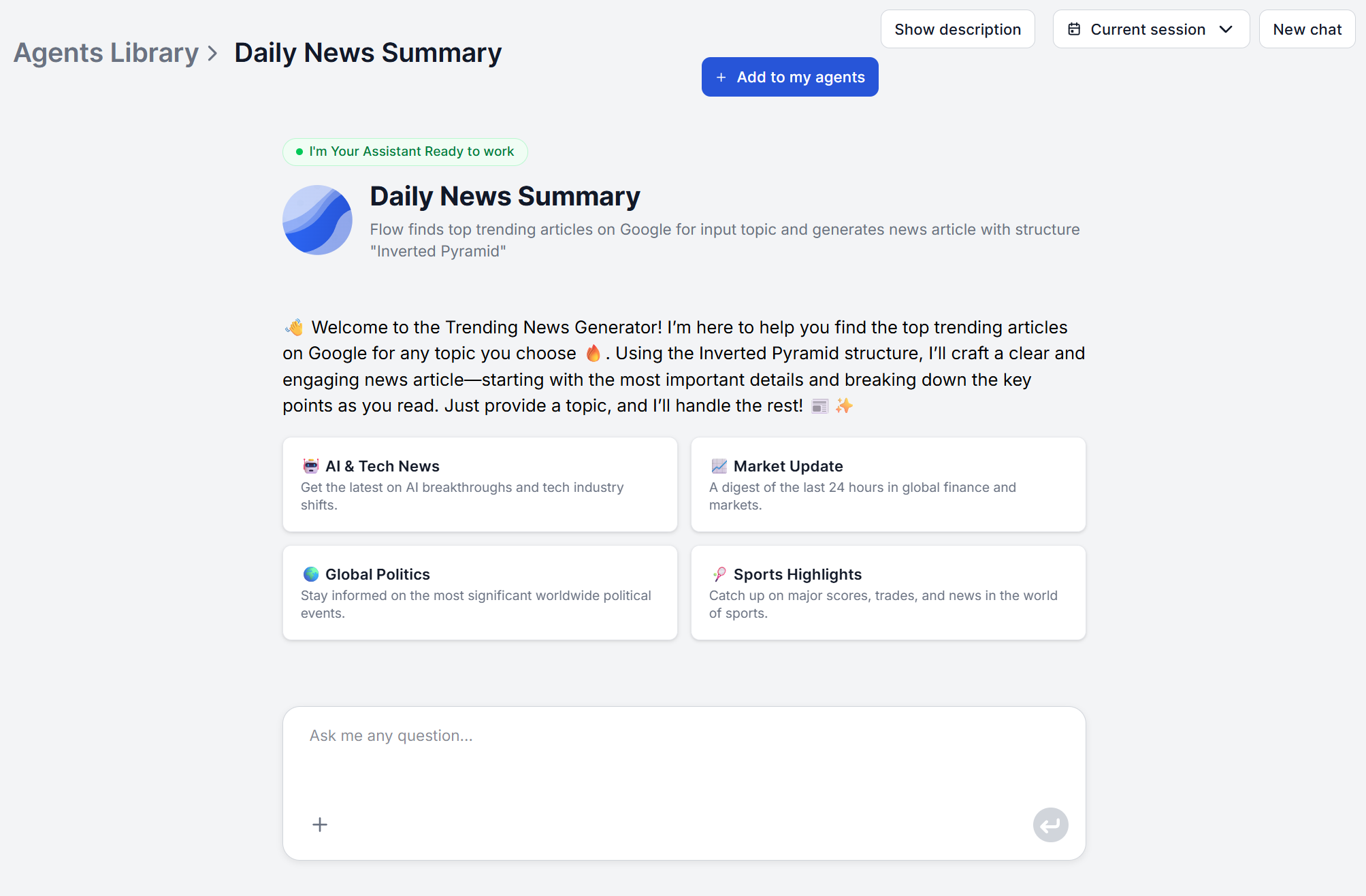
Öppna verktyget Daily News Summary och skriv in ditt ämne direkt i chatten. Det kan vara ett allmänt ämne, branschnyheter, ett företagsnamn, ett nyckelord eller en specifik händelse. Nischade ämnen fungerar lika bra som breda. Verktyget söker i realtid och sammanfattar det som just nu rapporteras om exakt den term du anger.

Redo att växa ditt företag?
Starta din kostnadsfria provperiod idag och se resultat inom några dagar.
Steg 2: Förstå var dina källor kommer ifrån
Till skillnad från en RSS-läsare finns ingen källista att bygga innan ditt första digest. Verktyget söker igenom aktuella källor åt dig, inklusive trendande resultat från platser som Google och YouTube, så det som kommer tillbaka speglar aktuell bevakning i stället för ett statiskt flöde du har kurerat i förväg.
Det innebär också att källval inte är en inställning du slår av eller på i standardgränssnittet för chatten. Om ditt team behöver bevakning begränsad till en specifik, fast uppsättning publikationer är det en ändring av själva det underliggande flödet, gjord direkt i FlowHunts visuella flödesredigerare, snarare än en rullgardinsmeny i chattverktyget. För engångsbruk kan du skicka listan i chattmeddelandet. För en permanent lösning redigerar du agentens prompt för att begränsa källorna till din lista.
Steg 3: Läs av ditt utdataformat
Det finns ingen väljare för längd eller format innan du kör en sökning. Det du får tillbaka är ett enda strukturerat digest. Verktyget söker efter aktuell bevakning, plockar fram de utvecklingar som betyder mest över flera källor i stället för att sammanfatta en enskild artikel, och organiserar resultaten med de viktigaste punkterna först.
Om ditt team behöver en annan struktur eller ett annat djup som standard är det ännu en ändring på flödesnivå snarare än ett alternativ per körning, själva flödet är visuellt och redigerbart direkt i FlowHunt.
Gå med i vårt nyhetsbrev
Få de senaste tipsen, trenderna och erbjudandena gratis.
Steg 4: Automatisera det med en Scheduled Task
Det här är där ett engångsdigest blir en stående rutin. FlowHunts komponent Scheduled Task ersätter flödets chattinmatning med en trigger som körs automatiskt med det intervall du definierar, så ingen behöver komma ihåg att öppna chatten och skriva in ämnet varje morgon. Nästa steg är att ställa in en lättillgänglig utdatadestination, till exempel en Slack-kanal.
Så här ställer du in det:
- Öppna flödet Daily News Summary i flödesredigeraren och ta bort standardkomponenten Chat Input.
- Lägg till en Scheduled Task-komponent från kategorin Triggers i komponentpanelen och koppla den där Chat Input låg tidigare.
- Klicka på Scheduled Task-komponenten och ställ in schemat, varje timme, varje dag, varje vecka eller ett anpassat cron-uttryck, beroende på hur ofta ditt ämne behöver kontrolleras.
- Lägg till ditt ämne som Input Message (eller som en variabel, om du vill byta ämne utan att redigera meddelandet varje gång), så att det skickas in i flödet automatiskt vid varje schemalagd körning.
- Spara dina ändringar och tryck på Publish så att schemat aktiveras.
Schemaläggningsalternativen är inte begränsade till en enkel daglig växel. Vanliga intervall som varje timme, varje dag eller varje vecka täcker de flesta bevakningsbehov, men ett anpassat cron-uttryck finns tillgängligt om ditt ämne behöver en mindre standardmässig frekvens, till exempel varje vardagsmorgon men inte på helger.
Du är inte låst till automatisering när den väl är inställd. Du kan antingen skapa en ny kopia av standardverktyget, eller helt enkelt byta tillbaka triggern till en vanlig Chat Input i flödesredigeraren om du vill köra en manuell engångssökning vid sidan av den schemalagda versionen.
Steg 5: Granska och anpassa ditt första utdata
Läs ditt första digest med ögonen på två saker: tog det fram det du förväntade dig, och var omfånget rätt för en snabb genomläsning. Om ett brett ämne gav mer än du har tid att läsa dagligen, smalna av formuleringen inför nästa körning. Om ett nischat ämne blev tunt, bredda det något. Den här kalibreringen tar oftast en eller två körningar, inte en lång konfigurationsprocess.
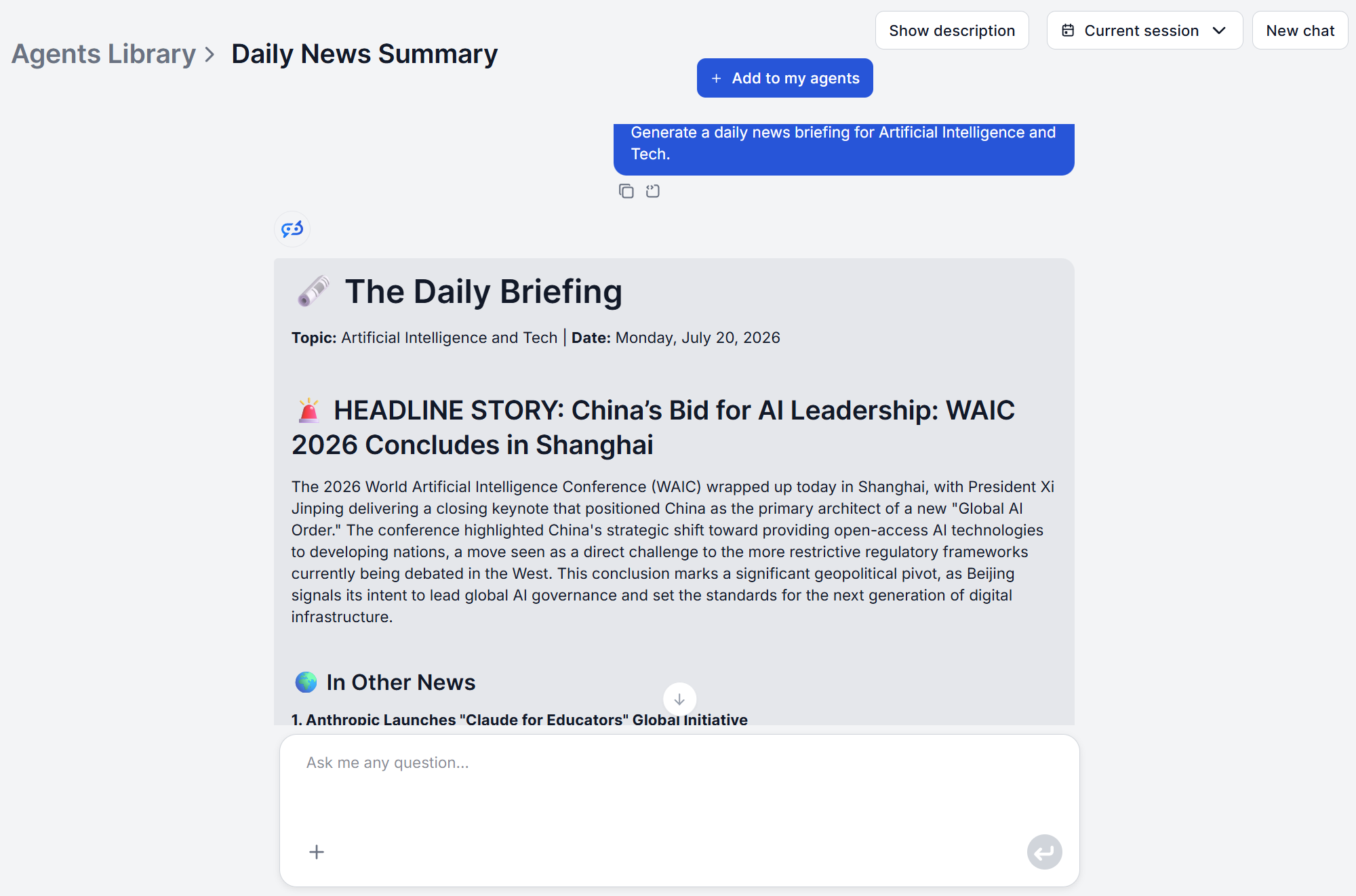
Som referens, här är ett faktiskt första utdata: vi körde en sökning på “AI and Tech” den 20 juli 2026, samma dag som den här guiden skrevs, och det här är digestet den returnerade för den dagen.
Det är värt att motstå impulsen att åtgärda en besvikande första körning genom att lägga till fler ämnen i stället för att justera det du har. Ett enda väl inställt ämne som pålitligt ger ett användbart digest är värt mer än fem löst definierade ämnen som var och en behöver egen felsökning. Få ett att fungera innan du automatiserar det, upprepa sedan processen för nästa ämne som betyder något.
Distribuera ditt digest (Slack, e-post och mer)
En Scheduled Task kör bara sökningen i sig, den behöver fortfarande någonstans där utdatan kan landa, eftersom ingen sitter vid ett chattfönster och väntar på ett schemalagt resultat. Kombinera flödets utdata med en destination som inte är chatt, till exempel ett Slack -meddelande till teamets kanal, en e-postavisering, en skrivning till ett kalkylark eller en CRM-post. Om du behöver digestet som ett dokument i stället för ett meddelande, klistra in det strukturerade utdatat i ett dokument och exportera det därifrån, det är ett manuellt steg nedströms, inte ett inbyggt exportformat.
När detta är i gång fortsätter hela uppsättningen, ämne, källbeteende, utdataformat och leverans, att fungera utan att någon öppnar chatten igen varje morgon. För team som vill utvidga samma bevakning till sociala plattformar och forum följer AI Social Listening Tool samma anpassningsmönster i flödesredigeraren för automatiserad leverans.
Redo att börja? Ställ in ditt första nyhetsdigest gratis och se din första automatiserade körning idag.
