



Kernfunktionen von Copilot in Outlook
Ein klarer Überblick darüber, wie Copilot beim Schreiben, Ton, Klarheit und bei der Kommunikation in Outlook unterstützt.
4 Min. Lesezeit
Beginner
Copilot
+1

Ein schneller Anfängerleitfaden für die Nutzung von Copilot, um zügig und klar auf E-Mails zu antworten. Lerne, wie du eine E-Mail einfügst, Anweisungen gibst und in Sekunden eine ausgefeilte Antwort erhältst.
Auf E-Mails zu antworten muss nicht langsam oder stressig sein! Mit Copilot kannst du in Sekundenschnelle eine durchdachte Antwort generieren – ganz ohne von Grund auf selbst zu schreiben. Wenn du Zeit sparen oder die richtigen Worte finden willst, hilft dir KI dabei, jedes Mal professionell und klar zu klingen.
Mit Copilot auf E-Mails zu antworten, ist einfach, selbst wenn du ganz neu in Sachen KI bist. Diese Anleitung führt dich durch die Grundlagen, damit du schneller antwortest, Fehler vermeidest und mit minimalem Aufwand professionell wirkst.
Öffne dein Postfach und finde die E-Mail, auf die du antworten möchtest. Markiere die gesamte Nachricht (nur den Teil, auf den du antworten möchtest) und kopiere sie.

Gehe zu Copilot 365. Füge die kopierte E-Mail in das Eingabefeld ein. Copilot muss die Originalnachricht sehen, damit das Tool weiß, worauf du antwortest.
Direkt unter der eingefügten E-Mail schreibst du eine kurze Anweisung für Copilot. Zum Beispiel:
Unser Beispiel:
Hi Luce,Hope you’re doing well. I wanted to quickly check in regarding the onboarding timeline for the new FlowHunt clients we discussed last week.
Jessica Tran from Marketing mentioned that the client materials were finalized on Monday. Do you know if the implementation team has already received the updated documentation? We’re aiming to have the kickoff calls scheduled by early next week, so just trying to ensure everything’s aligned on our side.
Also, could you confirm whether anyone has been assigned as the primary technical point of contact for the Greenwave account?
Appreciate your help—no rush, but ideally by EOD tomorrow if possible. Thanks,
Darren Patel
Client Success Lead
Voice of AI
darren.patel@voiceofai.coReply to this email confirming the docs were sent and Alex Kim is the tech contact.
Klicke auf „Generieren“ oder „Absenden“. Nach wenigen Sekunden siehst du einen Entwurf der Antwort. Lies ihn dir durch und nimm eventuell schnelle Anpassungen vor.
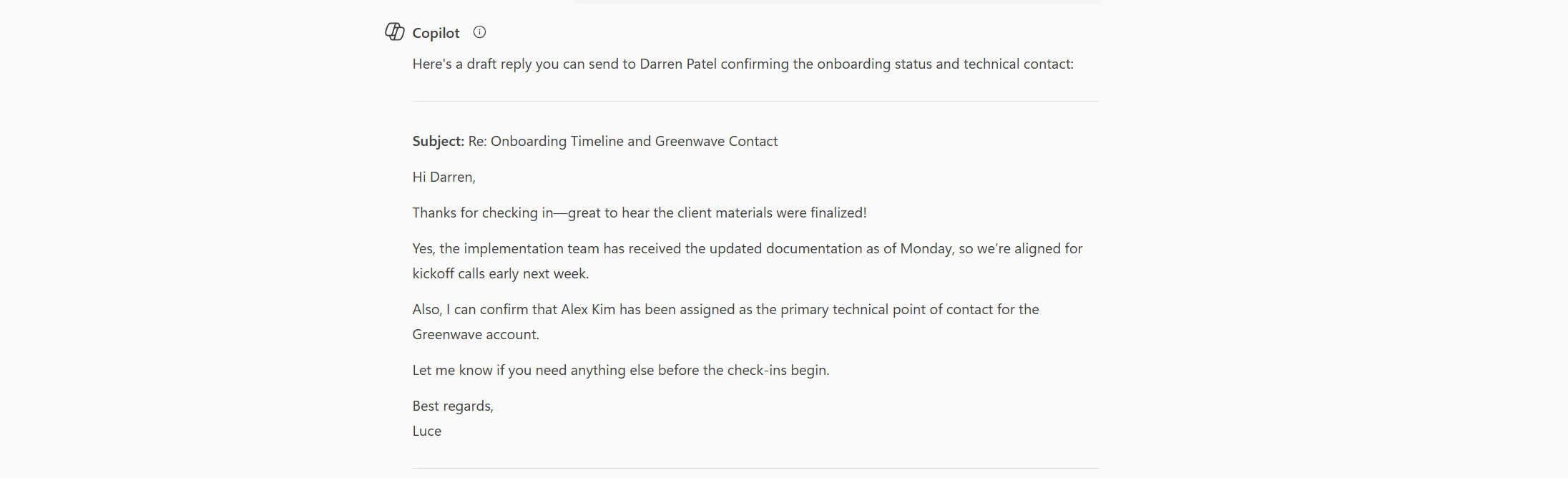
Für alle, die täglich eine große Anzahl von E-Mails bearbeiten, ist die Outlook-Integration von Microsoft Copilot ein echter Gamechanger. Anstatt Antworten manuell zu verfassen oder auf generische Vorlagen zurückzugreifen, können Sie mit der integrierten Copilot-Antworttaste maßgeschneiderte Antworten in Sekundenschnelle generieren. So nutzen Sie dieses Tool für ein schnelleres und professionelleres Posteingangsmanagement.
Nachdem Sie sich in Ihr Outlook-Konto (Web oder Desktop) eingeloggt haben, wählen Sie eine E-Mail aus, die Sie beantworten möchten. Sie sehen ein Copilot-Symbol – meist ein Funke oder das Copilot-Logo – direkt in der Aktionsleiste der E-Mail. Um die Entwurfsoption zu finden, müssen Sie zunächst auf Antworten bei der gewählten E-Mail klicken.
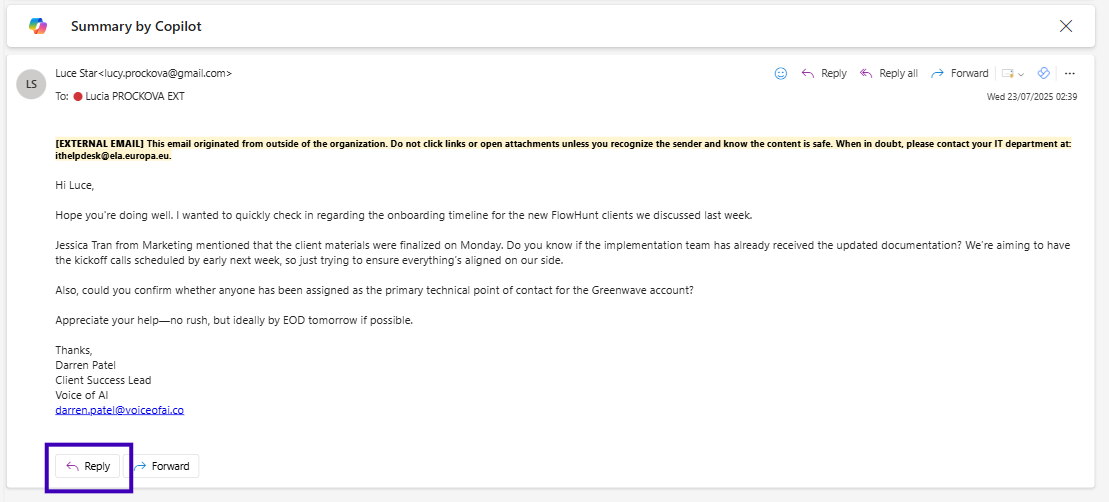
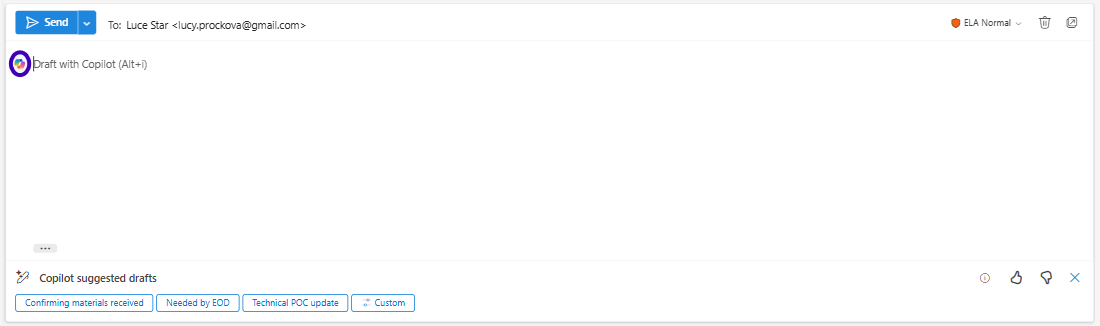
Hier sehen Sie neben Ihrer ersten Zeile eine Copilot-Taste, die beim Drücken sofort den Inhalt der E-Mail analysiert und einen Antwortvorschlag erstellt – ganz auf den Kontext des Gesprächs zugeschnitten, ohne dass Sie manuell kopieren oder einfügen müssen.
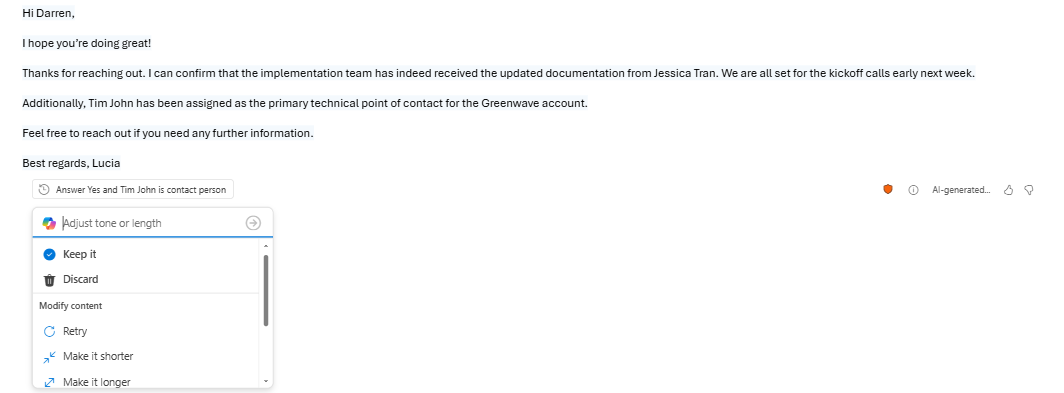
Im erstellten Entwurf können Sie die KI-generierte Antwort überprüfen und Copilot um weitere Formulierungen bitten. Sie können die Antwort mithilfe der integrierten Optionen formeller, prägnanter oder freundlicher gestalten. Bitten Sie Copilot um weitere Anpassungen oder geben Sie den gewünschten Tonfall an. Sobald Sie mit Ihrer Antwort zufrieden sind, ist alles erledigt und Sie können die E-Mail absenden!

Starten Sie heute Ihre kostenlose Testversion und sehen Sie innerhalb weniger Tage Ergebnisse.
| VORTEILE | NACHTEILE |
|---|---|
| Erstellt sofort Antworten unter Einbeziehung des gesamten E-Mail-Kontexts | Erfordert kostenpflichtiges Outlook mit aktiviertem Copilot (nicht alle Versionen unterstützt) |
| Kein Kopieren/Einfügen oder Wechseln der Apps nötig | Entwürfe müssen ggf. noch überprüft und leicht angepasst werden |
| Spart Zeit für Viel-Mailer | Kann gelegentlich Ton oder Intention missverstehen |
| Direkt in Outlook integriert für reibungslosen Workflow | Begrenzte Anpassung im Vergleich zu fortgeschrittenem Prompt-Engineering |
| Konsistente, professionelle Antworten bei jeder Antwort | KI-Vorschläge hängen von der Klarheit der E-Mail ab |
Mit der integrierten Copilot-Antwortfunktion in Outlook können Berufstätige E-Mails schneller und effektiver beantworten – und das, ohne den Posteingang zu verlassen. Dank des kontextbezogenen Verständnisses der KI bleiben Ihre Nachrichten hochwertig, Sie sparen wertvolle Zeit und können sich auf wichtigere Aufgaben konzentrieren. Nutzen Sie Copilot-Antworten noch heute, um Ihren Posteingang zu optimieren.
Möchten Sie noch mehr Ihrer täglichen Kommunikation automatisieren? Entdecken Sie vorgefertigte KI-Vorlagen für die Geschäftskommunikation und sehen Sie selbst, wie viel Zeit Sie sparen können.
👉 Werfen Sie einen Blick auf die KI-E-Mail-Generator-Vorlage
Ein klarer Überblick darüber, wie Copilot beim Schreiben, Ton, Klarheit und bei der Kommunikation in Outlook unterstützt.

Eine einsteigerfreundliche Anleitung, wie die Copilot-Oberfläche in Outlook Ihnen hilft, Threads zusammenzufassen, Antworten zu entwerfen und Ihr Postfach effiz...

Eine einsteigerfreundliche Anleitung, die zeigt, wie Copilot in Outlook beim Verfassen, Überarbeiten und Optimieren von E-Mails hilft, indem Tonfall, Klarheit u...
Cookie-Zustimmung
Wir verwenden Cookies, um Ihr Surferlebnis zu verbessern und unseren Datenverkehr zu analysieren. See our privacy policy.