Copilot ile e-postalara basitçe nasıl yanıt verilir
Copilot kullanarak hızlı ve net e-posta yanıtları için hızlı bir başlangıç rehberi. Bir e-postayı nasıl yapıştıracağınızı, talimat vereceğinizi ve saniyeler içinde düzenli bir yanıt alacağınızı öğrenin.
E-postalara yanıt vermek artık yavaş veya stresli olmak zorunda değil! Copilot ile sıfırdan yazmanıza gerek kalmadan düşünceli bir yanıtı saniyeler içinde oluşturabilirsiniz. Zaman kazanmak veya doğru kelimeleri bulmak istiyorsanız, her seferinde profesyonel ve net görünmek için yapay zekanın size yardımcı olmasına izin verin.
Hızlı başlangıç
Adım Adım Rehber
Copilot ile e-postalara yanıt vermeyi öğrenmek kolaydır, yapay zekaya tamamen yeni olsanız bile. Bu rehber, daha hızlı yanıt verebilmeniz, hatalardan kaçınabilmeniz ve minimum çaba ile profesyonel görünebilmeniz için sizi temel adımlardan geçirir.
1. Yanıtlamak İstediğiniz E-postayı Kopyalayın
Gelen kutunuzu açın ve yanıtlamak istediğiniz e-postayı bulun. Mesajın tamamını (sadece yanıtlamak istediğiniz kısmı) seçin ve kopyalayın.
2. E-postayı Copilot’a Yapıştırın
Copilot 365’e gidin. Kopyaladığınız e-postayı giriş kutusuna yapıştırın. Copilot, neye yanıt verdiğinizi anlayabilmesi için orijinal mesajı görmelidir.
3. Yanıt İçin Basit Bir Talimat Ekleyin
Yapıştırdığınız e-postanın hemen altına Copilot’a kısa bir talimat yazın. Örneğin:
“Evet de ve toplantıyı onayla.”
“Nazikçe reddet.”
“Gelecek haftaya yeniden planlamasını iste.”
Kısa ve net tutun, gerisini Copilot halleder!
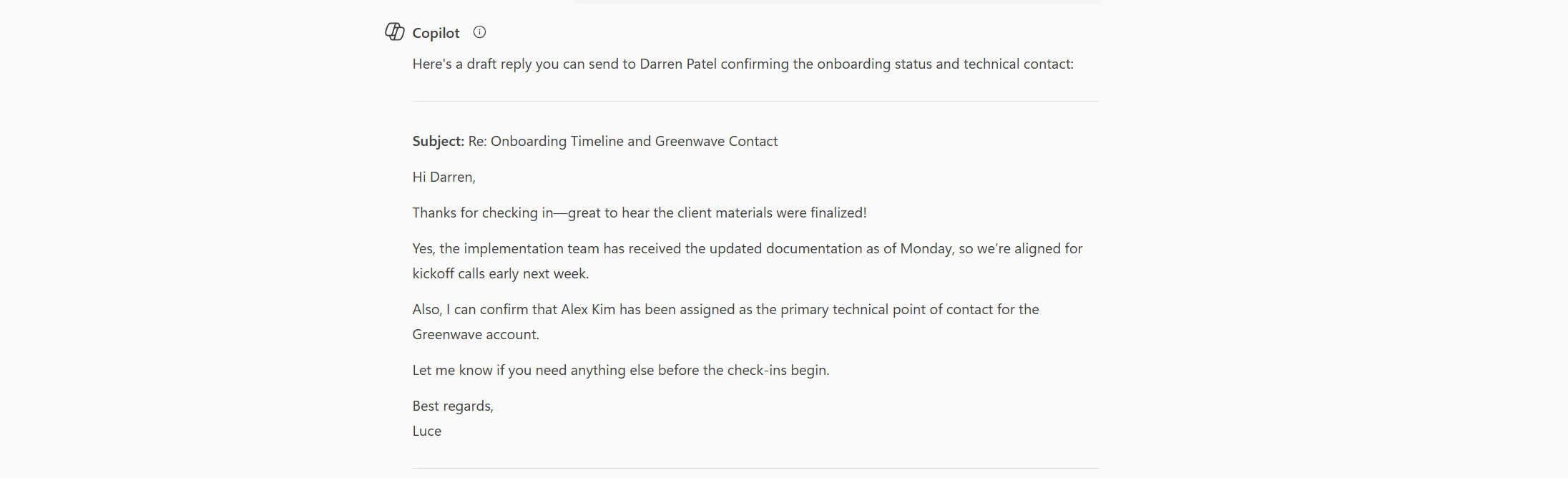
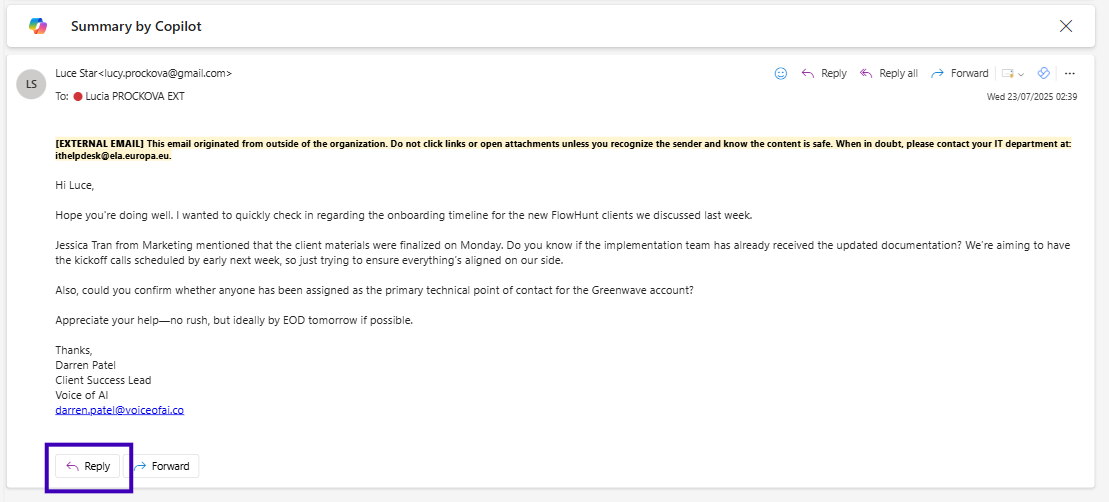
Bizim Örneğimiz:
Hi Luce,
Hope you’re doing well. I wanted to quickly check in regarding the onboarding timeline for the new FlowHunt clients we discussed last week.
Jessica Tran from Marketing mentioned that the client materials were finalized on Monday. Do you know if the implementation team has already received the updated documentation? We’re aiming to have the kickoff calls scheduled by early next week, so just trying to ensure everything’s aligned on our side.
Also, could you confirm whether anyone has been assigned as the primary technical point of contact for the Greenwave account?
Appreciate your help—no rush, but ideally by EOD tomorrow if possible.
Thanks,
Reply to this email confirming the docs were sent and Alex Kim is the tech contact.
4. Copilot’un Yanıtı Oluşturmasına İzin Verin
“Üret” veya “Gönder”e tıklayın. Birkaç saniye içinde bir yanıt taslağı göreceksiniz. Okuyun ve istediğiniz hızlı düzenlemeleri yapın.
Daha derine inelim
Adım Adım Rehber
Yüksek hacimli e-posta yöneten profesyoneller için Microsoft Copilot’un Outlook entegrasyonu gerçek bir dönüm noktasıdır. Yanıtları elle yazmak veya genel şablonlara güvenmek yerine, yerleşik Copilot yanıtla düğmesiyle saniyeler içinde özel yanıtlar oluşturabilirsiniz. İşte bu aracı daha hızlı ve etkili bir gelen kutusu yönetimi için nasıl kullanabileceğiniz.
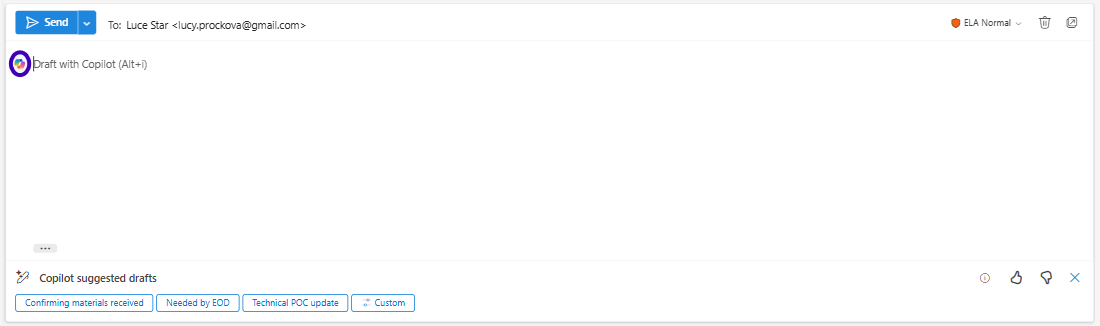
1. Outlook’u Açın ve Copilot Yanıtla Düğmesini Bulun
Outlook hesabınıza giriş yaptıktan sonra (web veya masaüstü), yanıtlamak istediğiniz herhangi bir e-postayı seçin. E-posta işlem çubuğunda, genellikle bir parıltı veya Copilot logosu olan Copilot simgesini göreceksiniz, taslak seçeneğini bulmak için önce ilgili e-postaya Yanıtla butonuna basmanız gerekir.
2. Copilot Düğmesine Tıklayın
Burada, ilk satırınızın yanında bir Copilot Düğmesi görebilirsiniz ve bu düğmeye bastığınızda, e-postanın içeriğini anında analiz eder ve konuşmanın bağlamına göre özel bir yanıt taslağı hazırlar; manuel olarak kopyalama veya yapıştırma gerekmez.
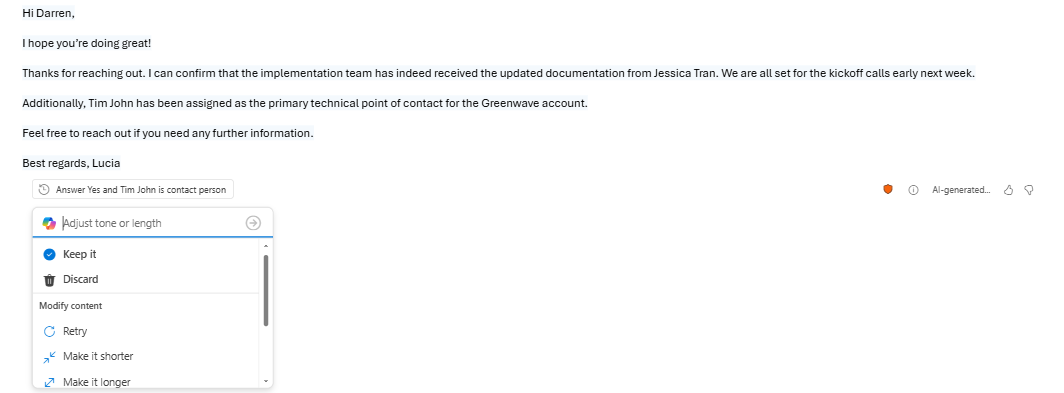
3. Taslağı Gözden Geçirin, Düzenleyin veya Yeniden Oluşturun
Taslak içinde, yapay zeka tarafından oluşturulan yanıtı gözden geçirebilir ve Copilot’tan daha fazla yeniden ifade etmesini isteyebilirsiniz. Yerleşik seçeneklerle yanıtı daha resmi, kısa veya samimi yapabilirsiniz. Copilot’tan daha fazla ayarlama yapmasını veya istediğiniz tonu netleştirmesini isteyin. Cevabınızdan memnun kaldığınızda, işlem tamamlanır ve e-postayı gönderebilirsiniz!
İşinizi büyütmeye hazır mısınız?
Bugün ücretsiz denemenizi başlatın ve günler içinde sonuçları görün.
Microsoft Copilot’un Outlook’taki yerleşik yanıtla özelliğiyle, profesyoneller e-postalara çok daha hızlı ve etkili şekilde yanıt verebilir; üstelik gelen kutusundan hiç ayrılmadan. Yapay zekanın bağlamsal anlayışından yararlanarak, yüksek kalitede iletişimi sürdürebilir, değerli zamanınızı koruyabilir ve daha önemli işlere odaklanabilirsiniz. Copilot yanıtlarını bugün kullanmaya başlayarak gelen kutusu iş akışınızı dönüştürün.
Günlük iletişiminizi daha fazla otomatikleştirmek ister misiniz?
İş iletişimi için hazır yapay zeka şablonlarını keşfedin ve ne kadar zaman kazanabileceğinizi görün. 👉 Yapay Zeka E-posta Üretici Şablonu’na
göz atın
Copilot Outlook Arayüzünün İçine Yolculuk: Daha Hızlı Eposta Çalışması için Pratik Bir Rehber
Copilot arayüzünün Outlook'ta nasıl konu özetleri sunduğunu, yanıt taslakları hazırlamanıza yardımcı olduğunu ve gelen kutunuzda verimli gezinmenizi sağladığını...
Outlook'ta Copilot Kullanım Senaryosu: Duygu, Ton ve E-posta Geliştirme
Copilot'un Outlook'ta e-postaları nasıl taslak haline getirdiğini, geliştirdiğini ve duygu, ton ile netliği ayarlayarak iyileştirdiğini gösteren, yeni başlayanl...
3 dakika okuma
Beginner
Copilot
+2
Çerez Onayı Göz atma deneyiminizi geliştirmek ve trafiğimizi analiz etmek için çerezleri kullanıyoruz. See our privacy policy.