



Capacités principales de Copilot dans Outlook
Un aperçu clair de la façon dont Copilot soutient la rédaction, le ton, la clarté et la communication dans Outlook.
5 min de lecture
Beginner
Copilot
+1

Un guide rapide pour débutants sur l’utilisation de Copilot pour des réponses d’e-mails rapides et claires. Découvrez comment coller un e-mail, donner des instructions et obtenir une réponse soignée en quelques secondes.
Répondre aux e-mails n’a pas besoin d’être lent ou stressant ! Avec Copilot, vous pouvez générer une réponse réfléchie en quelques secondes, sans avoir à tout rédiger vous-même. Si vous souhaitez gagner du temps ou trouver les bons mots, laissez l’IA vous aider à paraître professionnel et clair à chaque fois.
Apprendre à répondre aux e-mails avec Copilot est facile, même si vous débutez avec l’IA. Ce guide vous explique les bases pour répondre plus rapidement, éviter les erreurs et avoir l’air professionnel sans effort.
Ouvrez votre boîte de réception et trouvez l’e-mail auquel vous voulez répondre. Sélectionnez tout le message (juste la partie à laquelle vous voulez répondre), puis copiez-le.

Allez sur Copilot 365. Collez l’e-mail copié dans la zone de saisie. Copilot a besoin de voir le message d’origine pour savoir à quoi vous répondez.
Juste en dessous de l’e-mail collé, tapez une courte instruction à l’intention de Copilot. Par exemple :
Notre exemple :
Salut Luce,J’espère que tu vas bien. Je voulais juste faire un point rapide concernant le calendrier d’onboarding pour les nouveaux clients FlowHunt dont nous avons parlé la semaine dernière.
Jessica Tran du marketing a mentionné que les documents clients étaient finalisés lundi. Sais-tu si l’équipe d’implémentation a déjà reçu la documentation mise à jour ? Nous visons à programmer les appels de lancement d’ici le début de la semaine prochaine, donc je veux juste m’assurer que tout est bien aligné de notre côté.
Aussi, pourrais-tu confirmer si quelqu’un a été désigné comme référent technique principal pour le compte Greenwave ?
Merci pour ton aide—pas d’urgence, mais idéalement d’ici demain soir si possible. Merci,
Darren Patel
Responsable Succès Client
Voice of AI
darren.patel@voiceofai.coRépondez à cet e-mail pour confirmer que les documents ont été envoyés et qu’Alex Kim est le contact technique.
Cliquez sur « Générer » ou « Soumettre ». En quelques secondes, vous verrez un brouillon de réponse. Relisez-le et apportez les modifications souhaitées.
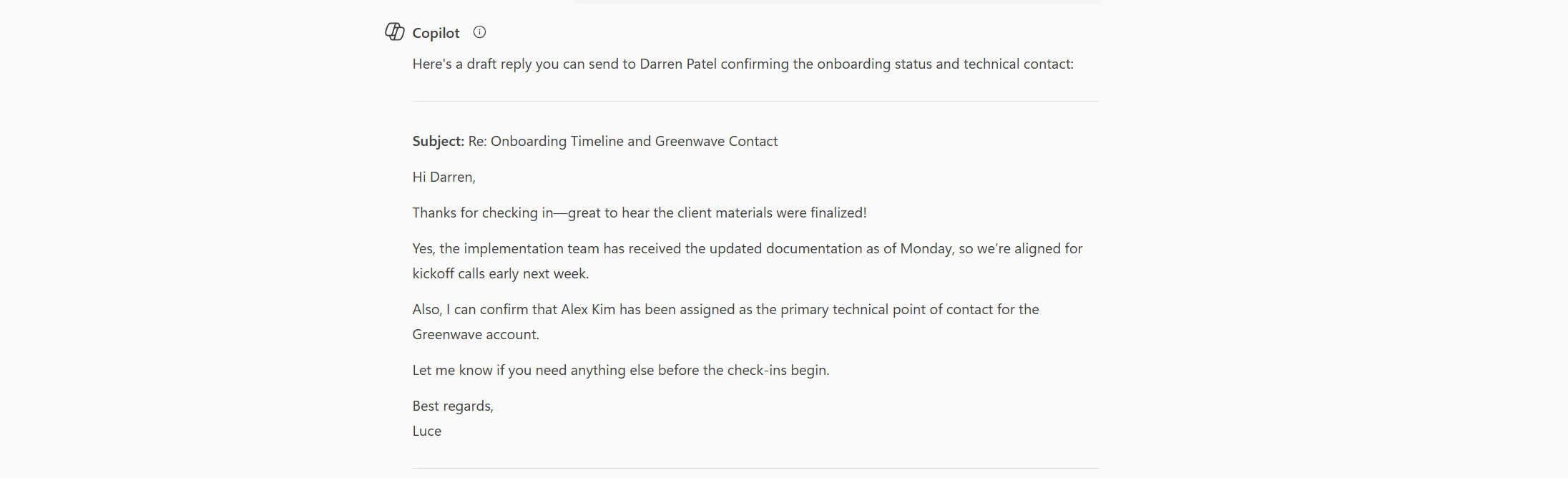
Pour les professionnels qui gèrent un grand volume d’emails, l’intégration de Microsoft Copilot dans Outlook change la donne. Plutôt que de rédiger manuellement vos réponses ou de vous appuyer sur des modèles génériques, vous pouvez utiliser le bouton de réponse Copilot intégré pour générer des réponses personnalisées en quelques secondes. Voici comment exploiter cet outil pour une gestion de boîte mail plus rapide et soignée.
Après vous être connecté à votre compte Outlook (web ou bureau), sélectionnez l’email auquel vous souhaitez répondre. Vous verrez une icône Copilot, souvent représentée par une étincelle ou un logo Copilot, directement dans la barre d’action de l’email. Pour accéder à l’option de brouillon, il faut d’abord cliquer sur Répondre à l’email concerné.
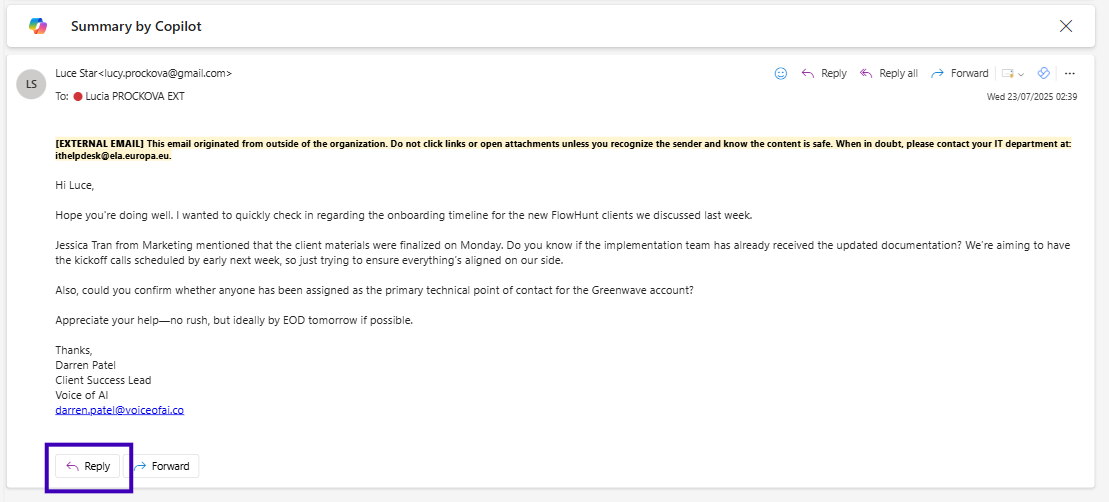
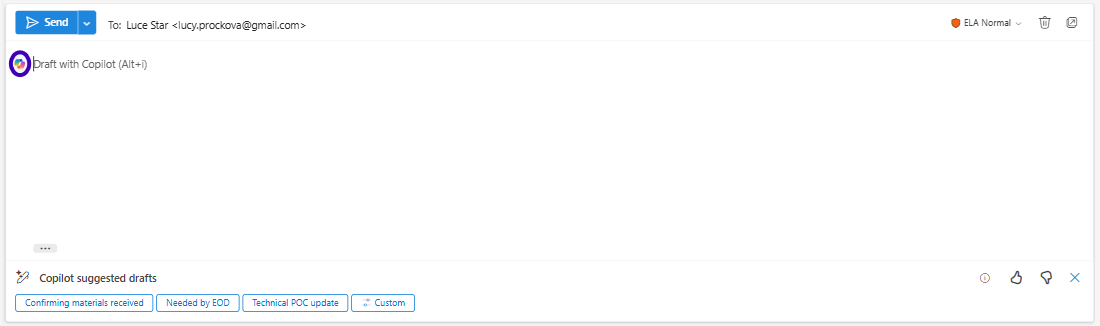
Vous pouvez voir, à côté de votre première ligne, un bouton Copilot qui, une fois pressé, analysera instantanément le contenu de l’email et rédigera une réponse suggérée adaptée au contexte de la conversation, sans aucune intervention manuelle.
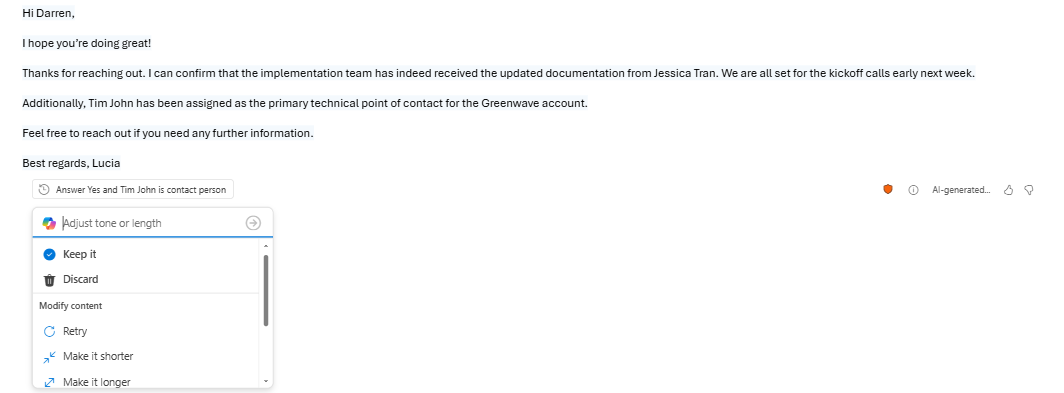
À l’intérieur du brouillon, vous pourrez relire la réponse générée par l’IA et demander à Copilot de la reformuler. Vous pouvez la rendre plus formelle, concise ou amicale grâce aux options intégrées. Demandez à Copilot d’autres ajustements ou précisez le ton souhaité. Une fois satisfait de votre réponse, il ne vous reste plus qu’à envoyer l’email !

Commencez votre essai gratuit aujourd'hui et voyez les résultats en quelques jours.
| AVANTAGES | INCONVÉNIENTS |
|---|---|
| Génère instantanément des réponses en tenant compte de tout le contexte de l’email | Nécessite un abonnement Outlook avec Copilot activé (toutes les versions ne sont pas compatibles) |
| Plus besoin de copier-coller ni de changer d’application | Les brouillons peuvent nécessiter une relecture et quelques modifications |
| Fait gagner du temps aux professionnels très sollicités | Peut occasionnellement mal interpréter le ton ou l’intention |
| Intégré directement à Outlook pour un flux de travail fluide | Personnalisation limitée par rapport à l’ingénierie de prompt avancée |
| Réponses cohérentes et soignées à chaque fois | Les suggestions de l’IA dépendent de la clarté de l’email |
Grâce à la fonction de réponse intégrée de Microsoft Copilot dans Outlook, les professionnels peuvent répondre à leurs emails plus rapidement et efficacement, sans quitter leur boîte de réception. En tirant parti de la compréhension contextuelle de l’IA, vous maintiendrez une communication de qualité, économiserez un temps précieux et pourrez vous concentrer sur des tâches plus importantes. Commencez à utiliser les réponses Copilot dès aujourd’hui pour transformer votre gestion des emails.
Vous souhaitez automatiser davantage votre communication quotidienne ? Découvrez des modèles IA prêts à l’emploi pour la communication professionnelle et voyez combien de temps vous pouvez gagner.
👉 Découvrez le Modèle de Générateur d’Emails IA
Un aperçu clair de la façon dont Copilot soutient la rédaction, le ton, la clarté et la communication dans Outlook.

Un parcours convivial pour débutants sur la façon dont l'interface Copilot dans Outlook vous aide à résumer les conversations, rédiger des réponses et naviguer ...

Un guide pas à pas pour débutants montrant comment Copilot dans Outlook aide à rédiger, affiner et améliorer les e-mails en ajustant le ton, la clarté et le sen...
Consentement aux Cookies
Nous utilisons des cookies pour améliorer votre expérience de navigation et analyser notre trafic. See our privacy policy.