



Kjernefunksjoner i Copilot for Outlook
En tydelig oversikt over hvordan Copilot støtter skriving, tone, klarhet og kommunikasjon i Outlook.
4 min lesing
Beginner
Copilot
+1

En rask nybegynnerguide til bruk av Copilot for raske, tydelige e-postsvar. Lær hvordan du limer inn en e-post, gir instruksjoner, og får et ferdig svar på sekunder.
Å svare på e-poster trenger ikke være tregt eller stressende! Med Copilot kan du lage et gjennomtenkt svar på sekunder, uten å måtte skrive alt fra bunnen av. Hvis du vil spare tid eller finne de riktige ordene, la AI hjelpe deg med å høres profesjonell og tydelig ut hver gang.
Å lære å svare på e-poster med Copilot er enkelt, selv om du er helt ny til AI. Denne guiden tar deg gjennom det grunnleggende slik at du kan svare raskere, unngå feil og fremstå profesjonell med minimal innsats.
Åpne innboksen og finn e-posten du vil svare på. Marker hele meldingen (bare den delen du ønsker å svare på), og kopier den.

Gå til Copilot 365. Lim inn den kopierte e-posten i innskrivingsfeltet. Copilot må se den originale meldingen for å vite hva du svarer på.
Rett under den innlimte e-posten, skriv en kort instruksjon til Copilot. For eksempel:
Vårt eksempel:
Hi Luce,Hope you’re doing well. I wanted to quickly check in regarding the onboarding timeline for the new FlowHunt clients we discussed last week.
Jessica Tran from Marketing mentioned that the client materials were finalized on Monday. Do you know if the implementation team has already received the updated documentation? We’re aiming to have the kickoff calls scheduled by early next week, so just trying to ensure everything’s aligned on our side.
Also, could you confirm whether anyone has been assigned as the primary technical point of contact for the Greenwave account?
Appreciate your help—no rush, but ideally by EOD tomorrow if possible. Thanks,
Darren Patel
Client Success Lead
Voice of AI
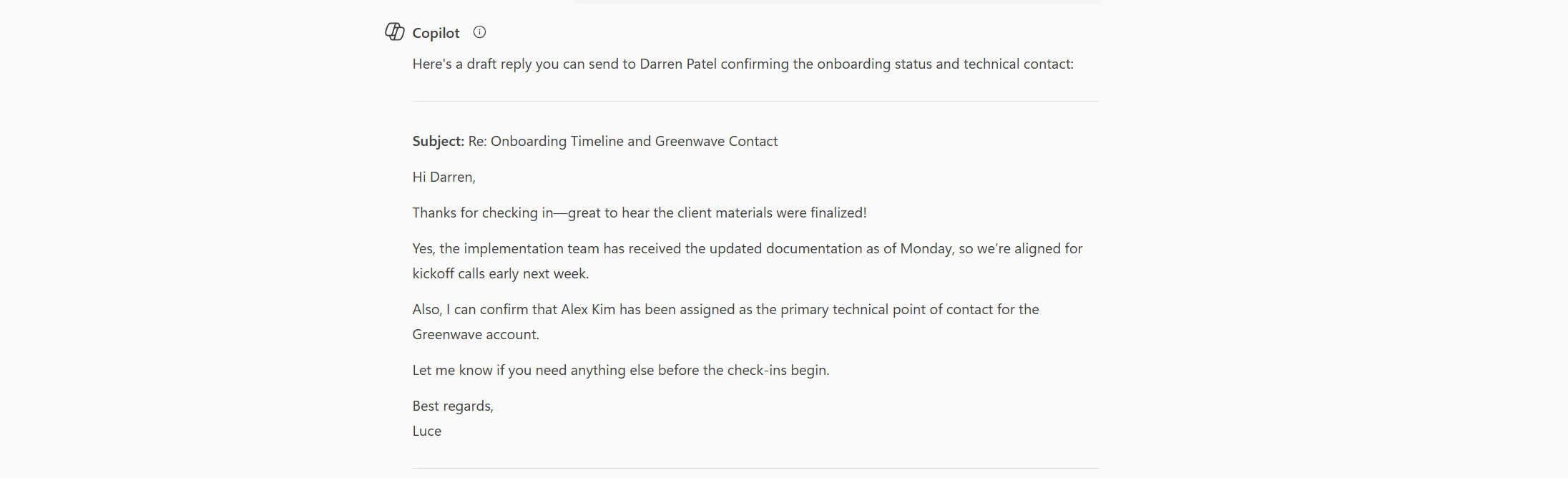
darren.patel@voiceofai.coReply to this email confirming the docs were sent and Alex Kim is the tech contact.
Klikk “Generer” eller “Send inn.” Etter noen sekunder får du et utkast til svar. Les gjennom og gjør eventuelle raske endringer du ønsker.
For profesjonelle som håndterer store mengder e-post, er Microsoft Copilots Outlook-integrasjon en game-changer. I stedet for å lage svar manuelt eller stole på generiske maler, kan du bruke den innebygde Copilot-svar-knappen til å generere skreddersydde svar på sekunder. Slik utnytter du dette verktøyet for raskere og mer profesjonell innboksbehandling.
Etter at du har logget inn på Outlook-kontoen din (nett eller skrivebord), velg en e-post du vil svare på. Du vil se et Copilot-ikon, ofte en stjerne eller Copilot-logo, direkte i e-postens handlingslinje. For å finne utkast-alternativet må du først trykke på Svar på den aktuelle e-posten.
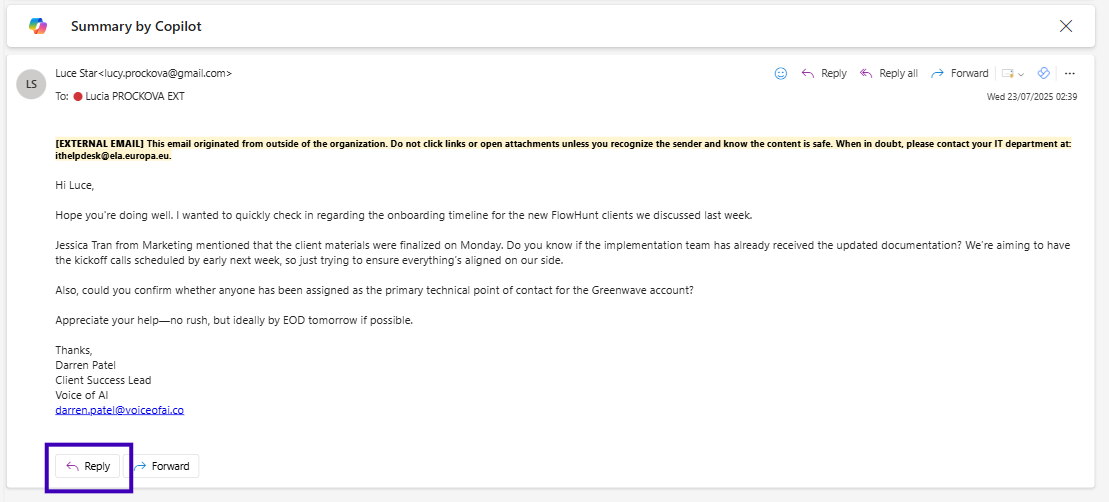
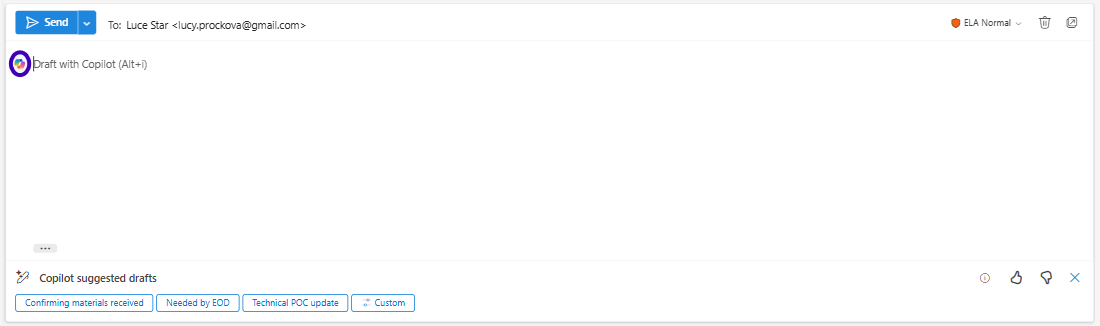
Her ser du ved siden av første linje en Copilot-knapp som, når du trykker på den, umiddelbart analyserer innholdet i e-posten og lager et foreslått svar, tilpasset samtalens kontekst – ingen manuell kopiering eller liming nødvendig.
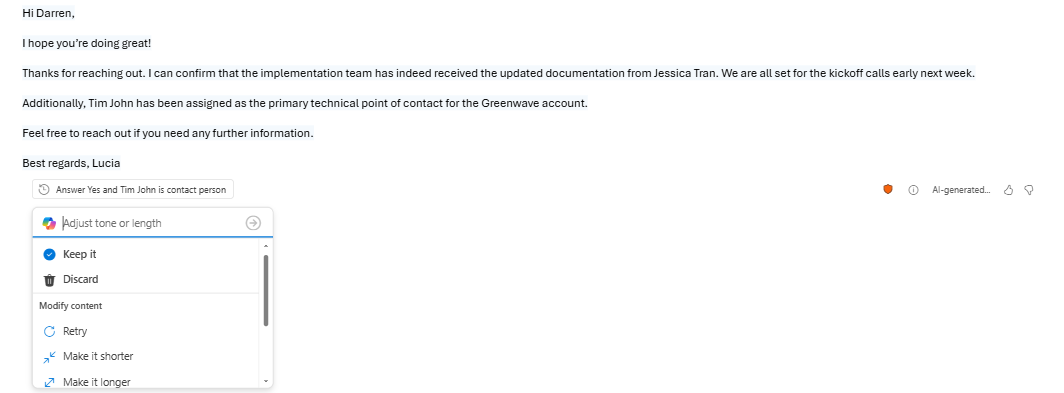
Inne i utkastet kan du gå gjennom det AI-genererte svaret og be Copilot om å formulere det om. Du kan gjøre det mer formelt, kortfattet eller vennlig ved å bruke innebygde alternativer. Be Copilot om ytterligere justeringer eller spesifiser tonen du ønsker. Når du er fornøyd med svaret ditt, er du ferdig og kan sende e-posten!

Start din gratis prøveperiode i dag og se resultater i løpet av få dager.
| FORDELER | ULEMPER |
|---|---|
| Genererer umiddelbart svar basert på hele e-postens kontekst | Krever betalt Outlook med Copilot aktivert (ikke alle versjoner støttes) |
| Ingen kopiering/liming eller bytting mellom apper nødvendig | Utkastene må fortsatt gjennomgås og eventuelt redigeres |
| Spar tid for profesjonelle med stor e-postmengde | Kan av og til mistolke tone eller hensikt |
| Bygget direkte inn i Outlook for sømløs arbeidsflyt | Begrenset tilpasning sammenlignet med avansert prompt-utforming |
| Konsistente, profesjonelle svar hver gang | AI-forslagene avhenger av hvor tydelig e-posten er |
Ved å bruke Microsoft Copilots innebygde svarfunksjon i Outlook kan profesjonelle svare raskere og mer effektivt på e-poster, uten å forlate innboksen. Ved å benytte AI sin kontekstforståelse opprettholder du høy kvalitet på kommunikasjonen, sparer verdifull tid og kan fokusere på viktigere oppgaver. Begynn å bruke Copilot-svar i dag for å transformere arbeidsflyten i innboksen din.
Vil du automatisere mer av din daglige kommunikasjon? Utforsk ferdige AI-maler for forretningskommunikasjon og se hvor mye tid du kan spare.
👉 Sjekk ut AI E-postgenerator-mal
En tydelig oversikt over hvordan Copilot støtter skriving, tone, klarhet og kommunikasjon i Outlook.

En nybegynnervennlig gjennomgang av hvordan Copilot-grensesnittet i Outlook hjelper deg med å oppsummere tråder, utforme svar og navigere effektivt i innboksen....

En nybegynnervennlig gjennomgang som viser hvordan Copilot i Outlook hjelper deg å utforme, forbedre og justere e-poster med hensyn til tone, tydelighet og føle...
Informasjonskapselsamtykke
Vi bruker informasjonskapsler for å forbedre din surfeopplevelse og analysere vår trafikk. See our privacy policy.