



Các Năng Lực Cốt Lõi của Copilot trong Outlook
Tổng quan rõ ràng về cách Copilot hỗ trợ viết, điều chỉnh giọng điệu, sự rõ ràng và giao tiếp trong Outlook.
6 phút đọc
Beginner
Copilot
+1

Hướng dẫn nhanh cho người mới bắt đầu sử dụng Copilot để trả lời email nhanh chóng, rõ ràng. Tìm hiểu cách dán email, đưa ra hướng dẫn và nhận phản hồi chỉn chu trong vài giây.
Trả lời email không cần phải chậm hay căng thẳng! Với Copilot, bạn có thể tạo phản hồi chu đáo chỉ trong vài giây, không cần phải viết lại từ đầu. Nếu bạn muốn tiết kiệm thời gian hoặc tìm từ ngữ phù hợp, hãy để AI giúp bạn luôn chuyên nghiệp và rõ ràng.
Học cách trả lời email bằng Copilot rất dễ, ngay cả khi bạn hoàn toàn mới với AI. Hướng dẫn này sẽ chỉ cho bạn những điều cơ bản để bạn trả lời nhanh hơn, tránh sai sót và chuyên nghiệp mà không tốn nhiều công sức.
Mở hộp thư của bạn và tìm email bạn muốn trả lời. Bôi đen toàn bộ tin nhắn (chỉ phần bạn muốn trả lời), rồi sao chép nó.

Truy cập Copilot 365. Dán email vừa sao chép vào ô nhập liệu. Copilot cần thấy nội dung gốc để biết bạn đang phản hồi điều gì.
Ngay bên dưới email đã dán, hãy nhập một hướng dẫn ngắn cho Copilot. Ví dụ:
Ví dụ của chúng tôi:
Hi Luce,Hope you’re doing well. I wanted to quickly check in regarding the onboarding timeline for the new FlowHunt clients we discussed last week.
Jessica Tran from Marketing mentioned that the client materials were finalized on Monday. Do you know if the implementation team has already received the updated documentation? We’re aiming to have the kickoff calls scheduled by early next week, so just trying to ensure everything’s aligned on our side.
Also, could you confirm whether anyone has been assigned as the primary technical point of contact for the Greenwave account?
Appreciate your help—no rush, but ideally by EOD tomorrow if possible. Thanks,
Darren Patel
Client Success Lead
Voice of AI
darren.patel@voiceofai.coReply to this email confirming the docs were sent and Alex Kim is the tech contact.
Nhấn “Tạo” hoặc “Gửi”. Chỉ trong vài giây, bạn sẽ thấy bản nháp phản hồi. Đọc lại và chỉnh sửa nhanh nếu cần.
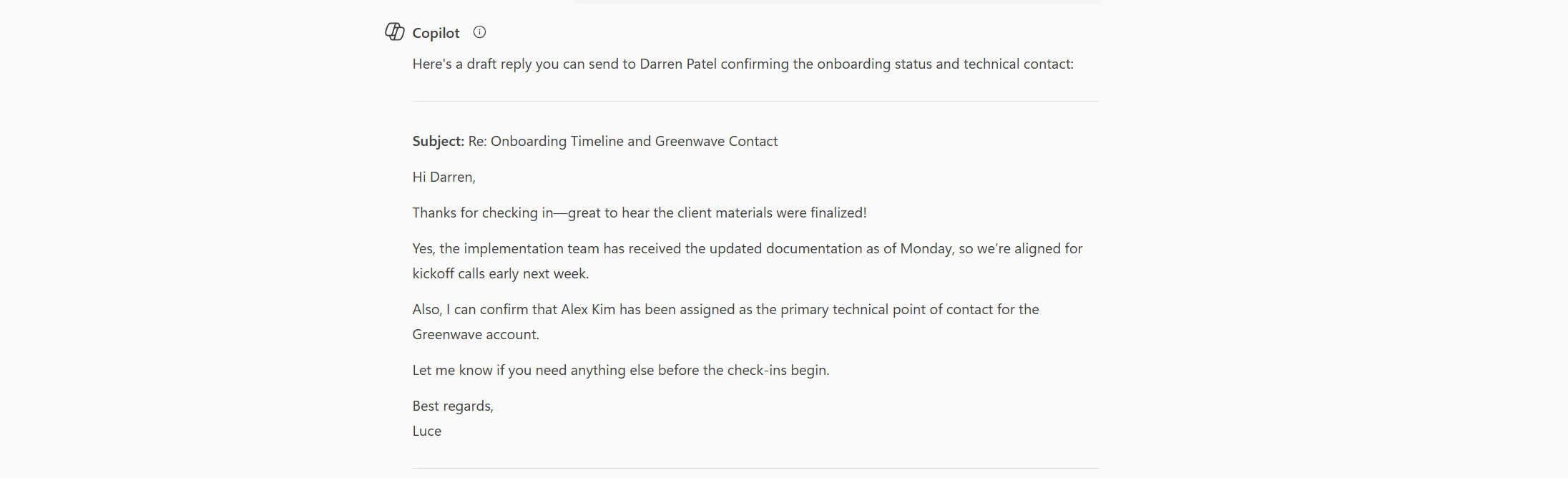
Đối với những người thường xuyên xử lý nhiều email, việc tích hợp Copilot vào Outlook là một sự thay đổi lớn. Thay vì phải soạn phản hồi thủ công hoặc dựa vào các mẫu chung chung, bạn có thể sử dụng nút trả lời tích hợp của Copilot để tạo ra các phản hồi phù hợp chỉ trong vài giây. Dưới đây là cách tận dụng công cụ này để quản lý hộp thư đến nhanh chóng, chuyên nghiệp hơn.
Sau khi đăng nhập vào tài khoản Outlook (web hoặc máy tính), chọn bất kỳ email nào bạn muốn trả lời. Bạn sẽ thấy một biểu tượng Copilot, thường là hình lấp lánh hoặc logo Copilot, ngay trên thanh thao tác email; để tìm tùy chọn soạn thảo, bạn cần nhấn Trả lời cho email đó trước.
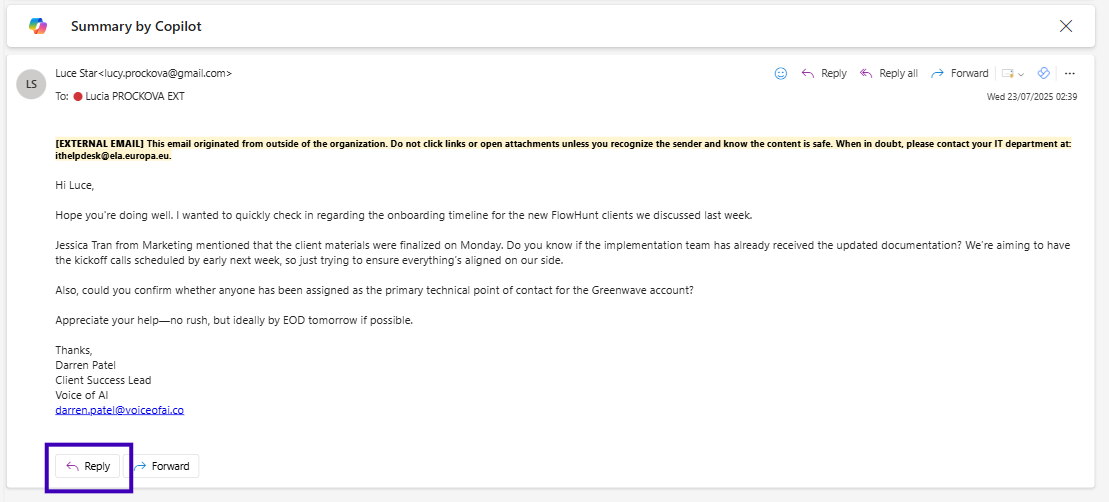
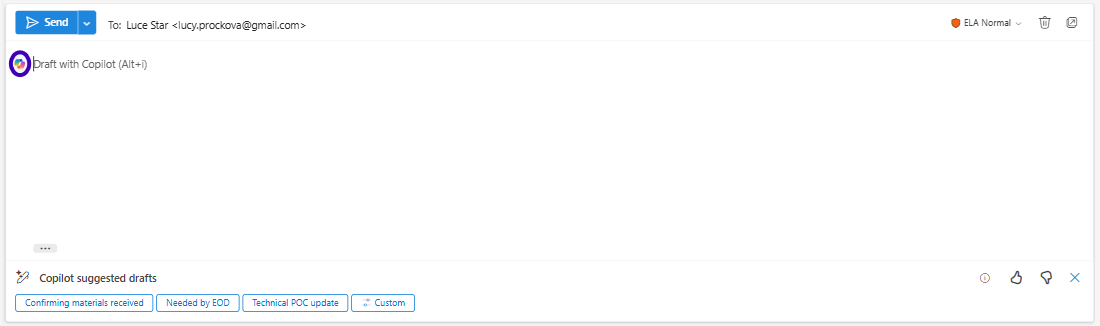
Tại đây, bạn sẽ thấy bên cạnh dòng đầu tiên của mình có Nút Copilot mà khi nhấn vào sẽ ngay lập tức phân tích nội dung email và soạn một phản hồi gợi ý, phù hợp với ngữ cảnh cuộc trò chuyện, không cần sao chép hay dán thủ công.
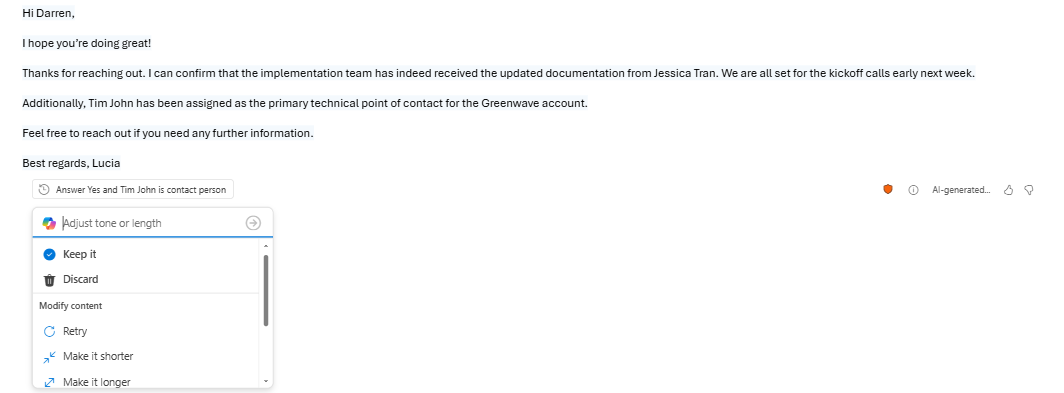
Trong bản nháp, bạn có thể xem lại phản hồi do AI tạo ra và yêu cầu Copilot diễn đạt lại nếu muốn. Bạn có thể làm cho phản hồi trang trọng hơn, ngắn gọn hơn hoặc thân thiện hơn bằng các tùy chọn tích hợp sẵn. Hãy yêu cầu Copilot điều chỉnh thêm hoặc làm rõ tông giọng mà bạn muốn. Khi đã hài lòng với câu trả lời, bạn chỉ cần gửi email!

Bắt đầu dùng thử miễn phí ngay hôm nay và xem kết quả trong vài ngày.
| ƯU ĐIỂM | NHƯỢC ĐIỂM |
|---|---|
| Tạo phản hồi ngay lập tức dựa trên toàn bộ nội dung email | Yêu cầu Outlook trả phí và bật Copilot (không hỗ trợ tất cả các phiên bản) |
| Không cần sao chép/dán hay chuyển đổi ứng dụng | Bản nháp vẫn cần xem lại và chỉnh sửa nhẹ |
| Tiết kiệm thời gian cho những người nhận nhiều email | Đôi khi có thể hiểu sai tông giọng hoặc ý định |
| Tích hợp trực tiếp trong Outlook, quy trình liền mạch | Tùy chỉnh hạn chế so với thiết lập lệnh nâng cao |
| Đáp án đồng nhất, chuyên nghiệp mỗi lần trả lời | Gợi ý AI phụ thuộc vào độ rõ ràng của email |
Nhờ tính năng trả lời tích hợp của Microsoft Copilot trong Outlook, các chuyên gia có thể phản hồi email nhanh chóng và hiệu quả hơn mà không cần rời khỏi hộp thư đến. Bằng cách tận dụng khả năng hiểu ngữ cảnh của AI, bạn sẽ giữ được chất lượng giao tiếp cao, tiết kiệm thời gian quý giá và tập trung vào các công việc quan trọng hơn. Hãy bắt đầu sử dụng trả lời Copilot ngay hôm nay để thay đổi quy trình quản lý hộp thư của bạn.
Muốn tự động hóa thêm các giao tiếp hàng ngày? Khám phá các mẫu AI có sẵn cho giao tiếp doanh nghiệp và xem bạn có thể tiết kiệm bao nhiêu thời gian.
👉 Xem ngay Mẫu tạo Email AI
Tổng quan rõ ràng về cách Copilot hỗ trợ viết, điều chỉnh giọng điệu, sự rõ ràng và giao tiếp trong Outlook.

Hướng dẫn thân thiện cho người mới bắt đầu về cách giao diện Copilot trong Outlook giúp bạn tóm tắt chuỗi hội thoại, soạn thảo phản hồi và quản lý hộp thư đến h...

Hướng dẫn thân thiện cho người mới bắt đầu về cách Copilot trong Outlook hỗ trợ soạn thảo, chỉnh sửa và nâng cao email bằng cách điều chỉnh giọng điệu, độ rõ rà...
Đồng Ý Cookie
Chúng tôi sử dụng cookie để cải thiện trải nghiệm duyệt web của bạn và phân tích lưu lượng truy cập của mình. See our privacy policy.