



Capacidades principales de Copilot en Outlook
Una visión clara de cómo Copilot mejora la redacción, el tono, la claridad y la comunicación dentro de Outlook.
5 min de lectura
Beginner
Copilot
+1

Una guía rápida para principiantes sobre cómo usar Copilot para respuestas rápidas y claras en correos electrónicos. Aprende a pegar un correo, dar instrucciones y obtener una respuesta pulida en segundos.
¡Responder correos electrónicos no tiene por qué ser lento ni estresante! Con Copilot, puedes generar una respuesta reflexiva en segundos, sin necesidad de escribir desde cero. Si quieres ahorrar tiempo o encontrar las palabras adecuadas, deja que la IA te ayude a sonar profesional y claro en todo momento.
Aprender a responder correos electrónicos con Copilot es fácil, incluso si eres completamente nuevo en IA. Esta guía te acompaña en lo básico para que respondas más rápido, evites errores y te veas profesional con el mínimo esfuerzo.
Abre tu bandeja de entrada y encuentra el correo que quieres contestar. Selecciona todo el mensaje (solo la parte a la que quieras responder), y cópialo.

Ve a Copilot 365. Pega el correo copiado en el cuadro de entrada. Copilot necesita ver el mensaje original para saber a qué estás respondiendo.
Justo debajo del correo pegado, escribe una instrucción corta para Copilot. Por ejemplo:
Nuestro ejemplo:
Hi Luce,Hope you’re doing well. I wanted to quickly check in regarding the onboarding timeline for the new FlowHunt clients we discussed last week.
Jessica Tran from Marketing mentioned that the client materials were finalized on Monday. Do you know if the implementation team has already received the updated documentation? We’re aiming to have the kickoff calls scheduled by early next week, so just trying to ensure everything’s aligned on our side.
Also, could you confirm whether anyone has been assigned as the primary technical point of contact for the Greenwave account?
Appreciate your help—no rush, but ideally by EOD tomorrow if possible. Thanks,
Darren Patel
Client Success Lead
Voice of AI
darren.patel@voiceofai.coReply to this email confirming the docs were sent and Alex Kim is the tech contact.
Haz clic en “Generar” o “Enviar”. En unos segundos, verás un borrador de respuesta. Léelo y haz cualquier ajuste rápido que desees.
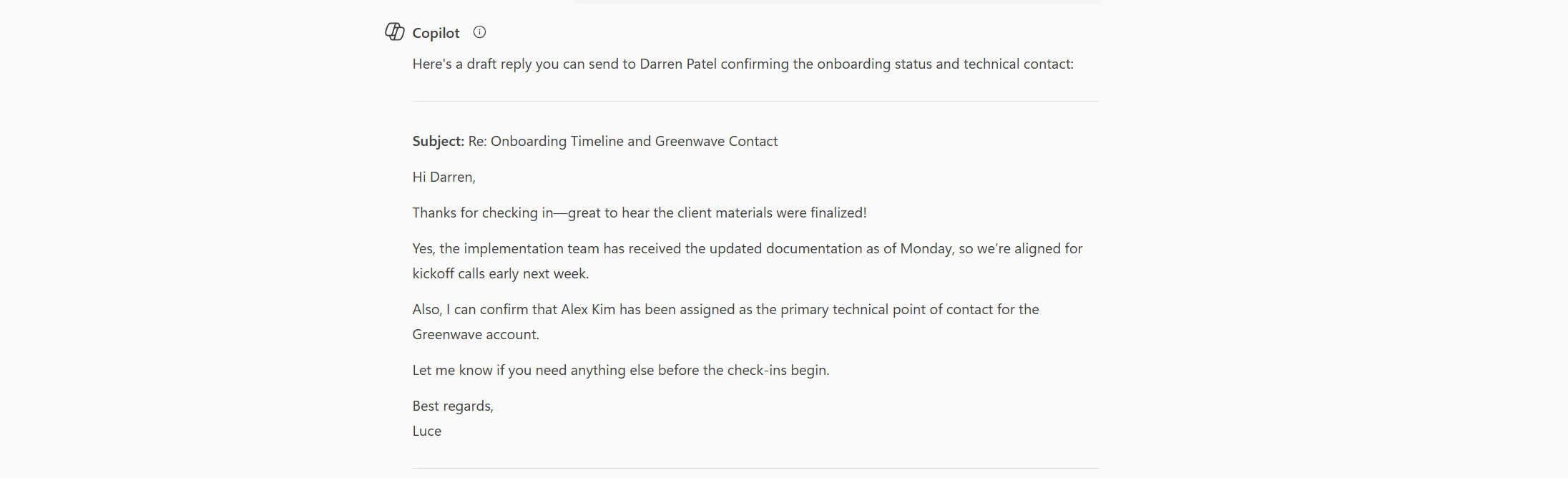
Para los profesionales que gestionan un gran volumen de correos, la integración de Copilot en Outlook es revolucionaria. En lugar de escribir respuestas manualmente o depender de plantillas genéricas, puedes usar el botón de respuesta integrado de Copilot para generar respuestas personalizadas en segundos. Así es como puedes aprovechar esta herramienta para una gestión de bandeja de entrada más rápida y pulida.
Después de iniciar sesión en tu cuenta de Outlook (web o escritorio), selecciona cualquier correo electrónico al que quieras responder. Notarás un icono de Copilot, que suele ser una chispa o el logo de Copilot, directamente en la barra de acciones del correo; para encontrar la opción de borrador, primero debes pulsar Responder al correo dado.
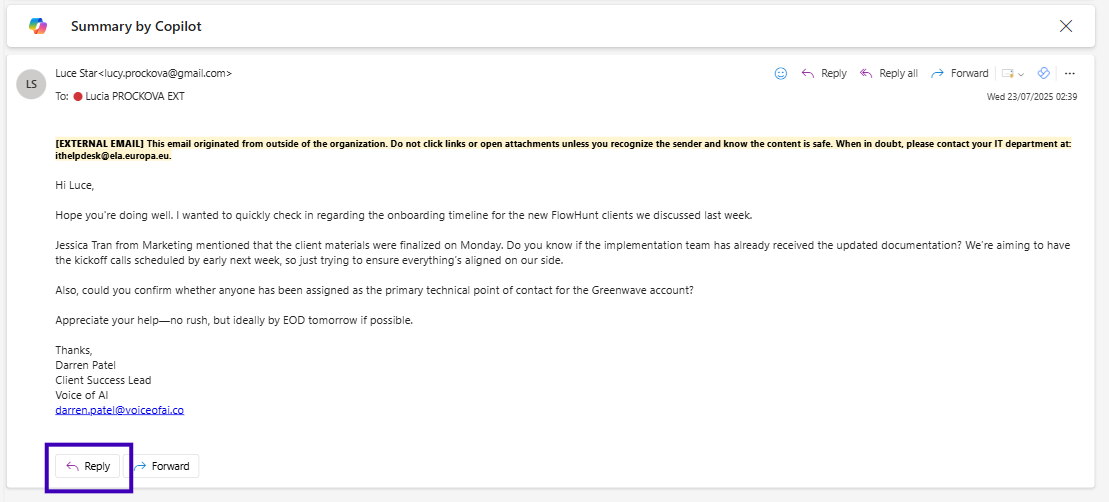
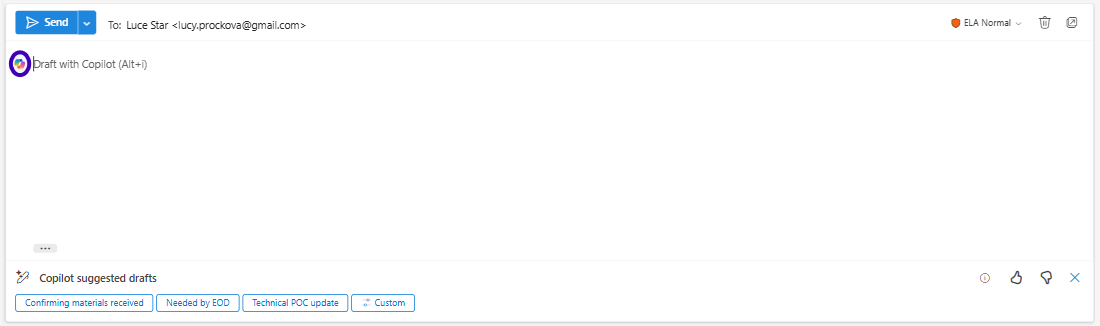
Aquí puedes ver, junto a tu primera línea, un Botón de Copilot que, al presionarlo, analizará instantáneamente el contenido del correo y redactará una respuesta sugerida, adaptada al contexto de la conversación, sin necesidad de copiar ni pegar manualmente.
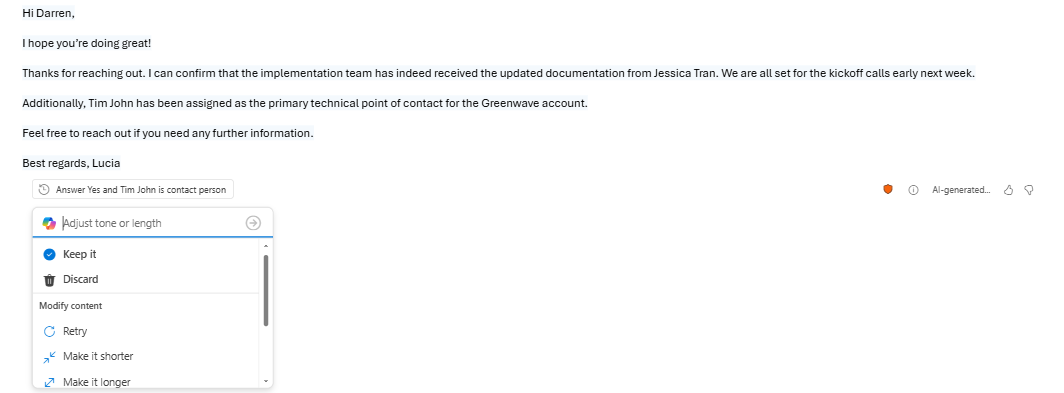
Dentro del propio borrador podrás revisar la respuesta generada por IA y pedir a Copilot que la reformule. Puedes hacerla más formal, concisa o amistosa utilizando las opciones integradas. Pide a Copilot más ajustes o aclara el tono que deseas. ¡Una vez que estés satisfecho con tu respuesta, habrás terminado y podrás enviar el correo!

Comienza tu prueba gratuita hoy y ve resultados en días.
| PROS | CONTRAS |
|---|---|
| Genera respuestas al instante utilizando todo el contexto del correo | Requiere Outlook de pago con Copilot habilitado (no todas las versiones son compatibles) |
| No necesitas copiar/pegar ni cambiar de aplicaciones | Los borradores aún pueden requerir revisión y pequeños ajustes |
| Ahorra tiempo a profesionales con cargas elevadas de correos | Ocasionalmente puede interpretar mal el tono o la intención |
| Integrado directamente en Outlook para un flujo de trabajo sin interrupciones | Personalización limitada en comparación con la ingeniería avanzada de prompts |
| Respuestas consistentes y pulidas en todo momento | Las sugerencias de IA dependen de la claridad del correo |
Utilizando la función de respuesta integrada de Microsoft Copilot en Outlook, los profesionales pueden responder correos electrónicos de manera más rápida y efectiva, sin salir de su bandeja de entrada. Al aprovechar la comprensión contextual de la IA, mantendrás comunicaciones de alta calidad, ahorrarás tiempo valioso y te enfocarás en tareas más importantes. Comienza a usar las respuestas de Copilot hoy mismo para transformar tu flujo de trabajo en la bandeja de entrada.
¿Quieres automatizar más tu comunicación diaria? Explora plantillas de IA listas para usar en la comunicación empresarial y descubre cuánto tiempo puedes ahorrar.
👉 Échale un vistazo a la Plantilla de Generador de Correos con IA
Una visión clara de cómo Copilot mejora la redacción, el tono, la claridad y la comunicación dentro de Outlook.

Una guía amigable para principiantes que muestra cómo Copilot en Outlook ayuda a redactar, perfeccionar y mejorar correos electrónicos ajustando el tono, la cla...

Un recorrido para principiantes sobre cómo la interfaz de Copilot en Outlook te ayuda a resumir hilos, redactar respuestas y navegar tu bandeja de entrada de ma...
Consentimiento de Cookies
Usamos cookies para mejorar tu experiencia de navegación y analizar nuestro tráfico. See our privacy policy.