



Kernmogelijkheden van Copilot in Outlook
Een helder overzicht van hoe Copilot ondersteuning biedt bij schrijven, toon, duidelijkheid en communicatie binnen Outlook.
4 min lezen
Beginner
Copilot
+1

Een snelle beginnersgids voor het gebruik van Copilot om snel en helder op e-mails te reageren. Leer hoe je een e-mail plakt, instructies geeft en binnen enkele seconden een verzorgde reactie krijgt.
Op e-mails reageren hoeft niet langzaam of stressvol te zijn! Met Copilot kun je in enkele seconden een doordachte reactie genereren, zonder vanaf nul te moeten schrijven. Wil je tijd besparen of de juiste woorden vinden? Laat AI je helpen om elke keer professioneel en duidelijk over te komen.
Leren reageren op e-mails met Copilot is eenvoudig, zelfs als je helemaal nieuw bent met AI. Deze gids neemt je mee door de basis, zodat je sneller kunt reageren, fouten voorkomt en er professioneel uitziet met minimale moeite.
Open je inbox en zoek de e-mail waarop je wilt antwoorden. Selecteer het hele bericht (alleen het deel waarop je wilt reageren) en kopieer het.

Ga naar Copilot 365. Plak de gekopieerde e-mail in het invoerveld. Copilot moet het originele bericht zien, zodat het weet waarop je reageert.
Typ direct onder de geplakte e-mail een korte instructie voor Copilot. Bijvoorbeeld:
Ons voorbeeld:
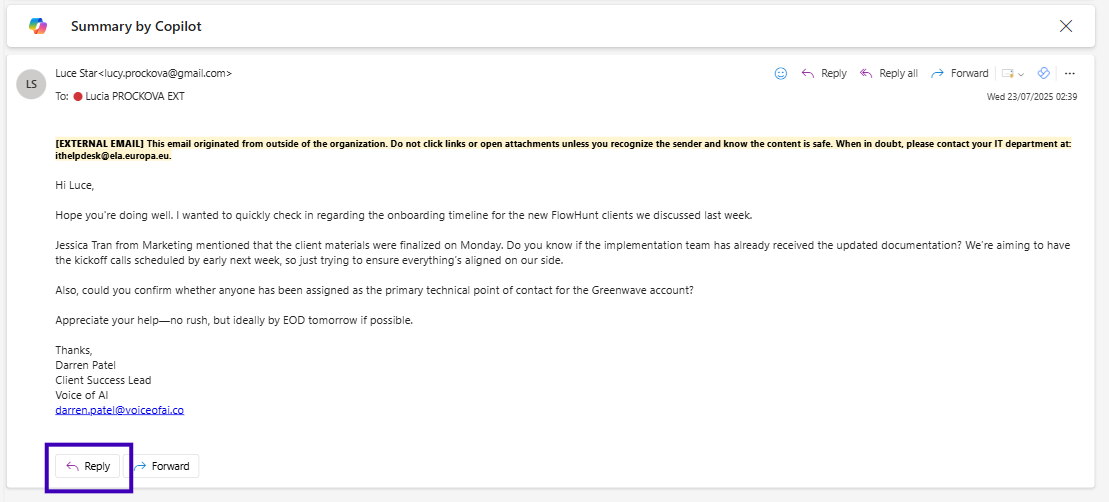
Hi Luce,Hope you’re doing well. I wanted to quickly check in regarding the onboarding timeline for the new FlowHunt clients we discussed last week.
Jessica Tran from Marketing mentioned that the client materials were finalized on Monday. Do you know if the implementation team has already received the updated documentation? We’re aiming to have the kickoff calls scheduled by early next week, so just trying to ensure everything’s aligned on our side.
Also, could you confirm whether anyone has been assigned as the primary technical point of contact for the Greenwave account?
Appreciate your help—no rush, but ideally by EOD tomorrow if possible. Thanks,
Darren Patel
Client Success Lead
Voice of AI
darren.patel@voiceofai.coReply to this email confirming the docs were sent and Alex Kim is the tech contact.
Klik op “Genereren” of “Verzenden.” Binnen enkele seconden zie je een conceptantwoord. Lees het door en pas het eventueel snel aan.
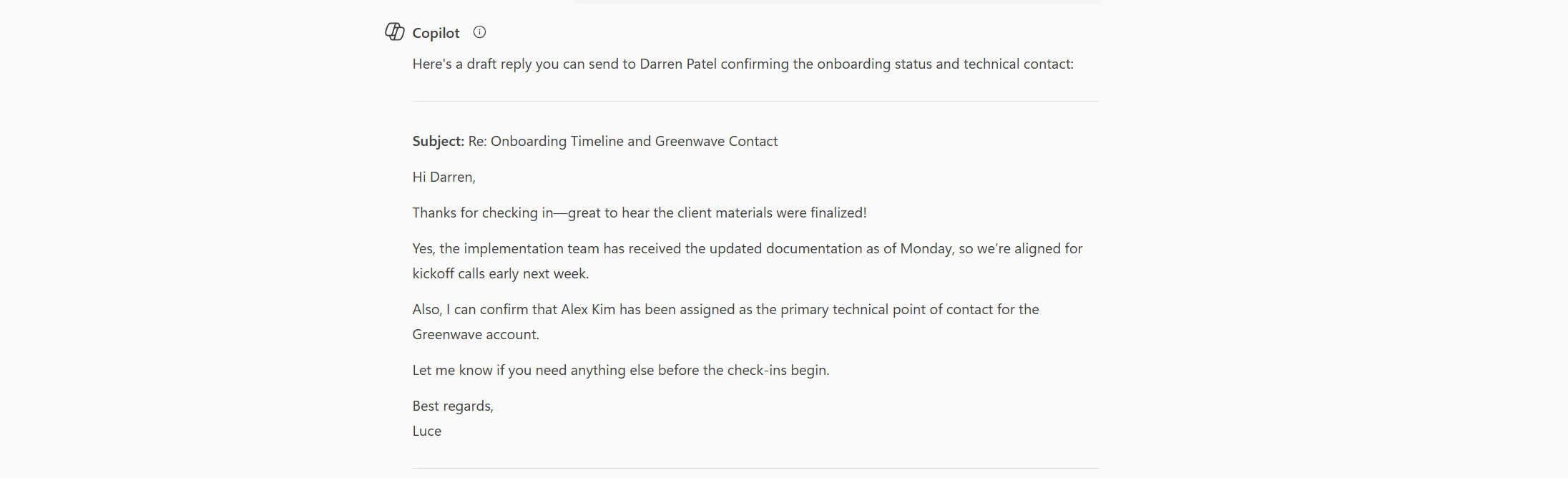
Voor professionals die veel e-mails verwerken, is de Outlook-integratie van Microsoft Copilot een echte gamechanger. In plaats van handmatig antwoorden te formuleren of te vertrouwen op generieke sjablonen, kun je de ingebouwde Copilot-antwoordknop gebruiken om in enkele seconden op maat gemaakte reacties te genereren. Zo benut je deze tool voor snellere en meer verzorgde inboxbeheer.
Na het inloggen op je Outlook-account (web of desktop), selecteer je een e-mail waarop je wilt antwoorden. Je zult een Copilot-icoon zien, vaak een fonkel of het Copilot-logo, direct in de e-mailactiebalk. Om de conceptoptie te vinden, moet je eerst op Beantwoorden drukken bij de betreffende e-mail.
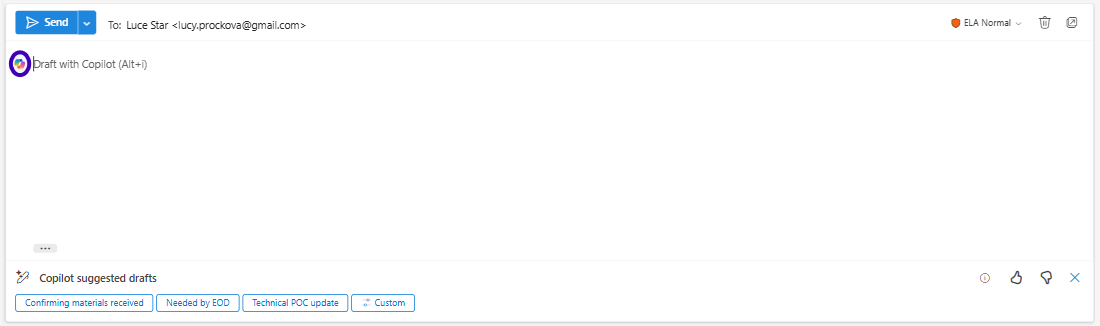
Hier zie je naast je eerste regel een Copilot-knop die, wanneer je erop drukt, direct de inhoud van de e-mail analyseert en een voorgesteld antwoord opstelt dat is afgestemd op de context van het gesprek, zonder handmatig te hoeven kopiëren of plakken.
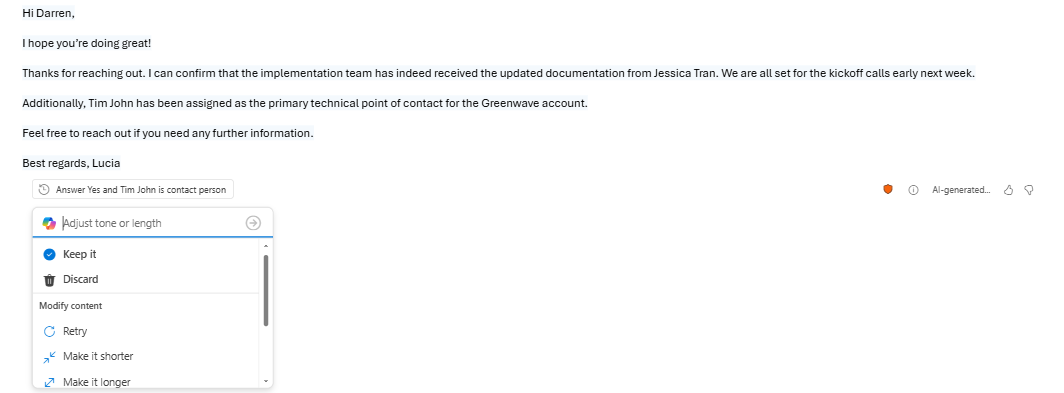
In het concept zelf kun je het door AI gegenereerde antwoord bekijken en Copilot vragen het verder te herformuleren. Je kunt het formeler, beknopter of vriendelijker maken met ingebouwde opties. Vraag Copilot om verdere aanpassingen of geef de gewenste toon aan. Ben je tevreden met je antwoord, dan ben je klaar en kun je de e-mail verzenden!

Start vandaag uw gratis proefperiode en zie binnen enkele dagen resultaten.
| VOORDELEN | NADELEN |
|---|---|
| Genereert direct antwoorden met volledige e-mailcontext | Vereist betaalde Outlook met Copilot ingeschakeld (niet alle versies ondersteund) |
| Geen kopiëren/plakken of wisselen tussen apps nodig | Concepten moeten soms nog worden nagekeken of licht aangepast |
| Bespaart tijd voor professionals met veel e-mails | Kan soms toon of bedoeling verkeerd interpreteren |
| Direct ingebouwd in Outlook voor een naadloze workflow | Beperkte aanpassing vergeleken met geavanceerde prompt-engineering |
| Consistente, verzorgde antwoorden elke keer | AI-voorstellen zijn afhankelijk van e-mailduidelijkheid |
Met de ingebouwde antwoordfunctie van Microsoft Copilot in Outlook kunnen professionals sneller en effectiever op e-mails reageren, zonder hun inbox te verlaten. Door gebruik te maken van de contextuele intelligentie van AI, behoud je hoogwaardige communicatie, bespaar je kostbare tijd en kun je je richten op belangrijkere taken. Begin vandaag nog met Copilot-antwoorden en transformeer je inbox-workflow.
Wil je meer van je dagelijkse communicatie automatiseren? Ontdek kant-en-klare AI-sjablonen voor zakelijke communicatie en zie hoeveel tijd je kunt besparen.
👉 Bekijk de AI E-mail Generator Sjabloon
Een helder overzicht van hoe Copilot ondersteuning biedt bij schrijven, toon, duidelijkheid en communicatie binnen Outlook.

Een beginnersvriendelijke rondleiding over hoe de Copilot-interface in Outlook je helpt om threads samen te vatten, reacties op te stellen en efficiënt door je ...

Een beginnersvriendelijke handleiding die laat zien hoe Copilot in Outlook helpt bij het opstellen, verfijnen en verbeteren van e-mails door toon, duidelijkheid...
Cookie Toestemming
We gebruiken cookies om uw browse-ervaring te verbeteren en ons verkeer te analyseren. See our privacy policy.