



Centrala funktioner i Copilot för Outlook
En tydlig översikt av hur Copilot stödjer skrivande, ton, tydlighet och kommunikation i Outlook.
4 min läsning
Beginner
Copilot
+1

En snabb nybörjarguide till att använda Copilot för snabba, tydliga mejlsvar. Lär dig hur du klistrar in ett mejl, ger instruktioner och får ett snyggt svar på några sekunder.
Att svara på mejl behöver inte vara långsamt eller stressigt! Med Copilot kan du skapa ett genomtänkt svar på några sekunder, utan att behöva skriva från grunden. Om du vill spara tid eller hitta rätt ord, låt AI hjälpa dig att låta professionell och tydlig varje gång.
Att lära sig svara på mejl med Copilot är enkelt, även om du är helt ny på AI. Den här guiden går igenom grunderna så att du kan svara snabbare, undvika misstag och se professionell ut med minimal ansträngning.
Öppna din inkorg och hitta mejlet du vill svara på. Markera hela meddelandet (bara den del du vill svara på) och kopiera det sedan.

Gå till Copilot 365. Klistra in det kopierade mejlet i inmatningsrutan. Copilot behöver se det ursprungliga meddelandet för att veta vad du svarar på.
Precis under det inklistrade mejlet, skriv en kort instruktion till Copilot. Till exempel:
Vårt exempel:
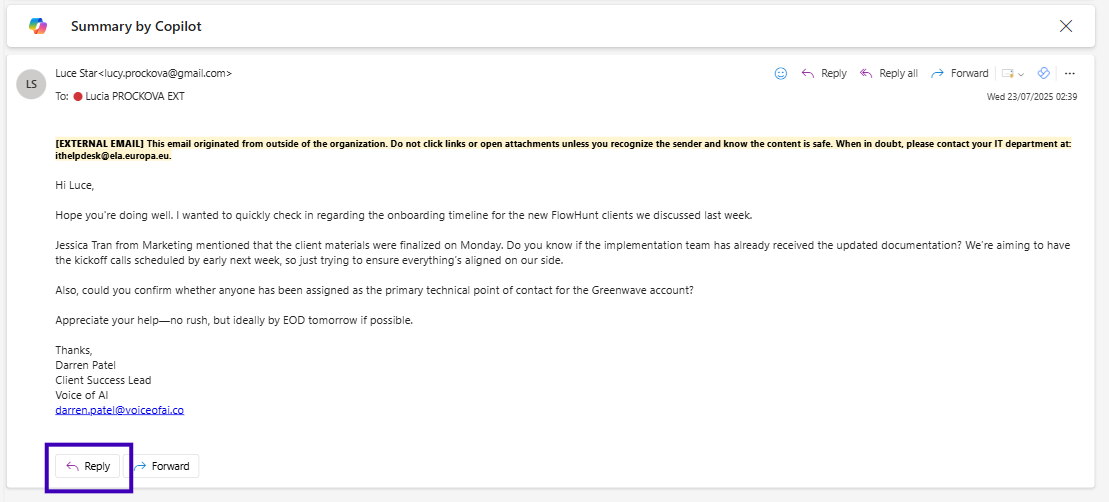
Hi Luce,Hope you’re doing well. I wanted to quickly check in regarding the onboarding timeline for the new FlowHunt clients we discussed last week.
Jessica Tran from Marketing mentioned that the client materials were finalized on Monday. Do you know if the implementation team has already received the updated documentation? We’re aiming to have the kickoff calls scheduled by early next week, so just trying to ensure everything’s aligned on our side.
Also, could you confirm whether anyone has been assigned as the primary technical point of contact for the Greenwave account?
Appreciate your help—no rush, but ideally by EOD tomorrow if possible. Thanks,
Darren Patel
Client Success Lead
Voice of AI
darren.patel@voiceofai.coReply to this email confirming the docs were sent and Alex Kim is the tech contact.
Klicka på “Generera” eller “Skicka”. På några sekunder ser du ett utkast på svaret. Läs igenom och gör eventuella snabba ändringar du vill.
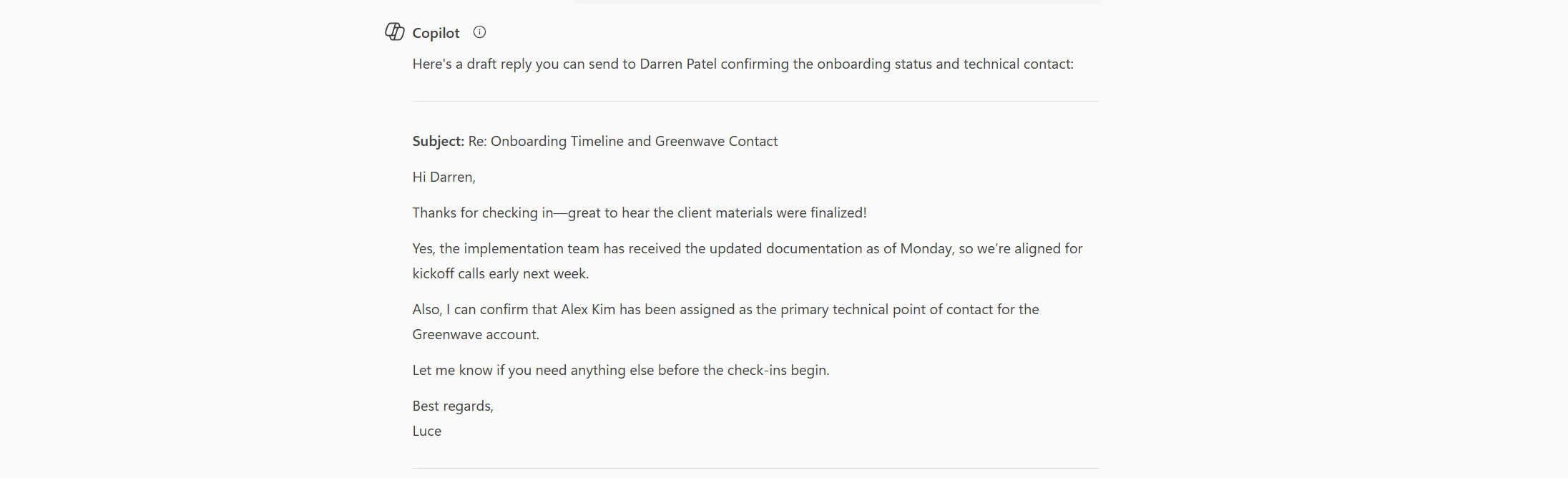
För yrkespersoner som hanterar stora mängder e-post är Microsoft Copilots integration i Outlook en verklig förändring. Istället för att manuellt formulera svar eller lita på generiska mallar kan du använda Copilots inbyggda svars-knapp för att generera skräddarsydda svar på några sekunder. Så här drar du nytta av verktyget för snabbare och mer professionell inkorgshantering.
Efter att du har loggat in på ditt Outlook-konto (webb eller skrivbord) väljer du det e-postmeddelande du vill svara på. Du kommer att se en Copilot-ikon, ofta en gnista eller Copilot-logotyp, direkt i e-postens åtgärdsfält. För att hitta utkast-alternativet måste du först trycka på Svara på det aktuella e-postmeddelandet.
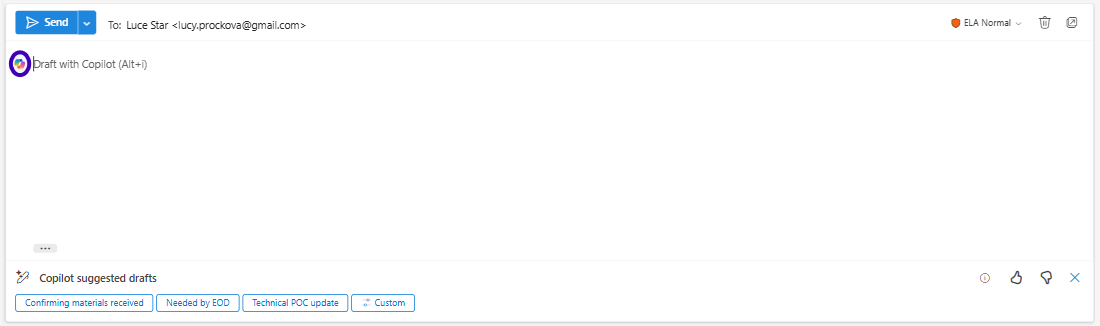
Här ser du bredvid din första rad en Copilot-knapp som, när den trycks på, omedelbart analyserar e-postens innehåll och skriver ett föreslaget svar anpassat till samtalets kontext – ingen manuell kopiering eller inklistring krävs.
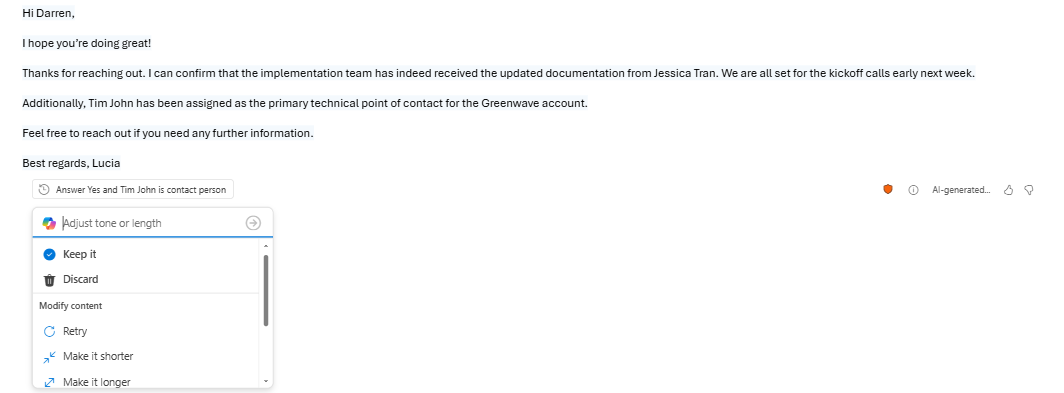
I själva utkastet kan du granska det AI-genererade svaret och be Copilot omformulera det ytterligare. Du kan göra det mer formellt, koncist eller vänligt med hjälp av inbyggda alternativ. Be Copilot om fler justeringar eller specificera den ton du vill ha. När du är nöjd med ditt svar är du klar och kan skicka e-postmeddelandet!

Starta din kostnadsfria provperiod idag och se resultat inom några dagar.
| FÖRDELAR | NACKDELAR |
|---|---|
| Genererar omedelbart svar med full e-postkontext | Kräver betald Outlook med Copilot aktiverat (stöds inte i alla versioner) |
| Ingen kopiering/klistring eller appbyten behövs | Utkast kan fortfarande behöva granskas och justeras |
| Sparar tid för yrkespersoner med hög e-postbelastning | Kan ibland misstolka ton eller avsikt |
| Direkt integrerat i Outlook för smidigt arbetsflöde | Begränsad anpassning jämfört med avancerad promptteknik |
| Konsekventa, välformulerade svar varje gång | AI-förslag beror på tydligheten i e-posten |
Med Microsoft Copilots inbyggda svarsfunktion i Outlook kan yrkespersoner svara på e-post snabbare och mer effektivt utan att lämna inkorgen. Genom att utnyttja AI:s kontextuella förståelse upprätthåller du hög kvalitet i kommunikationen, sparar värdefull tid och kan fokusera på viktigare arbetsuppgifter. Börja använda Copilot-svar redan idag och förändra ditt arbetsflöde i inkorgen.
Vill du automatisera mer av din dagliga kommunikation? Upptäck färdiga AI-mallar för affärskommunikation och se hur mycket tid du kan spara.
👉 Kolla in AI Email Generator Template
En tydlig översikt av hur Copilot stödjer skrivande, ton, tydlighet och kommunikation i Outlook.

En nybörjarvänlig genomgång av hur Copilot-gränssnittet i Outlook hjälper dig att sammanfatta trådar, skriva utkast till svar och navigera din inkorg effektivt....

En tydlig och nybörjarvänlig översikt av hur Copilot stöttar dig i Microsoft 365.
Cookie-samtycke
Vi använder cookies för att förbättra din surfupplevelse och analysera vår trafik. See our privacy policy.