



Capabilități de bază ale Copilot în Outlook
O prezentare clară a modului în care Copilot susține scrierea, tonul, claritatea și comunicarea în Outlook.
4 min citire
Beginner
Copilot
+1

Un ghid rapid pentru începători despre cum să folosești Copilot pentru răspunsuri rapide și clare la emailuri. Învață cum să inserezi un email, să dai instrucțiuni și să obții un răspuns bine formulat în câteva secunde.
Să răspunzi la emailuri nu trebuie să fie lent sau stresant! Cu Copilot, poți genera un răspuns bine gândit în câteva secunde, fără să scrii de la zero. Dacă vrei să economisești timp sau să găsești cuvintele potrivite, lasă AI-ul să te ajute să fii mereu profesionist și clar.
Să înveți să răspunzi la emailuri cu Copilot e ușor, chiar dacă ești nou în AI. Acest ghid te conduce prin pașii de bază ca să răspunzi mai rapid, să eviți greșelile și să arăți profesionist cu efort minim.
Deschide inboxul și găsește emailul la care vrei să răspunzi. Selectează tot mesajul (doar partea la care vrei să răspunzi), apoi copiază-l.

Mergi la Copilot 365. Lipește emailul copiat în căsuța de introducere. Copilot trebuie să vadă mesajul original ca să știe la ce răspunzi.
Imediat sub emailul lipit, scrie o instrucțiune scurtă pentru Copilot. De exemplu:
Exemplul nostru:
Salut Luce,Sper că ești bine. Am vrut să verific rapid legat de calendarul de onboarding pentru noii clienți FlowHunt despre care am discutat săptămâna trecută.
Jessica Tran de la Marketing a menționat că materialele pentru client au fost finalizate luni. Știi dacă echipa de implementare a primit deja documentația actualizată? Ne dorim să programăm apelurile de kickoff până la începutul săptămânii viitoare, așa că vrem doar să ne asigurăm că totul este aliniat din partea noastră.
De asemenea, poți confirma dacă cineva a fost desemnat ca punct de contact tehnic principal pentru contul Greenwave?
Apreciez ajutorul tău—nu e grabă, dar ideal ar fi până la finalul zilei de mâine dacă este posibil. Mulțumesc,
Darren Patel
Client Success Lead
Voice of AI
darren.patel@voiceofai.coRăspunde la acest email confirmând că documentele au fost trimise și Alex Kim este contactul tehnic.
Apasă pe „Generează” sau „Trimite”. În câteva secunde vei vedea o schiță de răspuns. Citește-o și fă rapid orice modificări dorești.
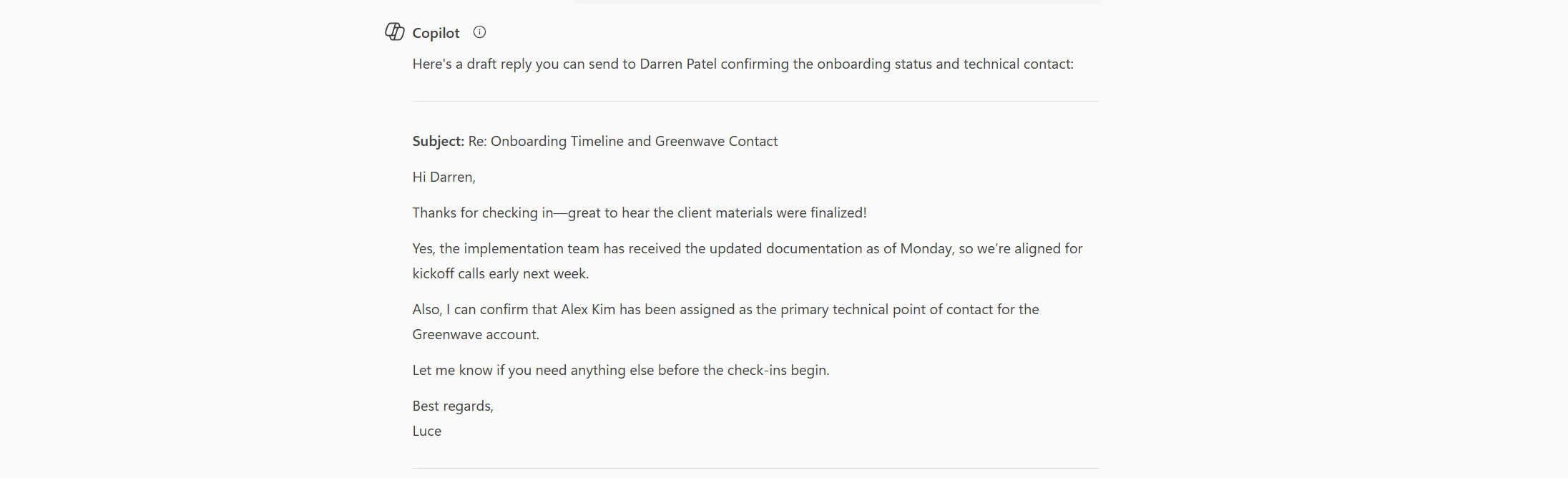
Pentru profesioniștii care gestionează un volum mare de emailuri, integrarea Copilot în Outlook schimbă regulile jocului. În loc să redactezi manual răspunsuri sau să te bazezi pe șabloane generice, poți folosi butonul de răspuns Copilot integrat pentru a genera răspunsuri personalizate în câteva secunde. Iată cum să valorifici acest instrument pentru o gestionare mai rapidă și mai profesionistă a inboxului.
După ce te-ai autentificat în contul Outlook (web sau desktop), selectează orice email la care vrei să răspunzi. Vei observa o pictogramă Copilot, de obicei sub formă de sclipici sau logo Copilot, direct în bara de acțiuni a emailului; pentru a găsi opțiunea de redactare, trebuie mai întâi să apeși pe Răspunde la emailul respectiv.
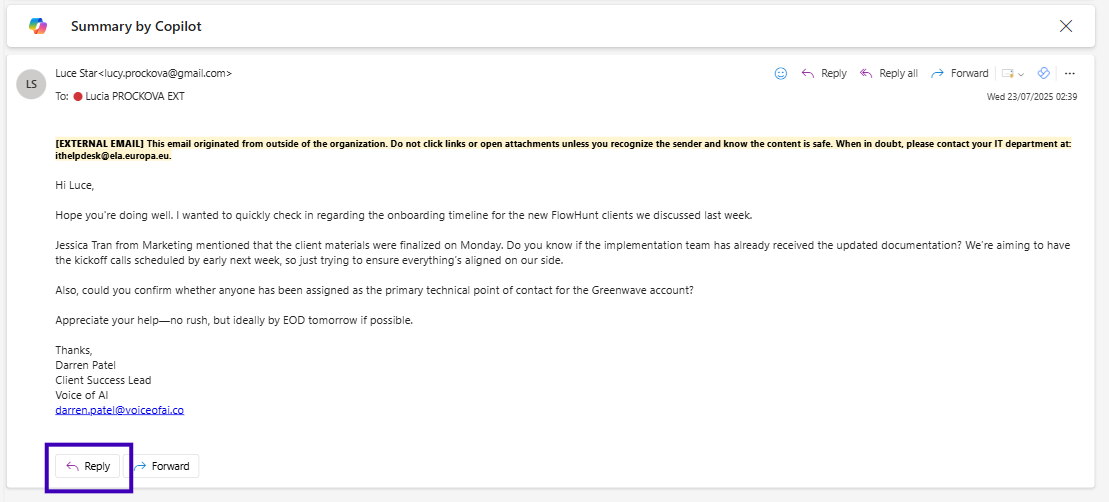
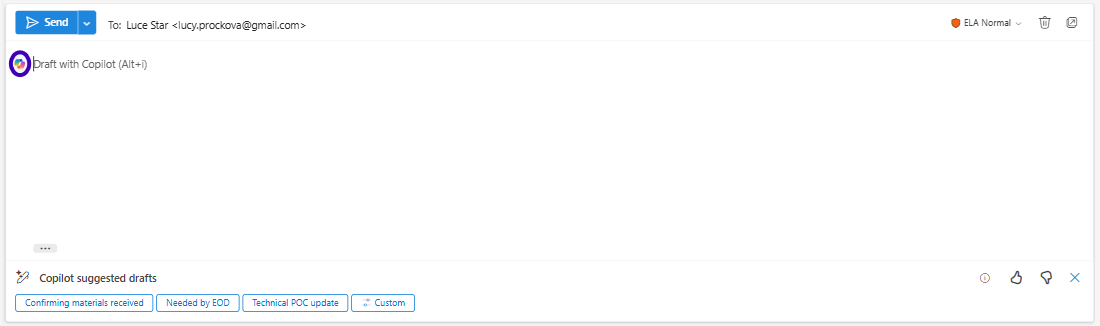
Aici poți vedea lângă prima ta linie un Buton Copilot care, atunci când este apăsat, va analiza instant conținutul emailului și va redacta un răspuns sugerat, adaptat contextului conversației, fără a fi nevoie de copiere sau lipire manuală.
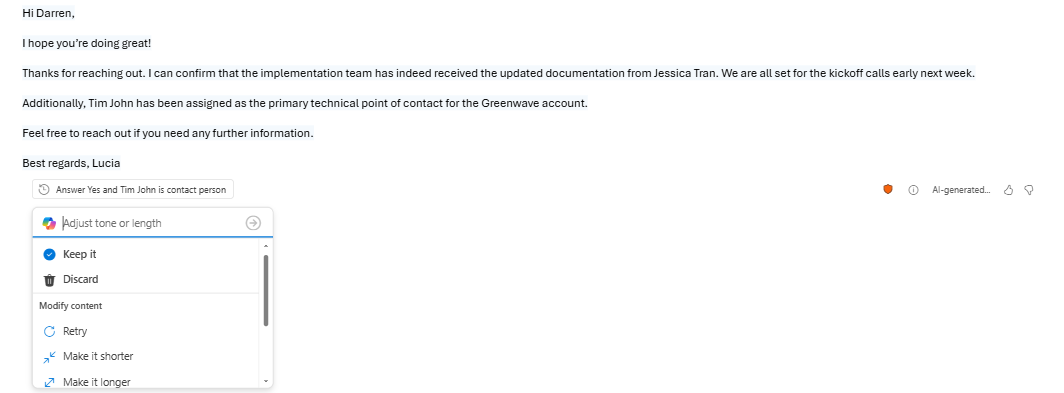
În interiorul schiței vei putea revizui răspunsul generat de AI și poți cere Copilot să-l reformuleze. Îl poți face mai formal, mai concis sau mai prietenos folosind opțiunile integrate. Cere Copilot ajustări suplimentare sau clarifică tonul dorit. Când ești mulțumit de răspuns, ai terminat și poți trimite emailul!

Începe perioada de probă gratuită astăzi și vezi rezultate în câteva zile.
| AVANTAJE | DEZAVANTAJE |
|---|---|
| Generează instant răspunsuri folosind întregul context al emailului | Necesită Outlook cu abonament și Copilot activat (nu toate versiunile sunt compatibile) |
| Nu este nevoie de copiere/lipire sau schimbare de aplicații | Schițele pot necesita totuși revizuire și mici corecturi |
| Economisește timp pentru profesioniștii cu volum mare de emailuri | Poate interpreta greșit tonul sau intenția uneori |
| Integrat direct în Outlook pentru un flux de lucru fluid | Personalizare limitată comparativ cu prompt engineering avansat |
| Răspunsuri consistente și profesionale de fiecare dată | Sugestiile AI depind de claritatea emailului |
Folosind funcția de răspuns integrată Copilot din Outlook, profesioniștii pot răspunde la emailuri mai rapid și mai eficient, fără a părăsi inboxul. Prin valorificarea înțelegerii contextuale a AI, vei menține comunicări de calitate, vei economisi timp prețios și te vei putea concentra pe sarcini mai importante. Începe să folosești răspunsurile Copilot chiar de azi pentru a-ți transforma fluxul de lucru din inbox.
Vrei să automatizezi și mai mult comunicarea zilnică? Descoperă șabloane AI gata de folosit pentru comunicarea de business și vezi cât timp poți economisi.
👉 Vezi Șablonul Generator de Emailuri AI
O prezentare clară a modului în care Copilot susține scrierea, tonul, claritatea și comunicarea în Outlook.

Un ghid prietenos pentru începători despre cum interfața Copilot din Outlook te ajută să rezumi conversațiile, să redactezi răspunsuri și să navighezi eficient ...

Un ghid prietenos pentru începători care arată cum Copilot în Outlook ajută la redactarea, rafinarea și îmbunătățirea emailurilor prin ajustarea tonului, clarit...
Consimțământ Cookie
Folosim cookie-uri pentru a vă îmbunătăți experiența de navigare și a analiza traficul nostru. See our privacy policy.