


Microsoft Planner
Integra FlowHunt con Microsoft Planner per automatizzare la gestione dei progetti, creare e assegnare attività con l'IA e semplificare i flussi di lavoro del te...
6 min di lettura
AI
Microsoft Planner
+3

Sostituisci l’input della chat con un trigger di Attività Pianificata e lascia che i tuoi workflow vengano eseguiti automaticamente secondo il programma che definisci.
Invece di aspettare un input, un’Attività Pianificata attiva l’intero workflow automaticamente secondo un programma che definisci. Il resto del flow viene eseguito esattamente come farebbe con un trigger manuale.
Le Attività Pianificate sono utili ogni volta che vuoi che qualcosa accada automaticamente e ripetutamente:
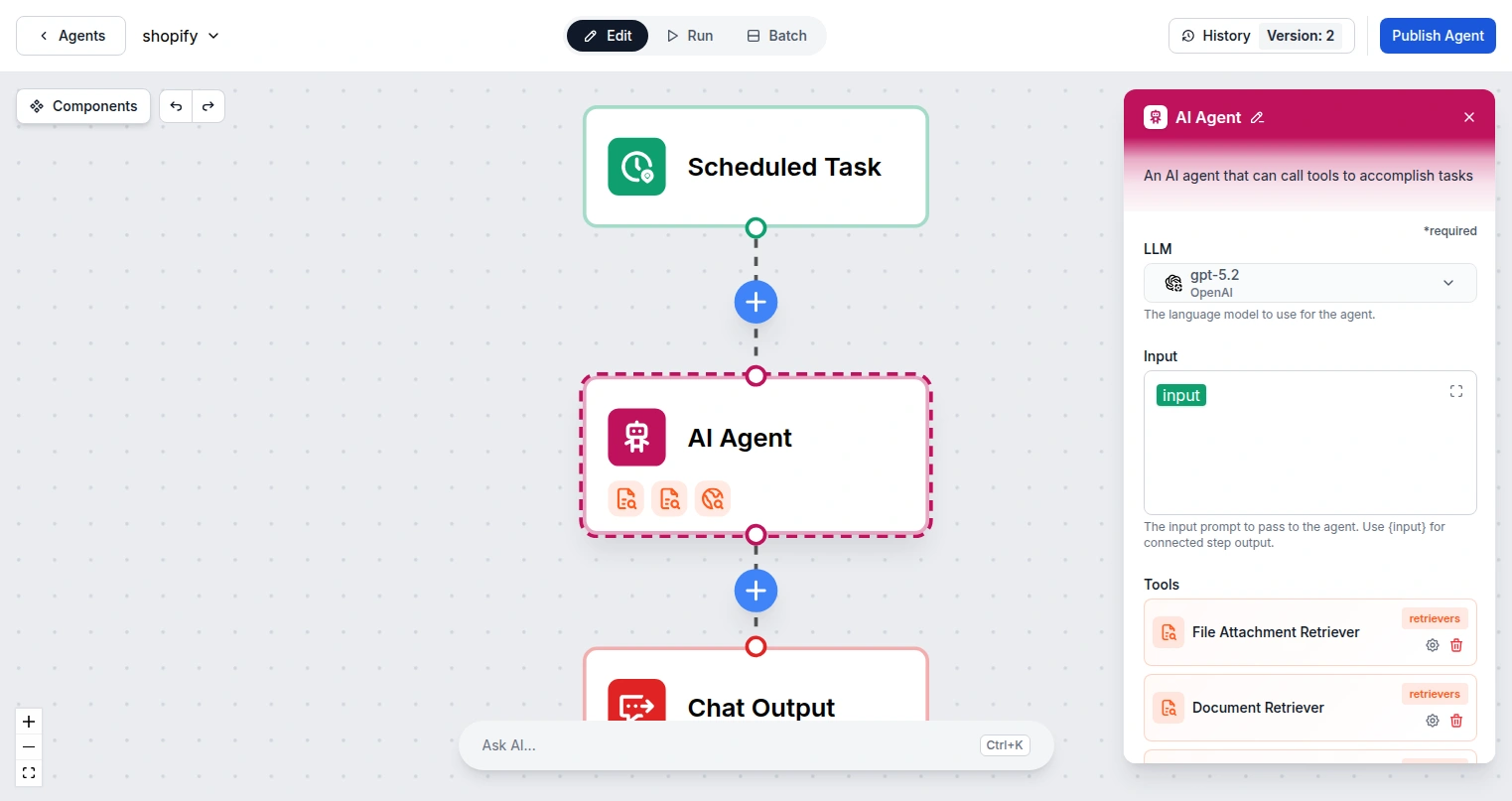
Apri il tuo flow nell’editor di flow . Il tuo Flow probabilmente inizia con il componente predefinito Input della Chat. Eliminalo.
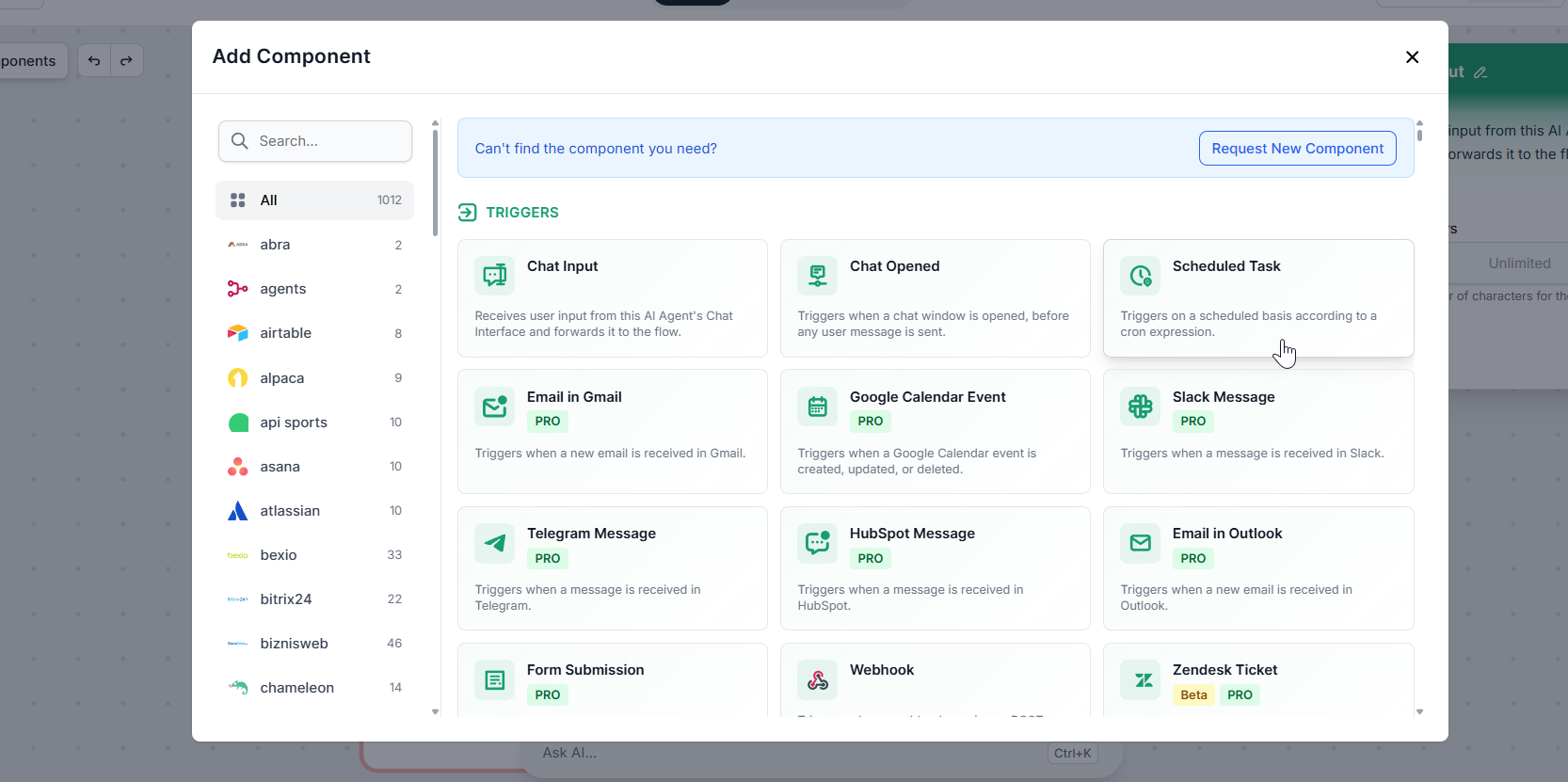
Nel pannello dei componenti a sinistra, apri la categoria Trigger e seleziona il componente Attività Pianificata. Collegalo al primo componente del tuo flow, proprio come era collegato l’Input della Chat in precedenza.
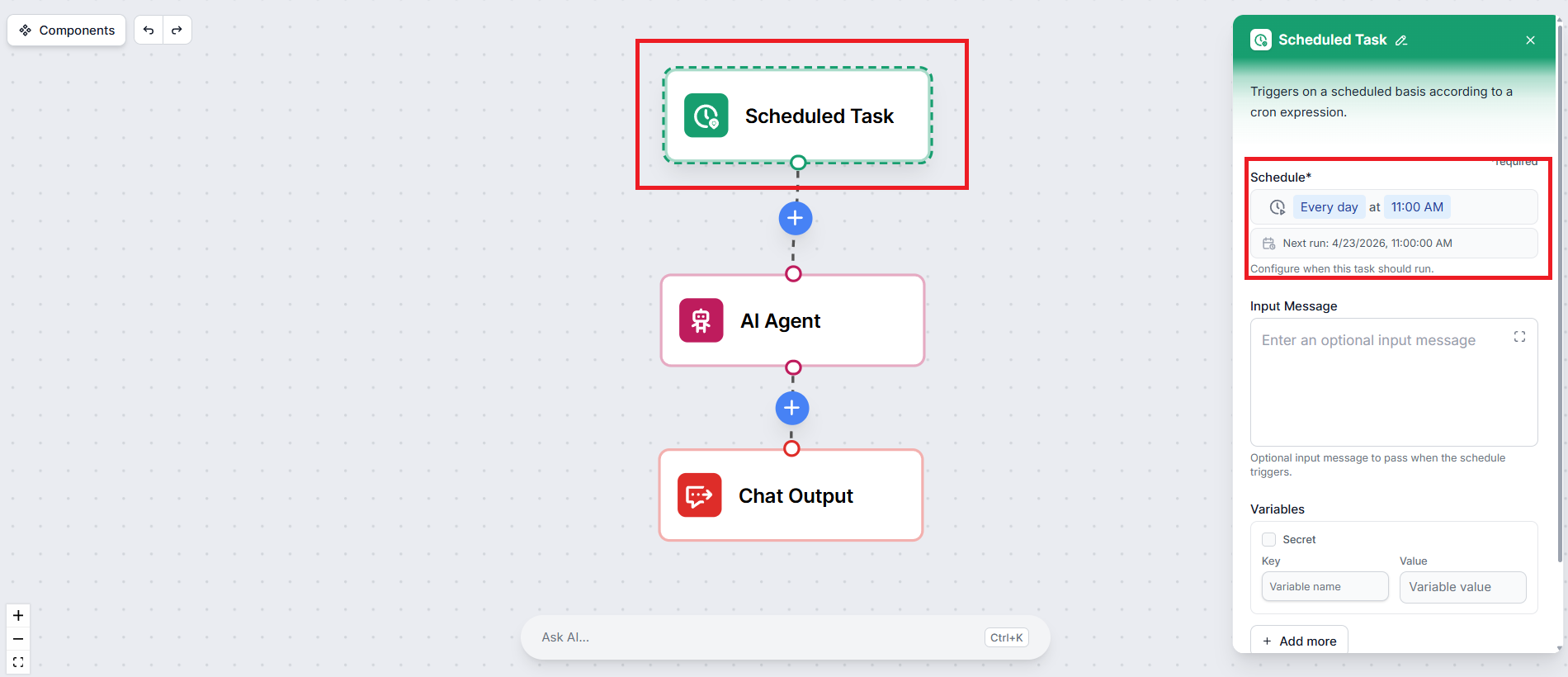
Clicca sul componente Attività Pianificata per aprire le sue impostazioni. Cliccando sull’impostazione Programma, puoi impostare la frequenza con cui il flow deve essere eseguito.
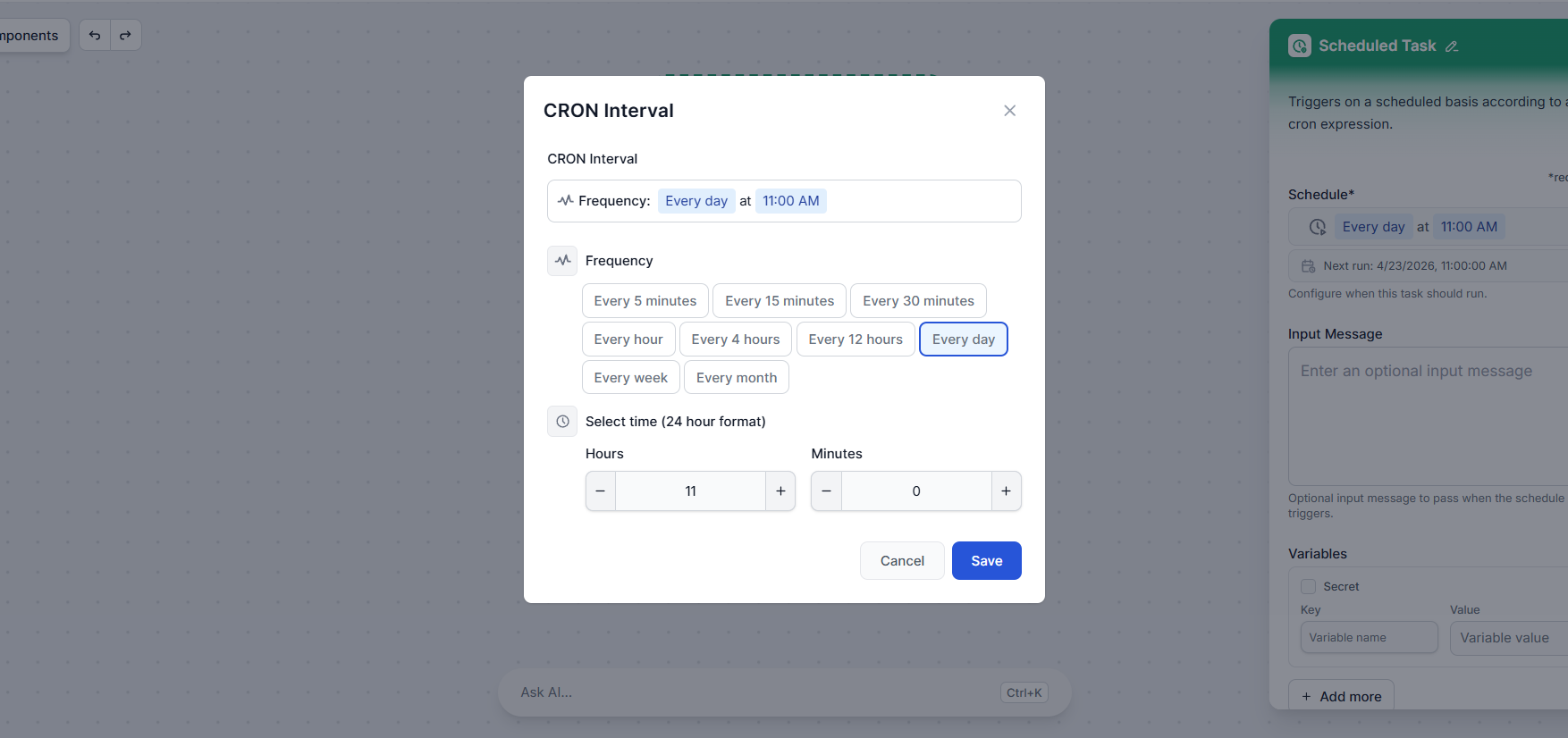
Puoi scegliere tra intervalli comuni come ogni ora, giornaliero o settimanale, oppure definire un’espressione cron personalizzata per un controllo più preciso.
Se il tuo flow si aspetta un messaggio iniziale, ad esempio un prompt che dice all’IA cosa fare, puoi inserirlo nel campo Messaggio di Input. Questo messaggio verrà passato al flow ogni volta che la pianificazione si attiva, esattamente come se un utente lo avesse digitato.
Ad esempio, se il tuo flow genera un brief di contenuto settimanale, il tuo messaggio di input potrebbe essere:
“Genera un brief di contenuto per questa settimana focalizzato sulle tendenze dell’automazione AI.”
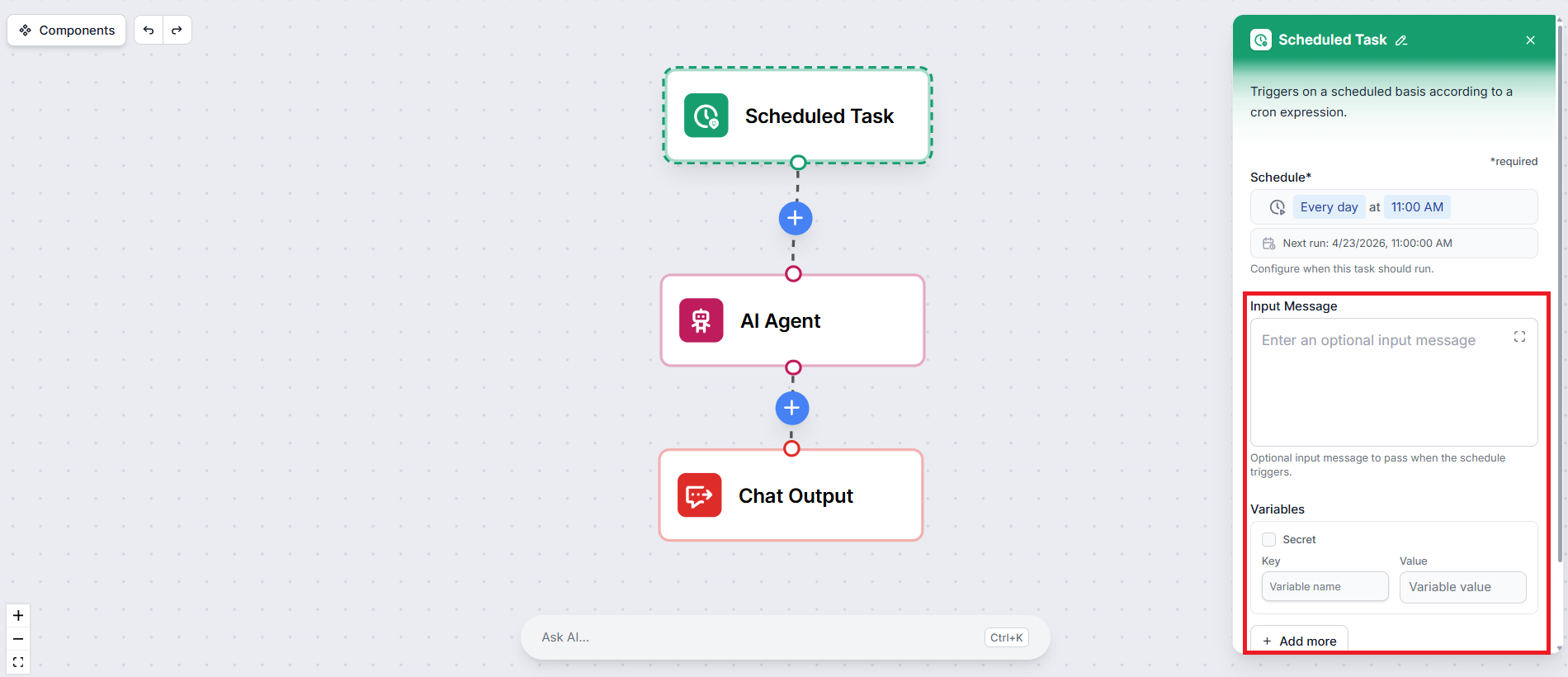
Se il tuo flow usa variabili — come un URL di destinazione, un indirizzo e-mail del destinatario o un argomento — puoi definirle direttamente nelle impostazioni dell’Attività Pianificata. Queste variabili verranno iniettate nel flow ad ogni esecuzione, quindi non devi codificarle altrove.
Ecco fatto. Salva la tua pianificazione e non dimenticare di cliccare su pubblica. Il tuo workflow verrà ora eseguito automaticamente all’intervallo che hai configurato.

Inizia oggi la tua prova gratuita e vedi i risultati in pochi giorni.
Un’Attività Pianificata da sola è più potente quando il flow non termina con una risposta di chat. Poiché nessuno è seduto a una finestra di chat in attesa di una risposta, l’output dovrebbe andare automaticamente da qualche parte di utile.
Le buone combinazioni di output per i flow pianificati includono:
Se stai ancora usando un componente di Output della Chat in un flow pianificato, i risultati verranno salvati nella cronologia del workspace o nella cronologia della sessione del flow, ma nessuno li vedrà in tempo reale. Considera di sostituirlo con un’integrazione che consegna l’output dove è effettivamente necessario.
Configura un'Attività Pianificata in FlowHunt e lascia che i tuoi flow si eseguano da soli — nessun input manuale necessario.
Integra FlowHunt con Microsoft Planner per automatizzare la gestione dei progetti, creare e assegnare attività con l'IA e semplificare i flussi di lavoro del te...
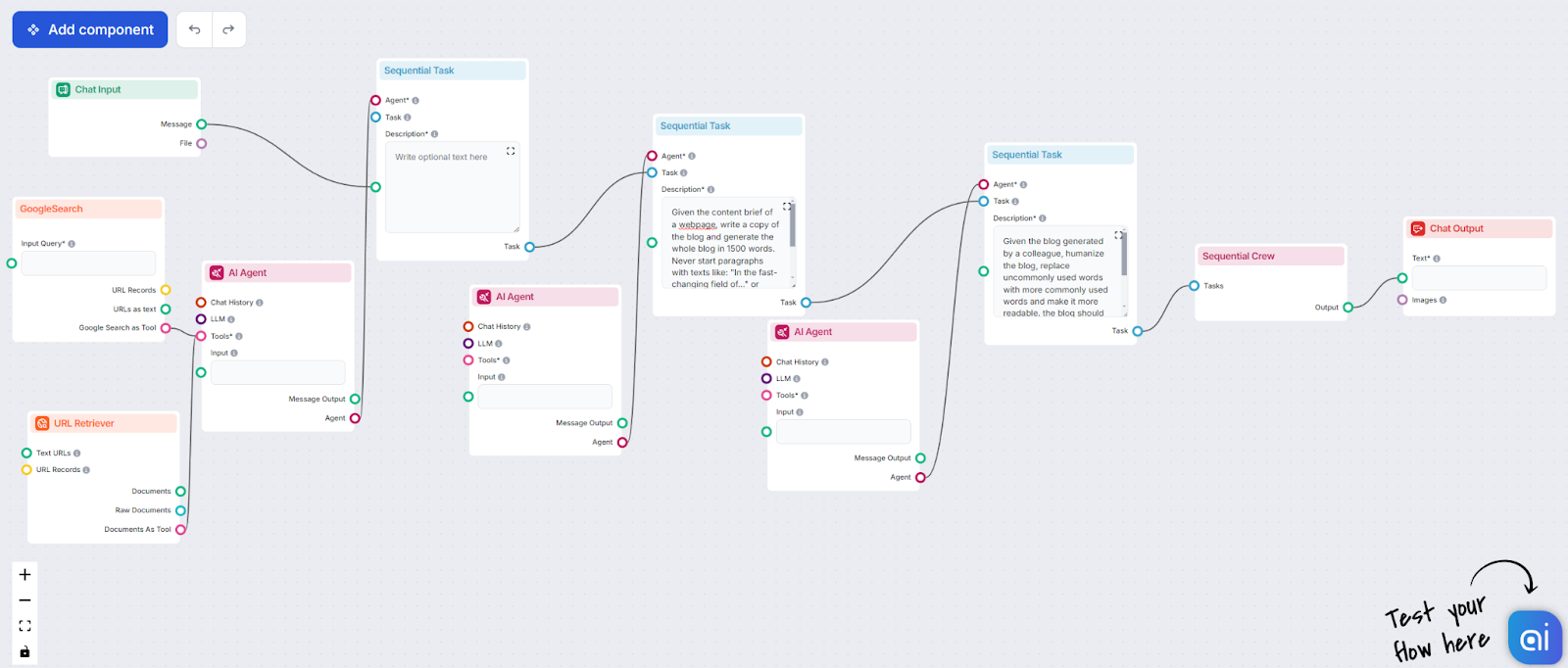
Lascia che team di colleghi AI gestiscano flussi di lavoro complessi assegnando e ordinando le attività con il componente Attività Sequenziali in FlowHunt. Otti...
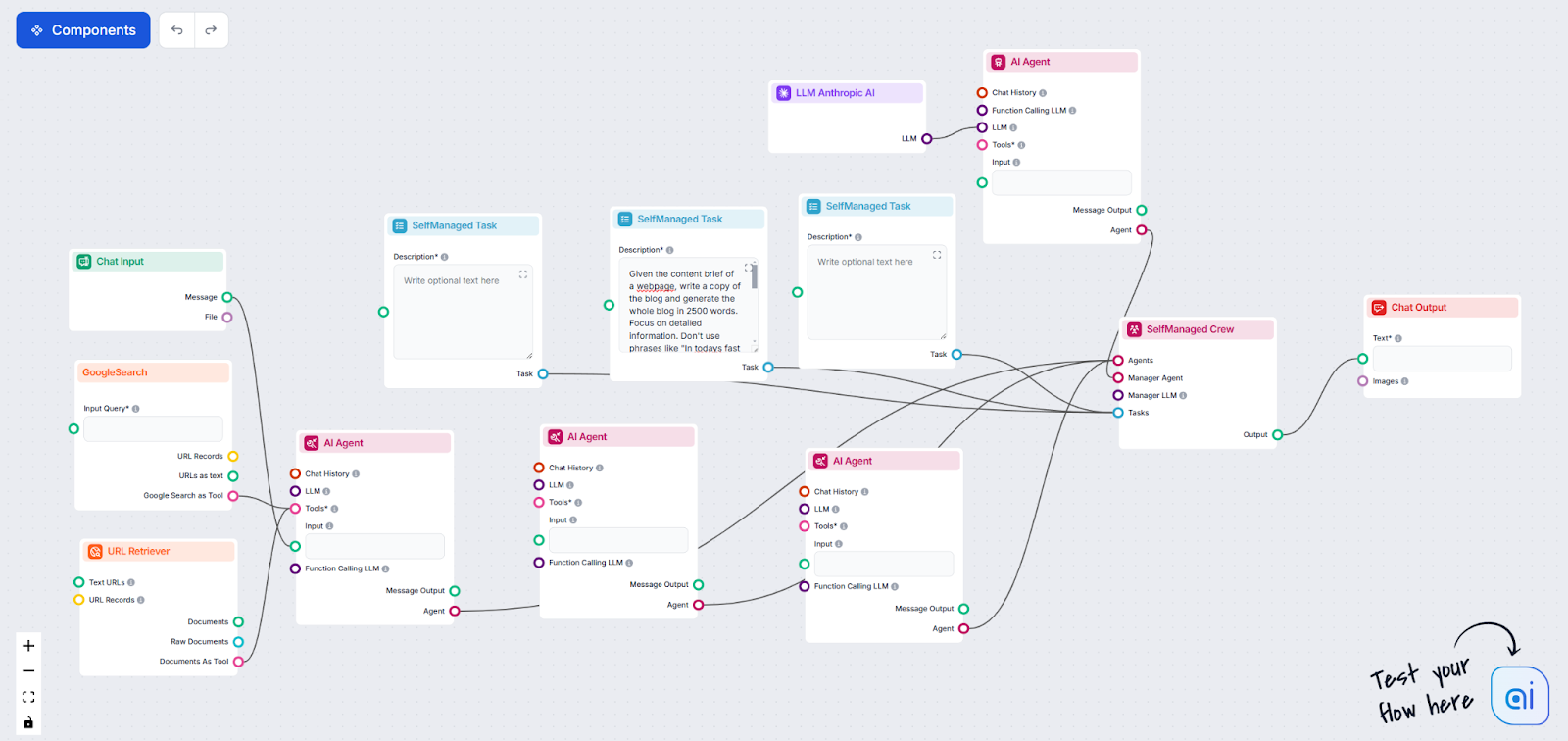
Consenti a interi team di colleghi AI di gestire compiti complessi con le Attività Autogestite di FlowHunt. Assegna attività agli agenti AI per una collaborazio...
Consenso Cookie
Usiamo i cookie per migliorare la tua esperienza di navigazione e analizzare il nostro traffico. See our privacy policy.