


このFlowHuntの授業計画チュートリアルでは、最初の基準に準拠した授業計画を、最初から最後まで生成する流れを説明します。AI授業計画ジェネレーター は、トピック、学年、指導目標を受け取り、目標、教材、活動、時間配分、評価案を含む完全な計画を返します。あとは、あなた自身とあなたのクラスの特性に固有の内容を確認・編集して追加するだけです。以下がその正確な手順です。
前提条件:始める前に準備するもの
最初の実行の前に、2つ準備してください。
FlowHuntアカウント。 AI授業計画ジェネレーターは初日からエージェントライブラリで利用でき、別途セットアップは不要です。ライブラリで検索してエージェントに追加するだけです。カスタム調整が必要な場合も、ビジュアルエディター を使えばフローを簡単に編集できます。
トピック、学年、指導目標。 このツールが実際に動作するのはこの3つの入力です。トピックは授業で扱う内容、学年は語彙と基準への準拠を決め、指導目標は授業の終わりまでに生徒ができるようになってほしいことです。目標が具体的であるほど、出力はあなたが教えたい内容に近づきます。
ステップ1:ジェネレーターを見つけ、トピックと学年を入力する
エージェントライブラリ にアクセスしてAI授業計画ジェネレーターを検索するか、そのツールページ から直接開きます。すぐにチャットを始めることも、+ マイエージェントに追加をクリックして先にワークスペースに取り込むこともできます。
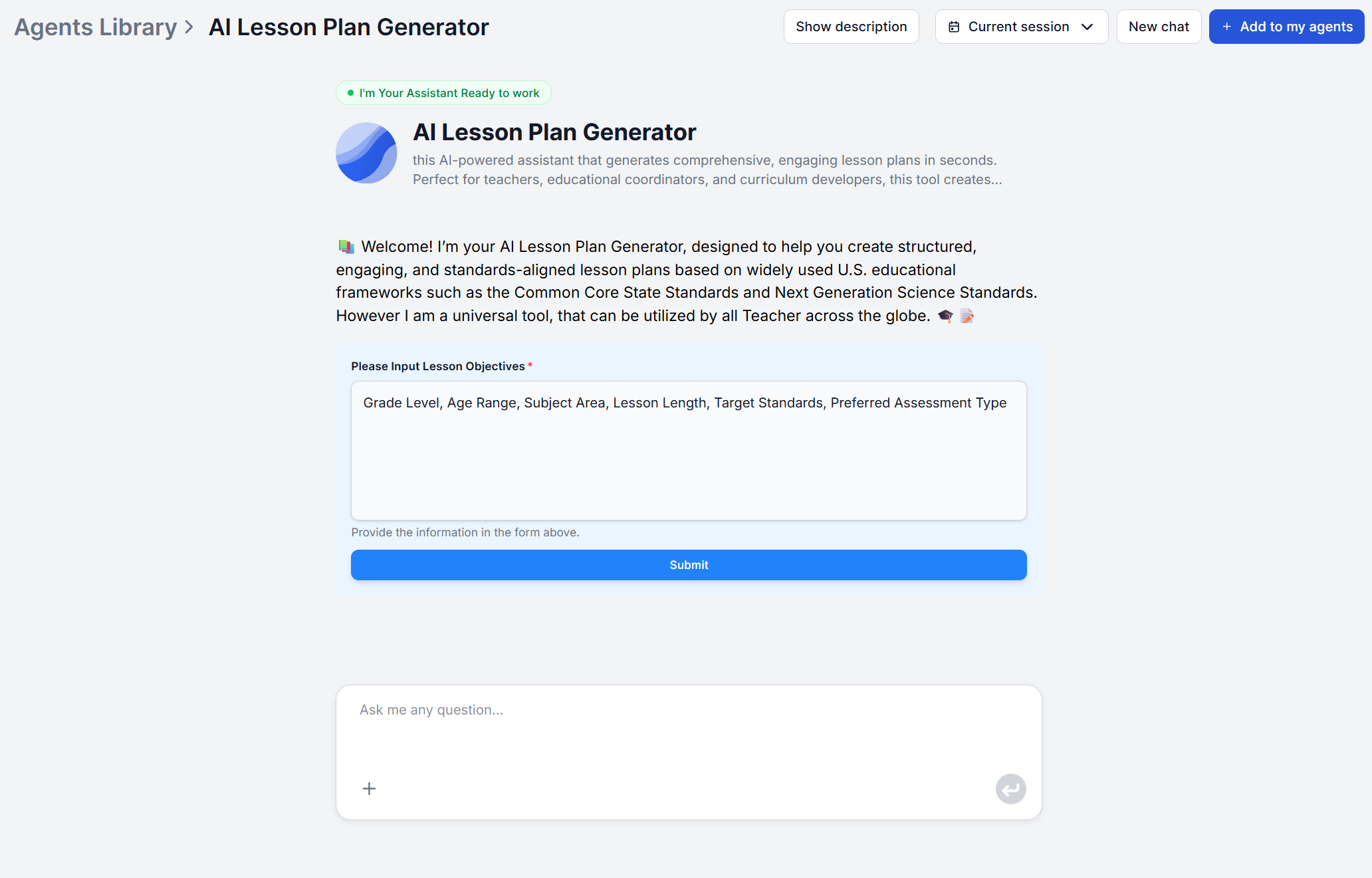
チャットにトピックと学年を入力します。例えば:
「小学4年生のクラスに水の循環についての授業を行います。」
ステップ2:指導目標を述べる
授業の終わりまでに生徒に実際にできるようになってほしいことを続けて伝えます。これは計画の土台となる学習目標を形作る入力なので、トピックを繰り返すだけでなく、具体的に述べる価値があります。
「授業の終わりまでに、生徒は蒸発、凝縮、降水を自分の言葉で説明し、図の中でそれぞれの段階にラベルを付けられるようになる。」
ステップ1の学年と組み合わせたこの1つの入力が、生成される目標がどの基準に準拠するかを決めます。
ヒント:ジェネレーターが既定で対応していない別の地域基準や授業タイプが必要ですか?ビジュアルエディター でエージェントを簡単に作り替えられます。ナレッジソース を通じて、基準に関する公式文書や関連するコンテキストをエージェントに指定するだけです。その後、プロンプトを編集してこれらの変更を反映させます。
ステップ3:計画の構成を生成して確認する
トピック、学年、目標を入力すると、ジェネレーターは5つの部分からなる完全な計画を返します:
- 学習目標 — ステップ1で指定した学年と科目に基づき、CCSS(英語/数学)またはNGSS(理科)に準拠するよう書かれた測定可能な目標。
- 主要な概念と教材 — 生徒に導入する必要のある語彙と、授業の実施に必要なリソース。
- 段階的な活動の流れ — 追加の計画なしでそのまま進められるほど詳細で、指定した学年にふさわしい複雑さのレベルで書かれたもの。
- 推奨される時間配分 — セクションごとの推奨分数。活動が長引いたり無駄な時間が生じたりせず、実際の授業時間内に収まるようにします。
- 評価案 — 授業中の形成的評価と最後の総括的評価の両方で、最初の項目の目標に対応しています。
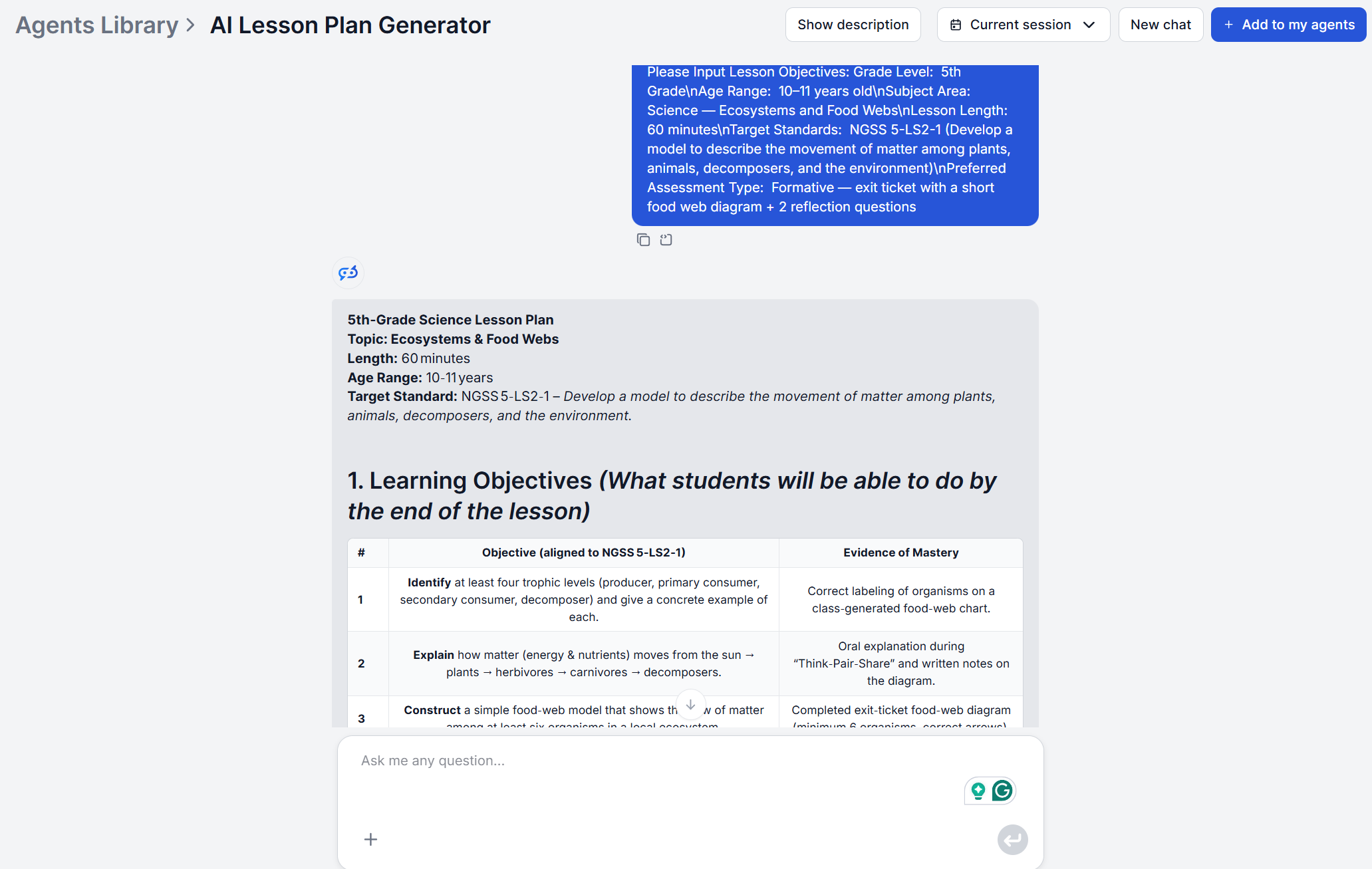
何かを編集する前に、計画全体を一度読み通してください。目標がステップ2で説明した内容と実際に一致しているか、活動の流れが想定している授業時間に収まるかを確認します。目標が大きくずれている場合は、時間とリソースをかけて大幅に編集するよりも、より明確な目標記述で計画を再生成するほうが簡単です。

ニュースレターに登録
最新のヒント、トレンド、お得な情報を無料で入手。
ステップ4:活動と教材を調整する
教材リストを実際に手元にあるものと、活動の流れをあなたの教室環境と比較してください。これはチャットインターフェースなので、同じ会話の中でそのまま続けて依頼できます。たとえば、持っていない教材を必要としない活動への差し替えや、ペースが授業時間に合わない場合の別の順序を依頼できます。
また、提案された時間配分を実際のスケジュールと照合するのもこの段階です。生成された45分の流れを35分の授業に入れると、自分でセクションを削るか、フォローアップのメッセージで短い時間枠に合わせたバージョンを依頼しない限り、時間が足りなくなります。
ステップ5:評価案を確認し、自分なりの個別対応を追加する
計画にはすでに、あなたが述べた目標に対応した形成的評価と総括的評価の案が含まれています。これは別途依頼する必要はありません。含まれないのは、実際の生徒に固有の内容です。たとえば、IEPや504の配慮、英語学習者への支援、行動面の考慮などです。授業で使う前に、生成された計画に自分のメモとしてこれらを追加してください。
ツールの仕組みと期待できる出力に慣れてきたら、ビジュアルエディター で基盤となるエージェントを調整し、ニーズに合わせ始められます。地域の基準に準拠する必要がありますか?既定の範囲外の他の科目の授業計画が必要ですか?今後の生成されるすべての計画に反映したい、あなたの教室固有の要素はありますか?ワークフローはこれらすべてに対応するよう調整できます。
その方法は、プロンプトとナレッジソース の巧みな組み合わせです。基準の文書をナレッジソースとしてアップロードし、GoogleSearchコンポーネント をレトリーバーとして追加すれば、ワークフローは対象とする基準の公式ガイドラインを読み取ると同時に、インターネット検索で不足を補えます。その後、エージェントのプロンプトを編集して、これらのソースを使用すること、出力の挙動を変更すること、必要な新しいフィールドを追加することを確実にします。
ステップ6:計画をワークフローに取り込む
既定では、計画はチャットにテキストとして届き、必要な場所にコピーできる状態です。コピー&ペーストの手順なしで直接配信したい場合、FlowHuntはその統合機能を通じて、あなたが実際に授業計画を保管している場所に接続します(連携ライブラリ )。Googleドキュメント とNotion は、この種の出力の一般的な送信先です。
より良い出力を得るためのヒント
指導目標を具体的に。 「水の循環を教える」では、「生徒が蒸発、凝縮、降水を説明し、図の中で各段階にラベルを付けられるようにする」に比べて、ジェネレーターに与える情報がはるかに少なくなります。目標が具体的であるほど、目標と活動も的を絞ったものになります。
英語、数学、理科以外の場合は基準を明示する。 組み込みの準拠機能はCCSSとNGSSに対応しています。他の科目では、目標の入力でそう伝えてください。そうしないとジェネレーターが当てはまらない引用を既定で使ってしまう可能性があります。確実にしたい場合は、ビジュアルエディター でワークフローを編集し、基準に関する公式文書をナレッジソース として追加して、ワークフローがそれに準拠するようにしてください。
1つの計画ですべてをカバーさせようとせず、再実行する。 別の能力レベルや短い授業時間用のバージョンが必要な場合は、入力を調整して再生成するほうが、1つの計画を手作業で作り替えてすべてのケースに合わせようとするより速いです。
最初の計画を確認・調整したら、以降のすべての授業で同じ3入力のプロセスを繰り返すだけです。通常は10分もかかりません。
アカデミー でさらに多くのワークフローを探すか、先生がAI授業計画の作成で毎週の時間を取り戻す5つの方法 で、カリキュラムチームやインストラクショナルコーチが同じジェネレーターを学年をまたいでどう使っているかをご覧ください。