


Microsoft Planner
Zintegruj FlowHunt z Microsoft Planner, aby zautomatyzować zarządzanie projektami, tworzyć i przypisywać zadania za pomocą AI oraz usprawnić przepływy pracy zes...
5 min czytania
AI
Microsoft Planner
+3

Zastąp wejście czatu wyzwalaczem Zaplanowanego Zadania i pozwól swoim przepływom pracy działać automatycznie według zdefiniowanego harmonogramu.
Zamiast czekać na dane wejściowe, Zaplanowane Zadanie wyzwala cały przepływ pracy automatycznie według harmonogramu, który definiujesz. Reszta flow działa dokładnie tak, jak działałaby z ręcznym wyzwalaczem.
Zaplanowane Zadania są przydatne za każdym razem, gdy chcesz, aby coś działo się automatycznie i powtarzalnie:
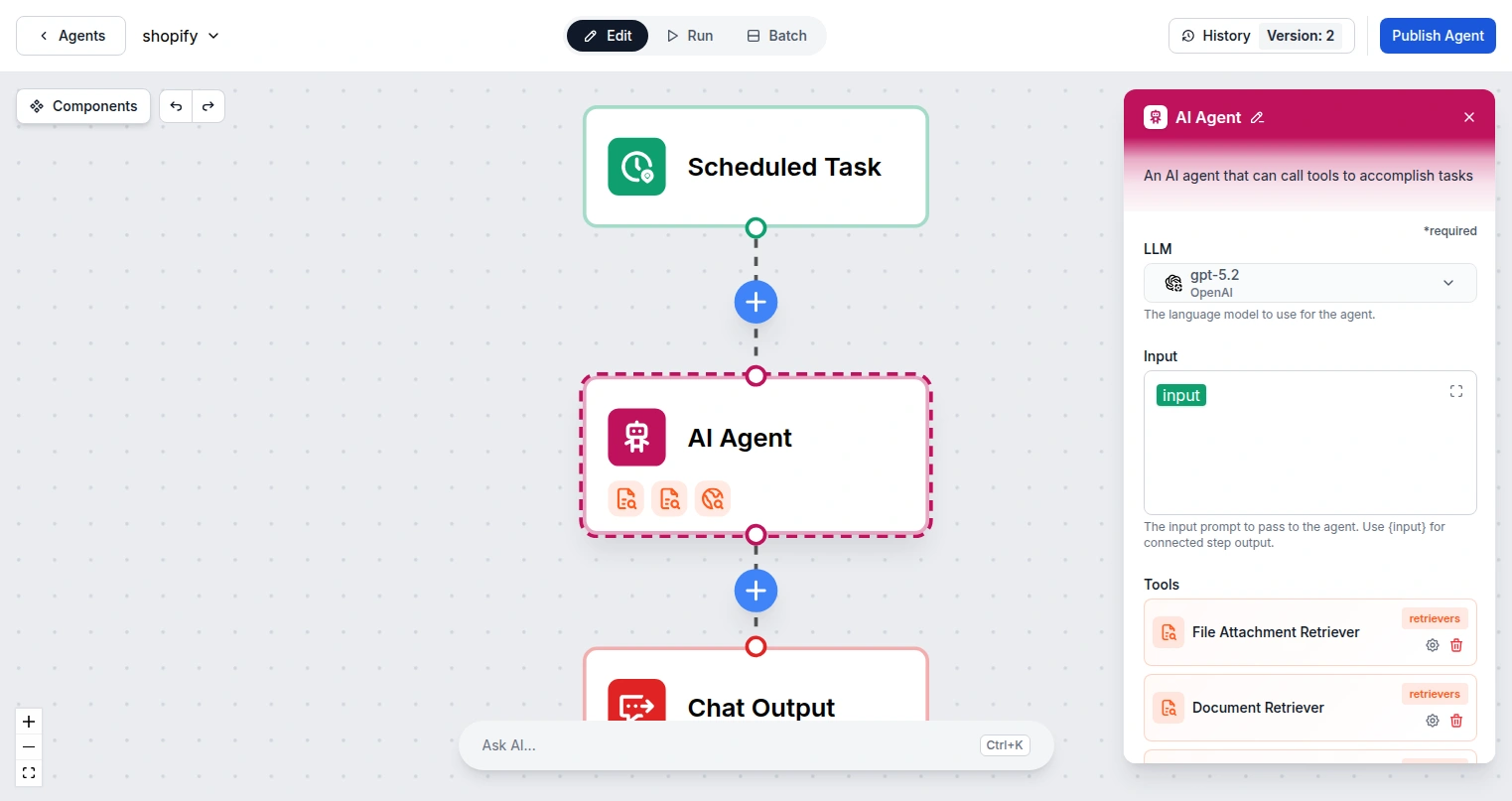
Otwórz swój flow w edytorze flow . Twój Flow prawdopodobnie zaczyna się od domyślnego komponentu Wejście Czatu. Usuń go.
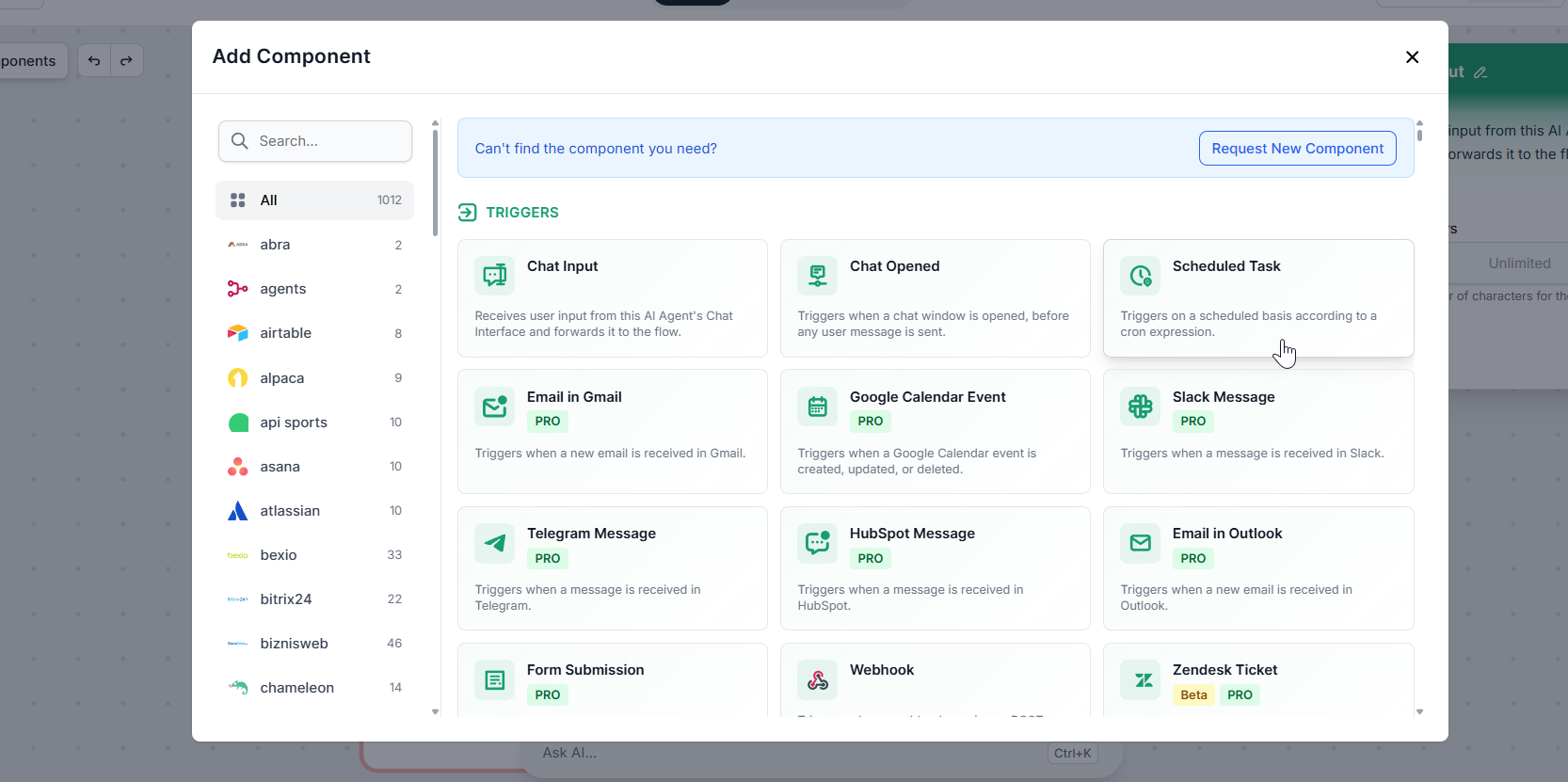
W panelu komponentów po lewej stronie otwórz kategorię Wyzwalacze i wybierz komponent Zaplanowane Zadanie. Połącz go z pierwszym komponentem w swoim flow, tak jak wcześniej było połączone Wejście Czatu.
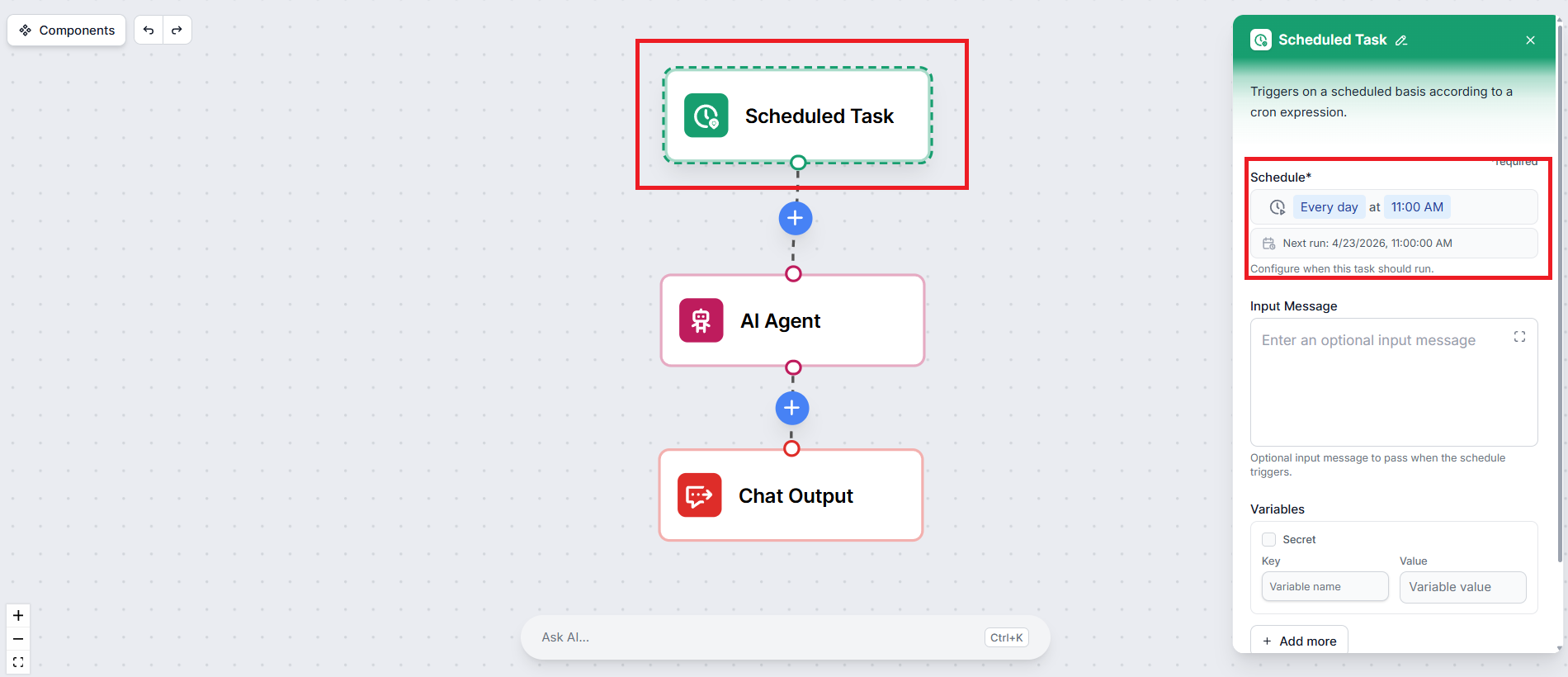
Kliknij komponent Zaplanowane Zadanie, aby otworzyć jego ustawienia. Klikając ustawienie Harmonogram, możesz ustawić częstotliwość, z jaką flow powinien być uruchamiany.
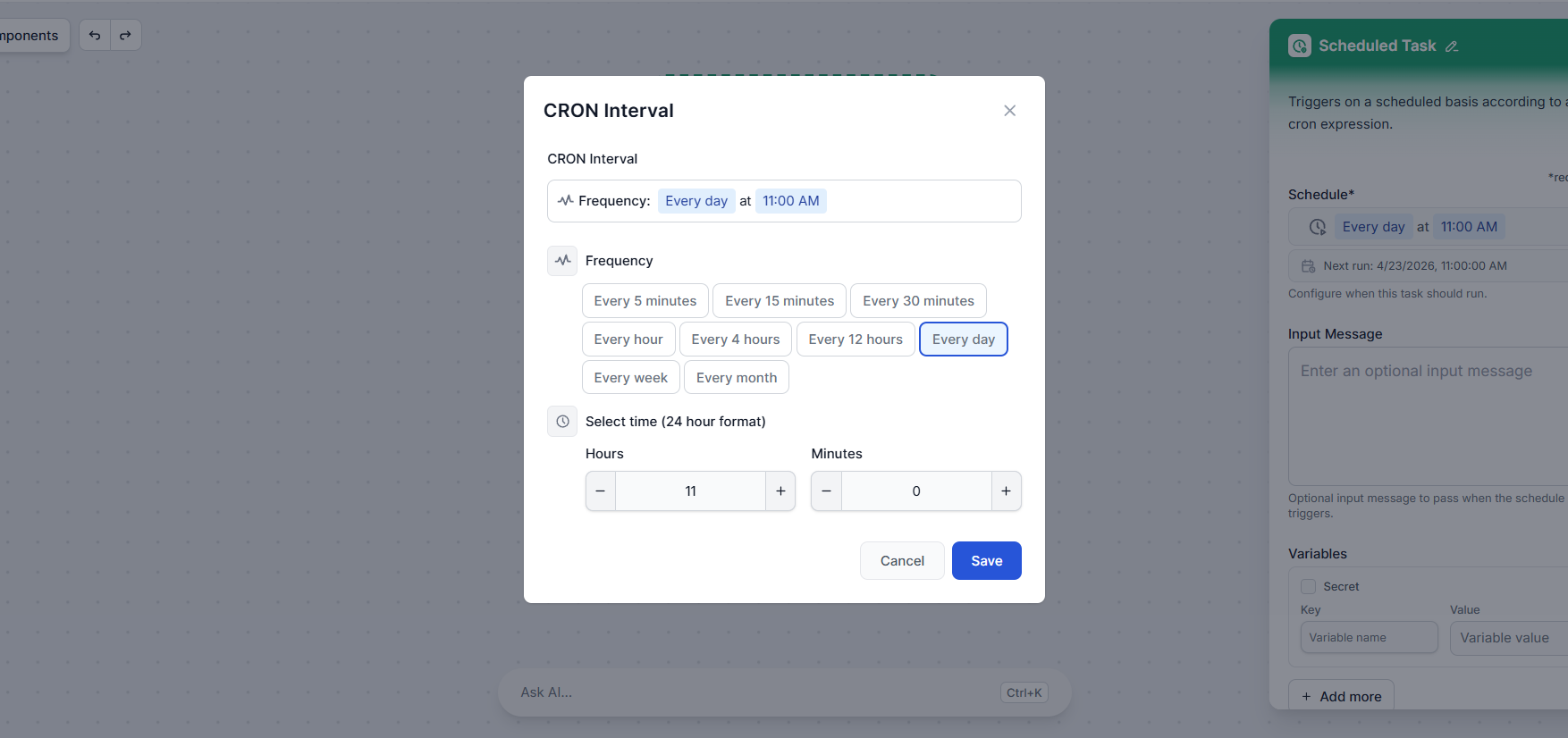
Możesz wybrać spośród typowych interwałów, takich jak co godzinę, codziennie lub co tydzień, lub zdefiniować niestandardowe wyrażenie cron dla bardziej precyzyjnej kontroli.
Jeśli Twój flow oczekuje wiadomości startowej, na przykład promptu, który mówi AI, co ma robić, możesz ją wprowadzić w polu Wiadomość Wejściowa. Ta wiadomość będzie przekazywana do flow za każdym razem, gdy harmonogram się wyzwoli, dokładnie tak, jakby użytkownik ją wpisał.
Na przykład, jeśli Twój flow generuje tygodniowy brief treści, Twoja wiadomość wejściowa może brzmieć:
„Wygeneruj brief treści na ten tydzień skupiony na trendach automatyzacji AI."
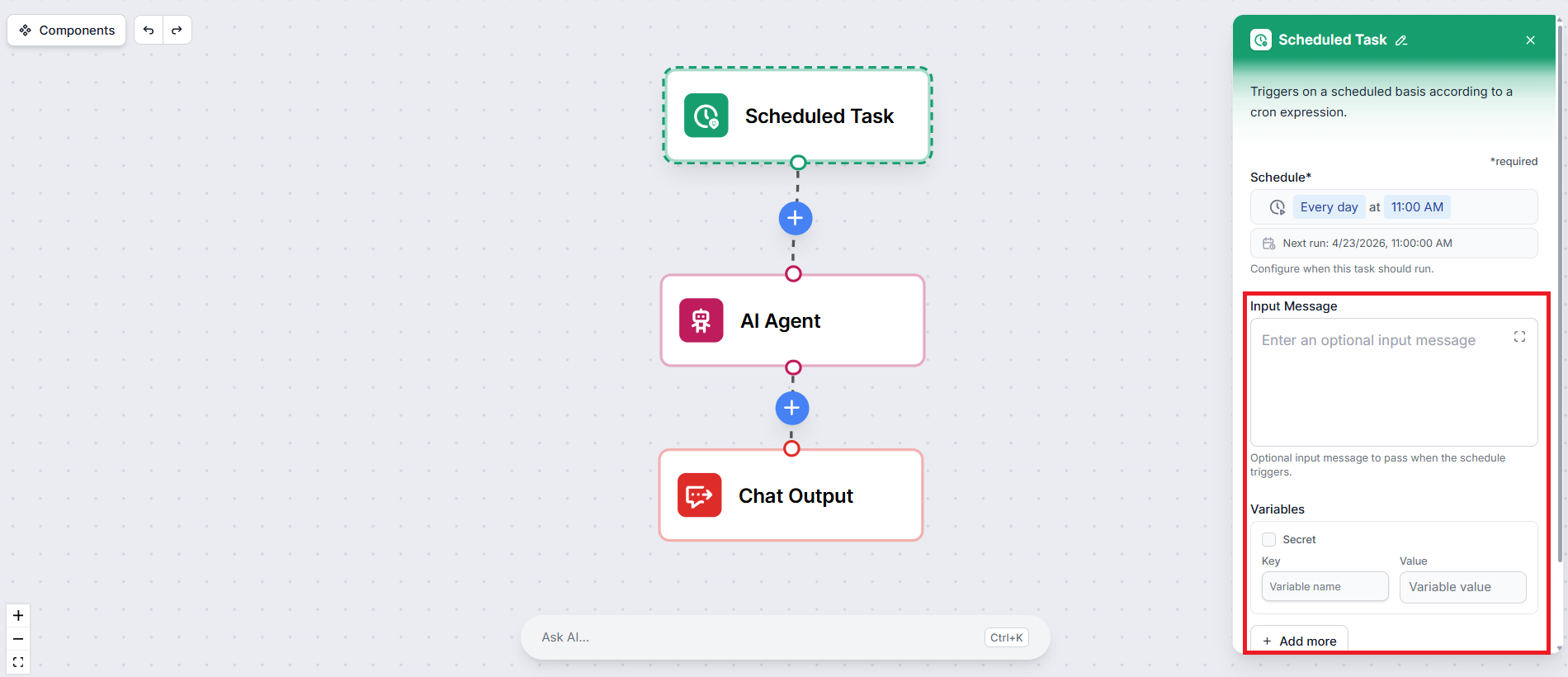
Jeśli Twój flow używa zmiennych — takich jak docelowy URL, adres e-mail odbiorcy lub temat — możesz je zdefiniować bezpośrednio w ustawieniach Zaplanowanego Zadania. Te zmienne będą wstrzykiwane do flow przy każdym uruchomieniu, więc nie musisz ich na stałe kodować w innym miejscu.
To wszystko. Zapisz swój harmonogram i nie zapomnij kliknąć opublikuj. Twój przepływ pracy będzie teraz automatycznie uruchamiany w skonfigurowanym interwale.

Rozpocznij bezpłatny okres próbny już dziś i zobacz rezultaty w ciągu kilku dni.
Zaplanowane Zadanie samo w sobie jest najpotężniejsze, gdy flow nie kończy się odpowiedzią czatu. Ponieważ nikt nie siedzi przy oknie czatu czekając na odpowiedź, wyjście powinno automatycznie trafiać gdzieś użytecznego.
Dobre kombinacje wyjść dla zaplanowanych flows obejmują:
Jeśli nadal używasz komponentu Wyjście Czatu w zaplanowanym flow, wyniki będą zapisywane w historii workspace lub historii sesji flow, ale nikt nie zobaczy ich w czasie rzeczywistym. Rozważ zastąpienie go integracją, która dostarcza wyjście tam, gdzie jest naprawdę potrzebne.
Skonfiguruj Zaplanowane Zadanie w FlowHunt i pozwól swoim flows działać samodzielnie — bez konieczności ręcznego wprowadzania danych.
Zintegruj FlowHunt z Microsoft Planner, aby zautomatyzować zarządzanie projektami, tworzyć i przypisywać zadania za pomocą AI oraz usprawnić przepływy pracy zes...

Dowiedz się, jak używać Uruchomień Wsadowych w FlowHunt do jednoczesnego przetwarzania wielu wejść przez flow. Importuj CSV lub definiuj wejścia ręcznie, ustaw ...
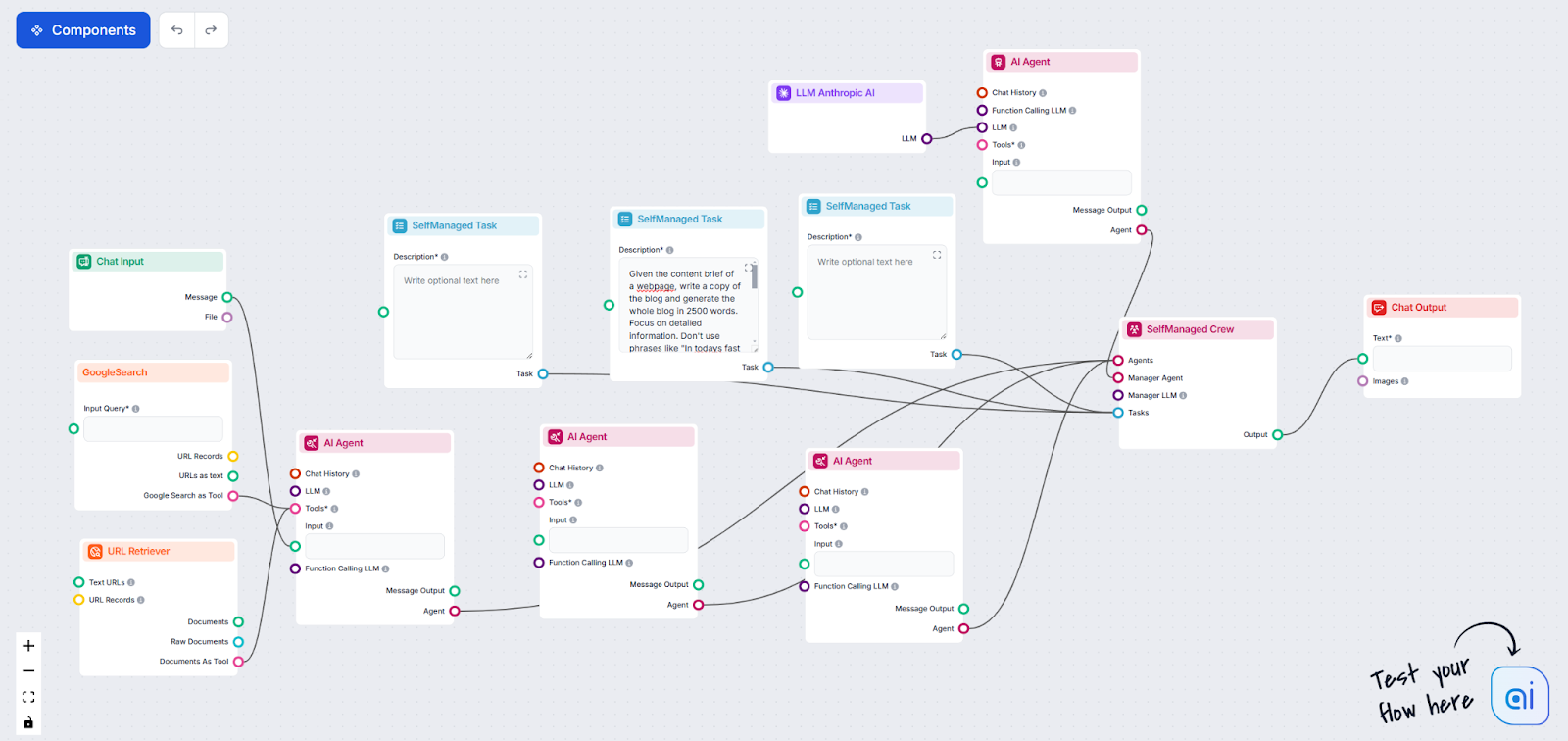
Pozwól całym zespołom AI współpracowników realizować złożone zadania dzięki Samozarządzanym Zadaniom FlowHunt. Przypisuj zadania agentom AI, aby zapewnić płynną...
Zgoda na Pliki Cookie
Używamy plików cookie, aby poprawić jakość przeglądania i analizować nasz ruch. See our privacy policy.