



Membase
Integra el Agente de IA de FlowHunt con Membase, la primera capa de memoria descentralizada para agentes de IA impulsada por Unibase. Almacena, recupera y gesti...
4 min de lectura
AI
Membase
+3
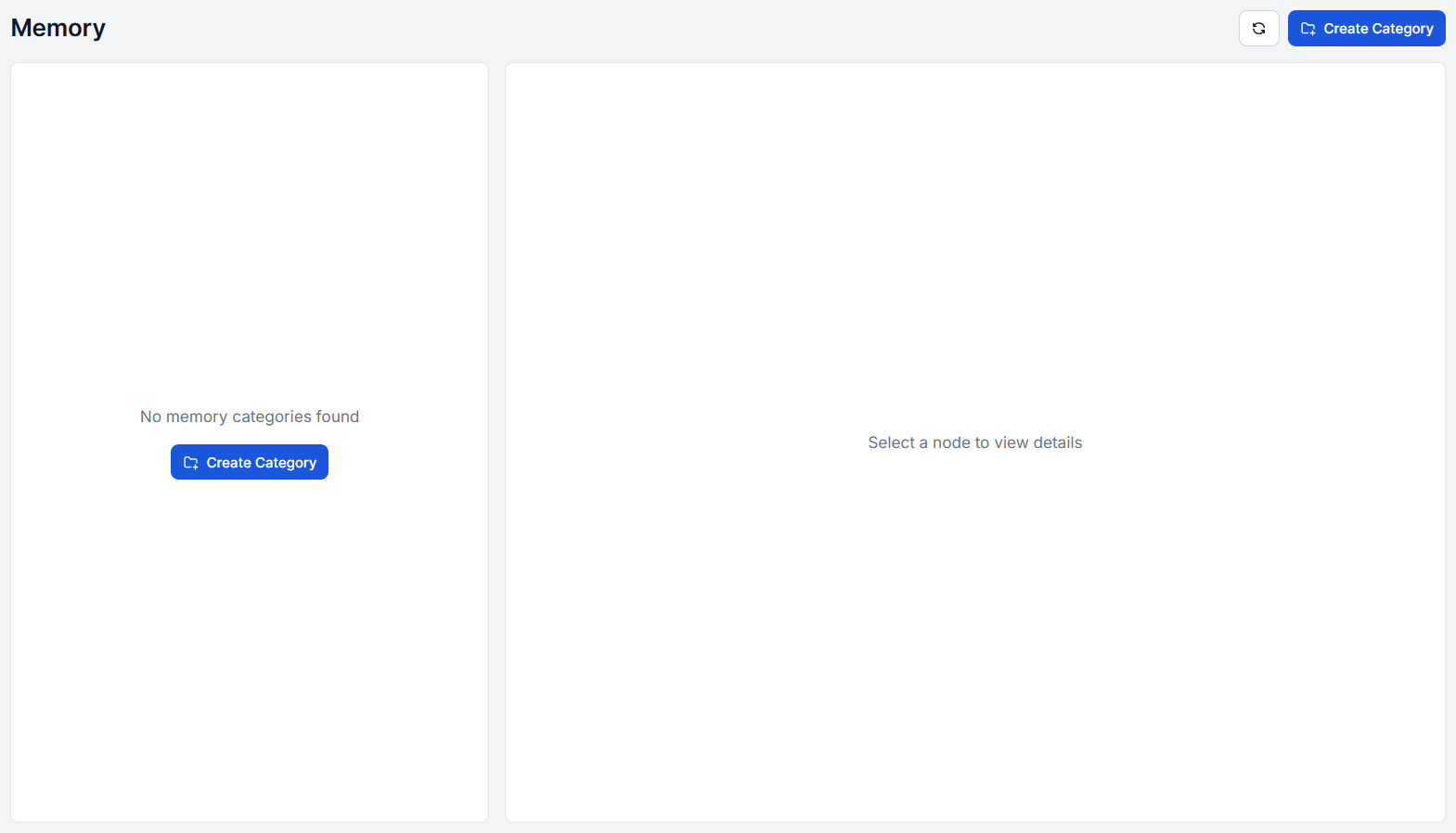
Crea entradas de memoria persistentes que dan a tus agentes contexto consistente en todos los workflows — o deja que los agentes construyan su propia memoria mientras se ejecutan.
La memoria da a tus workflows conocimiento persistente y siempre disponible que los agentes pueden leer y escribir en cada workflow de tu espacio de trabajo. Donde la mayoría de las fuentes de conocimiento dependen de la búsqueda semántica para encontrar contenido relevante, las entradas de memoria se presentan directamente como contexto — lo que las hace ideales para hechos cortos y de alta prioridad que quieres que el agente conozca sin tener que buscarlos.
Los usos comunes incluyen almacenar reglas de negocio, limitaciones conocidas de tu producto, definiciones de terminología, o cualquier otra cosa que deba dar forma consistentemente a cómo responde tu agente.
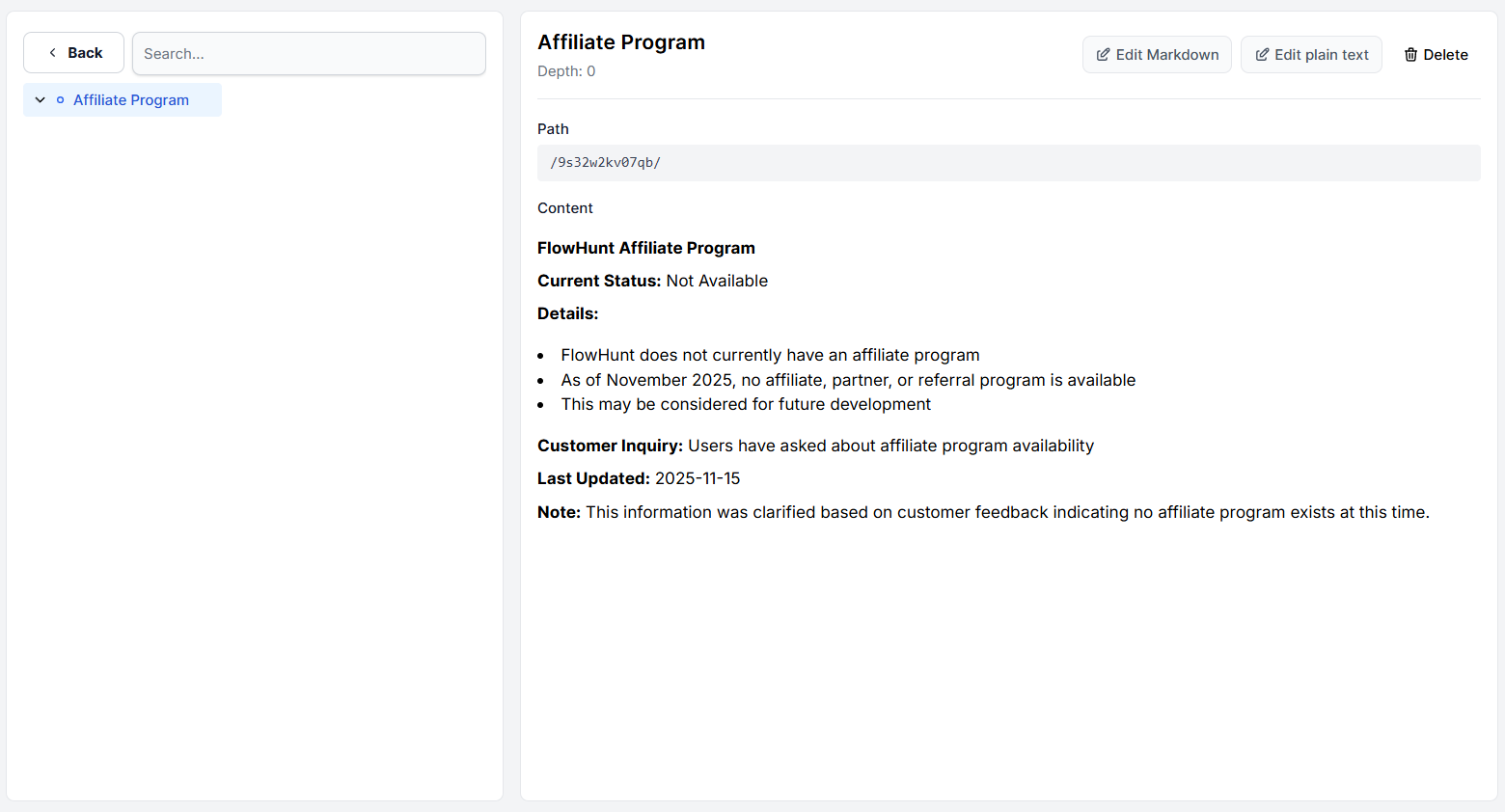
Por ejemplo, hemos tenido visitantes que preguntan sobre el programa de afiliados de FlowHunt. No tenemos uno, pero tampoco lo mencionamos en nuestro contenido. Sin ello, un agente preguntado sobre afiliados buscaría todo el contenido y no encontraría nada concluyente. Luego respondería que no sabe o peor, alucinaria una respuesta positiva. Con una entrada de memoria que indica que no existe ningún programa de afiliados, el agente tiene una respuesta clara y de primera mano lista antes de empezar a buscar.

Obtén los últimos consejos, tendencias y ofertas gratis.
La memoria y Q&A son similares en que ambas te permiten definir manualmente fragmentos cortos de conocimiento específico, pero hay varias diferencias clave.
Haz clic en Memoria en el menú de la izquierda para abrir el panel de memoria. Aquí es donde ves y gestionas todas las entradas de memoria en tu espacio de trabajo.
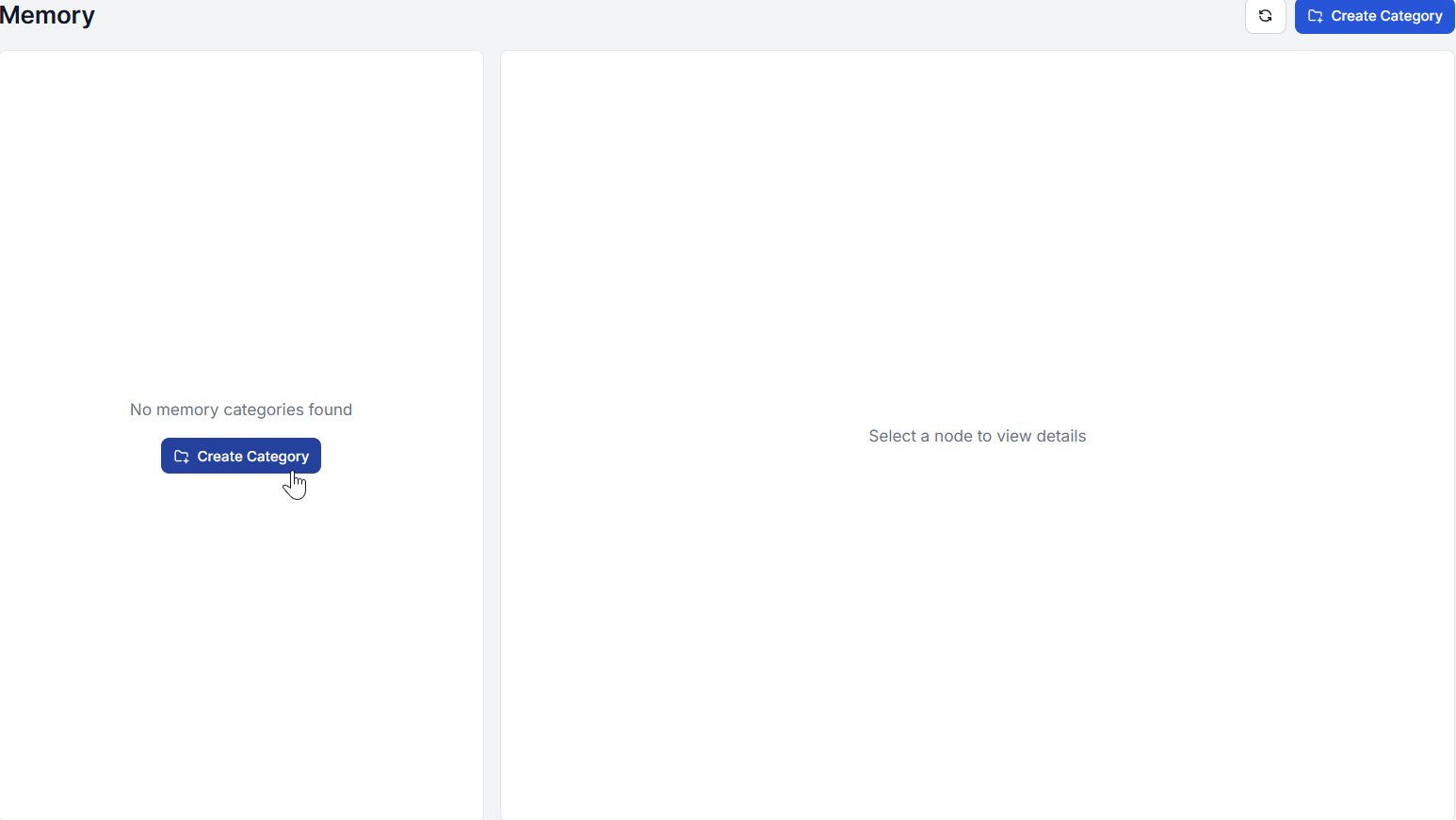
La memoria está organizada en categorías codificadas por colores que te ayudan a mantener las entradas organizadas por tema, workflow o cualquier estructura que tenga sentido para tu espacio de trabajo. Dentro de cada categoría hay nodos, que son los documentos de conocimiento individuales que contienen el contenido de la memoria.
Puedes editar o eliminar cualquier nodo o categoría directamente desde este panel.
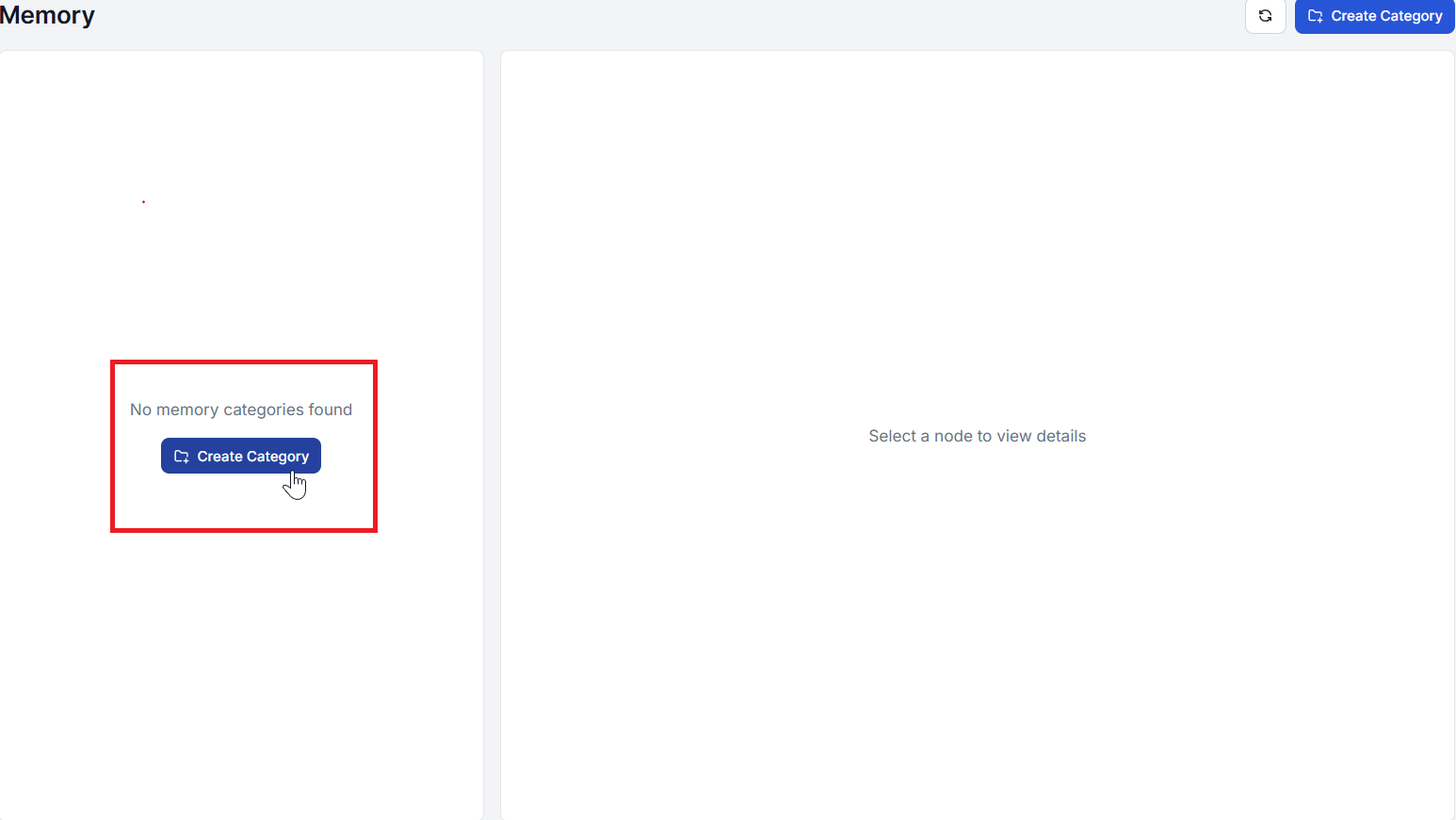
Antes de agregar nodos, necesitas al menos una categoría para ponerlos. Haz clic en + Agregar Categoría, dale un nombre y elige un color. El color es puramente para organización visual.
Haz clic en la categoría para entrar en ella, luego haz clic en + Agregar Nodo. Se abre un editor de texto enriquecido donde puedes escribir el contenido de la memoria con soporte de formato completo — encabezados, viñetas, texto en negrita, enlaces y más.

Aparecerá un editor emergente. Escribe el conocimiento que quieres que tenga el agente. Mantén los nodos enfocados — un tema o hecho por nodo los hace más fáciles de gestionar y más confiablemente presentados:
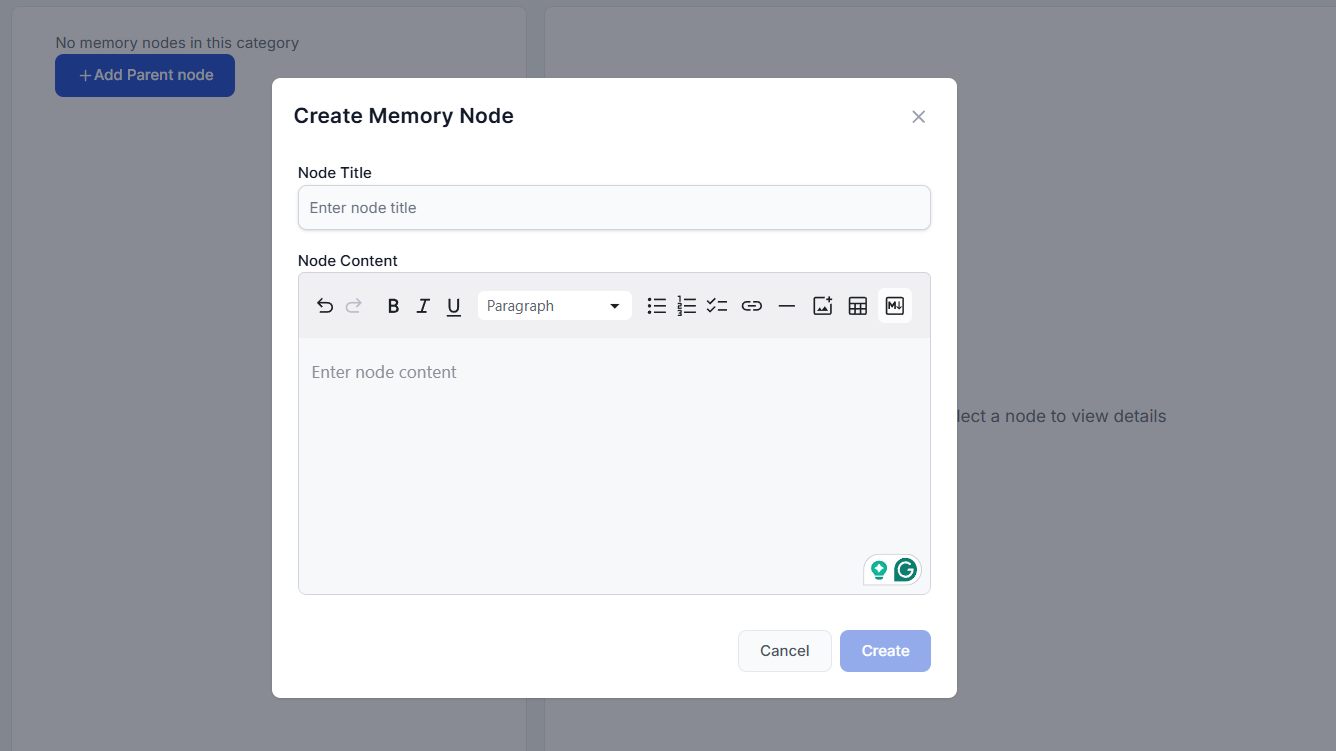
Guarda el nodo y estará inmediatamente disponible para cualquier agente con acceso a la memoria habilitado.
La memoria se habilita por agente, dentro del editor de flow. Por ejemplo, tu Flow puede usar varios agentes pero solo uno tendrá habilitado el acceso a la memoria.
Abre el workflow en el editor de flow y haz clic en el componente Agente al que quieres dar acceso a la memoria. El panel de configuración se abrirá a la derecha. Desplázate hacia abajo hasta la sección Memoria del Agente y expándela.
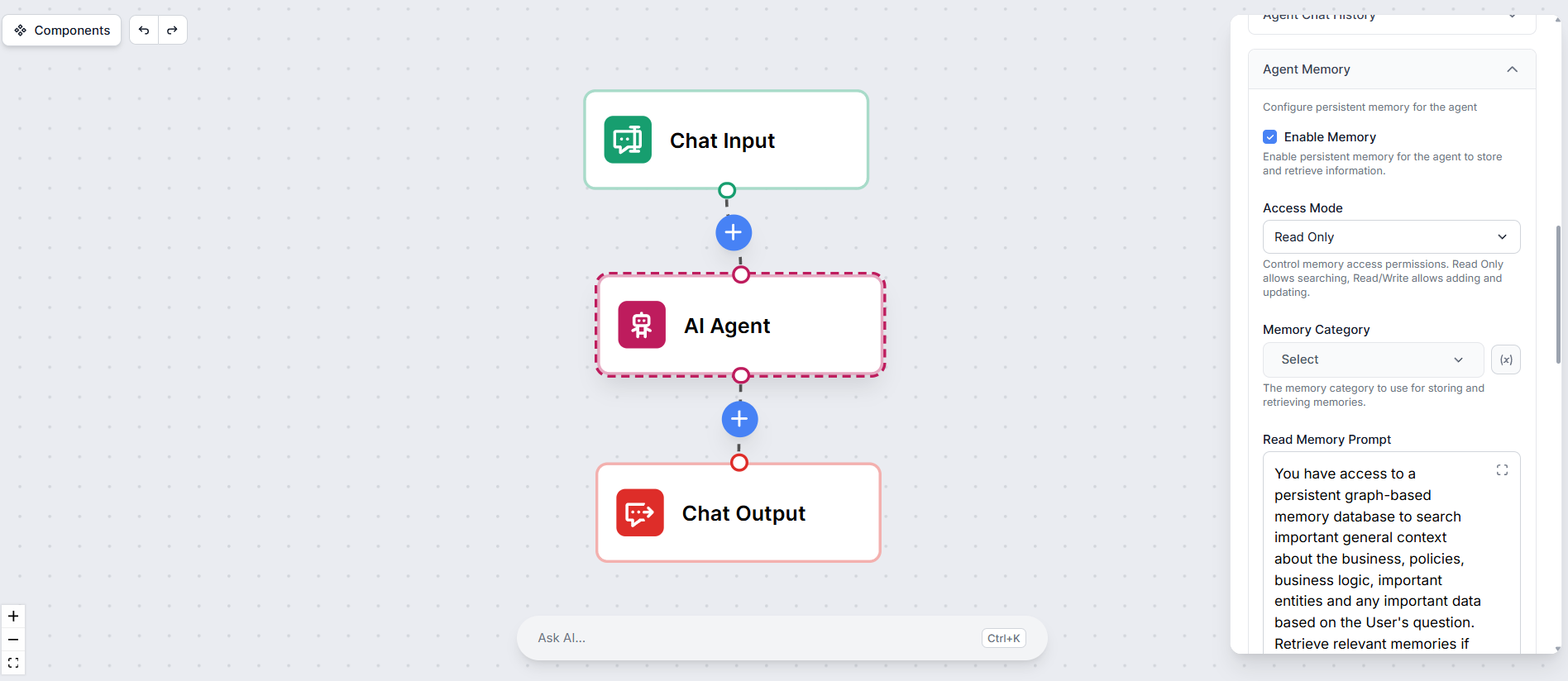
Marca Habilitar Memoria. Aparecerá un conjunto de configuraciones adicionales a continuación.
El menú desplegable Modo de Acceso controla lo que el agente puede hacer con la memoria:
Si quieres control total sobre lo que entra en la memoria y solo quieres que el agente la consuma, quédate con Lectura. Usa Lectura / Escritura cuando quieras que el agente construya memoria por sí mismo con el tiempo.
Opcionalmente puedes restringir el agente a una categoría de memoria específica. Esto es útil cuando tienes múltiples agentes en diferentes workflows y quieres que cada uno solo acceda a la memoria relevante para él, en lugar de toda la memoria del espacio de trabajo.
Dos campos de prompt te permiten controlar cómo el agente piensa sobre la memoria:
Guarda y publica el workflow. El agente ahora consultará la memoria en cada ejecución y, si el acceso de escritura está habilitado, contribuirá a ella con el tiempo.
Empieza a construir memoria persistente en FlowHunt y haz que tus agentes sean más inteligentes con cada interacción.
Integra el Agente de IA de FlowHunt con Membase, la primera capa de memoria descentralizada para agentes de IA impulsada por Unibase. Almacena, recupera y gesti...

Integra FlowHunt con el servidor de memoria mcp-rag-local para habilitar el almacenamiento y recuperación semántica avanzada de datos de texto. Aprovecha flujos...
Integra FlowHunt con el Portal de Contexto para crear un potente banco de memoria para tus proyectos de software. Gestiona, almacena y recupera sin esfuerzo el ...
Consentimiento de Cookies
Usamos cookies para mejorar tu experiencia de navegación y analizar nuestro tráfico. See our privacy policy.