



Membase
Integre o Agente de IA do FlowHunt com o Membase, a primeira camada de memória descentralizada para agentes de IA alimentada pela Unibase. Armazene, recupere e ...
4 min de leitura
AI
Membase
+3
Crie entradas de memória persistentes que dão aos seus agentes contexto consistente em todos os workflows — ou deixe os agentes construírem sua própria memória enquanto executam.
A memória dá aos seus workflows conhecimento persistente e sempre disponível que os agentes podem ler e escrever em cada workflow do seu workspace. Onde a maioria das fontes de conhecimento depende de busca semântica para encontrar conteúdo relevante, as entradas de memória são apresentadas diretamente como contexto — tornando-as ideais para fatos curtos e de alta prioridade que você quer que o agente conheça sem precisar buscá-los.
Usos comuns incluem armazenar regras de negócio, limitações conhecidas do seu produto, definições de terminologia ou qualquer outra coisa que deva moldar consistentemente como seu agente responde.
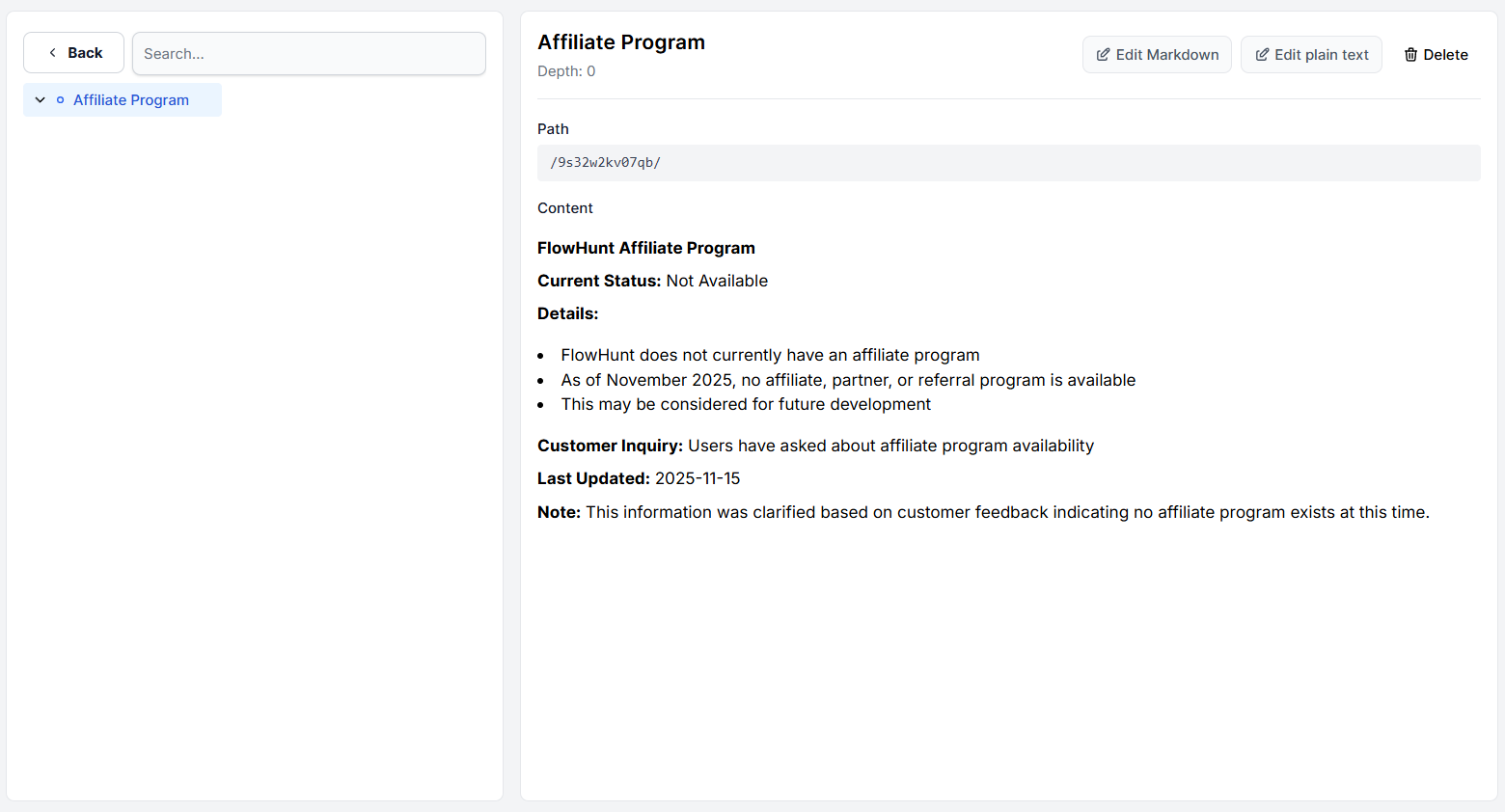
Por exemplo, tivemos visitantes perguntando sobre o programa de afiliados do FlowHunt. Não temos um, mas também não o mencionamos em nosso conteúdo. Sem isso, um agente perguntado sobre afiliados pesquisaria todo o conteúdo e não encontraria nada conclusivo. Então responderia que não sabe ou pior, alucinaria uma resposta positiva. Com uma entrada de memória indicando que nenhum programa de afiliados existe, o agente tem uma resposta clara e direta pronta antes mesmo de começar a procurar.

Receba gratuitamente as últimas dicas, tendências e ofertas.
Memória e Q&A são semelhantes em que ambos permitem definir manualmente pequenos pedaços de conhecimento específico, mas há várias diferenças importantes.
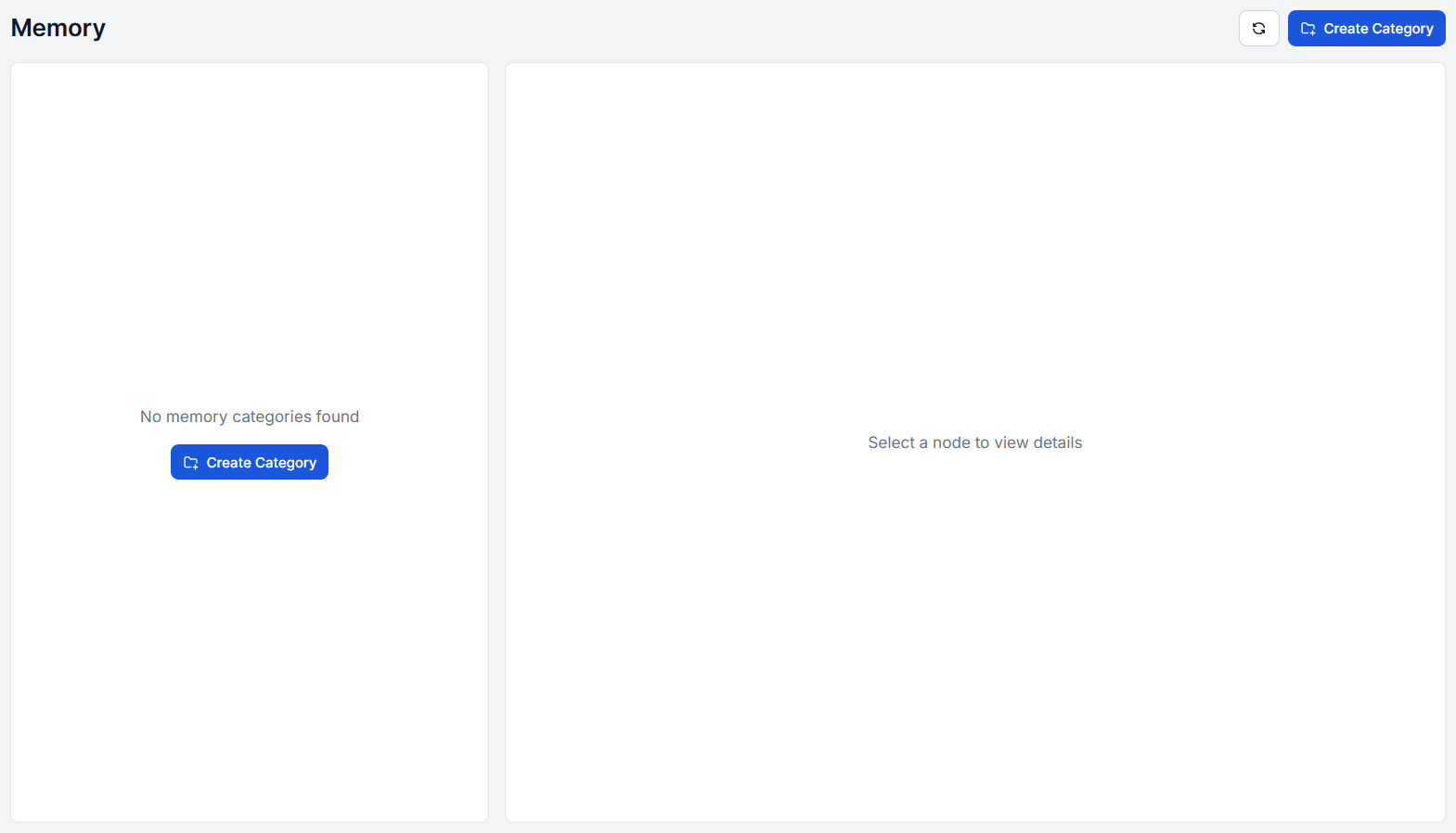
Clique em Memória no menu esquerdo para abrir o painel de memória. Aqui você visualiza e gerencia todas as entradas de memória no seu workspace.
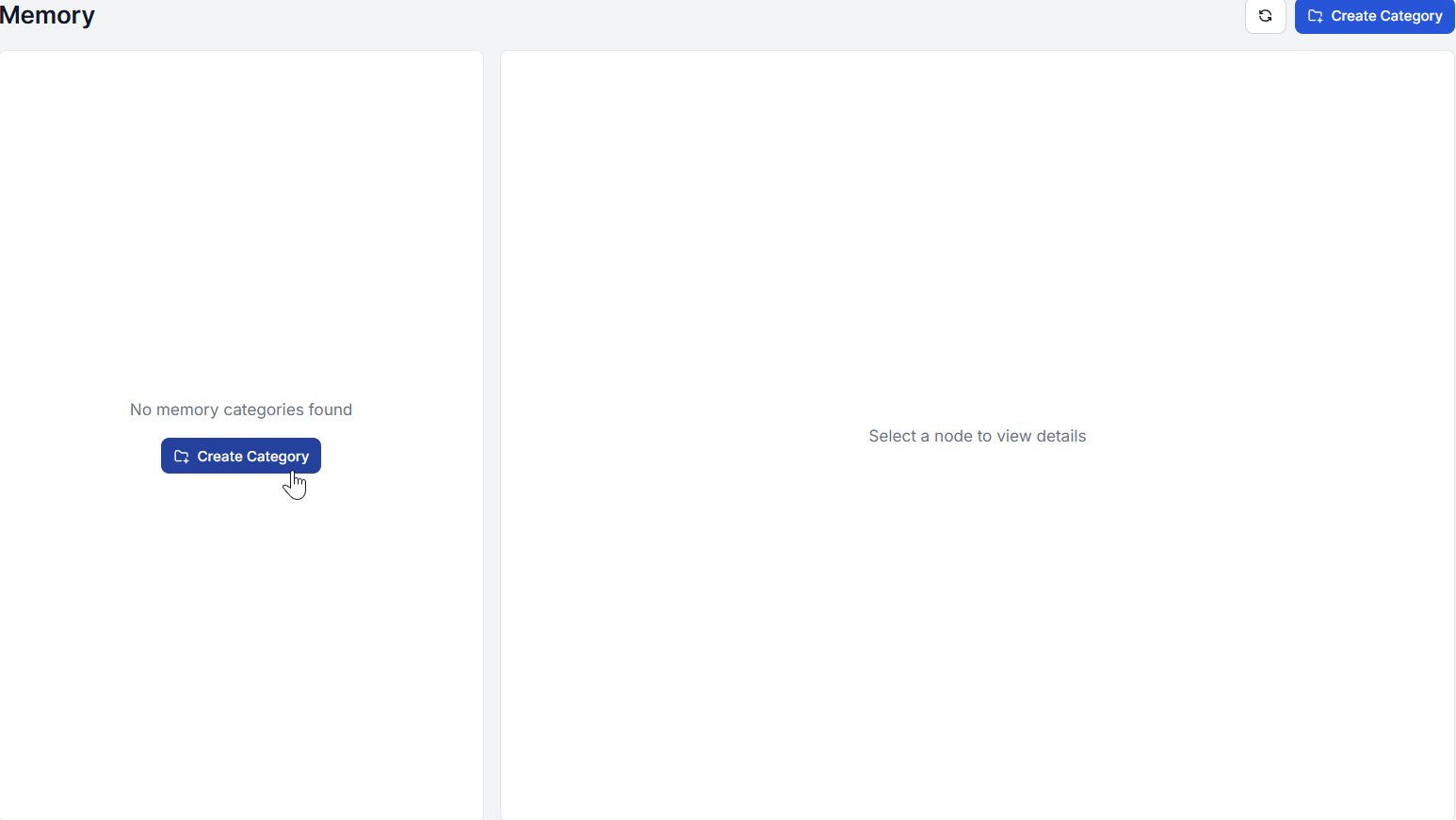
A memória é organizada em categorias codificadas por cores que ajudam a manter as entradas organizadas por tópico, workflow ou qualquer estrutura que faça sentido para o seu workspace. Dentro de cada categoria há nós, que são os documentos de conhecimento individuais que contêm o conteúdo da memória.
Você pode editar ou excluir qualquer nó ou categoria diretamente deste painel.
Antes de adicionar nós, você precisa de pelo menos uma categoria para colocá-los. Clique em + Adicionar Categoria, dê um nome e escolha uma cor. A cor é puramente para organização visual.
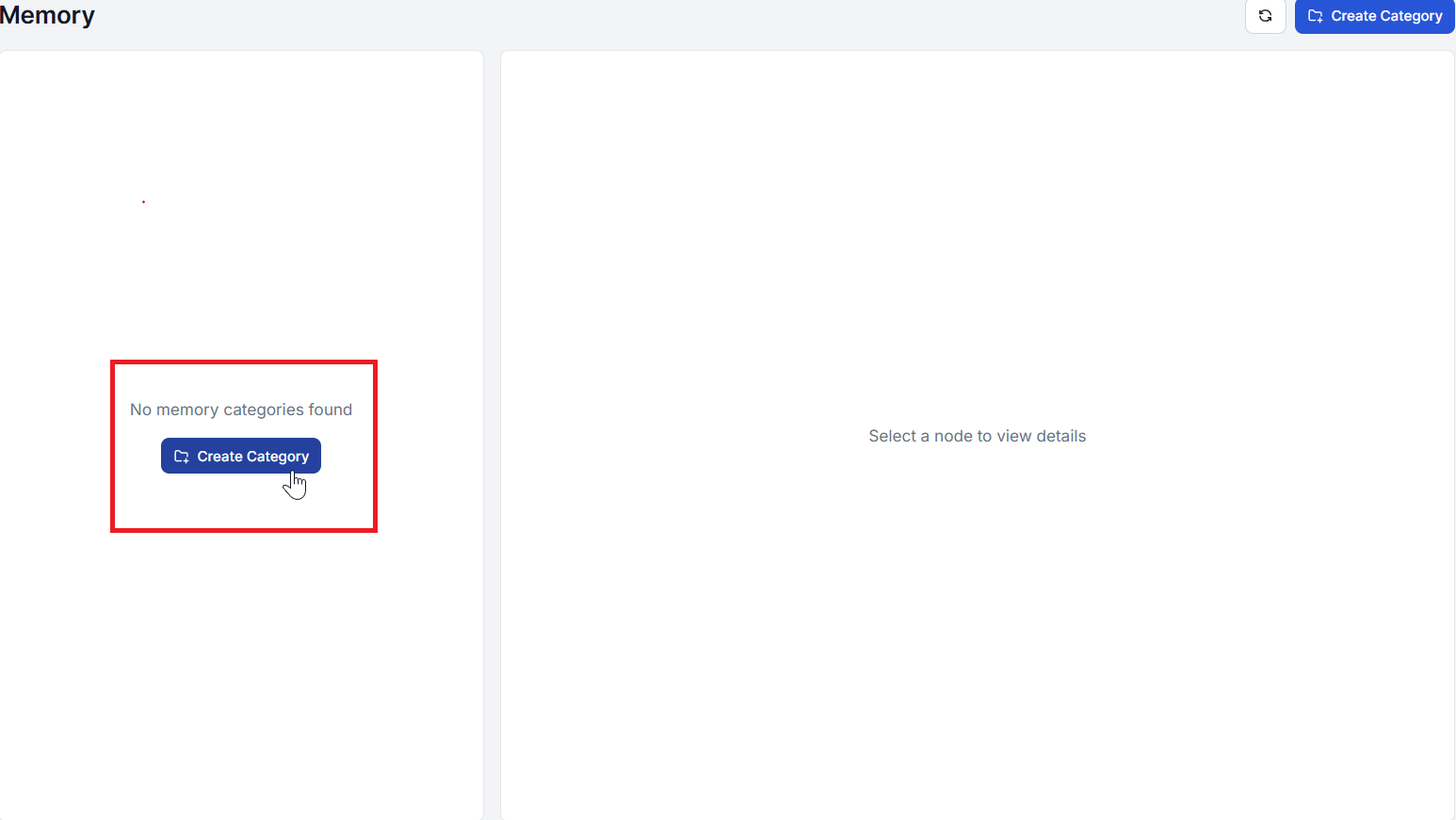
Clique na categoria para entrar nela, depois clique em + Adicionar Nó. Um editor de texto rico abre onde você pode escrever o conteúdo da memória com suporte completo de formatação — títulos, marcadores, texto em negrito, links e mais.

Um editor pop-up aparecerá. Escreva o conhecimento que você quer que o agente tenha. Mantenha os nós focados — um tópico ou fato por nó os torna mais fáceis de gerenciar e mais confiavelmente apresentados:
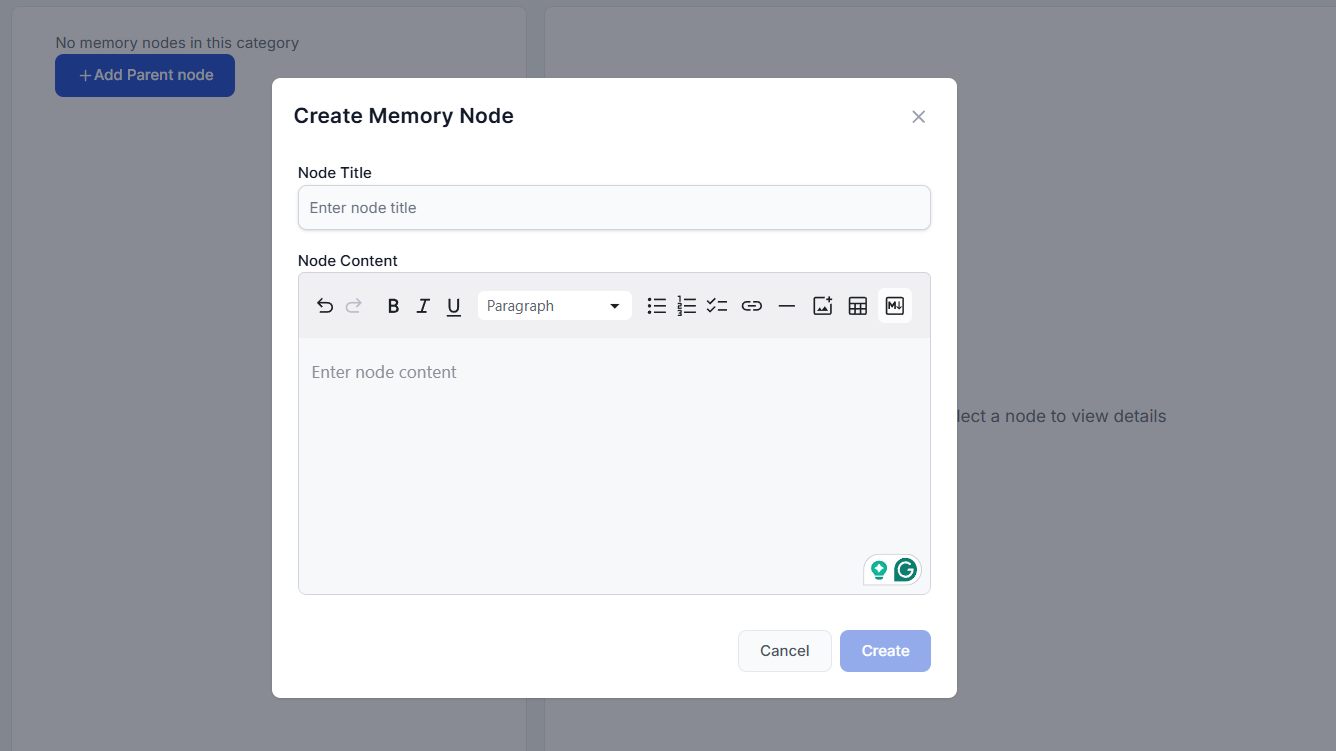
Salve o nó e ele se torna imediatamente disponível para qualquer agente com acesso à memória habilitado.
A memória é habilitada por agente, dentro do editor de flow. Por exemplo, seu Flow pode usar vários agentes, mas apenas um terá acesso à memória habilitado.
Abra o workflow no editor de flow e clique no componente Agente ao qual você quer dar acesso à memória. O painel de configurações abrirá à direita. Role para baixo até a seção Memória do Agente e expanda-a.
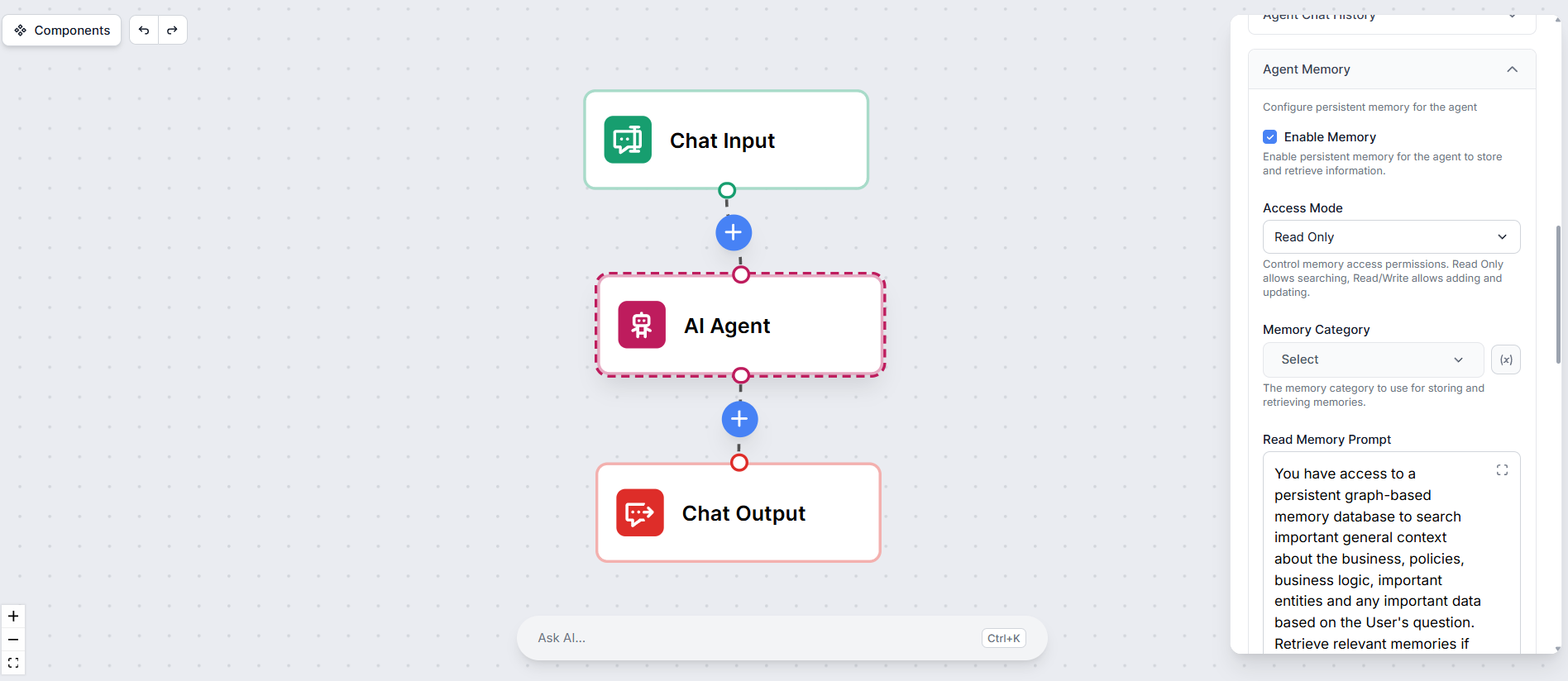
Marque Habilitar Memória. Um conjunto de configurações adicionais aparecerá abaixo.
O menu suspenso Modo de Acesso controla o que o agente pode fazer com a memória:
Se você quer controle total sobre o que entra na memória e só quer que o agente a consuma, fique com Leitura. Use Leitura / Escrita quando quiser que o agente construa memória por conta própria ao longo do tempo.
Você pode opcionalmente restringir o agente a uma categoria de memória específica. Isso é útil quando você tem vários agentes em diferentes workflows e quer que cada um acesse apenas a memória relevante para ele, em vez de toda a memória do workspace.
Dois campos de prompt permitem controlar como o agente pensa sobre a memória:
Salve e publique o workflow. O agente agora consultará a memória em cada execução e, se o acesso de escrita estiver habilitado, contribuirá para ela ao longo do tempo.
Comece a construir memória persistente no FlowHunt e torne seus agentes mais inteligentes a cada interação.
Integre o Agente de IA do FlowHunt com o Membase, a primeira camada de memória descentralizada para agentes de IA alimentada pela Unibase. Armazene, recupere e ...
Integre o FlowHunt com o Portal de Contexto para criar um poderoso banco de memória para seus projetos de software. Gerencie, armazene e recupere facilmente o c...

Integre o FlowHunt com o mcp-rag-local Memory Server para habilitar armazenamento semântico avançado e recuperação de dados textuais. Aproveite workflows orient...
Consentimento de Cookies
Usamos cookies para melhorar sua experiência de navegação e analisar nosso tráfego. See our privacy policy.