



Membase
Intégrez l’Agent IA de FlowHunt avec Membase, la première couche de mémoire décentralisée pour agents IA, propulsée par Unibase. Stockez, récupérez et gérez de ...
4 min de lecture
AI
Membase
+3
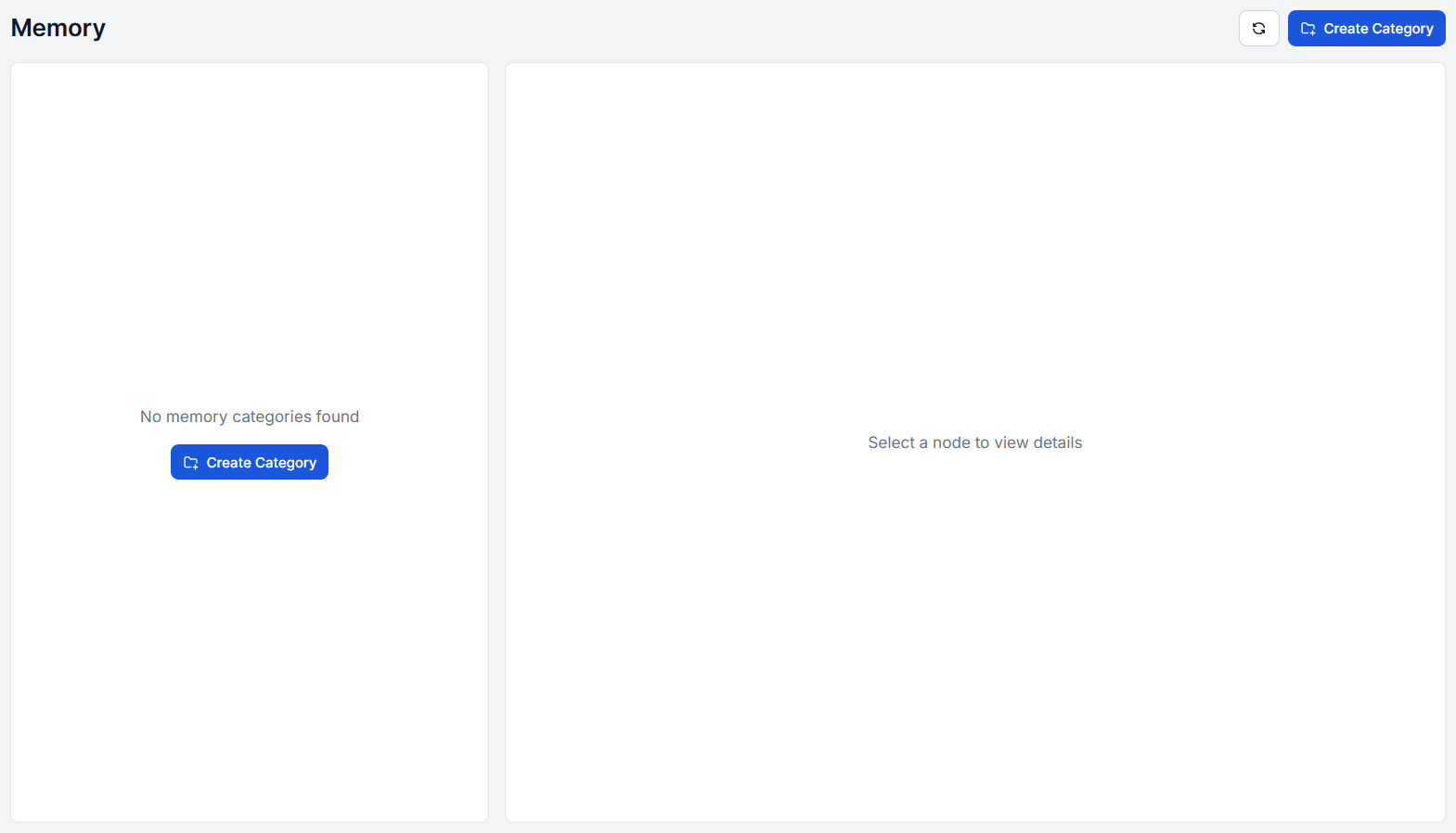
Créez des entrées de mémoire persistantes qui donnent à vos agents un contexte cohérent dans tous les workflows — ou laissez les agents construire leur propre mémoire au fil de leur exécution.
La mémoire donne à vos workflows des connaissances persistantes et toujours disponibles que les agents peuvent lire et écrire dans chaque workflow de votre espace de travail. Là où la plupart des sources de connaissances s’appuient sur la recherche sémantique pour trouver du contenu pertinent, les entrées de mémoire sont présentées directement comme contexte — ce qui les rend idéales pour les faits courts et hautement prioritaires que vous voulez que l’agent connaisse sans avoir à les rechercher.
Les utilisations courantes incluent le stockage des règles métier, des limitations connues de votre produit, des définitions de terminologie, ou tout ce qui devrait façonner de manière cohérente la façon dont votre agent répond.
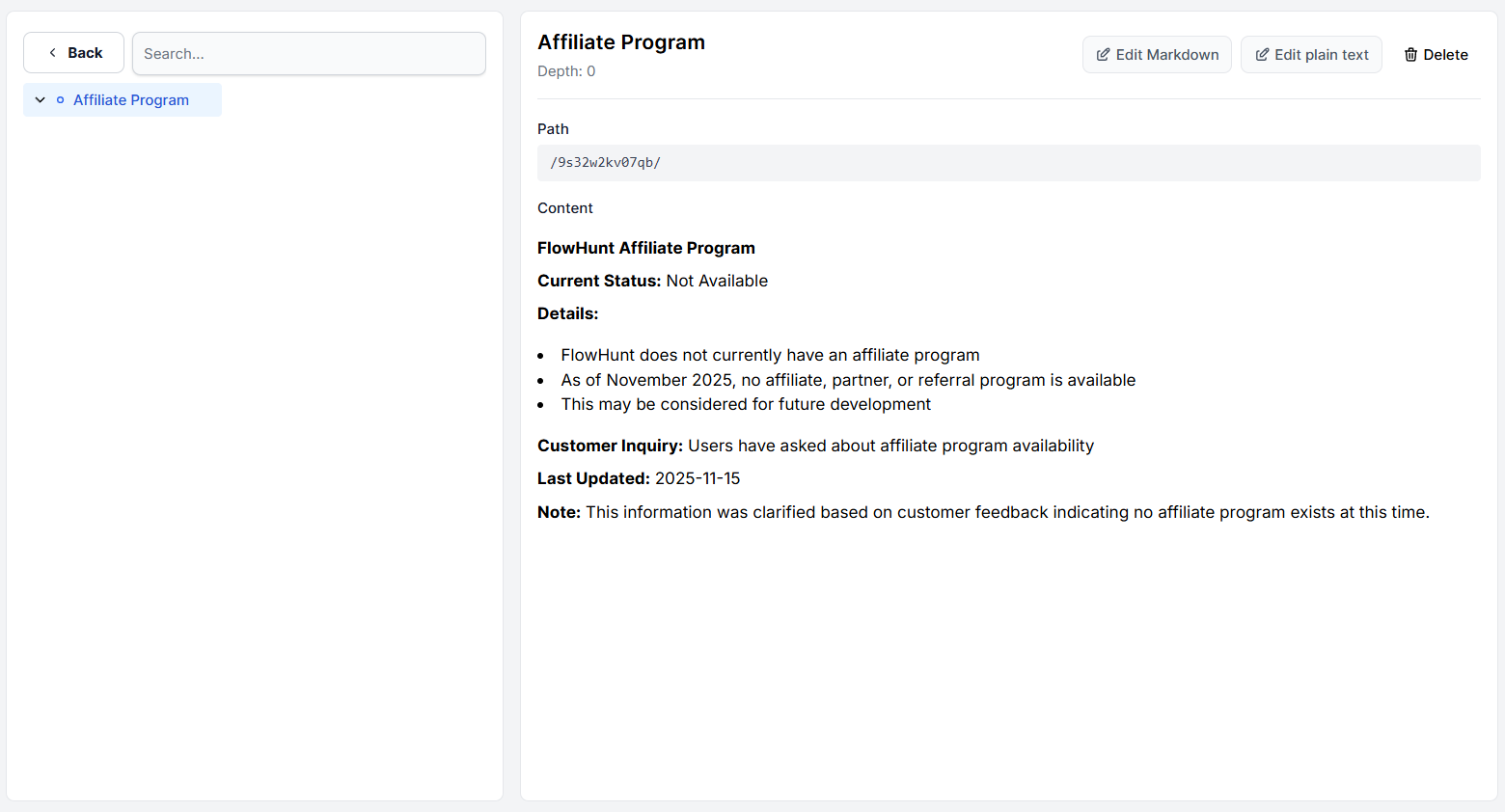
Par exemple, nous avons eu des visiteurs qui demandaient le programme d’affiliation de FlowHunt. Nous n’en avons pas, mais nous ne le mentionnons pas non plus dans notre contenu. Sans cela, un agent interrogé sur les affiliés rechercherait tout le contenu et ne trouverait rien de concluant. Ensuite, il répondrait qu’il ne sait pas ou pire, hallucinerait une réponse positive. Avec une entrée de mémoire indiquant qu’aucun programme d’affiliation n’existe, l’agent a une réponse claire et directe prête avant même de commencer à chercher.

Recevez gratuitement les derniers conseils, tendances et offres.
La mémoire et Q&R sont similaires en ce sens que les deux vous permettent de définir manuellement de courts morceaux de connaissances spécifiques, mais il existe plusieurs différences clés.
Cliquez sur Mémoire dans le menu de gauche pour ouvrir le tableau de bord de la mémoire. C’est ici que vous visualisez et gérez toutes les entrées de mémoire dans votre espace de travail.
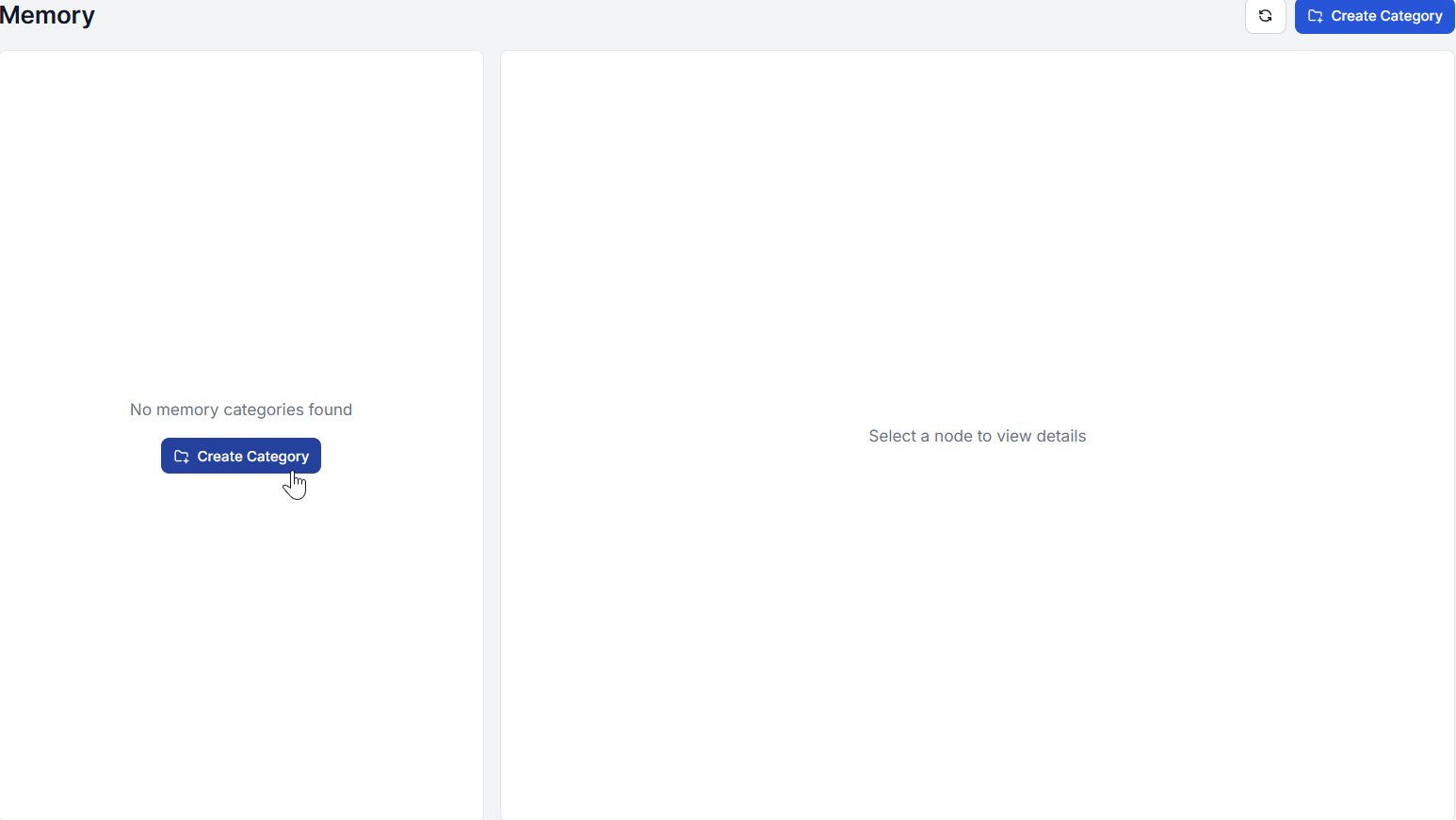
La mémoire est organisée en catégories codées par couleur qui vous aident à garder les entrées organisées par sujet, workflow ou toute structure qui a du sens pour votre espace de travail. À l’intérieur de chaque catégorie se trouvent des nœuds, qui sont les documents de connaissance individuels contenant le contenu de la mémoire.
Vous pouvez modifier ou supprimer n’importe quel nœud ou catégorie directement depuis ce tableau de bord.
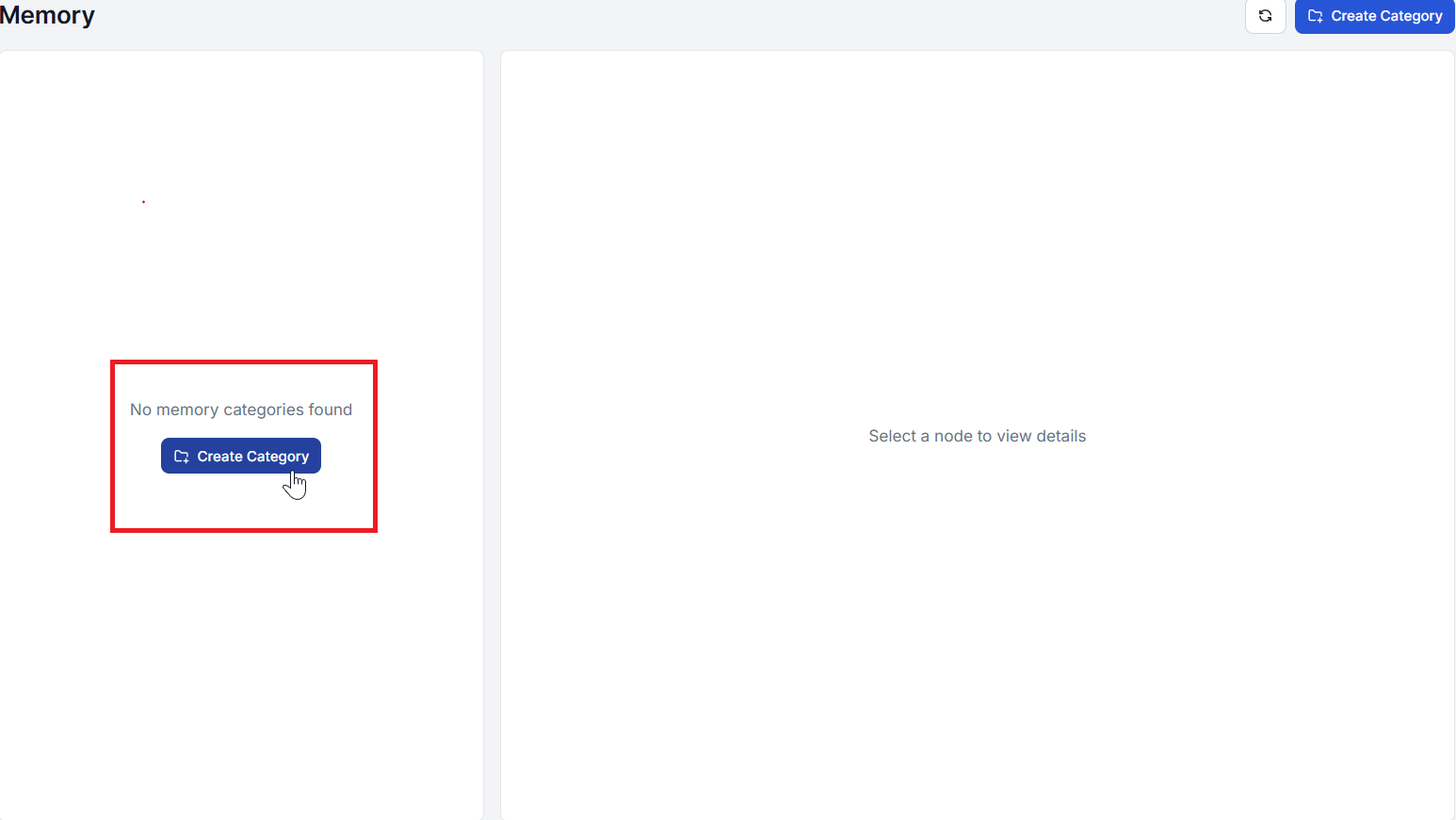
Avant d’ajouter des nœuds, vous avez besoin d’au moins une catégorie pour les y mettre. Cliquez sur + Ajouter une Catégorie, donnez-lui un nom et choisissez une couleur. La couleur est purement pour l’organisation visuelle.
Cliquez sur la catégorie pour y entrer, puis cliquez sur + Ajouter un Nœud. Un éditeur de texte enrichi s’ouvre où vous pouvez écrire le contenu de la mémoire avec un support de formatage complet — titres, puces, texte en gras, liens, et plus encore.

Un éditeur pop-up apparaîtra. Écrivez les connaissances que vous voulez que l’agent ait. Gardez les nœuds focalisés — un sujet ou fait par nœud les rend plus faciles à gérer et plus fiablement présentés :
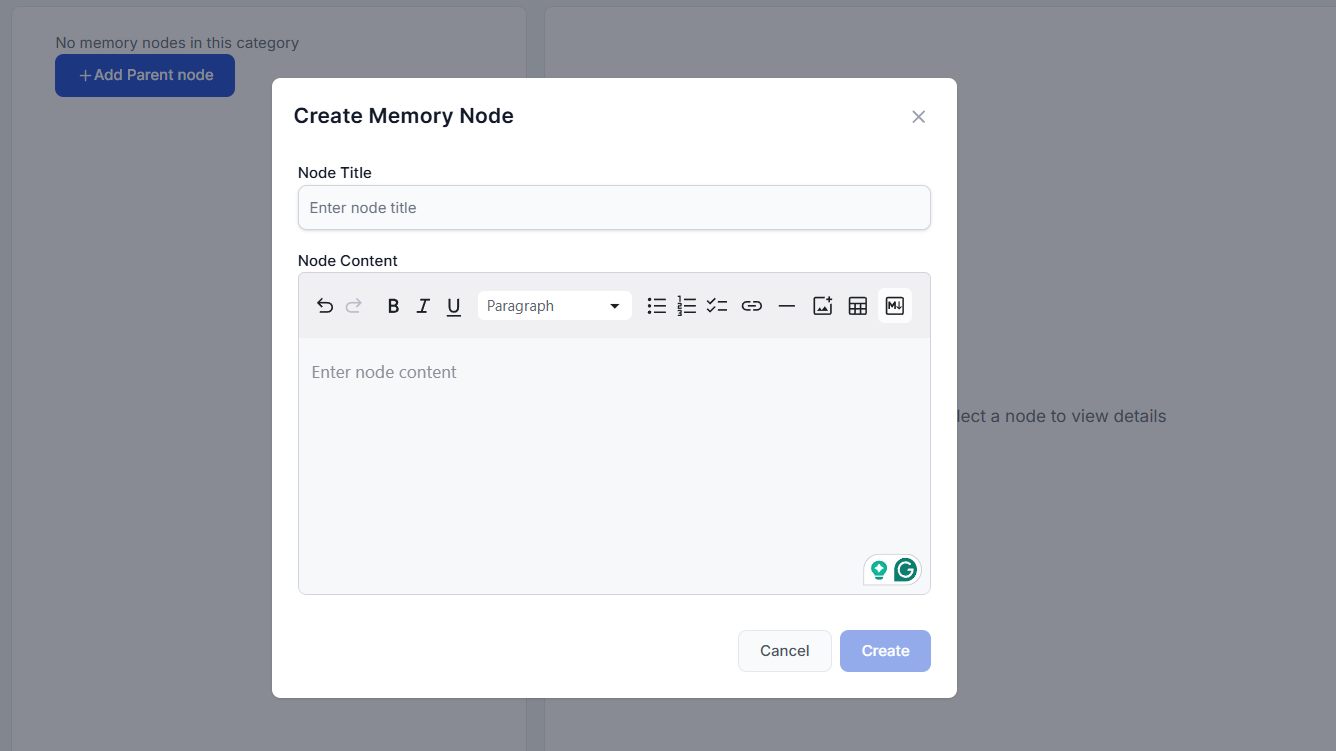
Sauvegardez le nœud et il devient immédiatement disponible pour tout agent avec l’accès à la mémoire activé.
La mémoire est activée par agent, dans l’éditeur de flow. Par exemple, votre Flow peut utiliser plusieurs agents mais un seul aura l’accès à la mémoire activé.
Ouvrez le workflow dans l’éditeur de flow et cliquez sur le composant Agent auquel vous souhaitez donner accès à la mémoire. Le panneau de paramètres s’ouvrira à droite. Faites défiler jusqu’à la section Mémoire de l’Agent et développez-la.
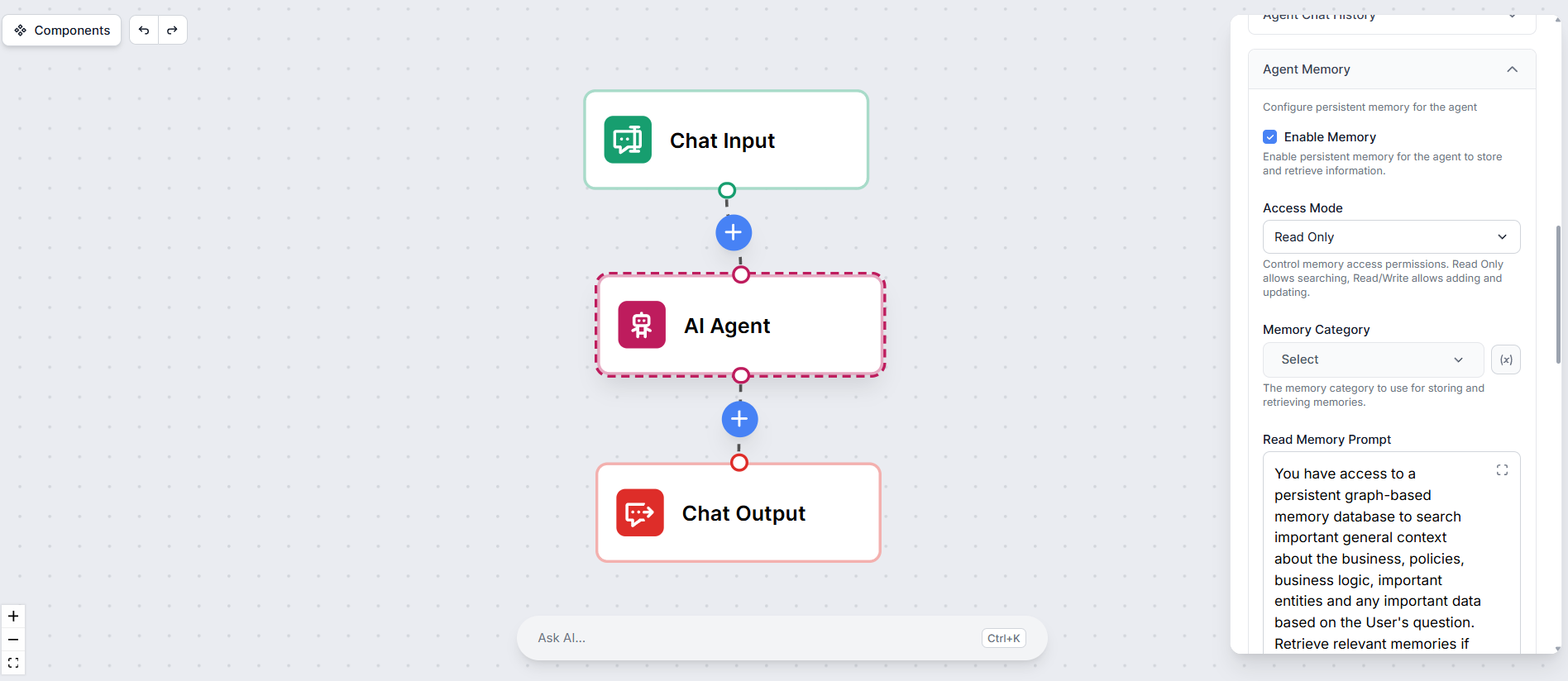
Cochez Activer la Mémoire. Un ensemble de paramètres supplémentaires apparaîtra ci-dessous.
Le menu déroulant Mode d’Accès contrôle ce que l’agent est autorisé à faire avec la mémoire :
Si vous voulez un contrôle total sur ce qui entre dans la mémoire et souhaitez seulement que l’agent la consomme, restez sur Lecture. Utilisez Lecture / Écriture lorsque vous voulez que l’agent construise sa mémoire par lui-même au fil du temps.
Vous pouvez optionnellement restreindre l’agent à une catégorie de mémoire spécifique. Ceci est utile lorsque vous avez plusieurs agents dans différents workflows et souhaitez que chacun n’accède qu’à la mémoire qui lui est pertinente, plutôt qu’à toute la mémoire de l’espace de travail.
Deux champs de prompt vous permettent de contrôler comment l’agent pense à la mémoire :
Sauvegardez et publiez le workflow. L’agent consultera désormais la mémoire à chaque exécution et, si l’accès en écriture est activé, y contribuera au fil du temps.
Commencez à construire une mémoire persistante dans FlowHunt et rendez vos agents plus intelligents à chaque interaction.
Intégrez l’Agent IA de FlowHunt avec Membase, la première couche de mémoire décentralisée pour agents IA, propulsée par Unibase. Stockez, récupérez et gérez de ...
Intégrez FlowHunt avec le Portail de Contexte pour créer une puissante banque de mémoire pour vos projets logiciels. Gérez, stockez et récupérez sans effort le ...

Intégrez FlowHunt avec le serveur de mémoire mcp-rag-local pour permettre un stockage sémantique avancé et une récupération de données textuelles. Profitez de w...
Consentement aux Cookies
Nous utilisons des cookies pour améliorer votre expérience de navigation et analyser notre trafic. See our privacy policy.