



Membase
Integreer FlowHunt’s AI Agent met Membase, de eerste gedecentraliseerde geheugenslaag voor AI-agenten aangedreven door Unibase. Sla gespreksgeschiedenissen en a...
3 min lezen
AI
Membase
+3
Maak persistente geheugeninvoeren die je agenten consistente context geven over alle workflows — of laat agenten hun eigen geheugen opbouwen terwijl ze draaien.
Geheugen geeft je workflows persistente, altijd beschikbare kennis die agenten kunnen lezen en schrijven in elk workflow van je workspace. Waar de meeste kennisbronnen afhankelijk zijn van semantisch zoeken om relevante content te vinden, worden geheugeninvoeren direct als context gepresenteerd — waardoor ze ideaal zijn voor korte, hoogprioritaire feiten die je wilt dat de agent kent zonder ernaar te hoeven zoeken.
Veelvoorkomende toepassingen zijn het opslaan van bedrijfsregels, bekende beperkingen van je product, terminologiedefinities of alles wat consistent moet bepalen hoe je agent reageert.
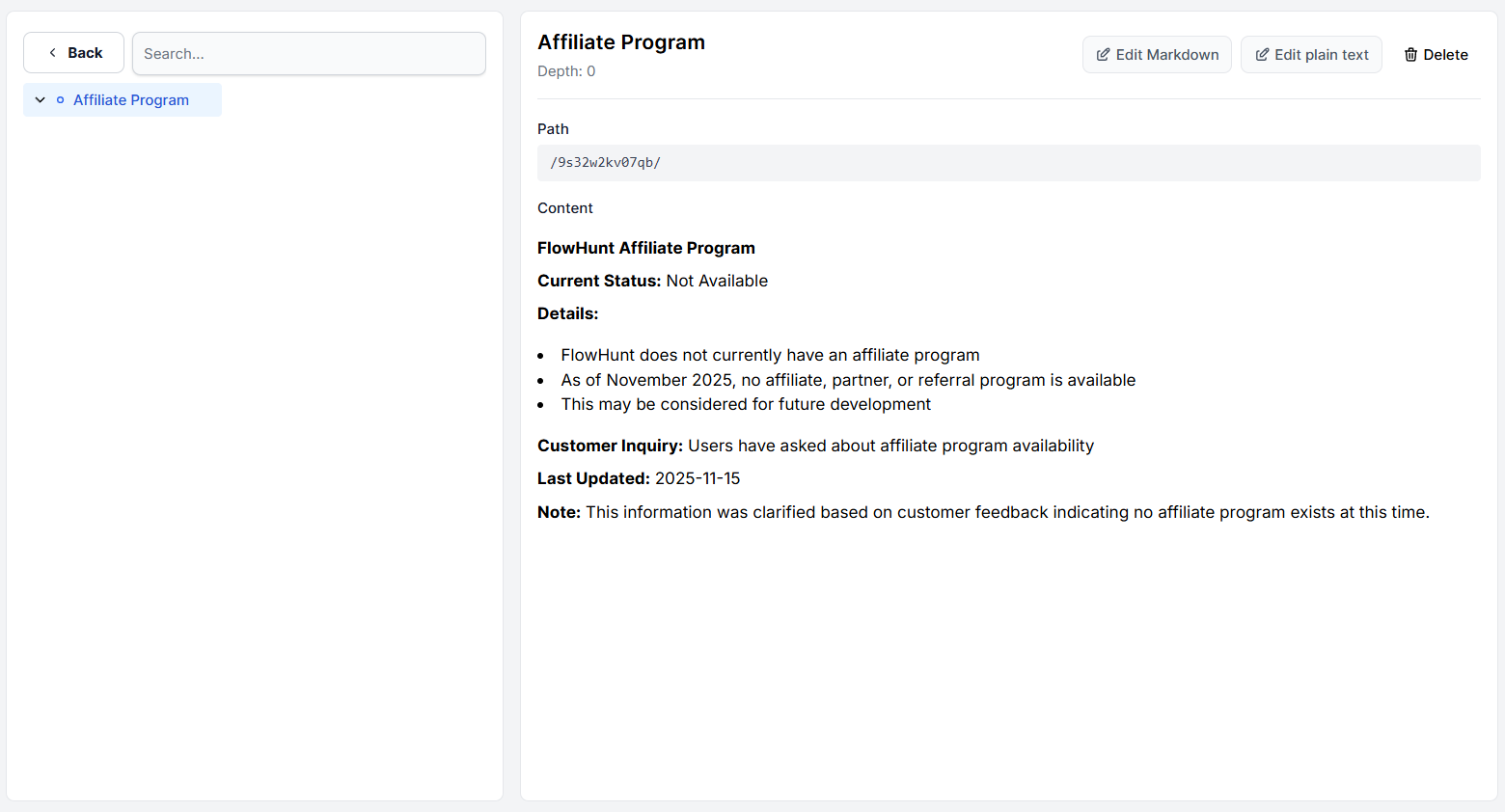
Bijvoorbeeld hebben we bezoekers gehad die vroegen naar het affiliateprogramma van FlowHunt. We hebben er geen, maar we vermelden het ook niet in onze content. Zonder dat zou een agent die naar affiliates wordt gevraagd alle content doorzoeken en niets conclusiefs vinden. Dan zou het antwoorden dat het het niet weet of erger, een positief antwoord hallucineren. Met een geheugeninvoer die aangeeft dat er geen affiliateprogramma bestaat, heeft de agent een duidelijk, direct antwoord klaar voordat het zelfs maar begint te zoeken.
Geheugen en Q&A zijn vergelijkbaar in die zin dat beide je in staat stellen korte stukjes specifieke kennis handmatig te definiëren, maar er zijn verschillende belangrijke verschillen.
Klik op Geheugen in het linkermenu om het geheugendashboard te openen. Hier bekijk en beheer je alle geheugeninvoeren in je workspace.
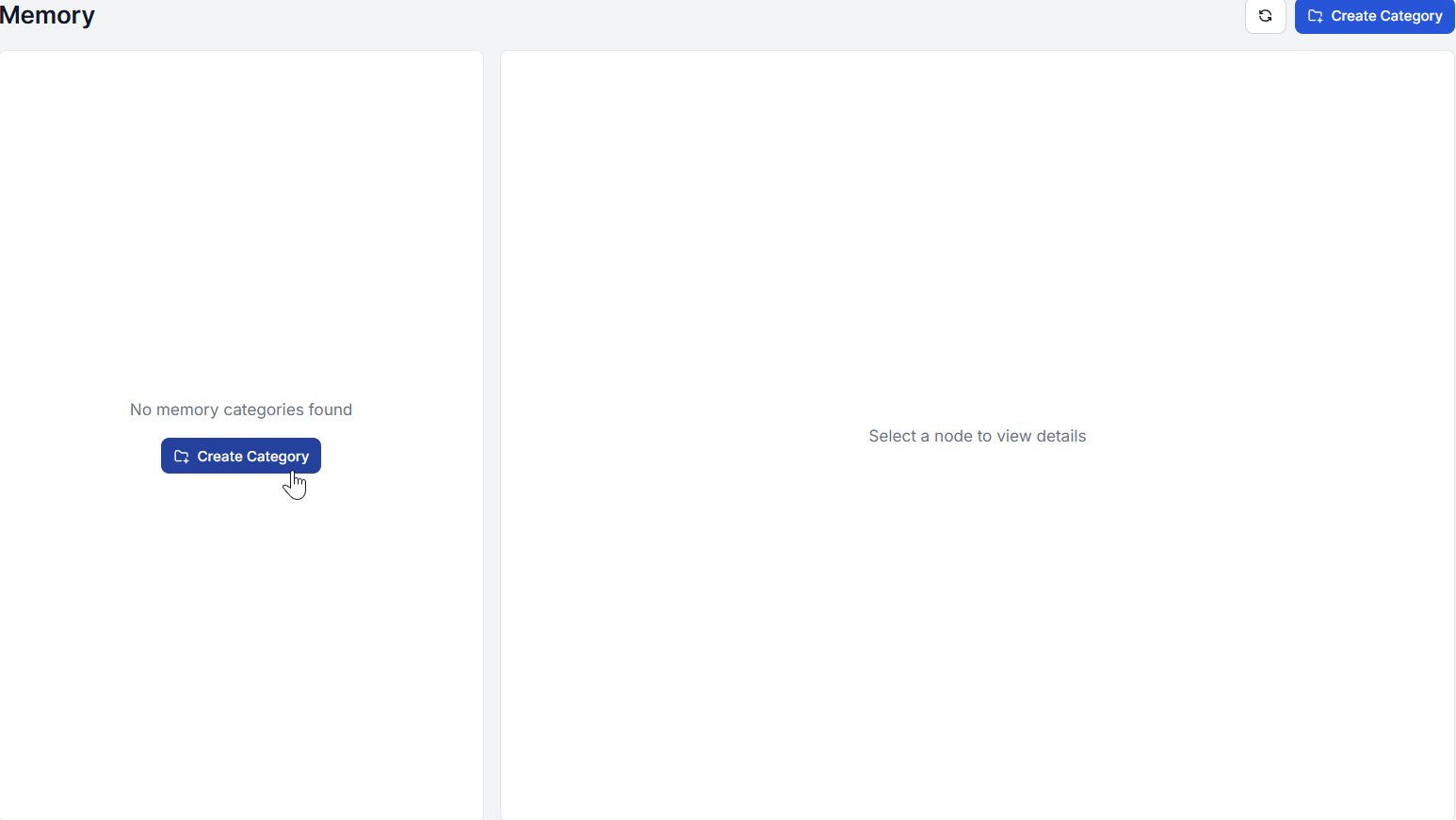
Geheugen is georganiseerd in kleurgecodeerde categorieën die je helpen invoeren georganiseerd te houden per onderwerp, workflow of welke structuur ook zinvol is voor je workspace. Binnen elke categorie zijn knopen, de individuele kennisdocumenten die geheugeninhoud bevatten.
Je kunt elke knoop of categorie direct vanuit dit dashboard bewerken of verwijderen.

Start vandaag uw gratis proefperiode en zie binnen enkele dagen resultaten.
Voordat je knopen toevoegt, heb je minimaal één categorie nodig om ze in te plaatsen. Klik op + Categorie Toevoegen, geef het een naam en kies een kleur. De kleur is puur voor visuele organisatie.
Klik op de categorie om erin te gaan, klik dan op + Knoop Toevoegen. Een rich text-editor opent waar je de geheugeninhoud kunt schrijven met volledige opmaakondersteuning — koppen, opsommingstekens, vetgedrukte tekst, links en meer.

Een pop-up editor verschijnt. Schrijf de kennis die je wilt dat de agent heeft. Houd knopen gefocust — één onderwerp of feit per knoop maakt ze gemakkelijker te beheren en betrouwbaarder gepresenteerd:
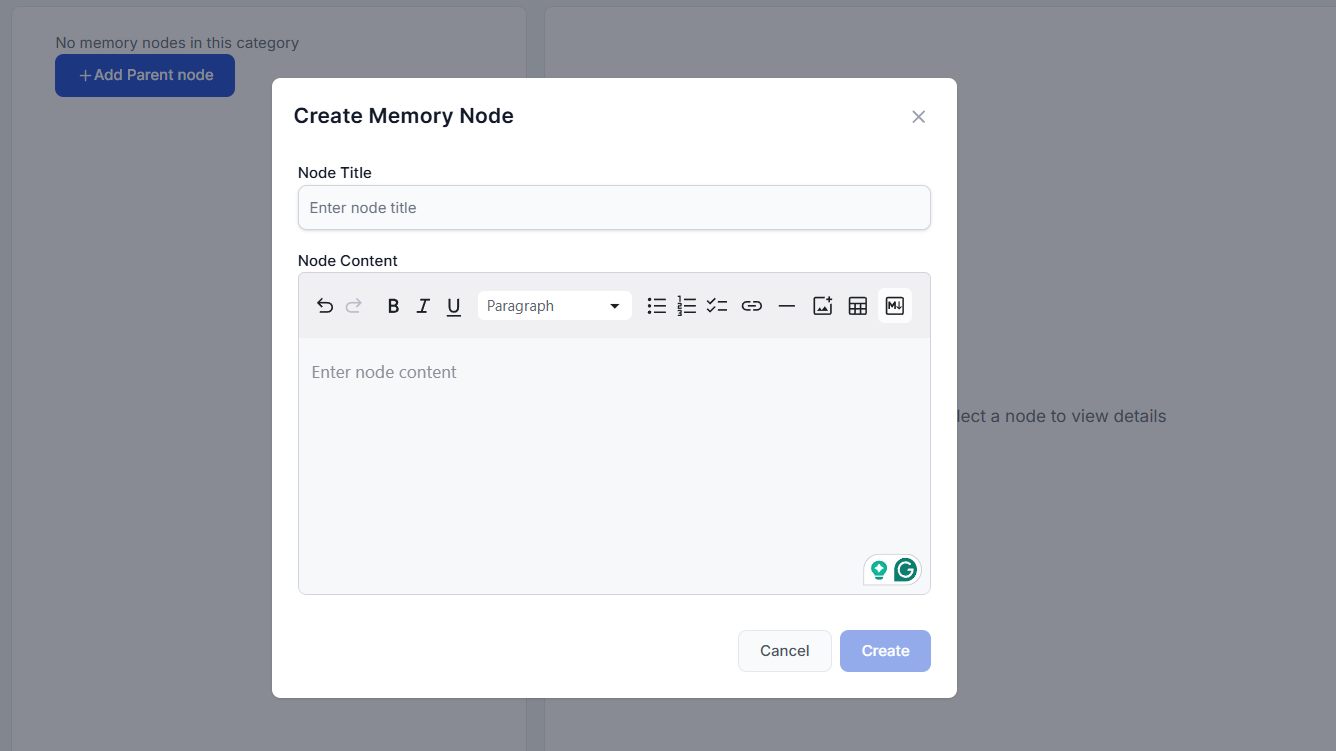
Sla de knoop op en het wordt onmiddellijk beschikbaar voor elke agent met geheugentoegang ingeschakeld.
Geheugen wordt per agent ingeschakeld, binnen de flow-editor. Je Flow kan bijvoorbeeld meerdere agenten gebruiken maar slechts één zal geheugentoegang ingeschakeld hebben.
Open de workflow in de flow-editor en klik op de Agent-component waaraan je geheugentoegang wilt geven. Het instellingenpaneel opent aan de rechterkant. Scroll naar beneden naar de sectie Agentgeheugen en vouw het uit.
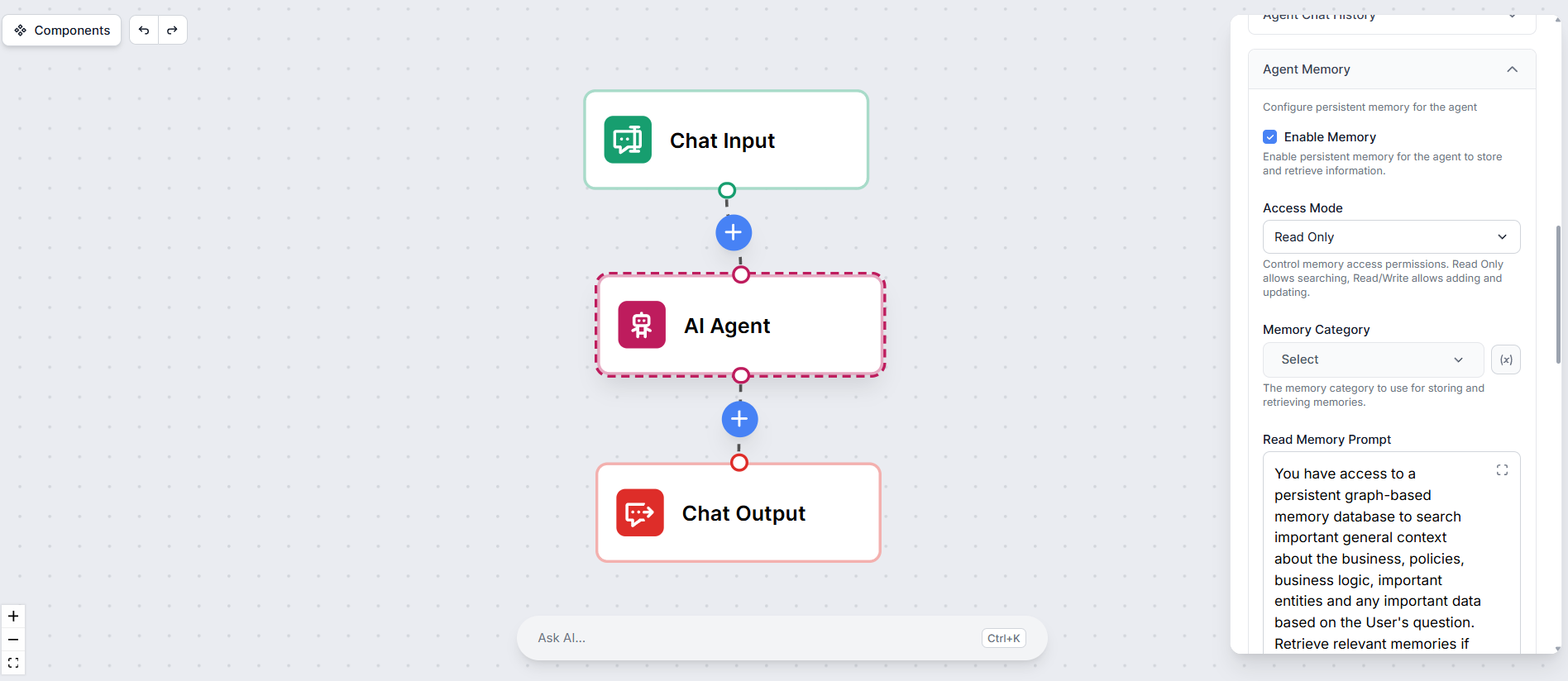
Vink Geheugen Inschakelen aan. Een set aanvullende instellingen verschijnt hieronder.
Het dropdown-menu Toegangsmodus bepaalt wat de agent mag doen met geheugen:
Als je volledige controle wilt over wat in het geheugen gaat en alleen wilt dat de agent het consumeert, blijf dan bij Lezen. Gebruik Lezen / Schrijven wanneer je wilt dat de agent in de loop van de tijd zijn eigen geheugen opbouwt.
Je kunt de agent optioneel beperken tot een specifieke geheugencategorie. Dit is handig wanneer je meerdere agenten in verschillende workflows hebt en wilt dat elk alleen toegang heeft tot het geheugen dat relevant is voor het, in plaats van het volledige workspace-geheugen.
Twee promptvelden laten je bepalen hoe de agent over geheugen denkt:
Sla de workflow op en publiceer hem. De agent zal nu bij elke run het geheugen raadplegen en, als schrijftoegang is ingeschakeld, er in de loop van de tijd aan bijdragen.
Begin met het opbouwen van persistent geheugen in FlowHunt en maak je agenten slimmer bij elke interactie.
Integreer FlowHunt’s AI Agent met Membase, de eerste gedecentraliseerde geheugenslaag voor AI-agenten aangedreven door Unibase. Sla gespreksgeschiedenissen en a...

Integreer FlowHunt met de mcp-rag-local Memory Server om geavanceerde semantische opslag en terughalen van tekstgegevens mogelijk te maken. Maak gebruik van AI-...
Leer hoe u AI-agenten in FlowHunt bouwt, configureert en orkestreert. Van eenvoudige agenten tot deep agents en volledige crews, vind hier alle handleidingen di...
Cookie Toestemming
We gebruiken cookies om uw browse-ervaring te verbeteren en ons verkeer te analyseren. See our privacy policy.