


FlowHunt で自動ニュース監視を設定するのに、設定ダッシュボードやリサーチブリーフは必要ありません。この FlowHunt ニュースサマリー セットアップチュートリアルでは、最初のトピック検索から、チームがすでに働いている場所に届く完全に自動化されたデイリーダイジェストまで、すべてを最初から最後まで約10分で説明します。そもそもこれを自動化すべきより広い理由については、毎日のニュース監視を自動化する方法 をご覧ください。
始める前に必要なもの
準備するものはほとんどありません。ツールはそのまま動作し、セットアップが必要なのはカスタマイズする場合だけです:
- FlowHunt アカウント。 デイリーニュースサマリーツールはエージェントライブラリで利用でき、そのまま動作します。セットアップが必要なのは、カスタマイズしたりスケジュール実行を設定したりする場合だけです。
- 頭の中にあるトピック。 企業名、競合他社、業界、または特定のキーワードです。曖昧なトピックは具体的なものほど機能しないため、具体的な出発点を用意してください。
- 自動化する予定なら、ダイジェストの配信先。 チームがすでに確認している Slack チャンネルや受信トレイなど、ステップ4で実際に配信できる場所です。
必要なのはこれだけです。API キーもデータコネクターも、最初の実行前に書く別個のリサーチブリーフも不要です。
ステップ1:トピックを定義する
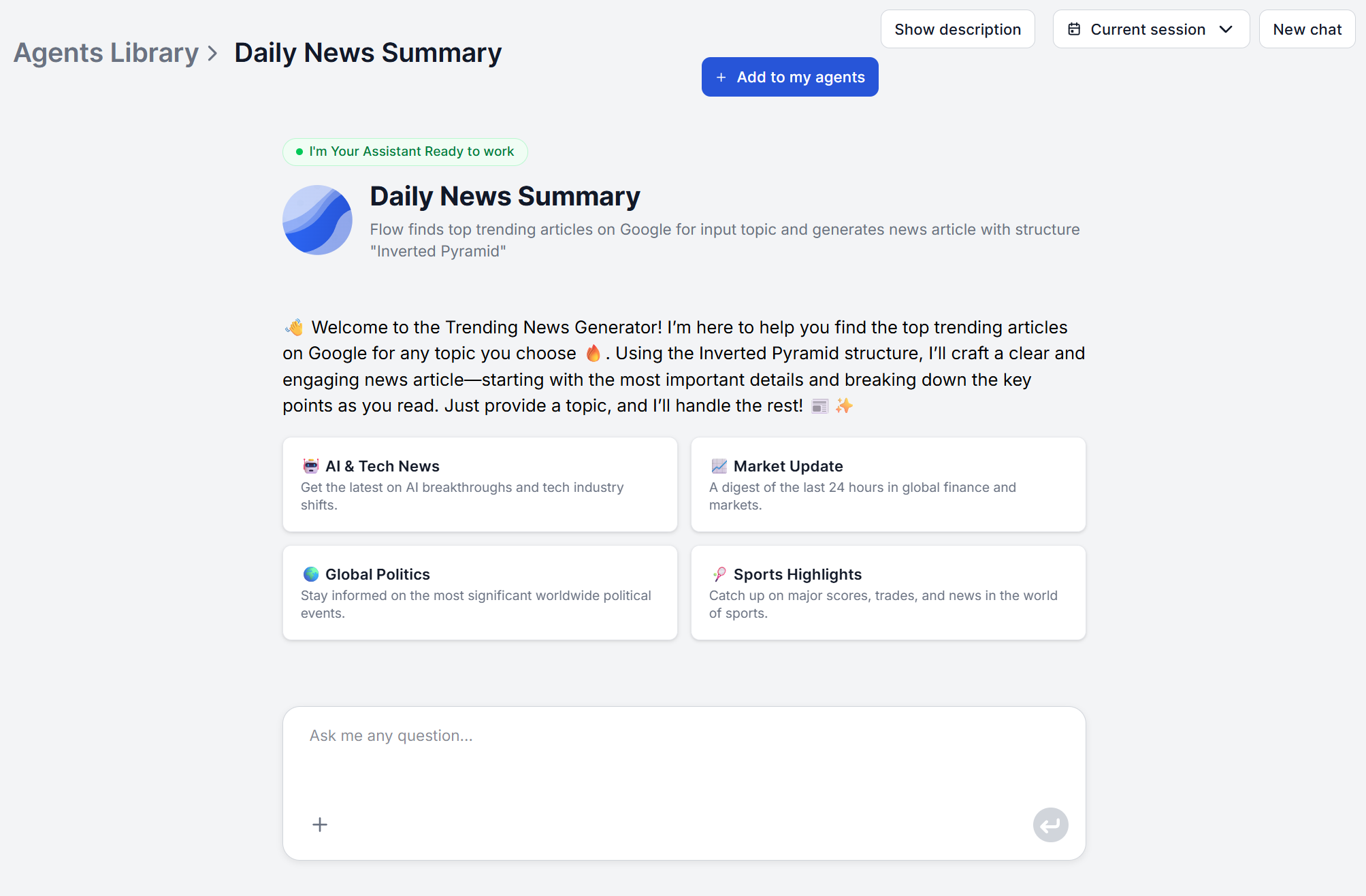
デイリーニュースサマリーツールを開き、チャットに直接トピックを入力します。一般的なトピック、業界ニュース、企業名、キーワード、または特定のイベントでもかまいません。ニッチなテーマは幅広いテーマと同じように機能します。ツールはリアルタイムで検索し、指定した正確な用語について現在報じられている内容を要約します。
ステップ2:情報源がどこから来るのかを理解する
RSS リーダーとは異なり、最初のダイジェストの前に構築する情報源リストはありません。ツールは Google や YouTube などのトレンド結果を含む現在の情報源をあなたに代わって検索するため、返ってくる内容は、事前にキュレーションした静的なフィードではなく、ライブの報道を反映します。
つまり、情報源の選択は標準のチャットインターフェースで切り替える設定ではありません。チームが特定の固定された出版物セットに監視を限定する必要がある場合、それはチャットツール内のドロップダウンではなく、FlowHunt のビジュアルフローエディターで直接行う基盤フロー自体の変更です。一度だけなら、チャットメッセージでリストを送ることができます。恒久的な解決策としては、エージェントのプロンプトを編集して情報源をリストに限定します。
ステップ3:出力形式を理解する
クエリを実行する前に、長さや形式のピッカーはありません。返ってくるのは1つの構造化されたダイジェストです。ツールは最近の報道を検索し、1つの記事だけを要約するのではなく、情報源全体で最も重要な動向を抽出し、最も重要なポイントを先頭にして調査結果を整理します。
チームがデフォルトで異なる構造や深さを必要とする場合、それは実行ごとのオプションではなく、これもフローレベルの変更です。フロー自体はビジュアルで、FlowHunt 内で直接編集できます。

ニュースレターに登録
最新のヒント、トレンド、お得な情報を無料で入手。
ステップ4:Scheduled Task で自動化する
ここで、一度きりのダイジェストが定常的なルーティンになります。FlowHunt の Scheduled Task コンポーネントは、フローのチャット入力を、定義した間隔で自動的に実行されるトリガーに置き換えるので、毎朝誰かがチャットを開いてトピックを入力する必要はありません。次のステップは、Slack チャンネルのような簡単にアクセスできる出力先を設定することです。
設定するには:
- フローエディターでデイリーニュースサマリーフローを開き、デフォルトの Chat Input コンポーネントを削除します。
- コンポーネントパネルの Triggers カテゴリから Scheduled Task コンポーネントを追加し、Chat Input があった場所に接続します。
- Scheduled Task コンポーネントをクリックしてスケジュールを設定します。毎時、毎日、毎週、またはカスタム cron 式など、トピックを確認する必要がある頻度に合うものを選びます。
- トピックを Input Message として追加します(毎回メッセージを編集せずにトピックを差し替えたい場合は変数として追加します)。これにより、スケジュール実行のたびに自動的にフローへ渡されます。
- 変更を保存し、Publish を押してスケジュールを有効にします。
スケジュールオプションは単純な毎日のトグルに限られません。毎時、毎日、毎週といった一般的な間隔でほとんどの監視ニーズをカバーできますが、トピックがより標準的でない頻度を必要とする場合はカスタム cron 式も利用できます。たとえば、平日の朝だけ確認して週末はスキップする、といったことです。
一度設定したからといって自動化に縛られるわけではありません。デフォルトツールの新しいコピーを作成するか、フローエディターでトリガーを通常の Chat Input に戻すだけで、スケジュール版と並行して一度きりの手動クエリを実行できます。
ステップ5:最初の出力を確認してカスタマイズする
最初のダイジェストを、2つの点に注目して読んでください。期待した内容が浮かび上がったか、そしてざっと読むのに適した分量だったかです。幅広いトピックが毎日読むには多すぎる結果を返したなら、次回の実行に向けて表現を絞り込みます。ニッチなトピックが薄い結果だったなら、少し広げます。この調整には通常、実行1〜2回かかる程度で、長いセットアッププロセスは必要ありません。
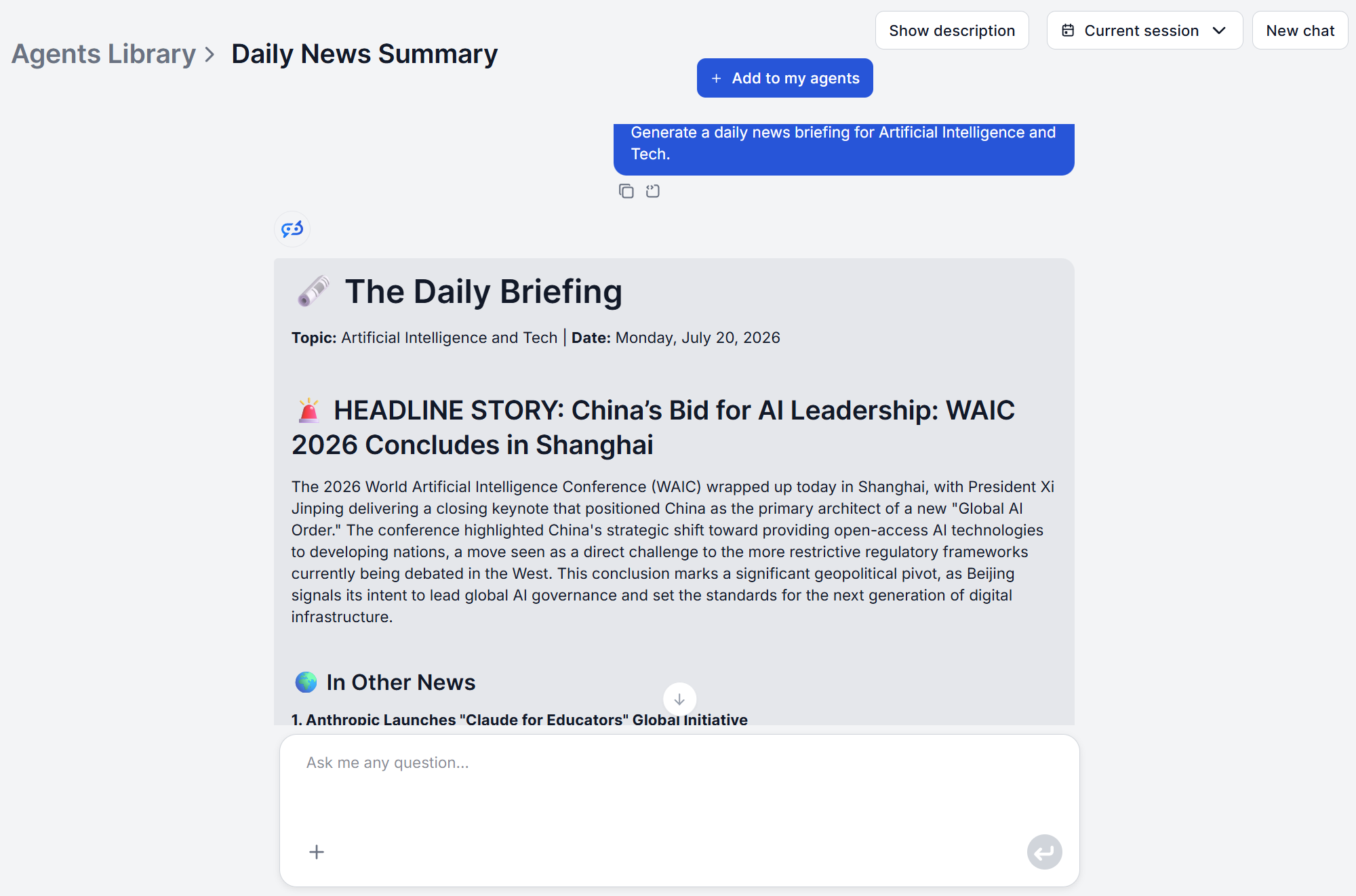
参考までに、実際の最初の出力を紹介します。このチュートリアルを書いたのと同じ日、2026年7月20日に「AI and Tech」のクエリを実行し、その日に返されたダイジェストは次のとおりです。
期待外れの初回実行を、持っているトピックを調整するのではなくさらにトピックを追加して修正したくなる衝動には抵抗する価値があります。確実に有用なダイジェストを返す、よく調整された1つのトピックは、それぞれが独自のトラブルシューティングを必要とする漠然と定義された5つのトピックよりも価値があります。自動化する前に1つを正しく仕上げ、その後、次に重要なトピックについて同じプロセスを繰り返しましょう。
ダイジェストの配信(Slack、メール、その先へ)
Scheduled Task 単体ではクエリを実行するだけで、出力が届く場所がまだ必要です。スケジュールされた結果を待ってチャットウィンドウに座っている人はいないからです。フローの出力を、チームチャンネルへの Slack メッセージ、メール通知、スプレッドシートや CRM レコードへの書き込みなど、非チャットの配信先と組み合わせます。ダイジェストをメッセージではなくドキュメントとして必要な場合は、構造化された出力をドキュメントに貼り付けてそこからエクスポートします。これは下流の手動ステップであり、ネイティブのエクスポート形式ではありません。
これが稼働すれば、トピック、情報源の挙動、出力形式、配信という設定全体が、毎朝誰かがチャットを開き直すことなく機能し続けます。同じ監視をソーシャルプラットフォームやフォーラムに拡張したいチームにとって、AI ソーシャルリスニングツール は自動配信のために同じフローエディターでのカスタマイズパターンに従います。
始める準備はできましたか? 最初のニュースダイジェストを無料で設定 して、今日最初の自動実行を確認しましょう。
