


FlowHunt로 자동 뉴스 모니터링을 설정하는 데 설정 대시보드나 리서치 브리프는 필요하지 않습니다. 이 FlowHunt 뉴스 요약 설정 튜토리얼은 첫 주제 쿼리부터 팀이 이미 사용하는 곳으로 전달되는 완전 자동화된 데일리 다이제스트까지 전 과정을 안내하며, 처음부터 끝까지 약 10분이면 충분합니다. 애초에 이것을 자동화해야 하는 더 넓은 이유는 데일리 뉴스 모니터링 자동화 방법 을 참고하세요.
시작하기 전에 필요한 것
준비할 것은 거의 없습니다. 이 도구는 별도 설정 없이 바로 작동하며, 설정은 커스터마이징을 할 때만 필요합니다.
- FlowHunt 계정. 데일리 뉴스 요약 도구는 에이전트 라이브러리에서 사용할 수 있고 별도 설정 없이 작동합니다. 설정은 이를 커스터마이징하거나 예약 실행을 설정하려는 경우에만 필요합니다.
- 떠올려 둔 주제. 회사 이름, 경쟁사, 업종 또는 특정 키워드입니다. 모호한 주제는 구체적인 주제보다 성과가 떨어지므로 명확한 출발점을 준비하세요.
- 자동화할 계획이라면 다이제스트가 도착할 목적지. 팀이 이미 확인하는 슬랙 채널이나 받은편지함이 있으면 4단계에서 실제로 연결할 대상이 생깁니다.
이게 전부입니다. API 키도, 데이터 커넥터도, 첫 실행 전에 작성할 별도의 리서치 브리프도 필요하지 않습니다.
1단계: 주제 정의하기
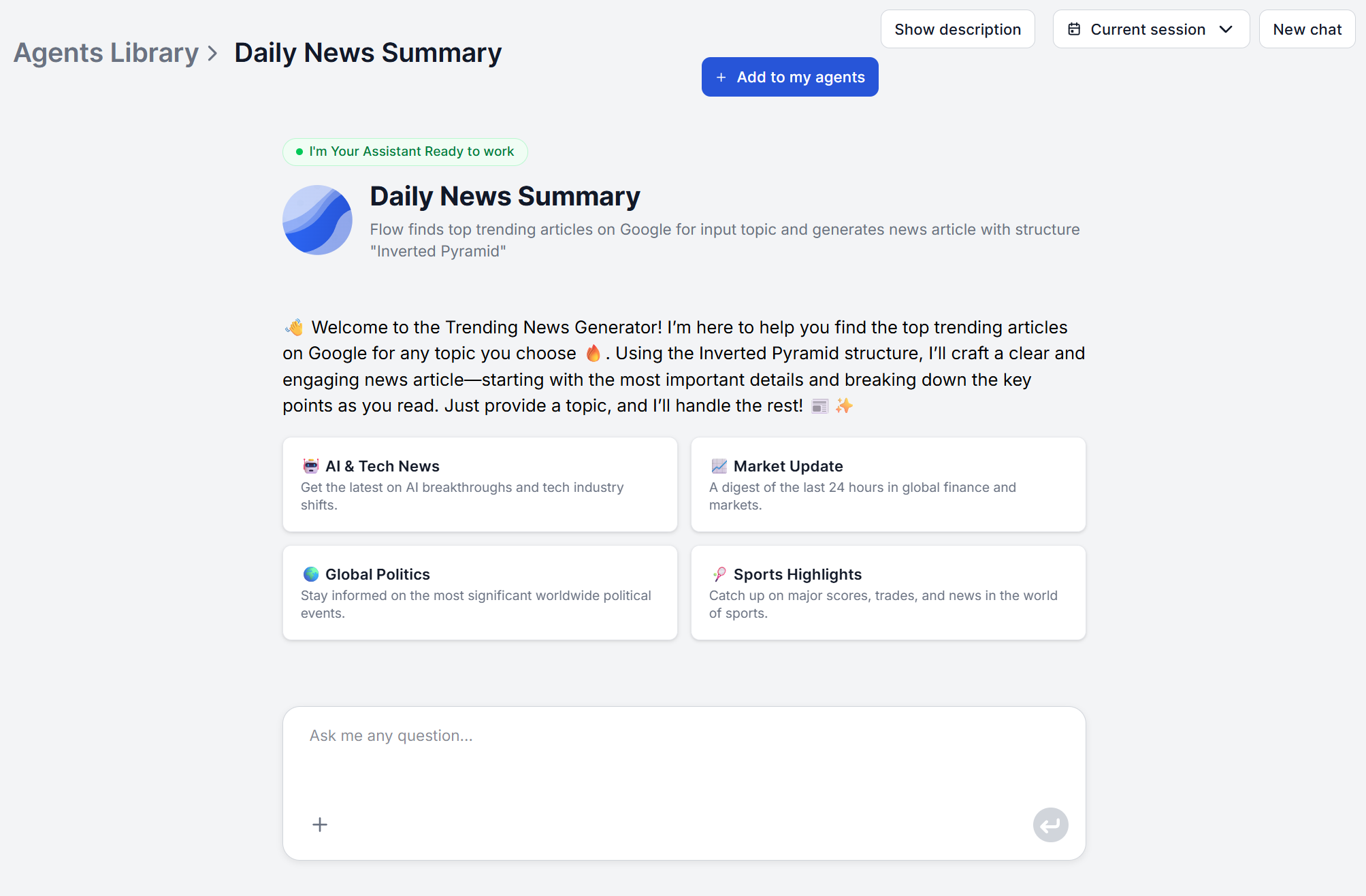
데일리 뉴스 요약 도구를 열고 채팅에 주제를 바로 입력하세요. 일반적인 주제, 업계 뉴스, 회사 이름, 키워드 또는 특정 이벤트 모두 가능합니다. 틈새 주제도 광범위한 주제만큼 잘 작동합니다. 이 도구는 실시간으로 검색하여 입력한 정확한 용어에 대해 현재 보도되고 있는 내용을 요약합니다.
2단계: 소스가 어디에서 오는지 이해하기
RSS 리더와 달리 첫 다이제스트 전에 구축할 소스 목록이 없습니다. 이 도구는 Google과 YouTube 같은 곳의 트렌드 결과를 포함해 최신 소스를 대신 검색하므로, 반환되는 내용은 미리 큐레이션한 정적 피드가 아니라 실시간 보도를 반영합니다.
이는 표준 채팅 인터페이스에서 소스 선택이 토글하는 설정이 아니라는 뜻이기도 합니다. 팀이 특정 고정 발행처 집합으로 모니터링을 제한해야 한다면, 이는 채팅 도구 내부의 드롭다운이 아니라 FlowHunt의 시각적 플로우 편집기에서 직접 수행하는 기반 플로우 자체의 변경입니다. 일회성이라면 채팅 메시지에 목록을 보내면 됩니다. 영구적인 해결책을 원한다면 에이전트의 프롬프트를 편집해 소스를 목록으로 제한하세요.
3단계: 출력 형식 읽기
쿼리를 실행하기 전에 길이나 형식을 고르는 선택지는 없습니다. 돌아오는 것은 하나의 구조화된 다이제스트입니다. 이 도구는 최근 보도를 검색하고, 어떤 기사 하나만 요약하는 대신 여러 소스에서 가장 중요한 전개를 추출하며, 가장 중요한 요점을 앞에 두고 결과를 정리합니다.
팀이 기본적으로 다른 구조나 깊이를 필요로 한다면, 이 역시 실행별 옵션이 아니라 플로우 수준의 변경입니다. 플로우 자체가 시각적이며 FlowHunt에서 직접 편집할 수 있습니다.
4단계: Scheduled Task로 자동화하기
여기서 일회성 다이제스트가 상시 루틴이 됩니다. FlowHunt의 Scheduled Task 컴포넌트는 플로우의 채팅 입력을, 정의한 주기마다 자동으로 실행되는 트리거로 교체하므로, 아무도 매일 아침 채팅을 열어 주제를 입력할 필요가 없습니다. 다음 단계는 슬랙 채널처럼 쉽게 접근할 수 있는 출력 목적지를 설정하는 것입니다.
설정 방법:
- 플로우 편집기에서 데일리 뉴스 요약 플로우를 열고 기본 Chat Input 컴포넌트를 삭제합니다.
- 컴포넌트 패널의 Triggers 카테고리에서 Scheduled Task 컴포넌트를 추가하고 Chat Input이 있던 자리에 연결합니다.
- Scheduled Task 컴포넌트를 클릭하고 일정을 설정합니다. 주제를 얼마나 자주 확인해야 하는지에 맞춰 매시간, 매일, 매주 또는 사용자 지정 cron 표현식 중에서 선택하세요.
- 주제를 Input Message로(또는 매번 메시지를 편집하지 않고 주제를 바꾸고 싶다면 변수로) 추가하여, 예약 실행마다 자동으로 플로우에 전달되도록 합니다.
- 변경 사항을 저장하고 Publish를 눌러 일정을 활성화합니다.
일정 옵션은 단순한 일일 토글로 제한되지 않습니다. 매시간, 매일, 매주 같은 일반적인 주기는 대부분의 모니터링 요구를 충족하지만, 평일 아침마다 확인하고 주말은 건너뛰는 것처럼 주제에 덜 일반적인 주기가 필요하다면 사용자 지정 cron 표현식을 사용할 수 있습니다.
설정한 뒤에도 자동화에 묶여 있지 않습니다. 기본 도구의 새 복사본을 만들거나, 예약 버전과 함께 일회성 수동 쿼리를 실행하고 싶다면 플로우 편집기에서 트리거를 다시 일반 Chat Input으로 바꾸면 됩니다.
5단계: 첫 출력 검토 및 커스터마이징
첫 다이제스트는 두 가지를 염두에 두고 읽으세요. 기대한 내용을 드러냈는지, 그리고 빠르게 읽기에 분량이 적절했는지입니다. 광범위한 주제가 매일 읽을 시간보다 많은 결과를 반환했다면 다음 실행을 위해 표현을 좁히세요. 틈새 주제가 빈약하게 나왔다면 조금 넓히세요. 이 조정은 긴 설정 과정이 아니라 보통 한두 번의 실행이면 끝납니다.
참고로 실제 첫 출력은 다음과 같습니다. 이 튜토리얼을 작성한 같은 날인 2026년 7월 20일에 “AI and Tech” 쿼리를 실행했고, 이것이 그날 반환된 다이제스트입니다.
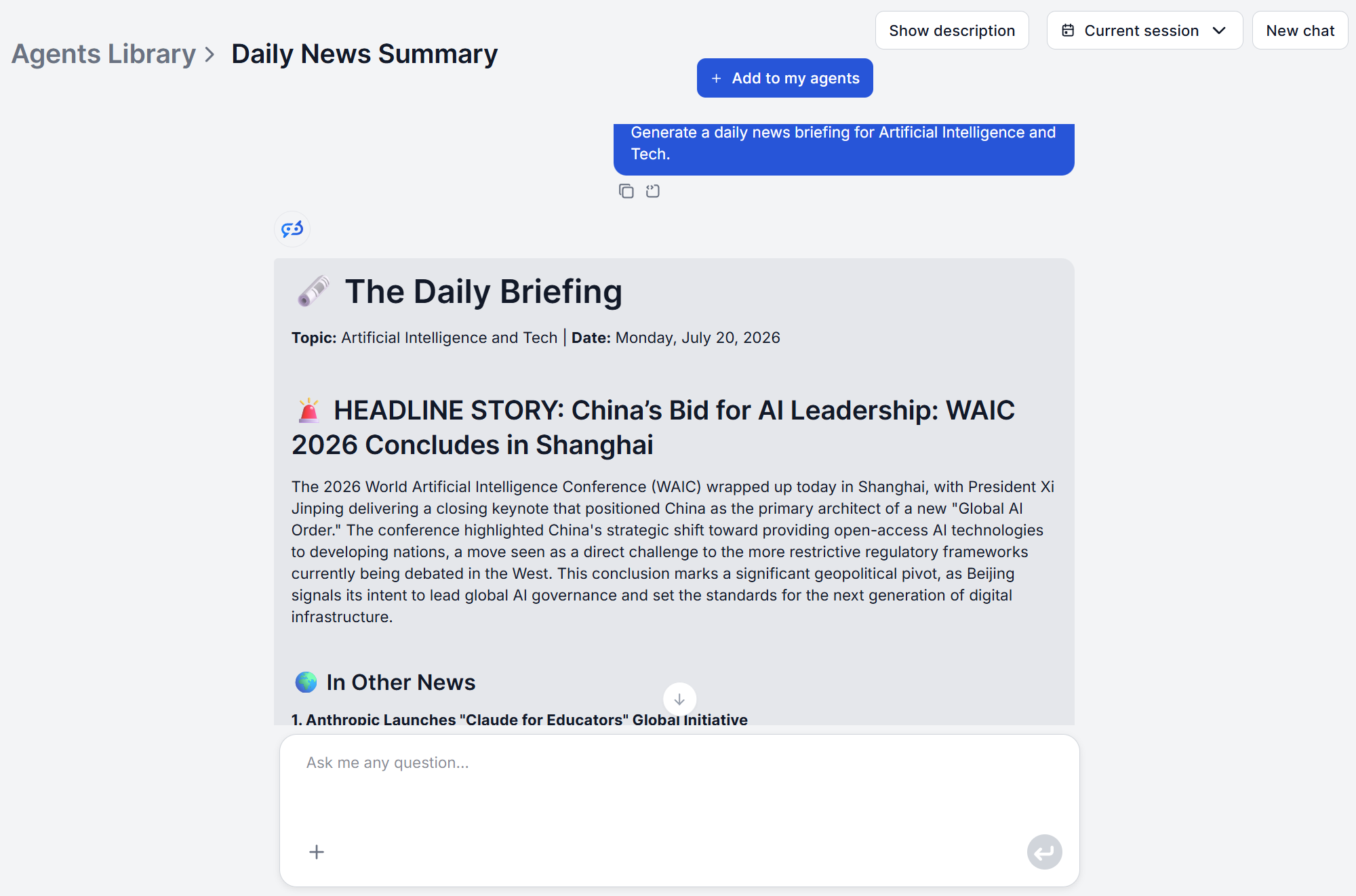
실망스러운 첫 실행을 주제를 더 추가해서 고치고 싶은 유혹을 참을 가치가 있습니다. 유용한 다이제스트를 꾸준히 반환하는 잘 조정된 주제 하나가, 각각 별도 문제 해결이 필요한 느슨하게 정의된 주제 다섯 개보다 가치 있습니다. 자동화하기 전에 하나를 제대로 완성한 다음, 중요한 다음 주제로 같은 과정을 반복하세요.
다이제스트 배포하기 (슬랙, 이메일 그리고 그 이상)
Scheduled Task만으로는 쿼리만 실행할 뿐이며, 예약된 결과를 기다리며 채팅 창에 앉아 있는 사람은 없으므로 출력이 도착할 곳이 여전히 필요합니다. 플로우의 출력을 팀 채널로 보내는 Slack 메시지, 이메일 알림, 스프레드시트나 CRM 레코드에 쓰기 등 채팅이 아닌 목적지와 연결하세요. 다이제스트를 메시지가 아닌 문서로 필요로 한다면, 구조화된 출력을 문서에 붙여넣고 그곳에서 내보내세요. 이는 네이티브 내보내기 형식이 아니라 하위 단계의 수동 작업입니다.
이것이 실행되기 시작하면, 주제, 소스 동작, 출력 형식, 전달 등 전체 설정이 매일 아침 누군가 채팅을 다시 열지 않아도 계속 작동합니다. 같은 모니터링을 소셜 플랫폼과 포럼으로 확장하려는 팀에게는 AI 소셜 리스닝 도구 가 자동 전달을 위한 동일한 플로우 편집기 커스터마이징 패턴을 따릅니다.
시작할 준비가 되셨나요? 첫 뉴스 다이제스트를 무료로 설정하고 오늘 첫 자동 실행을 확인하세요.
