


Dieses FlowHunt Customer-Service-Chatbot-Tutorial führt Sie durch jeden Schritt – vom leeren Workspace bis zu einem live geschalteten, wissensbasierten Support-Bot auf Ihrer Website. Dazu gehören das Hochladen Ihrer Wissensdatenbank, das Verbinden von Live-Quellen, das Konfigurieren von Persönlichkeit und Eskalation, das Testen, das Deployment und die anschließende Überwachung.
Für den breiteren Überblick über Build-Ansätze jenseits dieses Tools siehe individuelle KI-Chatbots für Support-Teams bauen .
Was Sie vor dem Start benötigen
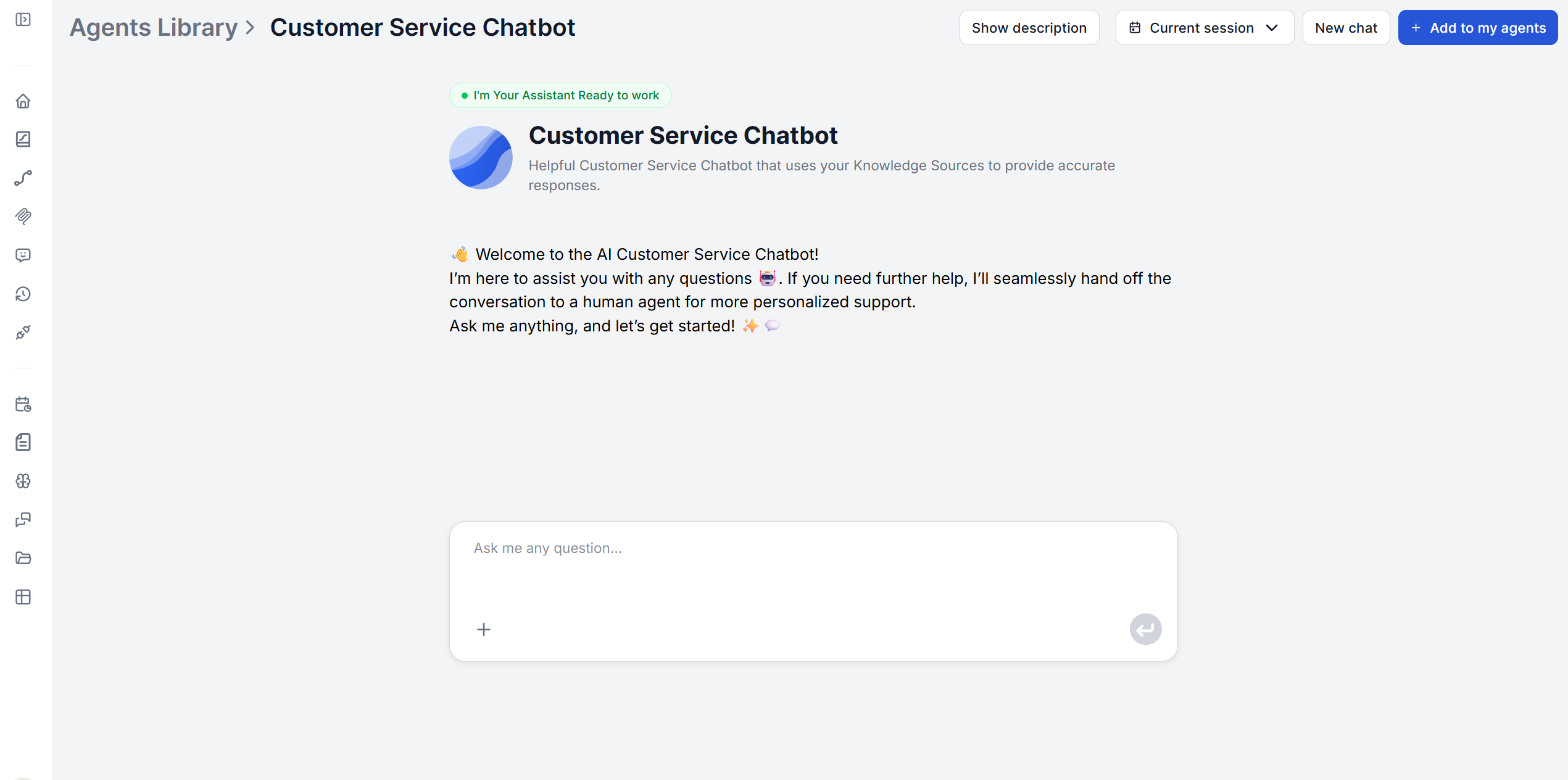
- Ein FlowHunt-Konto. Der Customer-Service-Chatbot ist ab Ihrem ersten Login verfügbar, für den Zugriff ist keine separate Einrichtung erforderlich. Suchen Sie ihn einfach in der Agent-Bibliothek, fügen Sie ihn Ihren Agenten hinzu und richten Sie ihn ein.
- Ihre vorhandenen Support-Inhalte. FAQs, Hilfeartikel, Produktanleitungen oder was auch immer Sie benötigen. Sie verbinden vorhandene Dokumentation, statt neue Inhalte von Grund auf zu schreiben.
- Eine Entscheidung zur Eskalation. Wo soll ein Kunde landen, wenn der Bot nicht antworten kann? Eine Support-E-Mail, ein Ticketformular, eine Live-Chat-Warteschlange. Entscheiden Sie das vor Schritt 3 und nicht währenddessen.
Schritt 1: Wissensdatenbank verbinden und hochladen
Dokumente hochladen
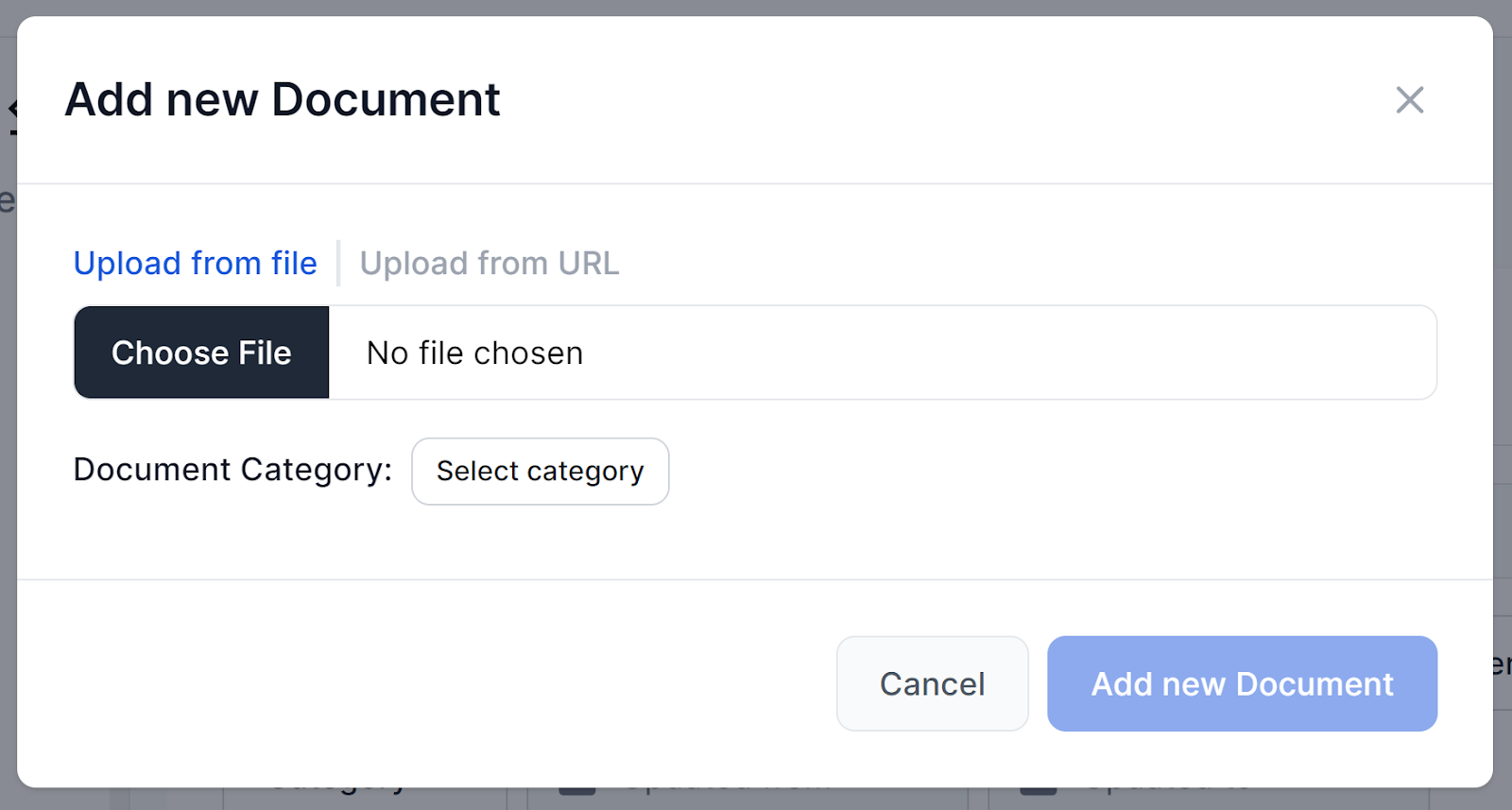
Navigieren Sie zu Documents und klicken Sie auf Add Document. Sie haben zwei Möglichkeiten: Upload from file oder Upload from URL. Die Dokument-Wissensquelle akzeptiert PDF-, DOCX-, Markdown- und TXT-Dateien direkt, außerdem per URL hinzugefügte HTML-Seiten und YouTube-Videos.
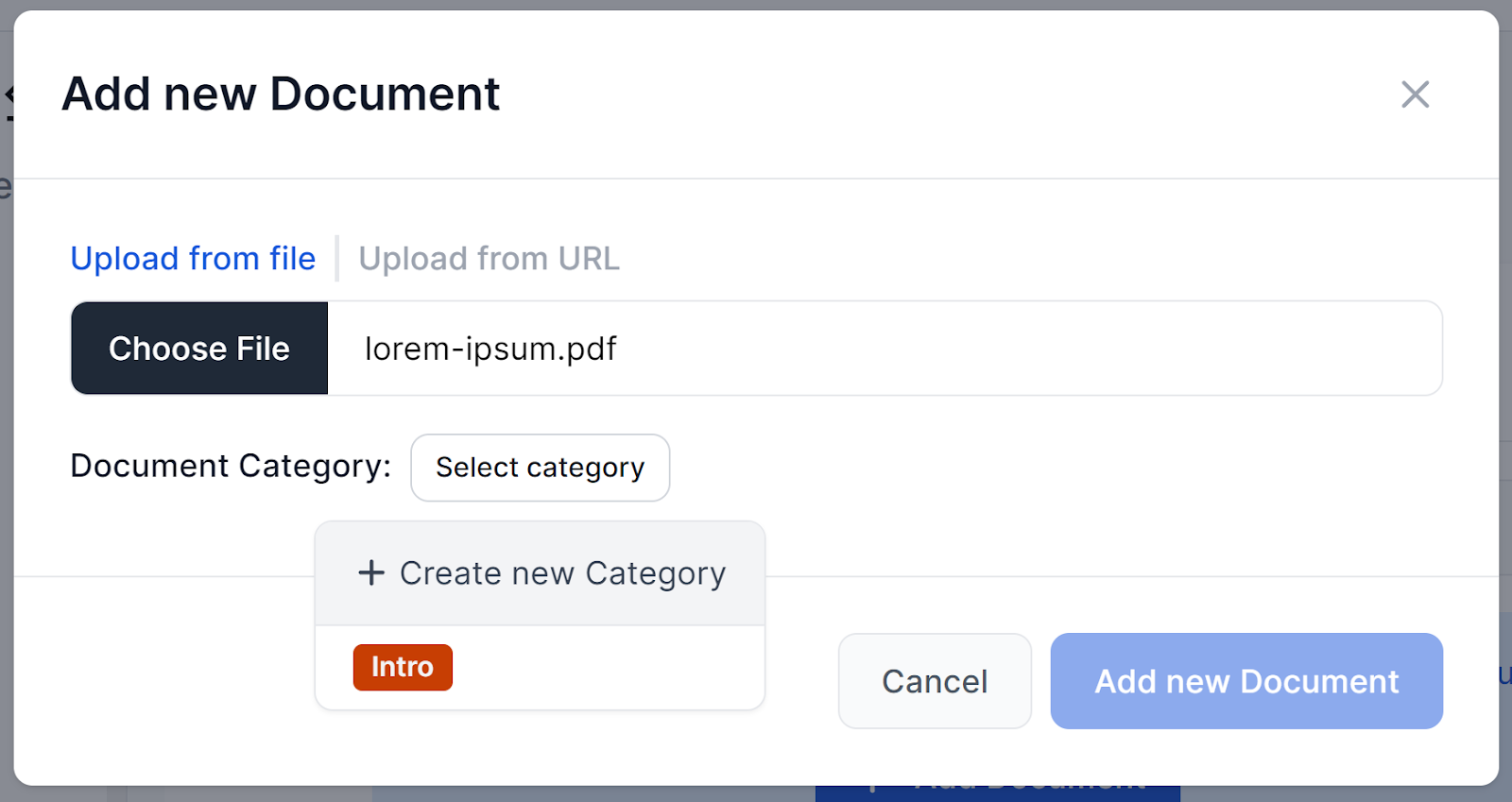
Bevor der Upload abgeschlossen ist, weisen Sie dem Dokument eine Kategorie zu. Wenn Sie noch keine haben, klicken Sie auf + Create New Category, benennen Sie sie und wählen Sie eine Label-Farbe. Das hilft dabei, das Retrieval auf den richtigen Abschnitt zu fokussieren , statt einen unstrukturierten Haufen zu durchsuchen. Sobald ein Dokument hinzugefügt ist, dauert die Indexierung ein paar Sekunden.
Crawling-Zeitpläne erstellen
Für öffentliche Inhalte wie Ihr Help Center, Ihre Produktseiten oder Ihre Preisseite müssen Sie diese nicht manuell als Dokumente hochladen. Die Schedules-Funktion von FlowHunt crawlt sie regelmäßig für Sie.
Navigieren Sie zu Schedules und klicken Sie auf Add Schedule, wählen Sie dann einen Crawl-Typ: Domain crawl (Ihre gesamte Website), Single URL crawl (eine Seite, die häufig geprüft werden soll), Sitemap crawl (nutzt Ihre sitemap.xml für effizientes Crawlen) oder YouTube channel (indexiert Video-Untertitel). Legen Sie fest, wie oft wiederholt wird – Daily, Weekly, Monthly oder Yearly – und geben Sie das passende URL-Format ein (z. B. https://www.example.com für einen Domain-Crawl oder https://www.example.com/page-sitemap.xml für einen Sitemap-Crawl).
Ein paar Dinge sollten Sie beachten: Crawling kostet Credits, daher ist eine tägliche Frequenz für eine Seite sinnvoll, die sich ständig ändert oder aktuell sein muss – nicht für Ihre gesamte Domain. Und ein Schedule speist nur dann einen Flow, wenn die Document-Retriever-Komponente des Flows verbunden ist – dieselbe Komponente, die Ihre hochgeladenen Dokumente liest, liest auch gecrawlte Schedule-Inhalte.
Nachdem ein Crawl gelaufen ist, klicken Sie auf Show Found URLs, um zu bestätigen, was indexiert wurde, und auf Show URL Tree bei einer URL, um die tatsächlichen Inhalte zu prüfen, auf die der Bot zurückgreift.
Optional: Echtzeit-Internetzugriff hinzufügen
Dokumente und Schedules decken die Inhalte ab, von denen Sie wissen, dass der Chatbot sie braucht – aber nicht das, was außerhalb davon liegt. Dinge wie aktuelle Ereignisse, die Preise eines Wettbewerbers, alles, was sich schneller ändert, als Sie es dokumentieren können. Dafür unterstützt FlowHunt Real-Time Search Retrievers: die Komponenten Google Search und DuckDuckGo Search , die eine Live-Suche zur Kundenanfrage ausführen, statt aus einem Index zu lesen.
Sie können die Anzahl der Ergebnisse, die Sprache und das Land anpassen, Ergebnisse auf einen bestimmten Standort eingrenzen und Query-Präfixe verwenden, um nach Datumsbereich, Dateityp oder Domain zu filtern.
Denken Sie daran: Anders als Ihre Dokumente und Schedules sind Live-Suchergebnisse nichts, was Sie geprüft haben, daher ist es schwieriger zu kontrollieren, was der Bot einem Kunden letztlich als Quelle nennt. Wenn Sie die Live-Suche neben Ihrem Document Retriever verbinden, beachten Sie, dass FlowHunt die Priorität anhand der Reihenfolge der Ausgaben auf dem Canvas bestimmt. Die Ausgabe des Retrievers, die am obersten liegt, hat Vorrang, wenn beide Ergebnisse zurückgeben.

Bereit, Ihr Geschäft zu erweitern?
Starten Sie heute Ihre kostenlose Testversion und sehen Sie innerhalb weniger Tage Ergebnisse.
Schritt 2: Persönlichkeit und Antwortstil des Chatbots konfigurieren
Das Verhalten des Bots wird durch ein Prompt-Template mit einigen integrierten dynamischen Variablen gesteuert: {input} (die Nachricht des Kunden), {chat_history} (das laufende Gespräch) und {context} (aus Ihren Dokumenten abgerufenes Wissen). Das Standard-Template liest sich ungefähr so:
“Sie sind ein hilfreicher KI-Customer-Service-Bot, der [company] vertritt. Ihr Name ist [bot name]. Als Kundenservice-Agent geben Sie dem Kunden prägnante und relevante Antworten auf Basis von Wissen. Wenn Sie die Antwort nicht kennen, geben Sie einen Link zum Support an.”
Ersetzen Sie [company] und [bot name] durch Ihren tatsächlichen Marken- und Bot-Namen und passen Sie die Tonanweisung daran an, wie Ihr Team tatsächlich mit Kunden spricht – formeller, lockerer, knapper. Hier wird auch die Willkommensnachricht festgelegt, die beim Öffnen eines Chats angezeigt wird, denn sie ist das erste Signal für den Kunden, dass er mit etwas spricht, das Ihr Produkt tatsächlich kennt.
Schritt 3: Eskalationsregeln einrichten
Für die Übergabe verbinden Sie den Chatbot mit einem Kanal, den Ihr Team bereits überwacht, statt Gespräche in ein neues Postfach zu leiten, das niemand prüft. FlowHunt kann so eingerichtet werden, dass ein Gespräch automatisch an einen menschlichen Agenten übergeben wird, sobald die KI eine unbeantwortete Frage oder eine negative Stimmung erkennt – ohne manuelles Routing. Das Muster lässt sich auf jedes Helpdesk-, CRM- oder Messaging-Tool ausweiten, in dem Ihr Team ohnehin arbeitet, über die Integrationsbibliothek von FlowHunt, einschließlich direkter Verbindungen zu LiveAgent , Intercom , Slack und mehr.
Wenn Sie noch keinen Kanal verbunden haben, funktioniert der prompt-basierte Fallback weiterhin als Ausgangspunkt. Die Anweisung des Standard-Templates – “Wenn Sie die Antwort nicht kennen, geben Sie einen Link zum Support an” – lässt den Bot eine Support-E-Mail, ein Ticketformular oder einen Live-Chat-Link direkt im Gespräch teilen. Das ist die einfachste Option und für ein kleines Team eine vernünftige, aber sie setzt darauf, dass der Kunde selbst durchklickt, statt dass die Übergabe automatisch erfolgt.
Welchen Mechanismus Sie auch verwenden: Stellen Sie sicher, dass er auf ein echtes, überwachtes Ziel zeigt und nicht auf einen Platzhalter, und erwägen Sie, die Anweisung für alles Kundenspezifische weiter zu verschärfen, etwa Abrechnungsstreitigkeiten, Rückerstattungsausnahmen oder Probleme mit der Kontosicherheit.
Abonnieren Sie unseren Newsletter
Erhalten Sie die neuesten Tipps, Trends und Angebote kostenlos.
Schritt 4: Mit echten Kundenfragen testen
Bevor etwas live geht, lassen Sie den Bot echte vergangene Support-Fragen durchlaufen statt der Fragen, von denen Sie erwarten, dass sie gestellt werden. Ziehen Sie eine Stichprobe aus historischen Tickets oder FAQ-Einsendungen.
Prüfen Sie beim Testen, ob jedes Dokument korrekt indexiert wurde, statt anzunehmen, dass es funktioniert hat. Öffnen Sie die Detailansicht eines Dokuments und klicken Sie auf Show Detail → Show Content Tree. Das zeigt genau, was das System aus dieser Datei extrahiert hat. Ein Dokument, das stillschweigend nicht indexiert wurde, erzeugt eine selbstsicher falsche Antwort, was schlimmer ist als keine Antwort – diese Prüfung lohnt sich also. Fragen Sie abschließend etwas, von dem Sie wissen, dass es nicht abgedeckt ist, und bestätigen Sie, dass der Bot elegant eskaliert, statt zu raten.
Schritt 5: Auf Ihrer Website oder Support-Plattform bereitstellen
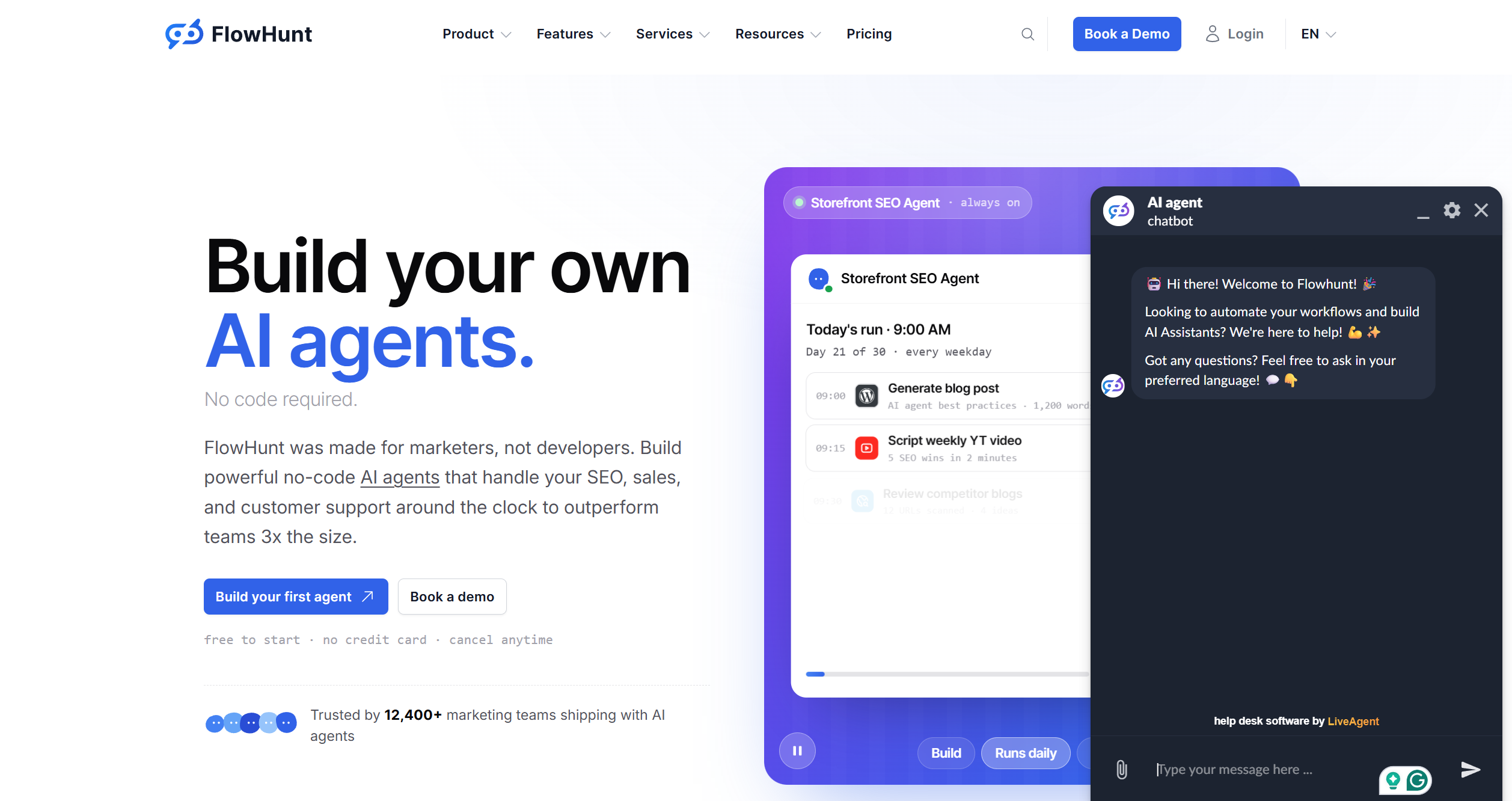
Sobald Sie mit den Antworten zufrieden sind, stellen Sie den Chatbot auf Ihrer Website, Ihrem Support-Portal oder einer beliebigen Plattform bereit, die ein einbettbares Chat-Widget akzeptiert. Es gibt kein separates Hosting und keine Infrastruktur aufzubauen – dieselbe Konfiguration, die Sie gerade getestet haben, geht live.
Schritt 6: Nach dem Launch überwachen und verbessern
Jedes Gespräch nach dem Launch ist ein Datenpunkt. Die History-Funktion von FlowHunt protokolliert alle Chatbot-Interaktionen und gibt Ihnen Einblick in vergangene Sitzungen, Nutzung und Kosten. Prüfen Sie sie in regelmäßigem Rhythmus, so wie Sie eine Support-Warteschlange prüfen würden. Wiederkehrende Fragen, die der Bot schlecht bearbeitet, weisen auf Dokumentation hin, die überarbeitet werden muss, und eine steigende Eskalationsrate bei einem Thema bedeutet meist eine echte Inhaltslücke und kein Bot-Problem.
Betrachten Sie die Wissensdatenbank als etwas, das Sie fortlaufend aktualisieren, statt als etwas, das Sie einmal einrichten. Halten Sie die Dokumentation aktuell, und die Antworten bleiben es ebenfalls – ohne separaten Retraining-Schritt.
Bereit zu starten? Öffnen Sie den Customer Service Chatbot , crawlen Sie Ihre Website, verbinden Sie Ihre Dokumente, und Sie haben einen testbaren Bot, bevor Sie Ihre eigene FAQ-Seite zu Ende gelesen haben. Weitere Tutorials wie dieses finden Sie in der FlowHunt Academy .