


Den här FlowHunt-handledningen för kundservice-chatbotar guidar dig genom varje steg från en tom arbetsyta till en levande supportbot på din webbplats som bygger på din kunskap. Det omfattar att ladda upp din kunskapsbas, koppla in livekällor, konfigurera personlighet och eskalering, testa, distribuera och övervaka efteråt.
För den bredare bilden av olika byggmetoder bortom det här verktyget, se bygga anpassade AI-chatbotar för supportteam .
Vad du behöver innan du börjar
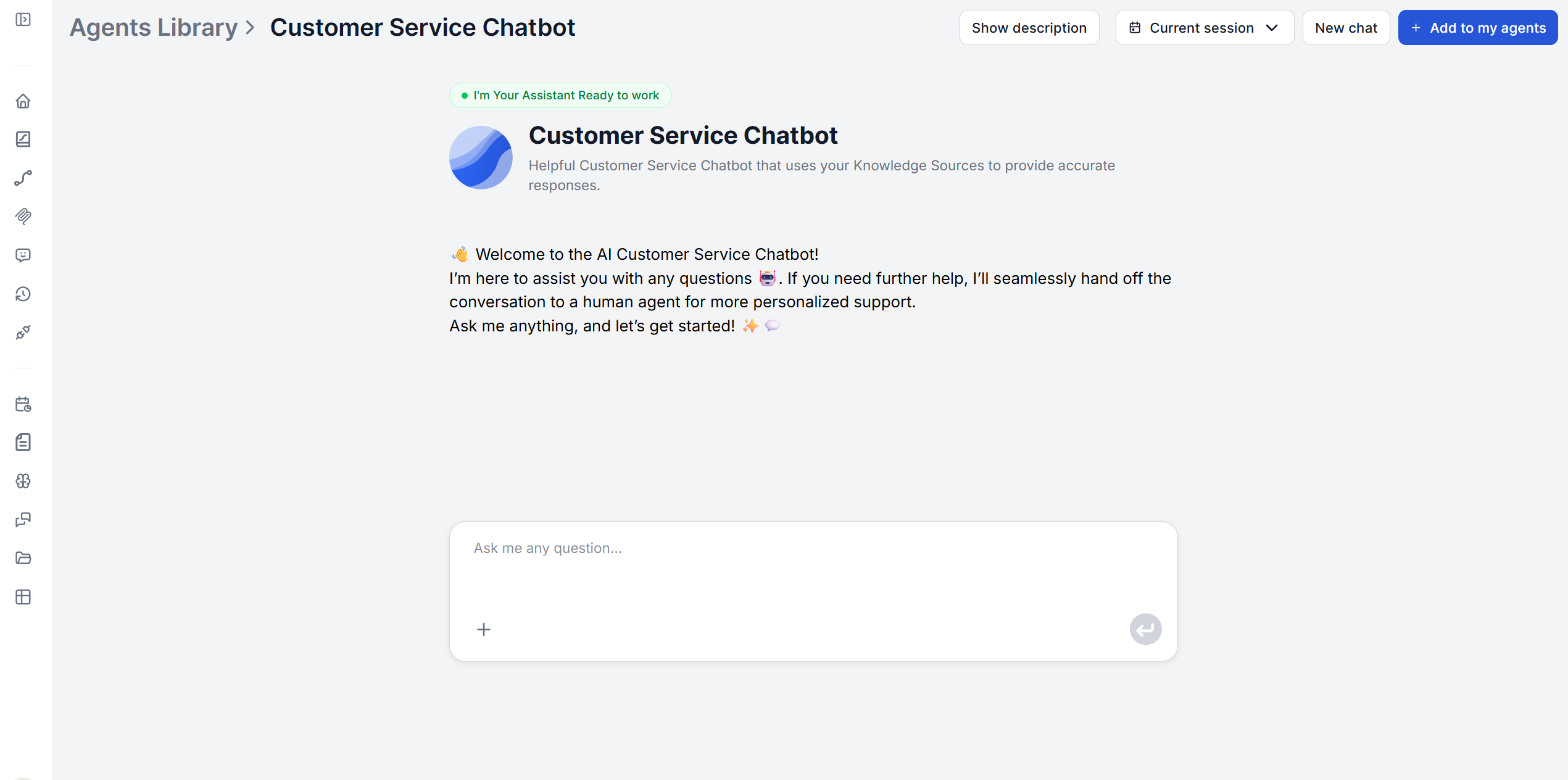
- Ett FlowHunt-konto. Kundservice-chatboten är tillgänglig från din första inloggning, ingen separat konfiguration krävs för att komma åt den. Leta bara efter den i agentbiblioteket, lägg till den bland dina agenter och konfigurera den.
- Ditt befintliga supportinnehåll. Vanliga frågor, hjälpartiklar, produktguider eller vad du nu behöver. Du kopplar in befintlig dokumentation, du skriver inte nytt innehåll från grunden.
- Ett beslut om eskalering. Var ska en kund hamna när boten inte kan svara? En supportmejl, ett ärendeformulär, en livechattkö. Bestäm detta före steg 3 snarare än under det.
Steg 1: Koppla in och ladda upp din kunskapsbas
Ladda upp dokument
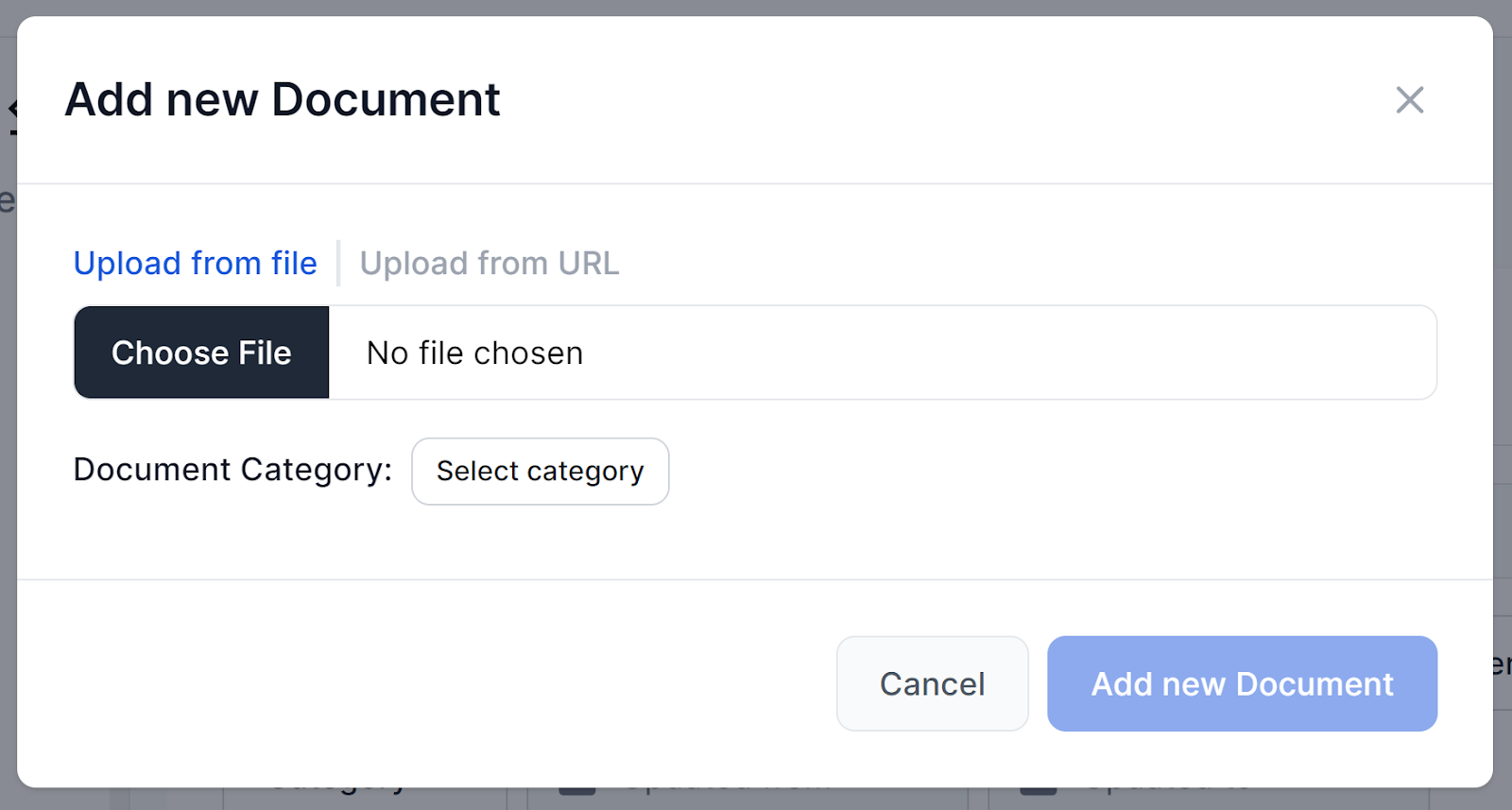
Navigera till Documents och klicka på Add Document. Du får två val: Upload from file eller Upload from URL. Kunskapskällan för dokument tar emot PDF-, DOCX-, Markdown- och TXT-filer direkt, plus HTML-sidor och YouTube-videor som läggs till via URL.
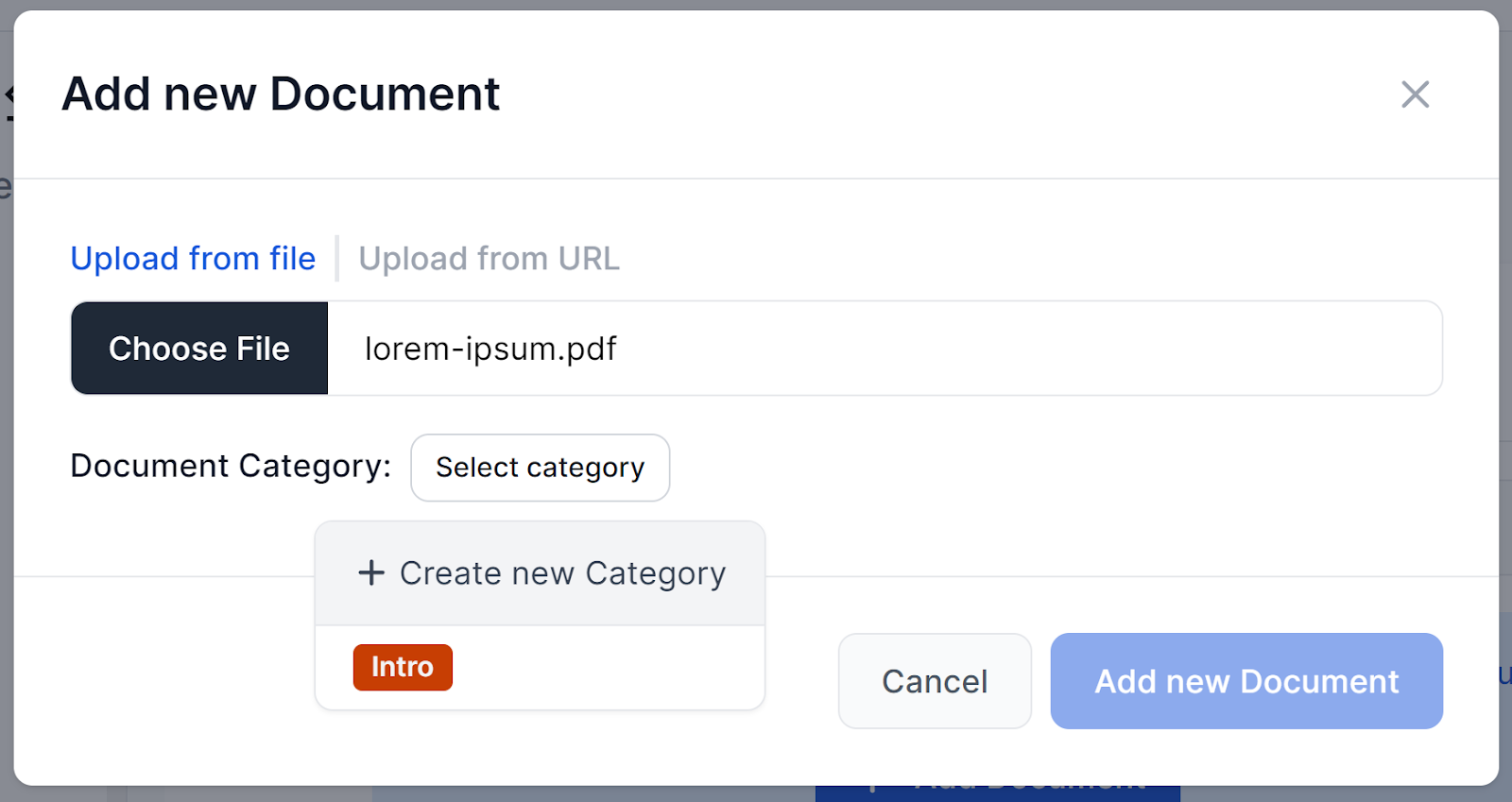
Innan uppladdningen slutförs tilldelar du dokumentet en kategori. Om du inte har någon ännu klickar du på + Create New Category, namnger den och väljer en etikettfärg. Detta hjälper till att hålla hämtningen fokuserad på rätt avsnitt i stället för att söka i en platt hög. När ett dokument har lagts till tar indexeringen ett par sekunder.
Skapa crawling-scheman
För offentligt innehåll, som ditt hjälpcenter, produktsidor eller prissida, behöver du inte ladda upp det manuellt som dokument. FlowHunts Schedules-funktion crawlar det åt dig återkommande.
Navigera till Schedules och klicka på Add Schedule, välj sedan en crawltyp: Domain crawl (hela din webbplats), Single URL crawl (en sida du vill få kontrollerad ofta), Sitemap crawl (använder din sitemap.xml för att crawla effektivt) eller YouTube channel (indexerar videotextningar). Ange hur ofta den ska upprepas – Daily, Weekly, Monthly eller Yearly – och ange motsvarande URL-format (t.ex. https://www.example.com för en domain crawl, eller https://www.example.com/page-sitemap.xml för en sitemap crawl).
Ett par saker att tänka på: crawling kostar krediter, så daglig frekvens är vettigt för en sida som ändras ständigt eller behöver vara uppdaterad, inte för hela din domän. Och ett Schedule matar bara ett Flow när flödets Document Retriever-komponent är ansluten – samma komponent som läser dina uppladdade Documents läser även crawlat Schedule-innehåll.
När en crawl har körts klickar du på Show Found URLs för att bekräfta vad som indexerades, och Show URL Tree på valfri URL för att kontrollera det faktiska innehåll boten kommer att använda.
Valfritt: Lägg till realtidsåtkomst till internet
Documents och Schedules täcker innehållet du vet att chatboten kommer att behöva, men inte sådant utanför det. Saker som aktuella händelser, en konkurrents prissättning, allt som förändras snabbare än du kan dokumentera det. För det stöder FlowHunt Real-Time Search Retrievers: komponenterna Google Search och DuckDuckGo Search , som kör en livesökning mot kundens fråga i stället för att läsa från ett index.
Du kan justera antalet resultat, språk och land, begränsa resultaten till en specifik plats och använda frågeprefix för att filtrera på datumintervall, filtyp eller domän.
Kom ihåg att: till skillnad från dina Documents och Schedules är liveresultat inte något du har granskat, så det är svårare att styra exakt vad boten till slut hänvisar till för en kund. Om du ändå kopplar in det vid sidan av din Document Retriever bör du notera att FlowHunt bestämmer prioritet utifrån ordningen på utdata på canvasen. Den retriever vars utdata ligger högst upp har företräde när båda returnerar resultat.

Redo att växa ditt företag?
Starta din kostnadsfria provperiod idag och se resultat inom några dagar.
Steg 2: Konfigurera chatbotens personlighet och svarsstil
Botens beteende styrs av en promptmall med några inbyggda dynamiska variabler: {input} (kundens meddelande), {chat_history} (den pågående konversationen) och {context} (kunskap som hämtats från dina dokument). Standardmallen ser ungefär ut så här:
“Du är en hjälpsam AI-bot för kundservice som representerar [company]. Ditt namn är [bot name]. Som kundserviceagent ska du ge kunden koncisa och relevanta svar baserade på kunskap. Om du inte vet svaret, ge en länk till supporten.”
Byt ut [company] och [bot name] mot ditt faktiska varumärke och botnamn, och justera toninstruktionen så att den matchar hur ditt team faktiskt pratar med kunder – mer formellt, mer avslappnat, mer koncist. Det är också här välkomstmeddelandet som visas när en chatt öppnas ställs in, eftersom det är kundens första signal om att de pratar med något som faktiskt kan din produkt.
Steg 3: Ställ in eskaleringsregler
För överlämningen bör du koppla chatboten till en kanal som ditt team redan övervakar i stället för att dirigera konversationer till en ny inkorg som ingen kollar. FlowHunt kan ställas in för att automatiskt lämna över en konversation till en mänsklig agent i samma stund som AI:n upptäcker en obesvarad fråga eller negativ sentiment, utan manuell dirigering. Mönstret kan utökas till vilken helpdesk, CRM eller meddelandeverktyg som helst som ditt team redan lever i, via FlowHunts integrationsbibliotek , inklusive direkta anslutningar till LiveAgent , Intercom , Slack med flera.
Om du ännu inte har kopplat en kanal fungerar den promptbaserade reservlösningen fortfarande som utgångspunkt. Standardmallens instruktion – “om du inte vet svaret, ge en länk till supporten” – gör att boten delar en supportmejl, ett ärendeformulär eller en livechattlänk direkt i konversationen. Det är det enklaste alternativet och ett rimligt sådant för ett litet team, men det bygger på att kunden själv klickar vidare i stället för att överlämningen sker automatiskt.
Vilken mekanism du än använder bör du se till att den pekar på en verklig, övervakad destination och inte en platshållare, och överväg att skärpa instruktionen ytterligare för allt kundspecifikt, som fakturatvister, undantag för återbetalningar eller problem med kontosäkerhet.
Gå med i vårt nyhetsbrev
Få de senaste tipsen, trenderna och erbjudandena gratis.
Steg 4: Testa med riktiga kundfrågor
Innan något går live bör du köra boten mot faktiska tidigare supportfrågor i stället för mot de frågor du förväntar dig ska ställas. Ta ett urval från historiska ärenden eller inlämnade vanliga frågor.
Under testningen bör du verifiera att varje dokument indexerades korrekt i stället för att anta att det fungerade. Öppna ett dokuments detaljvy och klicka på Show Detail → Show Content Tree. Det visar exakt vad systemet extraherade från filen. Ett dokument som tyst misslyckades med indexeringen ger ett självsäkert felaktigt svar, vilket är värre än inget svar alls, så den här kontrollen är värd att göra. Fråga slutligen något som du vet inte täcks, och bekräfta att boten eskalerar smidigt i stället för att gissa.
Steg 5: Distribuera till din webbplats eller supportplattform
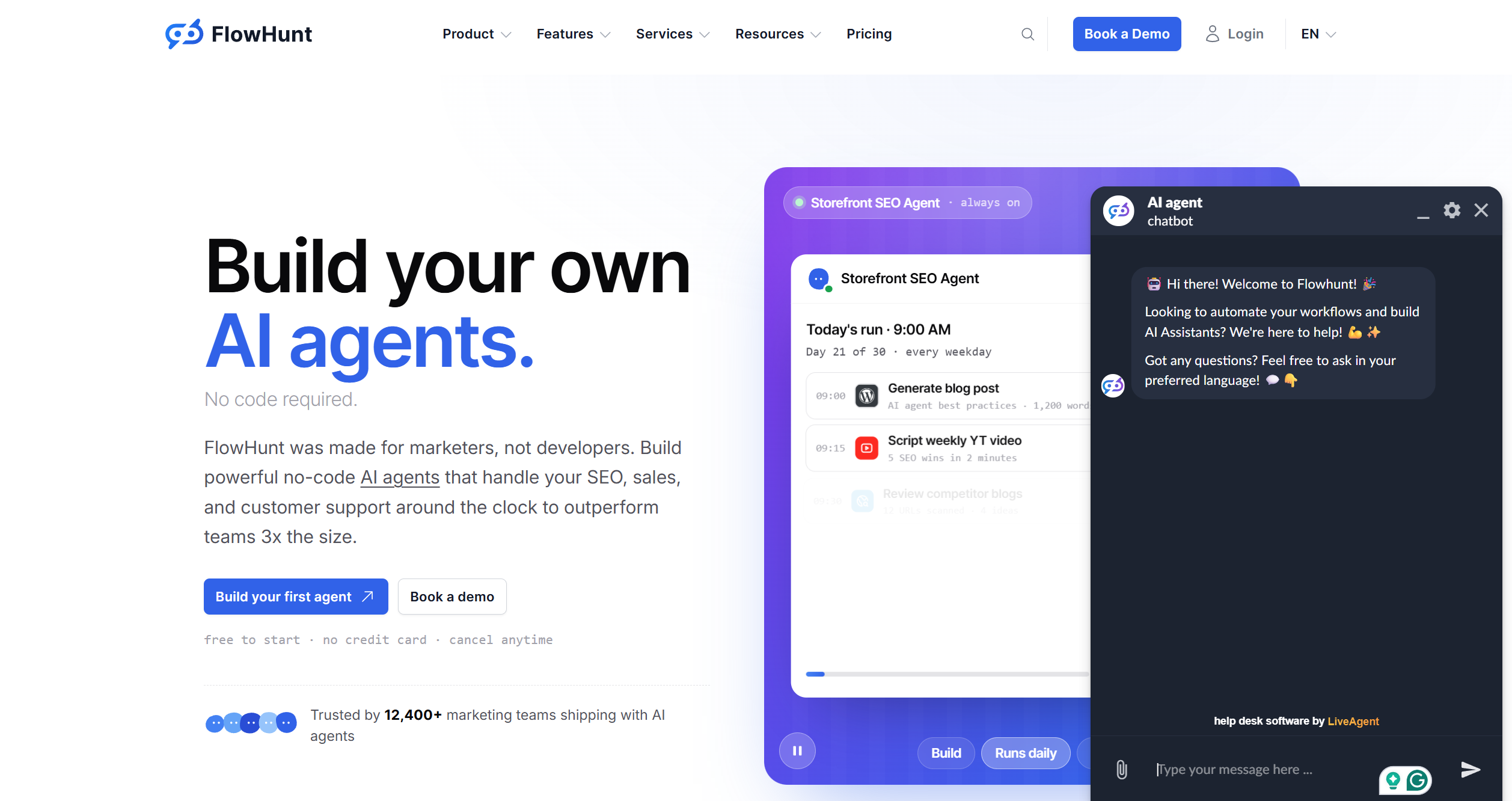
När du är nöjd med svaren distribuerar du chatboten på din webbplats, din supportportal eller vilken plattform som helst som tar emot en inbäddningsbar chattwidget. Det finns ingen separat hosting eller infrastruktur att sätta upp – samma konfiguration som du just testade är den som går live.
Steg 6: Övervaka och förbättra efter lansering
Varje konversation efter lanseringen är en datapunkt. FlowHunts History-funktion loggar alla chattbotinteraktioner och ger dig insyn i tidigare sessioner, användning och kostnad. Granska den regelbundet, på samma sätt som du skulle granska en supportkö. Återkommande frågor som boten hanterar dåligt pekar på dokumentation som behöver skrivas om, och en stigande eskaleringsfrekvens inom ett ämne betyder oftast en verklig innehållslucka snarare än ett botproblem.
Behandla kunskapsbasen som något du uppdaterar löpande i stället för något du ställer in en gång. Håll dokumentationen aktuell, så förblir svaren aktuella med den, utan något separat omträningssteg.
Redo att börja? Öppna Customer Service Chatbot , crawla din webbplats, koppla in dina dokument, och du har en testbar bot innan du har läst klart din egen FAQ-sida. Fler handledningar som den här hittar du i FlowHunt Academy .