


Este tutorial de chatbot de atención al cliente de FlowHunt te guía por cada paso, desde un espacio de trabajo vacío hasta un bot de soporte en vivo y fundamentado en el conocimiento en tu sitio web. Eso incluye subir tu base de conocimiento, conectar fuentes en vivo, configurar la personalidad y el escalado, probar, desplegar y monitorizar después.
Para ver el panorama más amplio de enfoques de creación más allá de esta única herramienta, consulta cómo crear chatbots de IA personalizados para equipos de soporte .
Qué necesitas antes de empezar
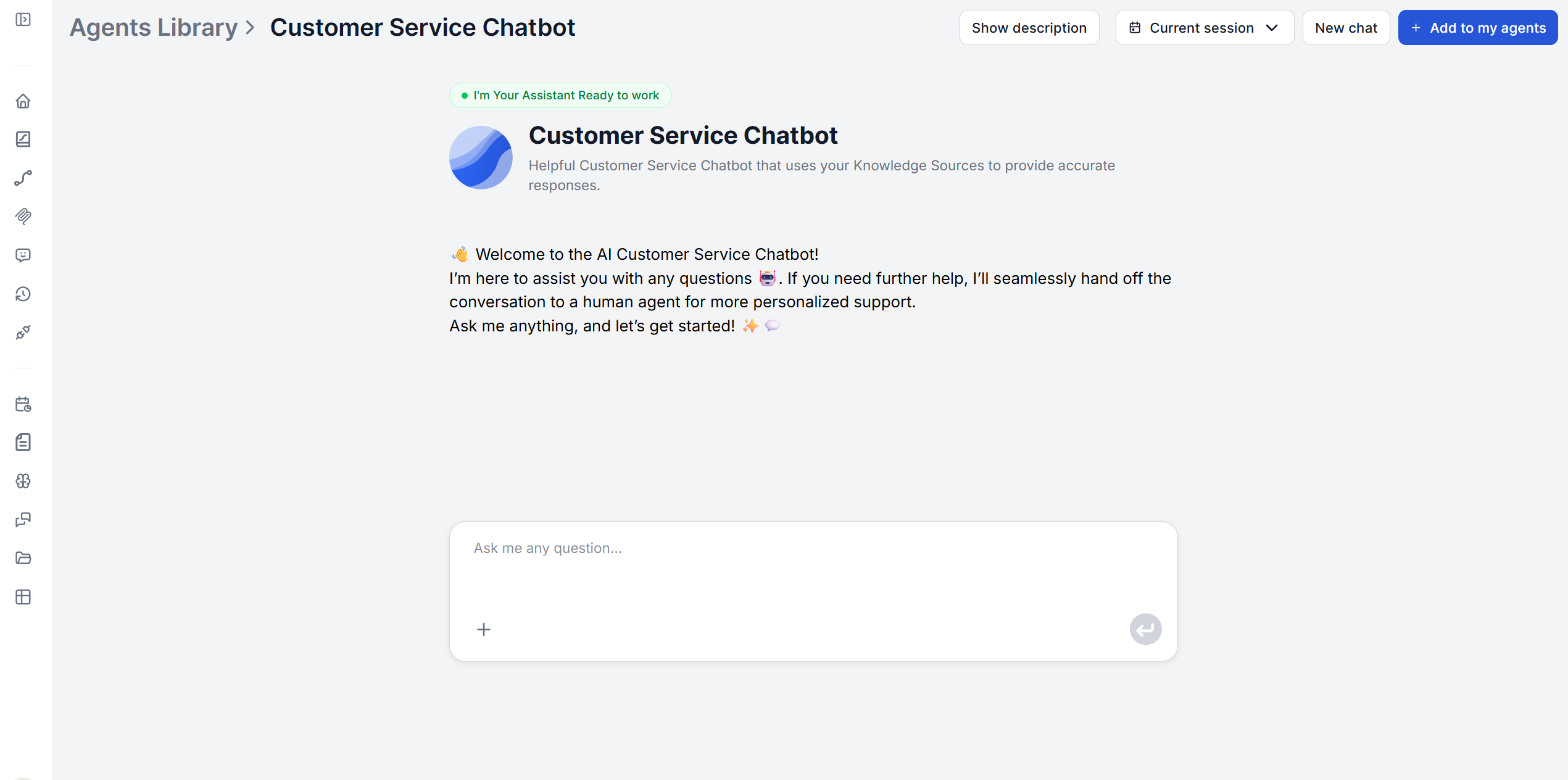
- Una cuenta de FlowHunt. El Customer Service Chatbot está disponible desde tu primer inicio de sesión, sin necesidad de una configuración aparte para acceder a él. Simplemente búscalo en la biblioteca de agentes, añádelo a tus agentes y configúralo.
- Tu contenido de soporte existente. Preguntas frecuentes, artículos de ayuda, guías de producto o cualquier otra cosa que necesites. Estás conectando documentación existente, no escribiendo contenido nuevo desde cero.
- Una decisión sobre el escalado. ¿Dónde debería acabar un cliente cuando el bot no puede responder? Un correo de soporte, un formulario de ticket, una cola de chat en vivo. Decide esto antes del Paso 3, no durante él.
Paso 1: Conecta y sube tu base de conocimiento
Subir documentos
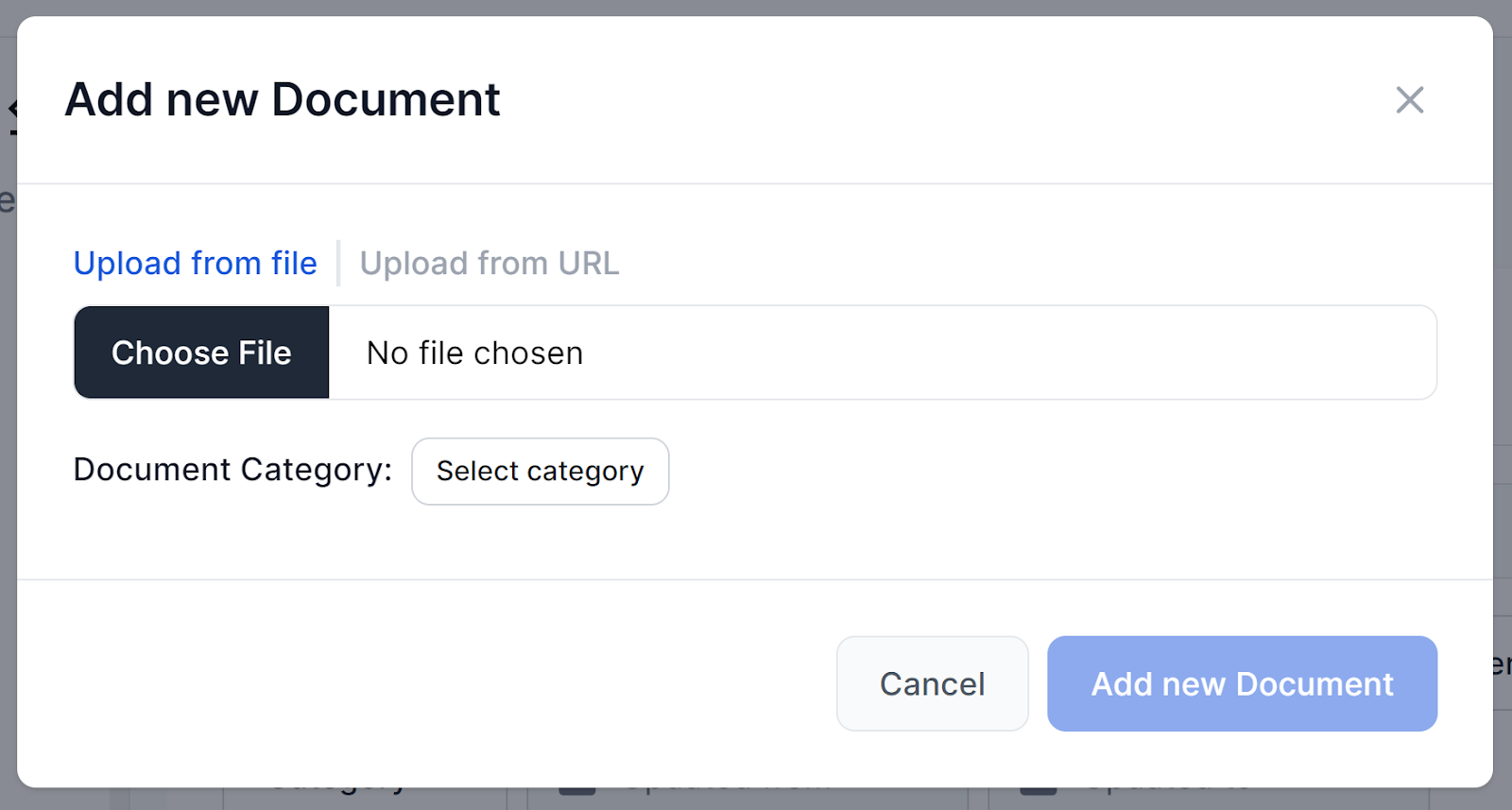
Ve a Documents y haz clic en Add Document. Tienes dos opciones: Upload from file o Upload from URL. La fuente de conocimiento de documentos acepta archivos PDF, DOCX, Markdown y TXT directamente, además de páginas HTML y vídeos de YouTube añadidos por URL.
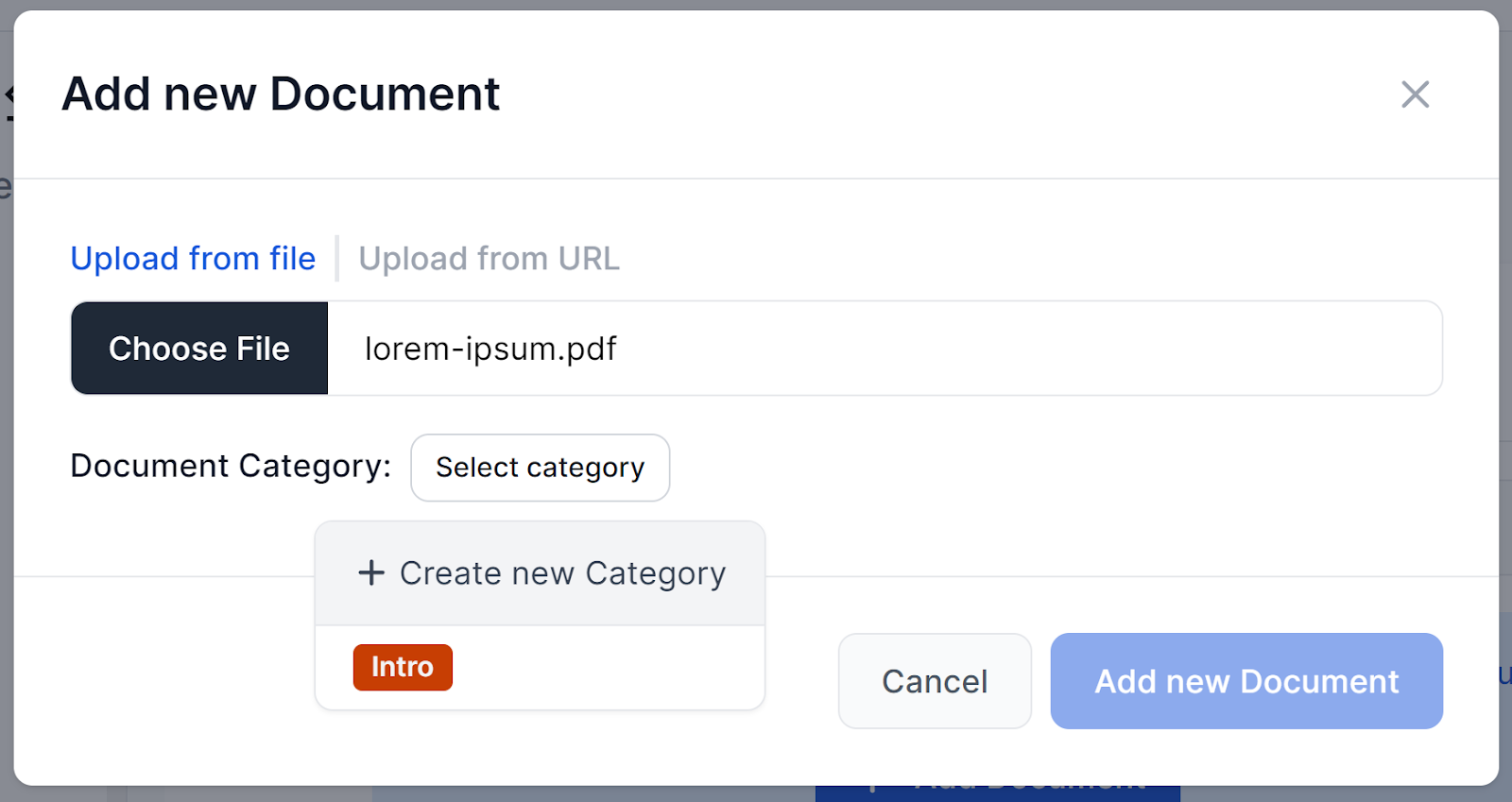
Antes de que se complete la subida, asigna una categoría al documento. Si aún no tienes ninguna, haz clic en + Create New Category, ponle un nombre y elige un color de etiqueta. Esto ayuda a mantener la recuperación centrada en la sección correcta en lugar de buscar en un montón plano. Una vez añadido un documento, la indexación tarda un par de segundos.
Crear Schedules de rastreo
Para el contenido público, como tu centro de ayuda, las páginas de producto o la página de precios, no tienes que subirlo manualmente como documentos. La función Schedules de FlowHunt lo rastrea por ti de forma recurrente.
Ve a Schedules y haz clic en Add Schedule, luego elige un tipo de rastreo: Domain crawl (todo tu sitio), Single URL crawl (una página que quieras revisar a menudo), Sitemap crawl (usa tu sitemap.xml para rastrear de forma eficiente) o YouTube channel (indexa los subtítulos de los vídeos). Define con qué frecuencia se repite — Daily, Weekly, Monthly o Yearly — e introduce el formato de URL correspondiente (p. ej. https://www.example.com para un Domain crawl, o https://www.example.com/page-sitemap.xml para un Sitemap crawl).
Un par de cosas a tener en cuenta: el rastreo consume créditos, así que una frecuencia diaria tiene sentido para una página que cambia constantemente o que necesita estar al día, no para todo tu dominio. Y un Schedule solo alimenta un Flow una vez que el componente Document Retriever del flow está conectado — el mismo componente que lee tus Documents subidos también lee el contenido de los Schedules rastreados.
Después de que se ejecute un rastreo, haz clic en Show Found URLs para confirmar qué se indexó, y en Show URL Tree en cualquier URL para comprobar el contenido real del que se servirá el bot.
Opcional: añadir acceso a internet en tiempo real
Los Documents y los Schedules cubren el contenido que sabes que el chatbot necesitará, pero no lo que queda fuera de eso. Cosas como la actualidad, los precios de un competidor, cualquier cosa que cambie más rápido de lo que puedes documentarla. Para eso, FlowHunt admite Real-Time Search Retrievers: los componentes Google Search y DuckDuckGo Search , que ejecutan una búsqueda en vivo a partir de la consulta del cliente en lugar de leer de un índice.
Puedes ajustar el número de resultados, el idioma y el país, limitar los resultados a una ubicación concreta y usar prefijos de consulta para filtrar por rango de fechas, tipo de archivo o dominio.
Recuerda que: a diferencia de tus Documents y Schedules, los resultados de la búsqueda en vivo no los has validado tú, así que es más difícil controlar exactamente qué acaba citando el bot a un cliente. Si lo conectas junto a tu Document Retriever, ten en cuenta que FlowHunt determina la prioridad por el orden de las salidas en el lienzo. La salida del retriever que esté más arriba tiene prioridad cuando ambos devuelven resultados.

¿Listo para hacer crecer tu negocio?
Comienza tu prueba gratuita hoy y ve resultados en días.
Paso 2: Configura la personalidad y el estilo de respuesta del chatbot
El comportamiento del bot se controla mediante una plantilla de prompt con algunas variables dinámicas integradas: {input} (el mensaje del cliente), {chat_history} (la conversación en curso) y {context} (el conocimiento recuperado de tus documentos). La plantilla por defecto dice más o menos esto:
“Eres un útil bot de atención al cliente con IA que representa a [company]. Tu nombre es [bot name]. Como agente de atención al cliente, proporciona al cliente respuestas concisas y relevantes basadas en el conocimiento. Si no sabes la respuesta, proporciona un enlace a soporte.”
Sustituye [company] y [bot name] por tu marca y el nombre de tu bot reales, y ajusta la instrucción de tono para que coincida con cómo habla realmente tu equipo con los clientes — más formal, más informal, más conciso. Aquí también se define el mensaje de bienvenida que se muestra al abrir un chat, ya que es la primera señal que recibe el cliente de que está hablando con algo que realmente conoce tu producto.
Paso 3: Configura las reglas de escalado
Para el traspaso, conecta el chatbot a un canal que tu equipo ya supervise en lugar de dirigir las conversaciones a una bandeja de entrada nueva que nadie revisa. FlowHunt se puede configurar para ceder automáticamente una conversación a un agente humano en el momento en que la IA detecta una pregunta sin respuesta o un sentimiento negativo, sin necesidad de enrutamiento manual. El patrón se extiende a cualquier helpdesk, CRM o herramienta de mensajería en la que ya viva tu equipo a través de la biblioteca de integraciones de FlowHunt, incluidas conexiones directas con LiveAgent , Intercom , Slack y más.
Si aún no has conectado un canal, el recurso alternativo basado en el prompt sigue funcionando como punto de partida. La instrucción de la plantilla por defecto — “si no sabes la respuesta, proporciona un enlace a soporte” — hace que el bot comparta un correo de soporte, un formulario de ticket o un enlace de chat en vivo directamente en la conversación. Es la opción más sencilla y razonable para un equipo pequeño, pero depende de que el cliente haga clic por su cuenta en lugar de que el traspaso ocurra automáticamente.
Sea cual sea el mecanismo que uses, asegúrate de que apunte a un destino real y supervisado, no a un marcador de posición, y considera ajustar aún más la instrucción para todo lo específico de un cliente, como disputas de facturación, excepciones de reembolso o problemas de seguridad de la cuenta.
Únete a nuestro boletín
Obtén los últimos consejos, tendencias y ofertas gratis.
Paso 4: Prueba con preguntas reales de clientes
Antes de que nada salga en vivo, somete al bot a preguntas de soporte reales del pasado en lugar de las que esperas que le hagan. Toma una muestra de tickets históricos o de envíos de preguntas frecuentes.
Durante las pruebas, verifica que cada documento se indexó correctamente en lugar de dar por hecho que funcionó. Abre la vista de detalle de un documento y haz clic en Show Detail → Show Content Tree. Esto revela exactamente qué extrajo el sistema de ese archivo. Un documento que falló al indexarse de forma silenciosa producirá una respuesta equivocada con total seguridad, lo cual es peor que no dar respuesta, así que merece la pena hacer esta comprobación. Por último, pregunta algo que sepas que no está cubierto y confirma que el bot escala con elegancia en lugar de inventar.
Paso 5: Despliega en tu sitio web o plataforma de soporte
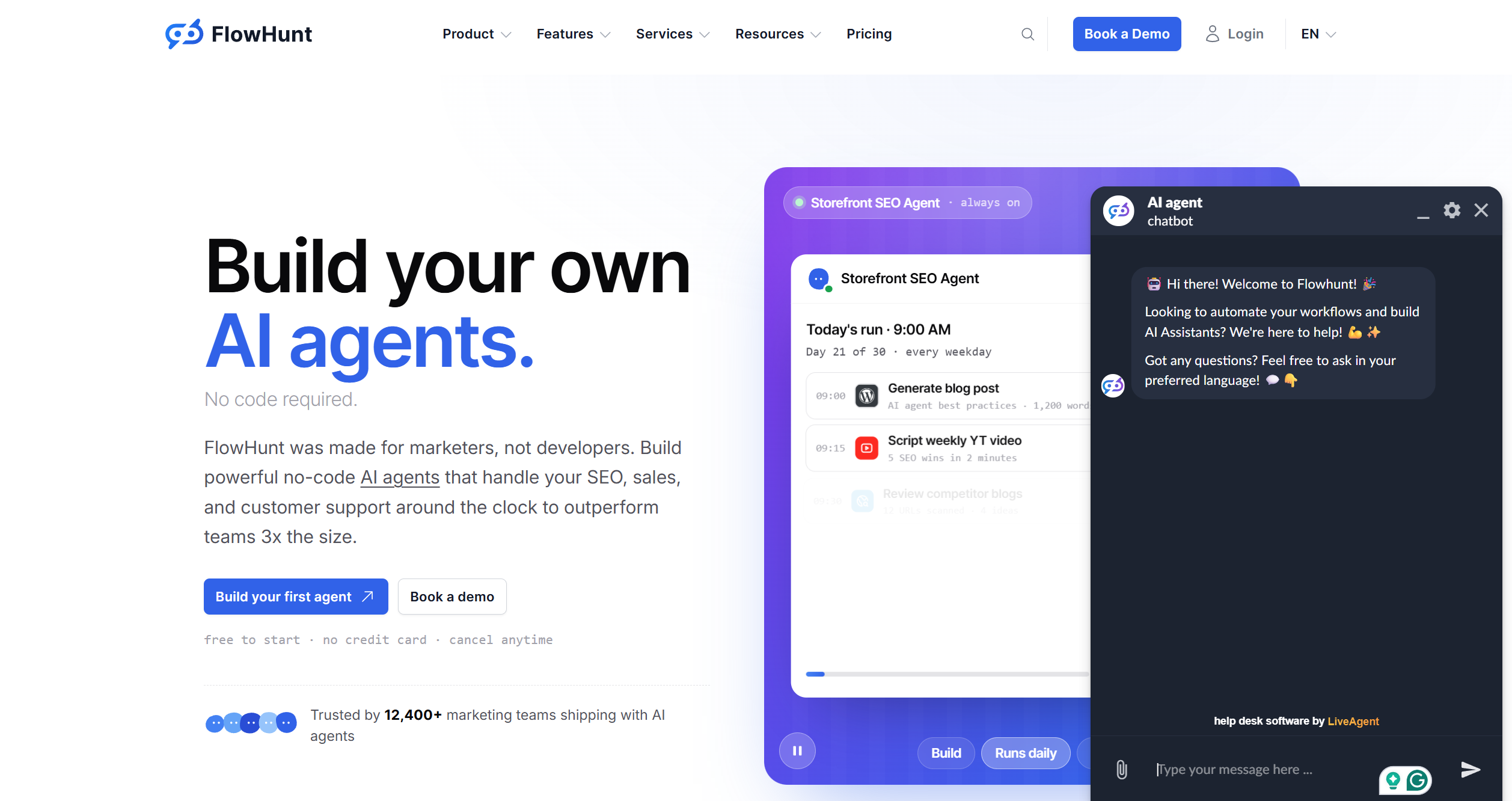
Cuando estés satisfecho con las respuestas, despliega el chatbot en tu sitio web, tu portal de soporte o cualquier plataforma que acepte un widget de chat insertable. No hay hosting ni infraestructura aparte que levantar — la misma configuración que acabas de probar es la que sale en vivo.
Paso 6: Monitoriza y mejora después del lanzamiento
Cada conversación después del lanzamiento es un punto de datos. La función History de FlowHunt registra todas las interacciones del chatbot, dándote visibilidad sobre sesiones pasadas, uso y coste. Revísala con una cadencia regular, igual que revisarías una cola de soporte. Las preguntas recurrentes que el bot gestiona mal apuntan a documentación que hay que reescribir, y una tasa de escalado en aumento sobre un tema suele significar un hueco real de contenido y no un problema del bot.
Trata la base de conocimiento como algo que actualizas de forma continua y no como algo que configuras una sola vez. Mantén la documentación al día y las respuestas se mantendrán al día con ella, sin necesidad de un paso de reentrenamiento aparte.
¿Listo para empezar? Abre el Chatbot de atención al cliente , rastrea tu sitio web, conecta tus documentos y tendrás un bot que podrás probar antes de que termines de leer tu propia página de preguntas frecuentes. Para más tutoriales como este, explora la FlowHunt Academy .