


Deze FlowHunt-tutorial voor klantenservice-chatbots leidt je door elke stap: van een lege werkruimte naar een live supportbot op je website die op je kennis is gebaseerd. Dat omvat het uploaden van je knowledgebase, het koppelen van live bronnen, het instellen van persoonlijkheid en escalatie, testen, uitrollen en monitoren achteraf.
Voor een breder overzicht van bouwaanpakken naast deze ene tool, zie custom AI-chatbots bouwen voor supportteams .
Wat je nodig hebt voordat je begint
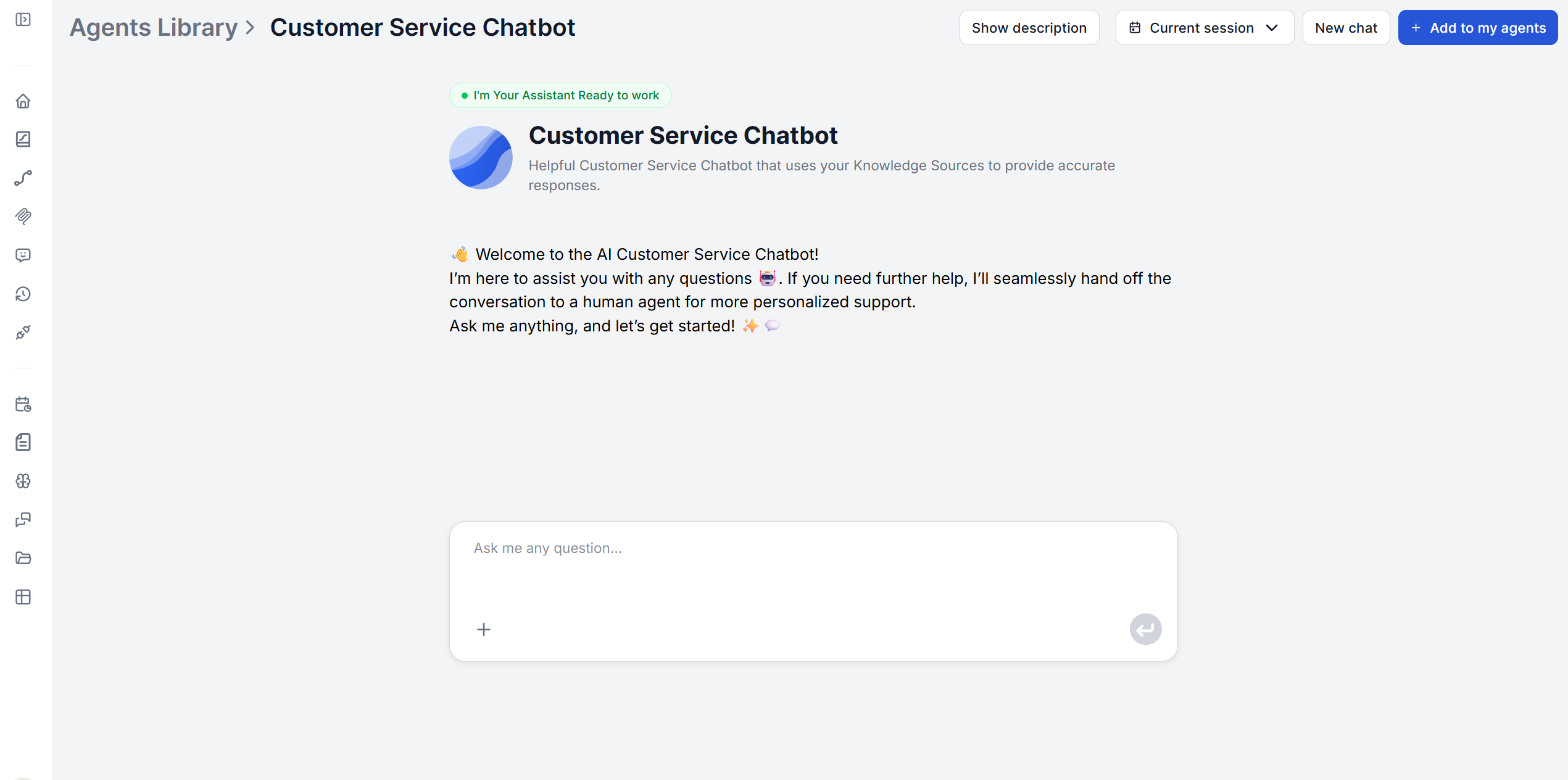
- Een FlowHunt-account. De Customer Service Chatbot is beschikbaar vanaf je eerste login, er is geen aparte configuratie nodig om er toegang toe te krijgen. Zoek hem gewoon in de agentbibliotheek, voeg hem toe aan je agents en stel hem in.
- Je bestaande supportcontent. FAQ’s, helpartikelen, producthandleidingen of wat je ook nodig hebt. Je koppelt bestaande documentatie, je schrijft geen nieuwe content vanaf nul.
- Een beslissing over escalatie. Waar moet een klant terechtkomen als de bot geen antwoord weet? Een supportmail, een ticketformulier, een livechatwachtrij. Bepaal dit vóór stap 3 in plaats van tijdens.
Stap 1: koppel en upload je knowledgebase
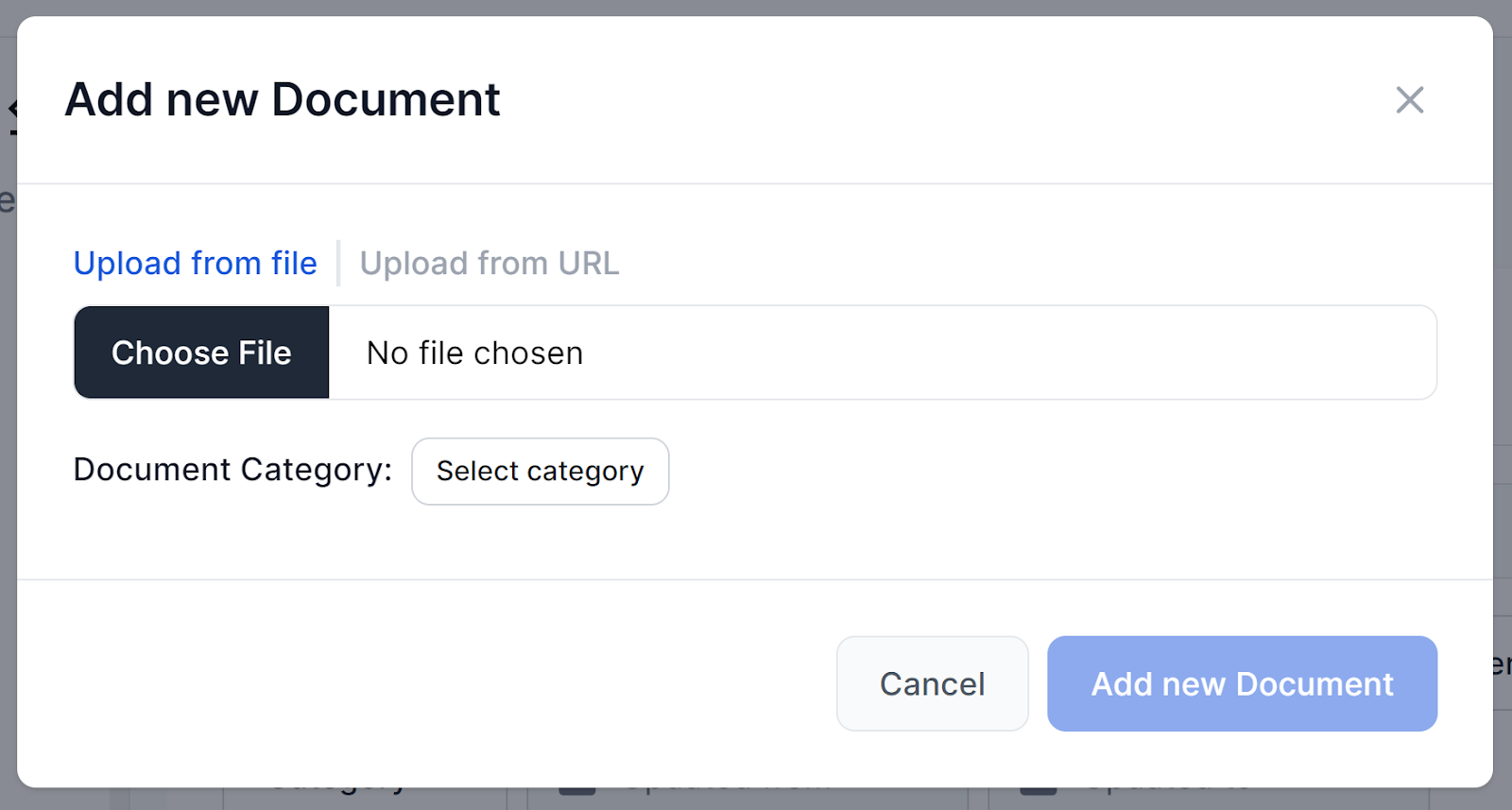
Documenten uploaden
Ga naar Documents en klik op Add Document. Je hebt twee keuzes: Upload from file of Upload from URL. De documentkennisbron accepteert direct PDF-, DOCX-, Markdown- en TXT-bestanden, plus HTML-pagina’s en YouTube-video’s die via URL worden toegevoegd.
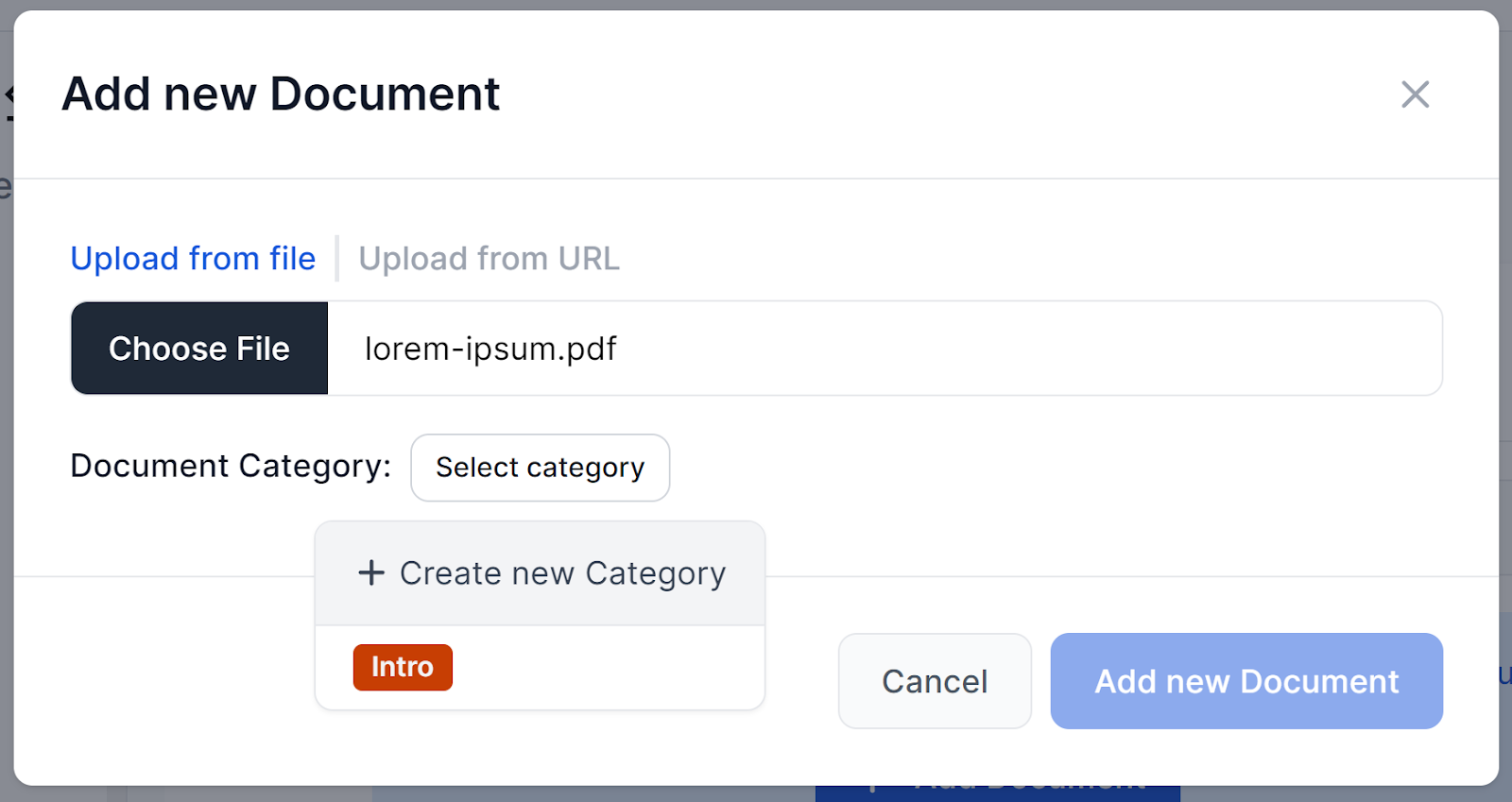
Wijs het document een categorie toe voordat de upload is voltooid. Heb je er nog geen, klik dan op + Create New Category, geef hem een naam en kies een labelkleur. Dit helpt om retrieval gericht te houden op het juiste gedeelte in plaats van te zoeken in een platte stapel. Zodra een document is toegevoegd, duurt het indexeren een paar seconden.
Crawlingschema’s aanmaken
Voor openbare content, zoals je helpcenter, productpagina’s en prijzenpagina, hoef je die niet handmatig als documenten te uploaden. De Schedules-functie van FlowHunt crawlt die voor je op een terugkerende basis.
Ga naar Schedules en klik op Add Schedule, kies vervolgens een crawltype: Domain crawl (je hele site), Single URL crawl (één pagina die je vaak wilt laten controleren), Sitemap crawl (gebruikt je sitemap.xml om efficiënt te crawlen) of YouTube channel (indexeert videobijschriften). Stel in hoe vaak het wordt herhaald — Daily, Weekly, Monthly of Yearly — en voer het bijbehorende URL-formaat in (bijv. https://www.example.com voor een domain crawl, of https://www.example.com/page-sitemap.xml voor een sitemap crawl).
Een paar dingen om in gedachten te houden: crawlen kost credits, dus een dagelijkse frequentie is zinvol voor een pagina die constant verandert of up-to-date moet zijn, niet voor je hele domein. En een Schedule voedt een Flow pas zodra de Document Retriever-component van de flow is gekoppeld — dezelfde component die je geüploade Documents leest, leest ook gecrawlde Schedule-content.
Nadat een crawl heeft gelopen, klik je op Show Found URLs om te controleren wat er is geïndexeerd, en op Show URL Tree bij een URL om de daadwerkelijke content te bekijken waarop de bot zich baseert.
Optioneel: realtime internettoegang toevoegen
Documents en Schedules dekken de content waarvan je weet dat de chatbot die nodig heeft, maar niet iets daarbuiten. Denk aan actualiteiten, de prijzen van een concurrent, alles wat sneller verandert dan je kunt documenteren. Daarvoor ondersteunt FlowHunt Real-Time Search Retrievers: de componenten Google Search en DuckDuckGo Search , die een live zoekopdracht uitvoeren op basis van de vraag van de klant in plaats van uit een index te lezen.
Je kunt het aantal resultaten, de taal en het land afstemmen, resultaten beperken tot een specifieke locatie en query-prefixen gebruiken om te filteren op datumbereik, bestandstype of domein.
Onthoud dat: anders dan je Documents en Schedules zijn live zoekresultaten niet iets wat je hebt gecontroleerd, dus het is moeilijker om precies te bepalen wat de bot uiteindelijk aan een klant citeert. Als je het toch naast je Document Retriever koppelt, let dan op dat FlowHunt de prioriteit bepaalt aan de hand van de volgorde van de outputs op het canvas. De output van de retriever die bovenaan staat, krijgt voorrang wanneer beide resultaten teruggeven.

Klaar om uw bedrijf te laten groeien?
Start vandaag uw gratis proefperiode en zie binnen enkele dagen resultaten.
Stap 2: persoonlijkheid en antwoordstijl van de chatbot instellen
Het gedrag van de bot wordt bepaald door een prompttemplate met een paar ingebouwde dynamische variabelen: {input} (het bericht van de klant), {chat_history} (het lopende gesprek) en {context} (kennis die uit je documenten is opgehaald). De standaardtemplaat luidt ongeveer zo:
“Je bent een behulpzame AI-klantenservicebot voor [bedrijf]. Je naam is [botnaam]. Geef als klantenserviceagent de klant beknopte en relevante antwoorden op basis van kennis. Als je het antwoord niet weet, geef dan een link naar support.”
Vervang [company] en [bot name] door je eigen merk- en botnaam, en pas de tooninstructie aan zodat die overeenkomt met hoe je team echt met klanten praat — formeler, informeler, beknopter. Hier stel je ook het welkomstbericht in dat verschijnt wanneer een chat wordt geopend, want dat is voor de klant het eerste signaal dat hij met iets praat dat je product daadwerkelijk kent.
Stap 3: escalatieregels instellen
Koppel de chatbot voor de overdracht aan een kanaal dat je team al monitort, in plaats van gesprekken naar een nieuwe inbox te sturen die niemand bekijkt. FlowHunt kan zo worden ingesteld dat een gesprek automatisch aan een menselijke agent wordt overgedragen zodra de AI een onbeantwoorde vraag of negatief sentiment detecteert, zonder handmatige routering. Het patroon is uit te breiden naar elke helpdesk, CRM of berichtentool waarin je team al werkt via de integratiebibliotheek van FlowHunt, inclusief directe koppelingen met LiveAgent , Intercom , Slack en meer.
Heb je nog geen kanaal gekoppeld, dan werkt de fallback via de prompt nog steeds als startpunt. De instructie in de standaardtemplaat — “als je het antwoord niet weet, geef dan een link naar support” — laat de bot een supportmail, ticketformulier of livechatlink direct in het gesprek delen. Het is de eenvoudigste optie en een redelijke keuze voor een klein team, maar het hangt ervan af of de klant zelf doorklikt in plaats van dat de overdracht automatisch gebeurt.
Welk mechanisme je ook gebruikt, zorg dat het naar een echte, gemonitorde bestemming wijst en niet naar een placeholder, en overweeg de instructie verder aan te scherpen voor alles wat klantspecifiek is, zoals factuurgeschillen, uitzonderingen op terugbetalingen of beveiligingsproblemen met accounts.
Schrijf u in voor onze nieuwsbrief
Ontvang gratis de nieuwste tips, trends en aanbiedingen.
Stap 4: testen met echte klantvragen
Voordat er iets live gaat, laat je de bot echte supportvragen uit het verleden doorlopen in plaats van de vragen waarvan je verwacht dat ze gesteld worden. Pak een steekproef uit historische tickets of FAQ-inzendingen.
Controleer tijdens het testen of elk document correct is geïndexeerd in plaats van aan te nemen dat het gelukt is. Open de detailweergave van een document en klik op Show Detail → Show Content Tree. Dit laat precies zien wat het systeem uit dat bestand heeft geëxtraheerd. Een document dat stilzwijgend niet is geïndexeerd, levert een zelfverzekerd fout antwoord op, wat erger is dan geen antwoord, dus deze controle is de moeite waard. Stel tot slot iets vragen waarvan je weet dat het niet gedekt is, en bevestig dat de bot netjes escaleert in plaats van te gokken.
Stap 5: uitrollen op je website of supportplatform
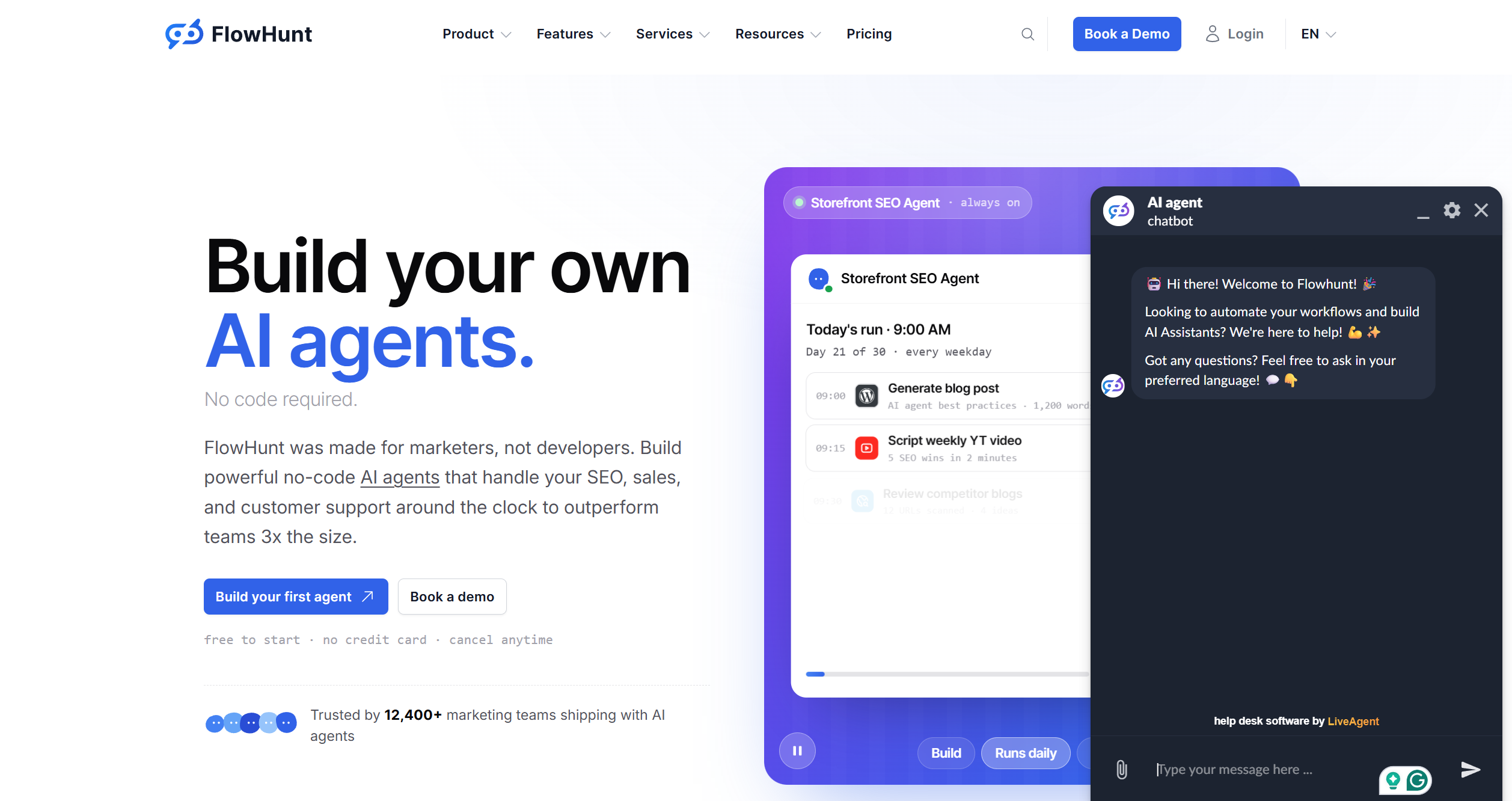
Zodra je tevreden bent met de antwoorden, rol je de chatbot uit op je website, supportportaal of elk platform dat een embedbare chatwidget accepteert. Er is geen aparte hosting of infrastructuur nodig — dezelfde configuratie die je net hebt getest, gaat live.
Stap 6: monitoren en verbeteren na de lancering
Elk gesprek na de lancering is een datapunt. De History Feature van FlowHunt logt alle chatbotinteracties en geeft je inzicht in eerdere sessies, gebruik en kosten. Bekijk het met een vaste regelmaat, net zoals je een supportwachtrij doorneemt. Terugkerende vragen die de bot slecht afhandelt, wijzen op documentatie die herschreven moet worden, en een stijgend escalatiepercentage bij één onderwerp betekent meestal een echt contentgat en niet een botprobleem.
Behandel de knowledgebase als iets dat je doorlopend bijwerkt en niet als iets dat je één keer opzet. Houd de documentatie actueel, en de antwoorden blijven daarmee actueel, zonder aparte hertrainingsstap.
Klaar om te beginnen? Open de Customer Service Chatbot , crawl je website, koppel je documenten, en je hebt een testbare bot voordat je je eigen FAQ-pagina hebt uitgelezen. Voor meer tutorials zoals deze kun je terecht bij de FlowHunt Academy .