


Questo tutorial sul chatbot per il servizio clienti di FlowHunt ti guida attraverso ogni passaggio, da un workspace vuoto a un bot di supporto live e basato sulla conoscenza, sul tuo sito web. Questo include il caricamento della knowledge base, il collegamento di fonti live, la configurazione di personalità ed escalation, i test, la distribuzione e il monitoraggio successivo.
Per un quadro più ampio degli approcci di sviluppo oltre a questo strumento, vedi creare chatbot AI personalizzati per i team di supporto .
Cosa ti serve prima di iniziare
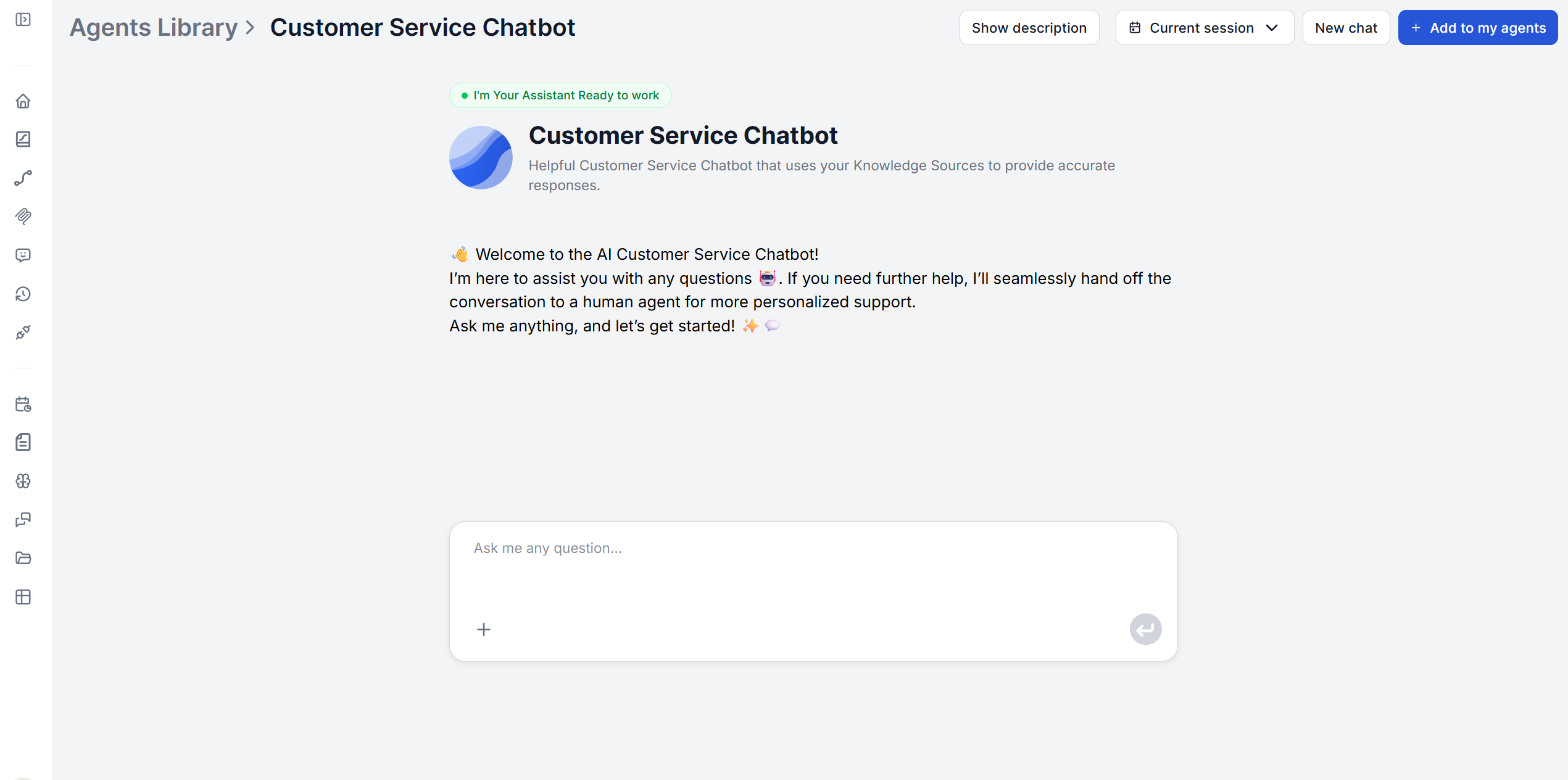
- Un account FlowHunt. Il Customer Service Chatbot è disponibile dal tuo primo accesso, non serve alcuna configurazione separata per usarlo. Cercalo semplicemente nella libreria degli agenti, aggiungilo ai tuoi agenti e configuralo.
- I tuoi contenuti di supporto esistenti. FAQ, articoli di aiuto, guide di prodotto o qualunque altra cosa ti serva. Stai collegando la documentazione esistente, non scrivendo nuovi contenuti da zero.
- Una decisione sull’escalation. Dove deve finire un cliente quando il bot non sa rispondere? Un’email di supporto, un modulo per i ticket, una coda di live chat. Decidilo prima del Passaggio 3, non durante.
Passaggio 1: collega e carica la tua knowledge base
Caricare i documenti
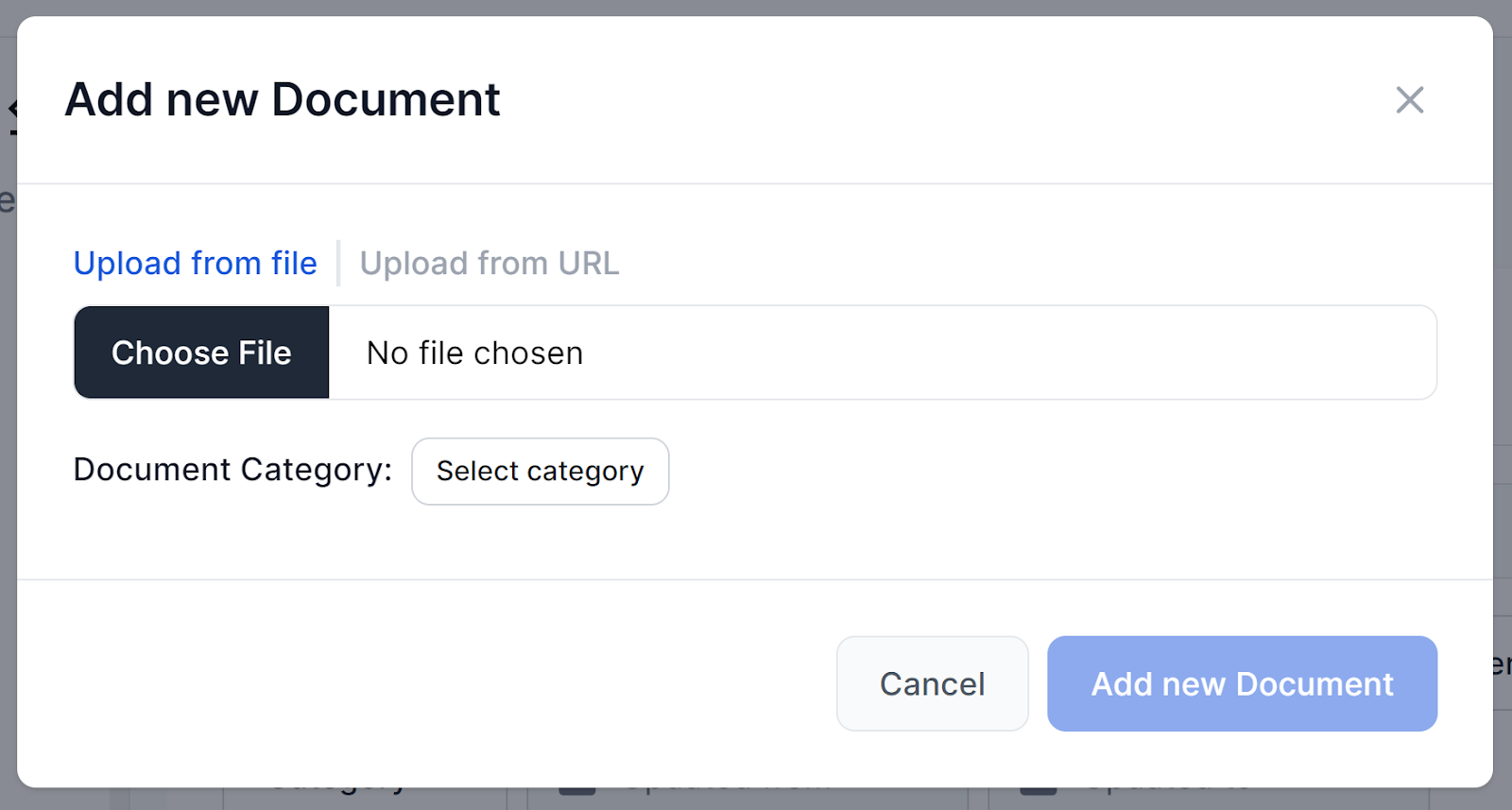
Vai su Documents e fai clic su Add Document. Hai due scelte: Upload from file o Upload from URL. La fonte di conoscenza documenti accetta direttamente file PDF, DOCX, Markdown e TXT, oltre a pagine HTML e video YouTube aggiunti tramite URL.
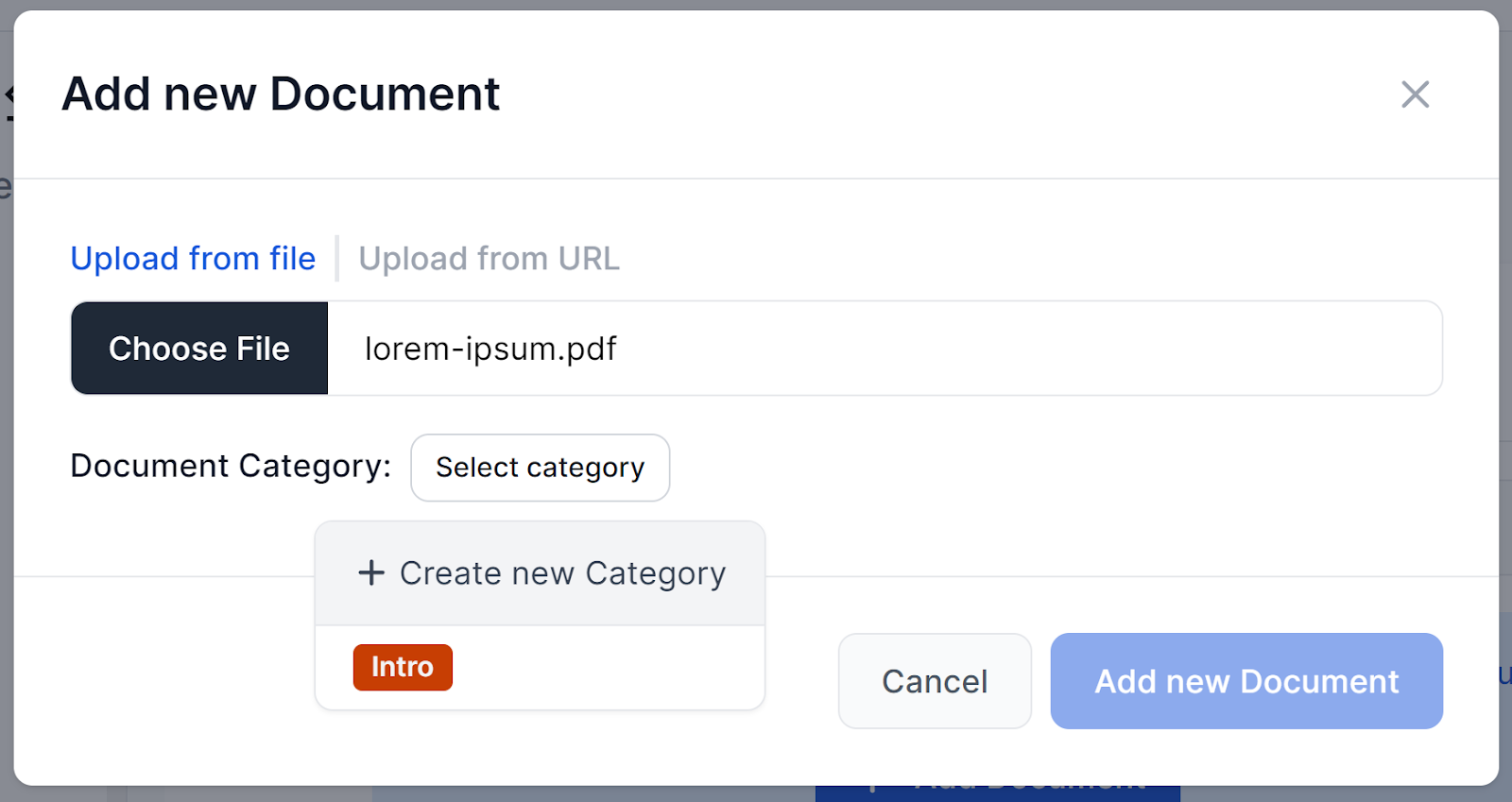
Prima che il caricamento sia completato, assegna al documento una categoria. Se non ne hai ancora una, fai clic su + Create New Category, dalle un nome e scegli un colore per l’etichetta. Questo aiuta a mantenere il recupero concentrato sulla sezione giusta invece di cercare in un mucchio indistinto. Una volta aggiunto un documento, l’indicizzazione richiede un paio di secondi.
Creare pianificazioni di crawling
Per i contenuti pubblici, come il tuo centro assistenza, le pagine prodotto o la pagina dei prezzi, non devi caricarli manualmente come documenti. La funzionalità Schedules di FlowHunt li scansiona per te su base ricorrente.
Vai su Schedules e fai clic su Add Schedule, poi scegli un tipo di crawl: Domain crawl (l’intero sito), Single URL crawl (una pagina che vuoi controllare spesso), Sitemap crawl (usa il tuo sitemap.xml per scansionare in modo efficiente) o YouTube channel (indicizza i sottotitoli dei video). Imposta la frequenza di ripetizione — Giornaliero, Settimanale, Mensile o Annuale — e inserisci il formato URL corrispondente (ad es. https://www.example.com per un domain crawl, o https://www.example.com/page-sitemap.xml per un sitemap crawl).
Un paio di cose da tenere a mente: il crawling costa crediti, quindi una frequenza giornaliera ha senso per una pagina che cambia continuamente o deve essere sempre aggiornata, non per l’intero dominio. Inoltre, una Schedule alimenta un Flow solo quando il componente Document Retriever del flusso è collegato — lo stesso componente che legge i tuoi Documenti caricati legge anche i contenuti delle Schedule scansionate.
Dopo che un crawl è stato eseguito, fai clic su Show Found URLs per confermare cosa è stato indicizzato, e su Show URL Tree su qualsiasi URL per verificare il contenuto effettivo su cui il bot si baserà.
Opzionale: aggiungere l’accesso a Internet in tempo reale
I Documenti e le Schedule coprono i contenuti che sai che serviranno al chatbot, ma non quelli esterni. Cose come eventi attuali, i prezzi di un concorrente, qualsiasi cosa che cambi più velocemente di quanto tu possa documentarla. Per questo, FlowHunt supporta i Real-Time Search Retrievers: i componenti Google Search e DuckDuckGo Search , che eseguono una ricerca live sulla query del cliente invece di leggere da un indice.
Puoi regolare il numero di risultati, la lingua e il paese, restringere i risultati a una posizione specifica e usare prefissi di query per filtrare per intervallo di date, tipo di file o dominio.
Ricorda che: a differenza dei tuoi Documenti e delle tue Schedule, i risultati della ricerca live non sono qualcosa che hai verificato, quindi è più difficile controllare esattamente ciò che il bot finisce per citare a un cliente. Se decidi di collegarla insieme al tuo Document Retriever, tieni presente che FlowHunt determina la priorità in base all’ordine degli output sulla canvas. Il retriever il cui output si trova più in alto ha la precedenza quando entrambi restituiscono risultati.

Pronto a far crescere il tuo business?
Inizia oggi la tua prova gratuita e vedi i risultati in pochi giorni.
Passaggio 2: configurare la personalità e lo stile di risposta del chatbot
Il comportamento del bot è controllato da un template di prompt con alcune variabili dinamiche integrate: {input} (il messaggio del cliente), {chat_history} (la conversazione in corso) e {context} (la conoscenza recuperata dai tuoi documenti). Il template predefinito recita all’incirca così:
“Sei un utile bot AI per il servizio clienti che rappresenta [company]. Il tuo nome è [bot name]. In qualità di agente del servizio clienti, fornisci al cliente risposte concise e pertinenti basate sulla conoscenza. Se non conosci la risposta, fornisci un link al supporto.”
Sostituisci [company] e [bot name] con il tuo brand e il nome del bot reali, e adatta l’istruzione sul tono per rispecchiare il modo in cui il tuo team parla davvero ai clienti — più formale, più informale, più conciso. Qui si imposta anche il messaggio di benvenuto mostrato all’apertura di una chat, dato che è il primo segnale per il cliente che sta parlando con qualcosa che conosce davvero il tuo prodotto.
Passaggio 3: impostare le regole di escalation
Per il passaggio di consegne, collega il chatbot a un canale che il tuo team già monitora, invece di indirizzare le conversazioni verso una nuova casella di posta che nessuno controlla. FlowHunt può essere configurato per trasferire automaticamente una conversazione a un operatore umano nel momento in cui l’AI rileva una domanda senza risposta o un sentiment negativo, senza bisogno di instradamento manuale. Lo schema si estende a qualsiasi helpdesk, CRM o strumento di messaggistica che il tuo team già usa, tramite la libreria di integrazioni di FlowHunt, incluse connessioni dirette a LiveAgent , Intercom , Slack e altro ancora.
Se non hai ancora collegato un canale, il fallback basato sul prompt funziona comunque come punto di partenza. L’istruzione del template predefinito — “se non conosci la risposta, fornisci un link al supporto” — fa sì che il bot condivida direttamente nella conversazione un’email di supporto, un modulo per i ticket o un link alla live chat. È l’opzione più semplice e ragionevole per un team piccolo, ma si basa sul fatto che il cliente faccia clic da solo, invece che sul passaggio di consegne automatico.
Qualunque meccanismo tu usi, assicurati che punti a una destinazione reale e monitorata, non a un segnaposto, e valuta di rendere l’istruzione più stringente per tutto ciò che è specifico del cliente, come contestazioni di fatturazione, eccezioni sui rimborsi o problemi di sicurezza dell’account.
Iscriviti alla nostra newsletter
Ricevi gratuitamente gli ultimi consigli, tendenze e offerte.
Passaggio 4: testare con domande reali dei clienti
Prima che qualsiasi cosa vada online, metti alla prova il bot con domande di supporto realmente ricevute in passato, non con quelle che ti aspetti ti vengano poste. Prendi un campione dai ticket storici o dalle FAQ inviate.
Durante i test, verifica che ogni documento sia stato indicizzato correttamente invece di dare per scontato che abbia funzionato. Apri la vista di dettaglio di un documento e fai clic su Show Detail → Show Content Tree. Questo rivela esattamente cosa il sistema ha estratto da quel file. Un documento che non è stato indicizzato silenziosamente produrrà una risposta sicura di sé ma sbagliata, che è peggio di nessuna risposta, quindi vale la pena fare questo controllo. Infine, chiedi qualcosa che sai non essere coperto e conferma che il bot passi la conversazione a un operatore in modo appropriato invece di tirare a indovinare.
Passaggio 5: distribuire sul tuo sito web o sulla piattaforma di supporto
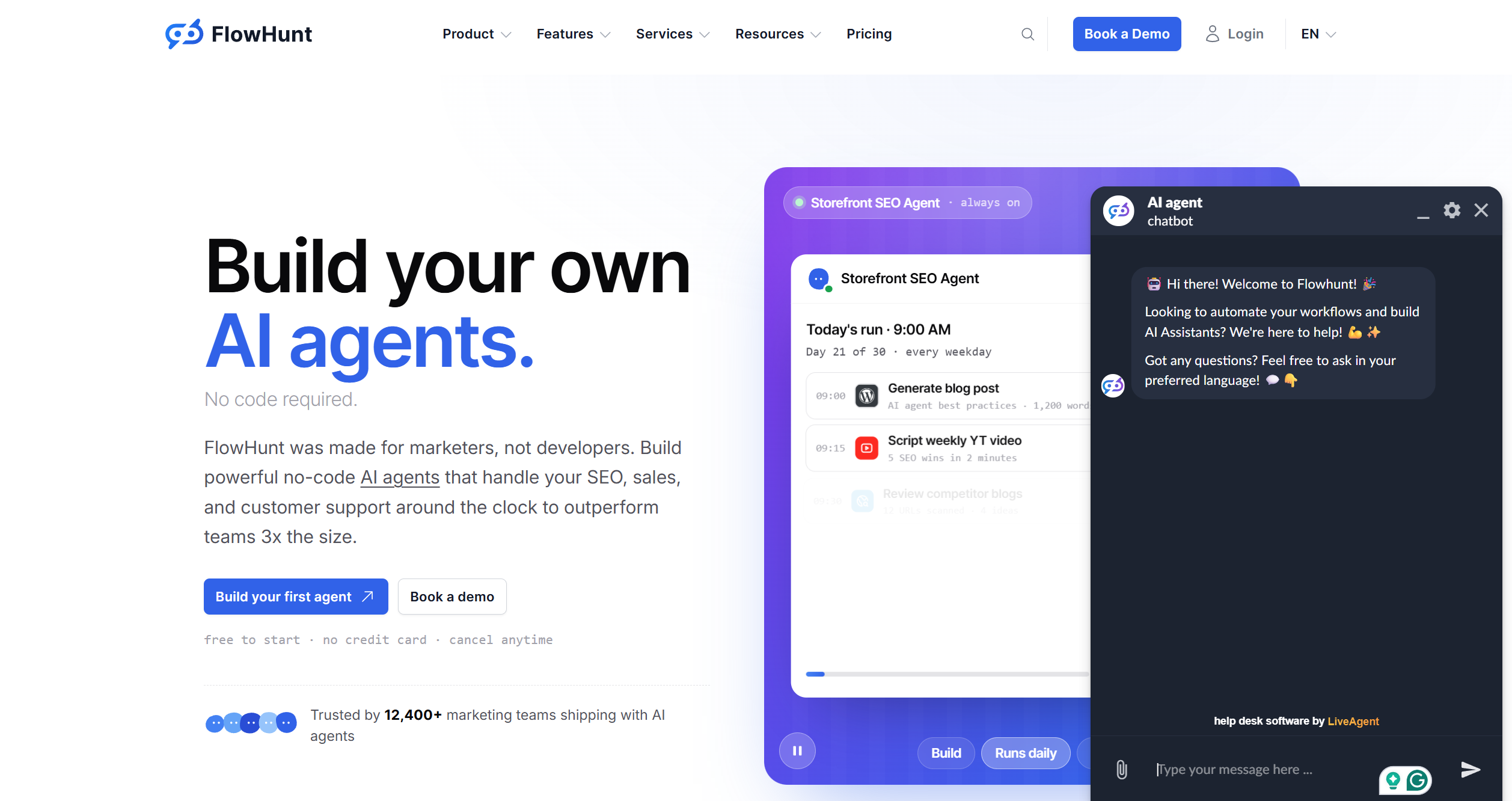
Una volta che le risposte ti soddisfano, distribuisci il chatbot sul tuo sito web, sul portale di supporto o su qualsiasi piattaforma che accetti un widget di chat incorporabile. Non c’è hosting separato o infrastruttura da predisporre — la stessa configurazione che hai appena testato è quella che va online.
Passaggio 6: monitorare e migliorare dopo il lancio
Ogni conversazione dopo il lancio è un dato. La funzionalità History di FlowHunt registra tutte le interazioni del chatbot, dandoti visibilità su sessioni passate, utilizzo e costi. Esaminala con regolarità, allo stesso modo in cui esamineresti una coda di supporto. Le domande ricorrenti che il bot gestisce male indicano una documentazione da riscrivere, e un tasso di escalation in aumento su un singolo argomento di solito significa una vera lacuna nei contenuti, non un problema del bot.
Tratta la knowledge base come qualcosa da aggiornare in modo continuativo, non come qualcosa da configurare una volta sola. Mantieni la documentazione attuale e le risposte resteranno attuali di conseguenza, senza alcun passaggio separato di riaddestramento.
Pronto a iniziare? Apri il Customer Service Chatbot , scansiona il tuo sito web, collega i tuoi documenti e avrai un bot testabile prima di finire di leggere la tua pagina delle FAQ. Per altri tutorial come questo, esplora la FlowHunt Academy .