


Tämä FlowHunt-asiakaspalveluchatbotin opas käy läpi jokaisen vaiheen tyhjästä työtilasta verkkosivustollasi toimivaan, tietopohjaan nojaavaan tukibottiin. Siihen sisältyvät tietopohjan lataaminen, reaaliaikaisten lähteiden yhdistäminen, persoonallisuuden ja eskaloinnin määrittäminen, testaus, käyttöönotto ja seuranta sen jälkeen.
Laajemmasta näkymästä rakennustapoihin tämän yhden työkalun ulkopuolella katso räätälöityjen tekoälychatbotien rakentaminen tukitiimeille .
Mitä tarvitset ennen aloittamista
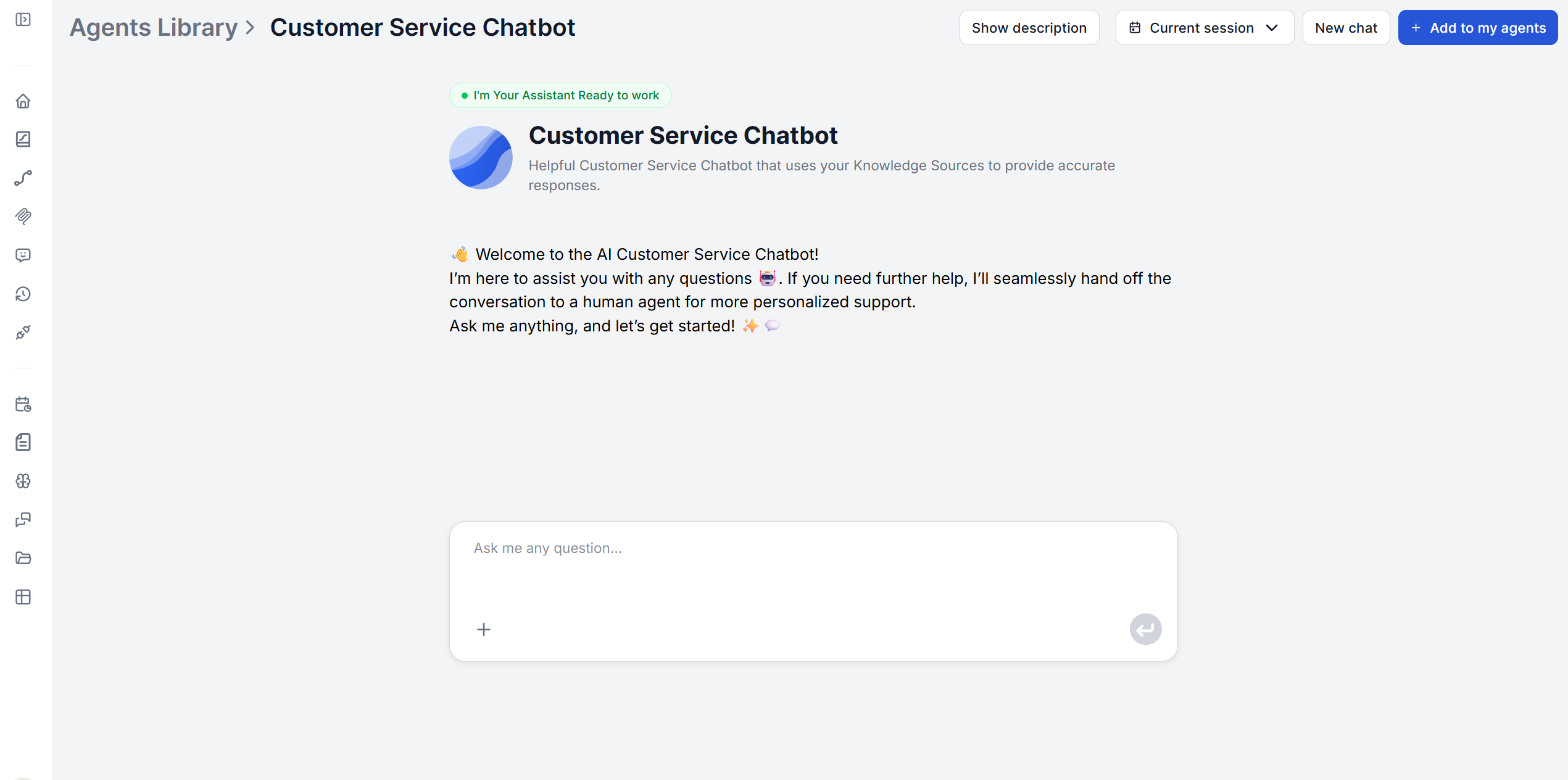
- FlowHunt-tili. Asiakaspalveluchatbot on käytettävissä heti ensimmäisestä kirjautumisesta lähtien, eikä sen käyttöön tarvita erillistä käyttöönottoa. Etsi se vain agenttikirjastosta, lisää se agenteihisi ja määritä se.
- Olemassa oleva tukisisältösi. Usein kysytyt kysymykset, ohjeartikkelit, tuoteoppaat tai mitä ikinä tarvitsetkin. Yhdistät olemassa olevaa dokumentaatiota etkä kirjoita uutta sisältöä alusta alkaen.
- Päätös eskaloinnista. Mihin asiakas päätyy, kun botti ei osaa vastata? Tukisähköposti, tikettilomake, live-chat-jono. Päätä tämä ennen vaihetta 3, ei sen aikana.
Vaihe 1: Yhdistä ja lataa tietopohjasi
Dokumenttien lataaminen
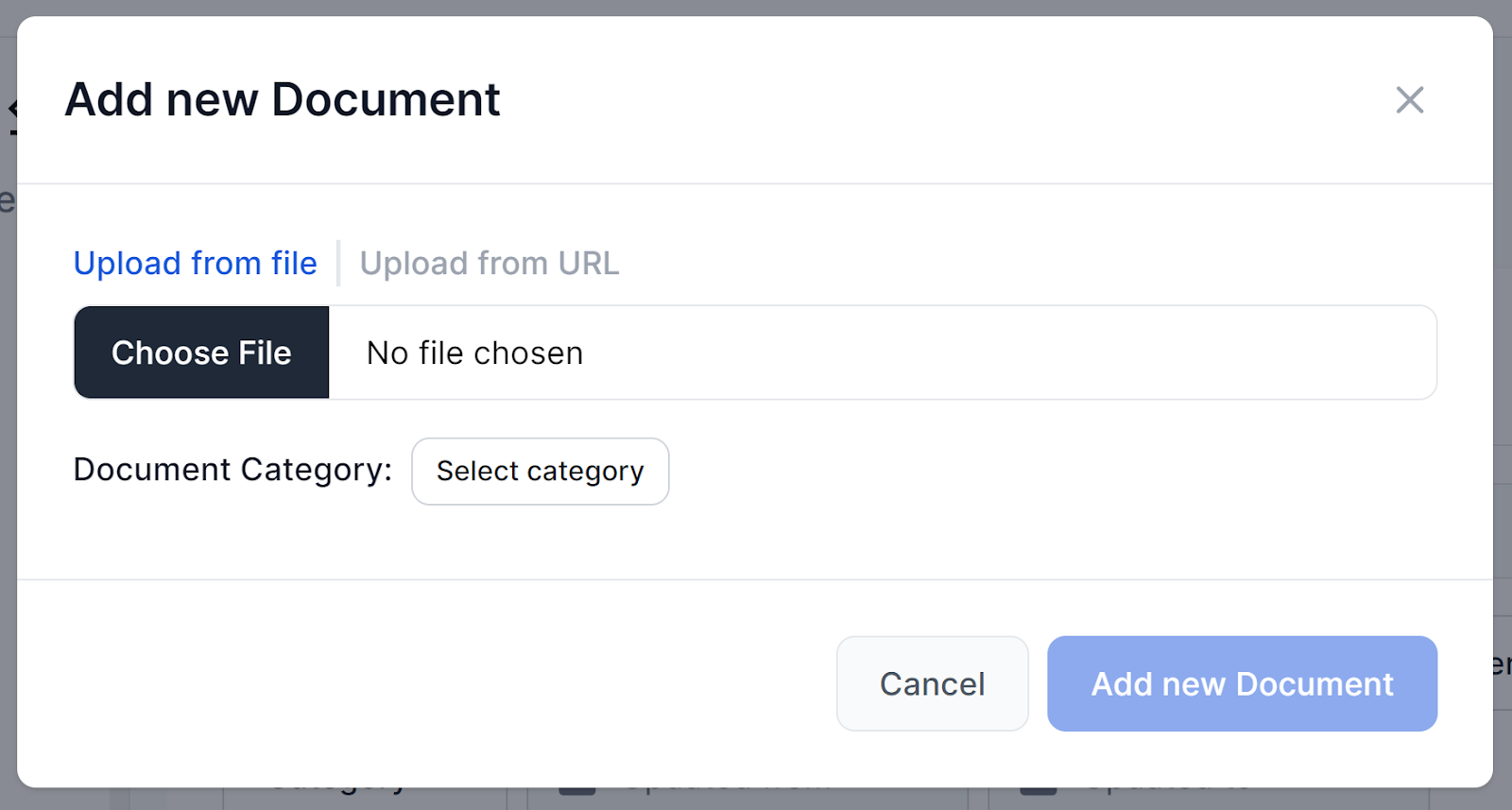
Siirry kohtaan Documents ja napsauta Add Document. Sinulla on kaksi vaihtoehtoa: Upload from file tai Upload from URL. Dokumenttitietolähde hyväksyy suoraan PDF-, DOCX-, Markdown- ja TXT-tiedostot sekä URL-osoitteella lisätyt HTML-sivut ja YouTube-videot.
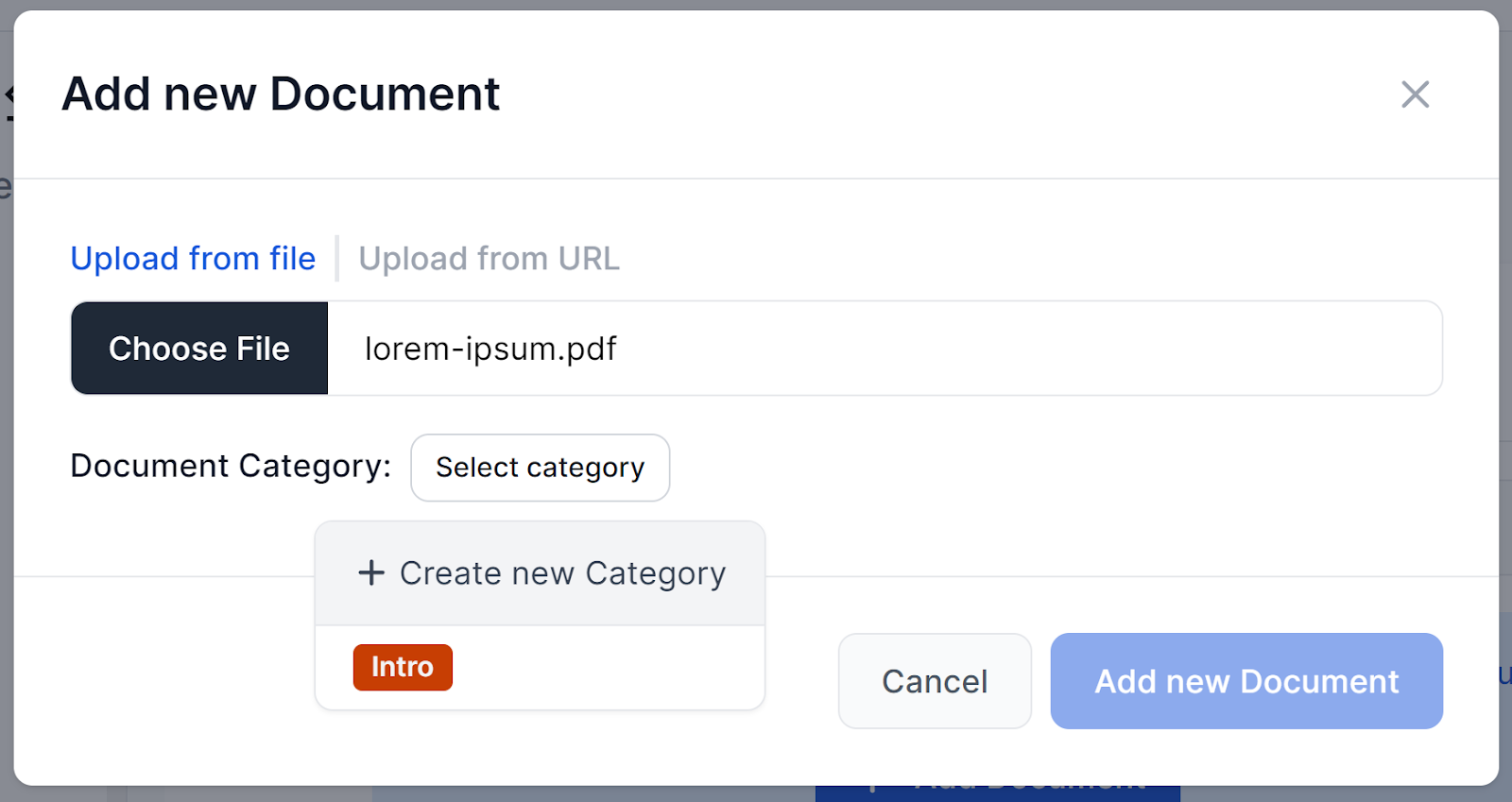
Ennen kuin lataus valmistuu, määritä dokumentille kategoria. Jos sinulla ei ole vielä yhtään, napsauta + Create New Category, anna sille nimi ja valitse tunnisteväri. Tämä auttaa pitämään haun kohdistettuna oikeaan osioon sen sijaan, että haettaisiin yhdestä tasaisesta kasasta. Kun dokumentti on lisätty, indeksointi kestää pari sekuntia.
Indeksointiaikataulujen luominen
Julkista sisältöä, kuten tukikeskustasi, tuotesivuja ja hinnoittelusivua, ei tarvitse ladata käsin dokumentteina. FlowHuntin Schedules-ominaisuus indeksoi ne puolestasi toistuvasti.
Siirry kohtaan Schedules ja napsauta Add Schedule, valitse sitten indeksointityyppi: Domain crawl (koko sivustosi), Single URL crawl (yksi sivu, jonka haluat tarkistettavan usein), Sitemap crawl (käyttää sitemap.xml-tiedostoasi tehokkaaseen indeksointiin) tai YouTube channel (indeksoi videotekstitykset). Aseta toistoväli — Daily, Weekly, Monthly tai Yearly — ja syötä vastaava URL-muoto (esim. https://www.example.com domain crawl -tyypille tai https://www.example.com/page-sitemap.xml sitemap crawl -tyypille).
Pari asiaa kannattaa pitää mielessä: indeksointi kuluttaa krediittejä, joten päivittäinen tiheys on järkevää sivulle, joka muuttuu jatkuvasti tai jonka on oltava ajan tasalla — ei koko verkkotunnuksellesi. Ja Schedule syöttää tietoa työnkulkuun vasta, kun työnkulun Document Retriever -komponentti on yhdistetty — sama komponentti, joka lukee lataamasi dokumentit, lukee myös indeksoidun Schedule-sisällön.
Kun indeksointi on suoritettu, napsauta Show Found URLs varmistaaksesi, mitä indeksoitiin, ja Show URL Tree minkä tahansa URL-osoitteen kohdalla tarkistaaksesi varsinaisen sisällön, jota botti käyttää.
Valinnainen: reaaliaikaisen internet-yhteyden lisääminen
Documents ja Schedules kattavat sen sisällön, jonka tiedät chatbotin tarvitsevan, mutta eivät mitään sen ulkopuolista. Esimerkiksi ajankohtaiset tapahtumat, kilpailijan hinnoittelu, mikä tahansa, joka muuttuu nopeammin kuin ehdit dokumentoida sen. Sitä varten FlowHunt tukee Real-Time Search Retrievers -hakijoita: Google Search ja DuckDuckGo Search -komponentit, jotka tekevät reaaliaikaisen haun asiakkaan kyselyllä sen sijaan, että lukisivat indeksistä.
Voit säätää tulosten määrää, kieltä ja maata, rajata tulokset tiettyyn sijaintiin ja käyttää kyselyetuliitteitä suodattaaksesi päivämäärävälin, tiedostotyypin tai verkkotunnuksen mukaan.
Muista: toisin kuin Documents- ja Schedules-lähteidesi kohdalla, reaaliaikaisia hakutuloksia et ole itse tarkistanut, joten on vaikeampaa hallita tarkasti, mitä botti lopulta siteeraa asiakkaalle. Jos yhdistät sen Document Retrieverin rinnalle, huomioi, että FlowHunt määrittää prioriteetin kanvaksen tulosteiden järjestyksen mukaan. Se hakija, jonka tuloste on ylimpänä, on etusijalla, kun molemmat palauttavat tuloksia.

Valmis kasvattamaan liiketoimintaasi?
Aloita ilmainen kokeilujakso tänään ja näe tulokset muutamassa päivässä.
Vaihe 2: Määritä chatbotin persoonallisuus ja vastaustyyli
Botin käyttäytymistä ohjaa kehotemalli, johon on sisäänrakennettu muutama dynaaminen muuttuja: {input} (asiakkaan viesti), {chat_history} (käynnissä oleva keskustelu) ja {context} (dokumenteistasi haettu tieto). Oletusmalli kuuluu suunnilleen näin:
“Olet avulias tekoälypohjainen asiakaspalvelubotti, joka edustaa yritystä [company]. Nimesi on [bot name]. Asiakaspalveluagenttina anna asiakkaalle ytimekkäitä ja olennaisia vastauksia tiedon perusteella. Jos et tiedä vastausta, anna linkki tukeen.”
Korvaa [company] ja [bot name] omalla brändilläsi ja botin nimellä ja säädä sävyohjetta vastaamaan sitä, miten tiimisi todella puhuu asiakkaille — muodollisemmin, rennommin, ytimekkäämmin. Tässä asetetaan myös tervetuloviesti, joka näytetään, kun chat avataan, sillä se on asiakkaan ensimmäinen merkki siitä, että hän puhuu jollekin, joka todella tuntee tuotteesi.
Vaihe 3: Määritä eskalointisäännöt
Siirtoa varten yhdistä chatbot kanavaan, jota tiimisi jo seuraa, sen sijaan että ohjaisit keskustelut uuteen postilaatikkoon, jota kukaan ei tarkista. FlowHunt voidaan määrittää siirtämään keskustelu automaattisesti ihmisagentille heti, kun tekoäly havaitsee vastaamattoman kysymyksen tai negatiivisen sävyn, ilman manuaalista ohjausta. Malli laajenee mihin tahansa helpdesk-, CRM- tai viestintätyökaluun, jota tiimisi jo käyttää, FlowHuntin integraatiokirjaston kautta, mukaan lukien suorat yhteydet LiveAgentiin , Intercomiin , Slackiin ja muihin.
Jos et ole vielä yhdistänyt kanavaa, kehotteeseen perustuva vararatkaisu toimii silti aloituspisteenä. Oletusmallin ohje — “jos et tiedä vastausta, anna linkki tukeen” — saa botin jakamaan tukisähköpostin, tikettilomakkeen tai live-chat-linkin suoraan keskustelussa. Se on yksinkertaisin vaihtoehto ja kohtuullinen pienelle tiimille, mutta se edellyttää, että asiakas klikkaa itse eteenpäin sen sijaan, että siirto tapahtuisi automaattisesti.
Kumpaa tahansa mekanismia käytätkin, varmista, että se osoittaa todelliseen, valvottuun kohteeseen eikä paikkamerkkiin, ja harkitse ohjeen tiukentamista edelleen kaikessa asiakaskohtaisessa, kuten laskutusriidoissa, hyvityspoikkeuksissa ja tilin tietoturvaongelmissa.
Liity uutiskirjeellemme
Saa uusimmat vinkit, trendit ja tarjoukset ilmaiseksi.
Vaihe 4: Testaa oikeilla asiakaskysymyksillä
Ennen kuin mitään julkaistaan, aja botin läpi todellisia aiempia tukikysymyksiä sen sijaan, että käyttäisit niitä, joita odotat kysyttävän. Ota otos historiallisista tiketeistä tai usein kysyttyjen kysymysten lähetyksistä.
Testauksen aikana varmista, että jokainen dokumentti indeksoitiin oikein, sen sijaan että olettaisit sen onnistuneen. Avaa dokumentin tietonäkymä ja napsauta Show Detail → Show Content Tree. Tämä paljastaa tarkalleen, mitä järjestelmä poimi kyseisestä tiedostosta. Dokumentti, jonka indeksointi epäonnistui hiljaisesti, tuottaa itsevarman väärän vastauksen, mikä on pahempaa kuin ei vastausta lainkaan, joten tämä tarkistus kannattaa tehdä. Kysy lopuksi jotain, jonka tiedät jäävän kattamatta, ja varmista, että botti eskaloi sujuvasti sen sijaan, että se arvailisi.
Vaihe 5: Ota käyttöön verkkosivustollasi tai tukialustalla
Kun olet tyytyväinen vastauksiin, ota chatbot käyttöön verkkosivustollasi, tukiportaalissa tai millä tahansa alustalla, joka hyväksyy upotettavan chat-widgetin. Erillistä hostingia tai infrastruktuuria ei tarvitse pystyttää — sama määritys, jonka juuri testasit, menee tuotantoon.
Vaihe 6: Seuraa ja paranna julkaisun jälkeen
Jokainen keskustelu julkaisun jälkeen on datapiste. FlowHuntin History-ominaisuus lokittaa kaikki chatbot-vuorovaikutukset ja antaa sinulle näkyvyyden aiempiin istuntoihin, käyttöön ja kustannuksiin. Käy se läpi säännöllisesti samalla tavalla kuin kävisit läpi tukijonoa. Toistuvat kysymykset, joita botti hoitaa huonosti, viittaavat dokumentaatioon, joka kaipaa uudelleenkirjoitusta, ja yhden aiheen kasvava eskalointiaste tarkoittaa yleensä todellista sisältöaukkoa eikä botin ongelmaa.
Kohtele tietopohjaa asiana, jota päivität jatkuvasti, sen sijaan että se olisi kertaalleen määritetty. Pidä dokumentaatio ajan tasalla, niin vastaukset pysyvät ajan tasalla sen mukana ilman erillistä uudelleenkoulutusvaihetta.
Valmiina aloittamaan? Avaa Customer Service Chatbot , indeksoi verkkosivustosi, yhdistä dokumenttisi ja sinulla on testattava botti ennen kuin ehdit lukea oman UKK-sivusi loppuun. Lisää tämän kaltaisia oppaita löydät FlowHunt Academy -sivustolta.