


Ce tutoriel FlowHunt sur le chatbot de service client vous guide à travers chaque étape, d’un espace de travail vide jusqu’à un bot de support en ligne et ancré dans vos connaissances sur votre site web. Cela comprend le téléchargement de votre base de connaissances, la connexion de sources en direct, la configuration de la personnalité et de l’escalade, les tests, le déploiement et la surveillance par la suite.
Pour un panorama plus large des approches de création au-delà de cet outil, consultez la création de chatbots IA personnalisés pour les équipes de support .
Ce dont vous avez besoin avant de commencer
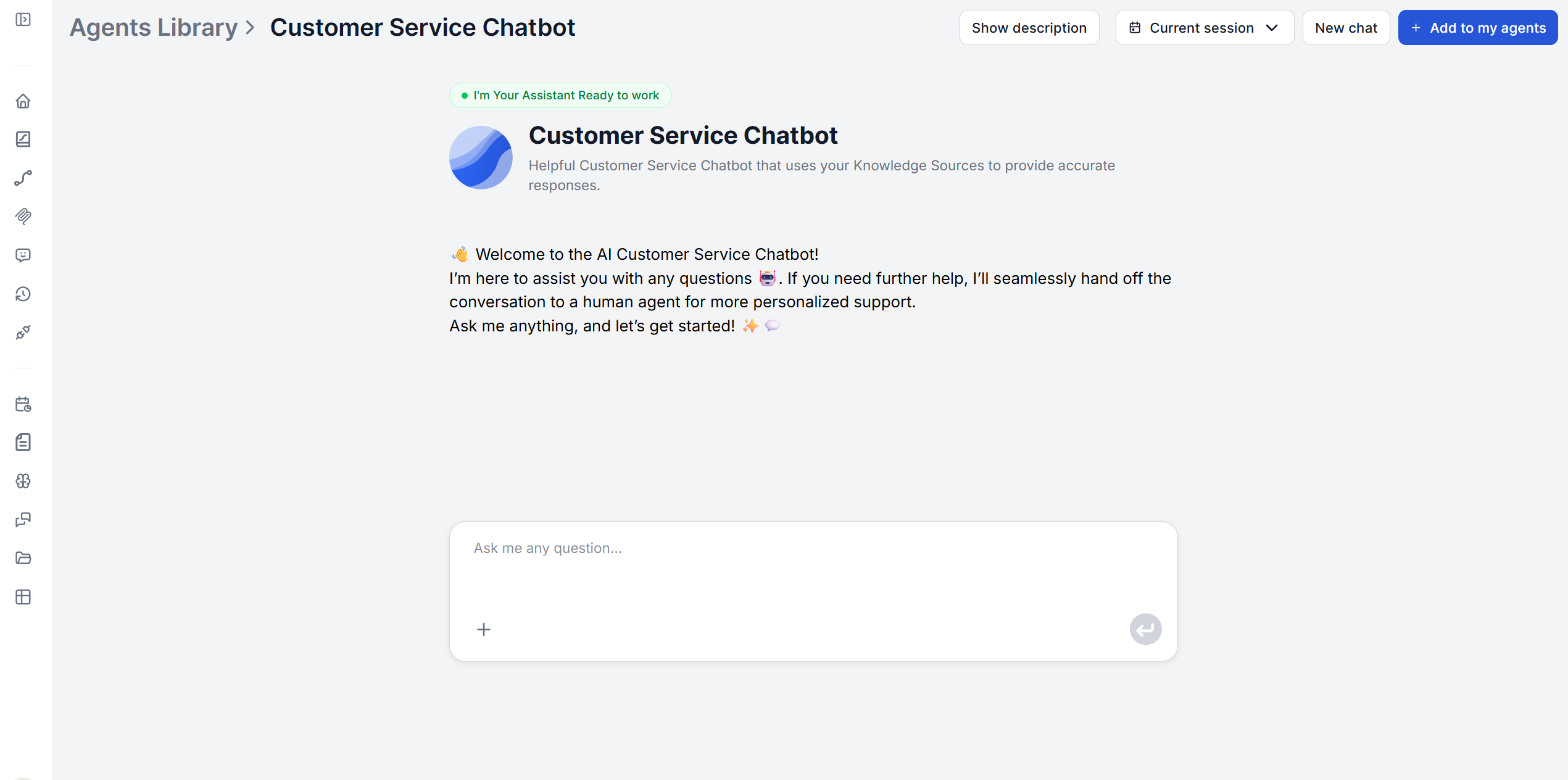
- Un compte FlowHunt. Le Chatbot de service client est disponible dès votre première connexion, aucune configuration séparée n’est nécessaire pour y accéder. Cherchez-le simplement dans la bibliothèque d’agents, ajoutez-le à vos agents et configurez-le.
- Votre contenu de support existant. FAQ, articles d’aide, guides produits ou tout autre contenu dont vous avez besoin. Vous connectez une documentation existante, vous ne rédigez pas de nouveau contenu à partir de zéro.
- Une décision sur l’escalade. Où un client doit-il aboutir lorsque le bot ne peut pas répondre ? Une adresse e-mail de support, un formulaire de ticket, une file de chat en direct. Décidez-le avant l’étape 3 plutôt que pendant.
Étape 1 : Connecter et télécharger votre base de connaissances
Télécharger des documents
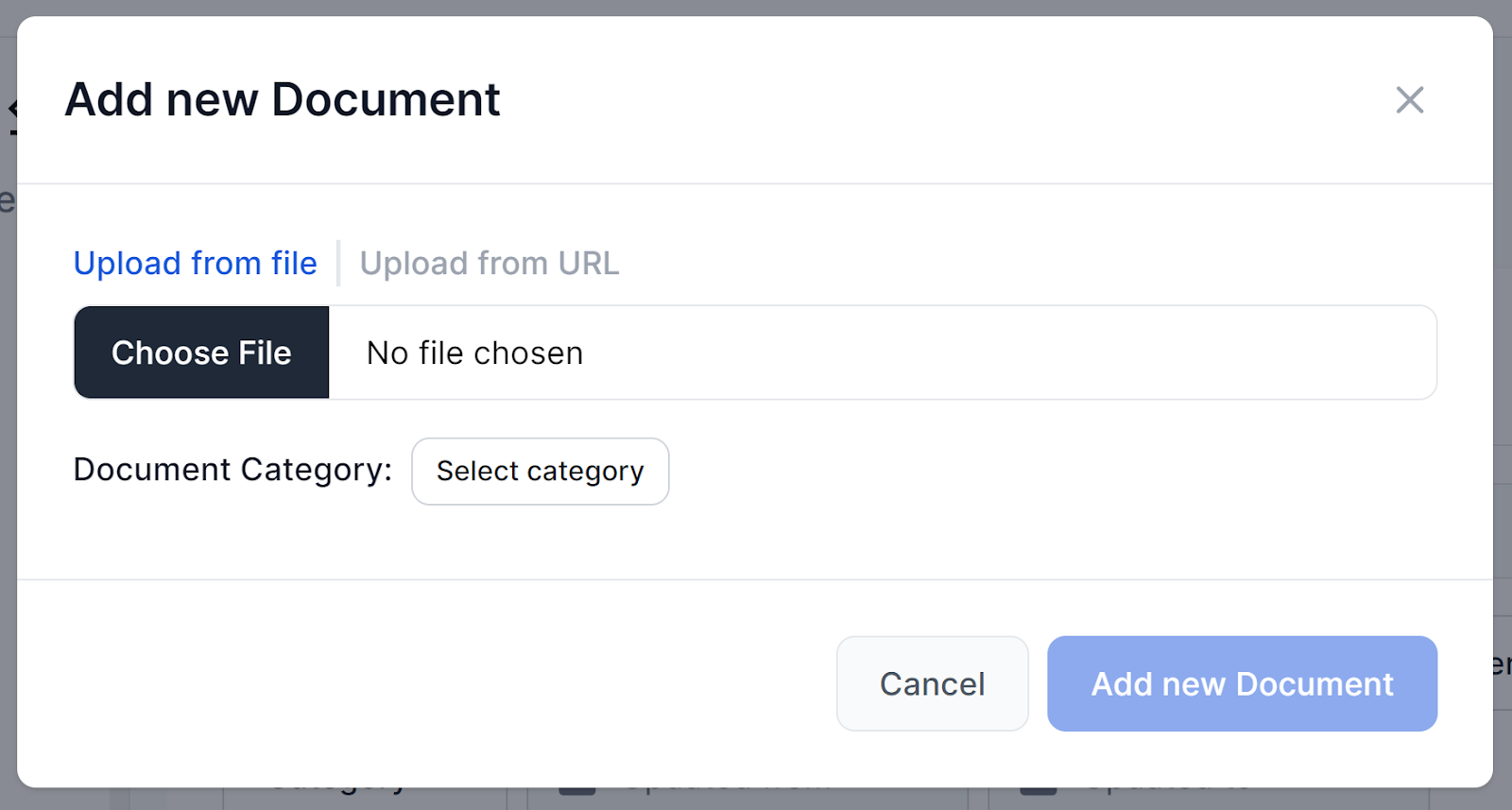
Rendez-vous dans Documents et cliquez sur Add Document. Vous avez deux choix : Upload from file ou Upload from URL. La source de connaissances « document » accepte directement les fichiers PDF, DOCX, Markdown et TXT, ainsi que les pages HTML et les vidéos YouTube ajoutées par URL.
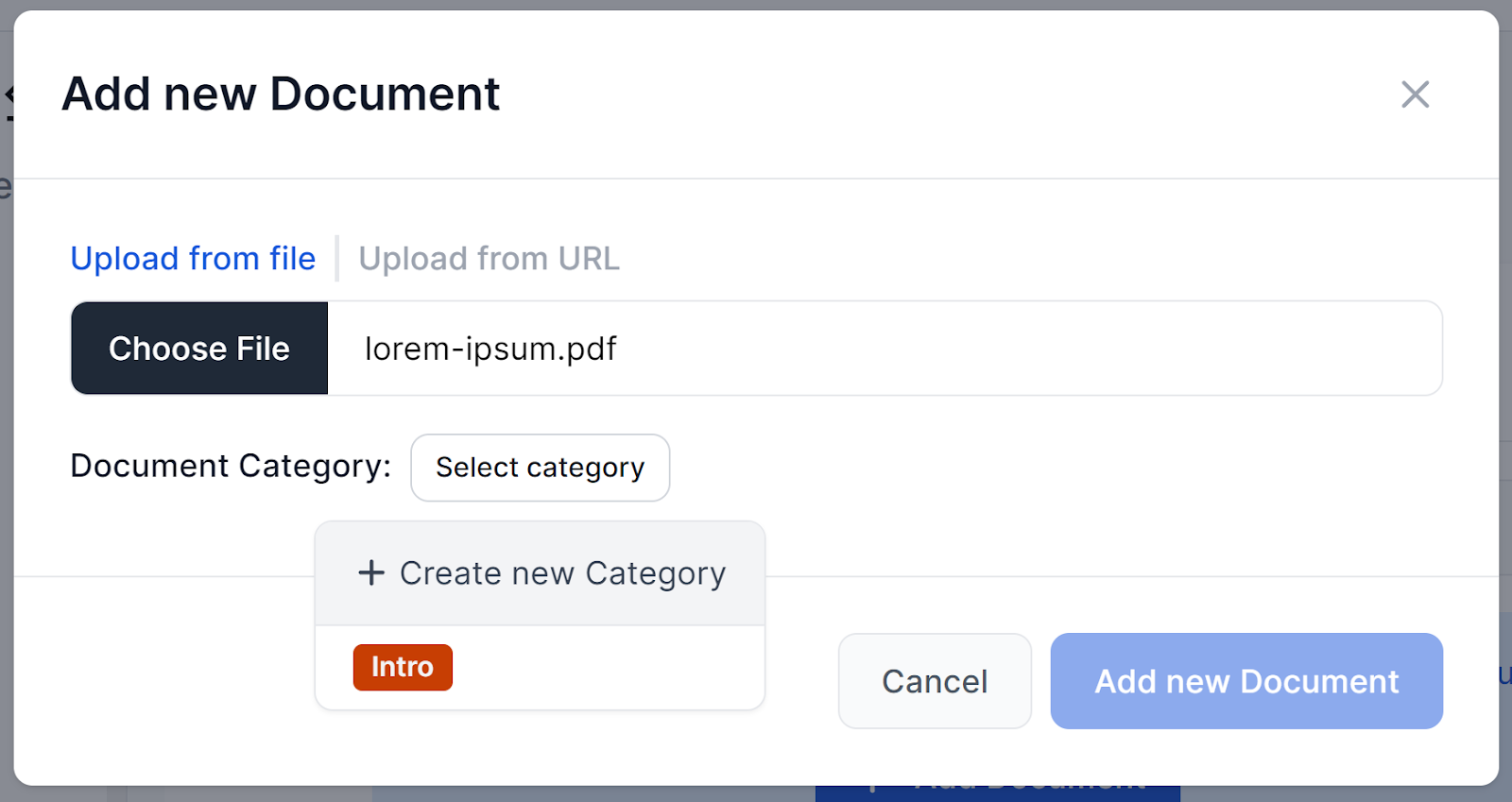
Avant que le téléchargement ne se termine, attribuez une catégorie au document. Si vous n’en avez pas encore, cliquez sur + Create New Category, nommez-la et choisissez une couleur d’étiquette. Cela aide à garder la récupération ciblée sur la bonne section au lieu de fouiller un amas plat. Une fois un document ajouté, l’indexation prend quelques secondes.
Créer des planifications de crawling
Pour le contenu public, comme votre centre d’aide, vos pages produit ou votre page de tarifs, vous n’avez pas à le télécharger manuellement sous forme de documents. La fonctionnalité Schedules de FlowHunt le parcourt pour vous de manière récurrente.
Rendez-vous dans Schedules et cliquez sur Add Schedule, puis choisissez un type de crawl : Domain crawl (votre site entier), Single URL crawl (une page que vous voulez vérifier souvent), Sitemap crawl (utilise votre sitemap.xml pour parcourir efficacement) ou YouTube channel (indexe les sous-titres des vidéos). Définissez la fréquence de répétition — Daily, Weekly, Monthly ou Yearly — et saisissez le format d’URL correspondant (par ex. https://www.example.com pour un domain crawl, ou https://www.example.com/page-sitemap.xml pour un sitemap crawl).
Quelques points à garder en tête : le crawling consomme des crédits, donc une fréquence quotidienne a du sens pour une page qui change constamment ou qui doit être à jour, pas pour tout votre domaine. Et un Schedule n’alimente un Flow qu’une fois que le composant Document Retriever du flux est connecté — le même composant qui lit vos Documents téléchargés lit aussi le contenu des Schedules parcourus.
Après l’exécution d’un crawl, cliquez sur Show Found URLs pour confirmer ce qui a été indexé, et sur Show URL Tree sur n’importe quelle URL pour vérifier le contenu réel sur lequel le bot s’appuiera.
Optionnel : ajouter un accès à Internet en temps réel
Les Documents et les Schedules couvrent le contenu dont vous savez que le chatbot aura besoin, mais pas ce qui se trouve en dehors. Des choses comme l’actualité, les tarifs d’un concurrent, tout ce qui change plus vite que vous ne pouvez le documenter. Pour cela, FlowHunt prend en charge les Real-Time Search Retrievers : les composants Google Search et DuckDuckGo Search , qui lancent une recherche en direct sur la requête du client au lieu de lire dans un index.
Vous pouvez régler le nombre de résultats, la langue et le pays, restreindre les résultats à un emplacement précis et utiliser des préfixes de requête pour filtrer par plage de dates, type de fichier ou domaine.
N’oubliez pas que : contrairement à vos Documents et Schedules, les résultats de recherche en direct ne sont pas quelque chose que vous avez vérifié, il est donc plus difficile de contrôler exactement ce que le bot finit par citer à un client. Si vous le connectez en parallèle de votre Document Retriever, notez que FlowHunt détermine la priorité par l’ordre des sorties sur le canevas. La sortie du retriever située le plus haut l’emporte lorsque les deux renvoient des résultats.

Prêt à développer votre entreprise?
Commencez votre essai gratuit aujourd'hui et voyez les résultats en quelques jours.
Étape 2 : Configurer la personnalité et le style de réponse du chatbot
Le comportement du bot est contrôlé par un modèle de prompt intégrant quelques variables dynamiques : {input} (le message du client), {chat_history} (la conversation en cours) et {context} (les connaissances récupérées dans vos documents). Le modèle par défaut se lit à peu près ainsi :
« Vous êtes un bot de service client IA utile représentant [entreprise]. Votre nom est [nom du bot]. En tant qu’agent de service client, fournissez au client des réponses concises et pertinentes fondées sur les connaissances. Si vous ne connaissez pas la réponse, fournissez un lien vers le support. »
Remplacez [entreprise] et [nom du bot] par votre marque et le nom de votre bot réels, et ajustez la consigne de ton pour qu’elle corresponde à la façon dont votre équipe parle réellement aux clients — plus formelle, plus décontractée, plus concise. C’est aussi là que se définit le message de bienvenue affiché à l’ouverture d’un chat, car c’est le premier signal pour le client qu’il parle à quelque chose qui connaît réellement votre produit.
Étape 3 : Configurer les règles d’escalade
Pour le transfert, connectez le chatbot à un canal que votre équipe surveille déjà plutôt que de router les conversations vers une nouvelle boîte de réception que personne ne consulte. FlowHunt peut être configuré pour transférer automatiquement une conversation à un agent humain dès que l’IA détecte une question sans réponse ou un sentiment négatif, sans routage manuel nécessaire. Le schéma s’étend à n’importe quel helpdesk, CRM ou outil de messagerie que votre équipe utilise déjà, via la bibliothèque d’intégrations de FlowHunt, y compris des connexions directes à LiveAgent , Intercom , Slack et bien d’autres.
Si vous n’avez pas encore connecté de canal, le repli basé sur le prompt fonctionne toujours comme point de départ. La consigne du modèle par défaut — « si vous ne connaissez pas la réponse, fournissez un lien vers le support » — amène le bot à partager directement dans la conversation une adresse e-mail de support, un formulaire de ticket ou un lien de chat en direct. C’est l’option la plus simple et une option raisonnable pour une petite équipe, mais elle repose sur le fait que le client clique lui-même plutôt que sur un transfert automatique.
Quel que soit le mécanisme utilisé, assurez-vous qu’il pointe vers une destination réelle et surveillée, pas vers un texte de remplacement, et envisagez de resserrer encore la consigne pour tout ce qui est propre à un client, comme les litiges de facturation, les exceptions de remboursement ou les problèmes de sécurité du compte.
Rejoignez notre newsletter
Recevez gratuitement les derniers conseils, tendances et offres.
Étape 4 : Tester avec de vraies questions de clients
Avant toute mise en ligne, faites passer le bot par de vraies questions de support passées plutôt que par celles que vous vous attendez à recevoir. Prenez un échantillon dans les tickets historiques ou les soumissions de FAQ.
Pendant les tests, vérifiez que chaque document a été indexé correctement au lieu de supposer que cela a fonctionné. Ouvrez la vue détaillée d’un document et cliquez sur Show Detail → Show Content Tree. Cela révèle exactement ce que le système a extrait de ce fichier. Un document dont l’indexation a échoué silencieusement produira une réponse fausse avec assurance, ce qui est pire que pas de réponse, donc cette vérification vaut la peine d’être faite. Enfin, posez une question dont vous savez qu’elle n’est pas couverte, et confirmez que le bot escalade avec élégance au lieu de deviner.
Étape 5 : Déployer sur votre site web ou votre plateforme de support
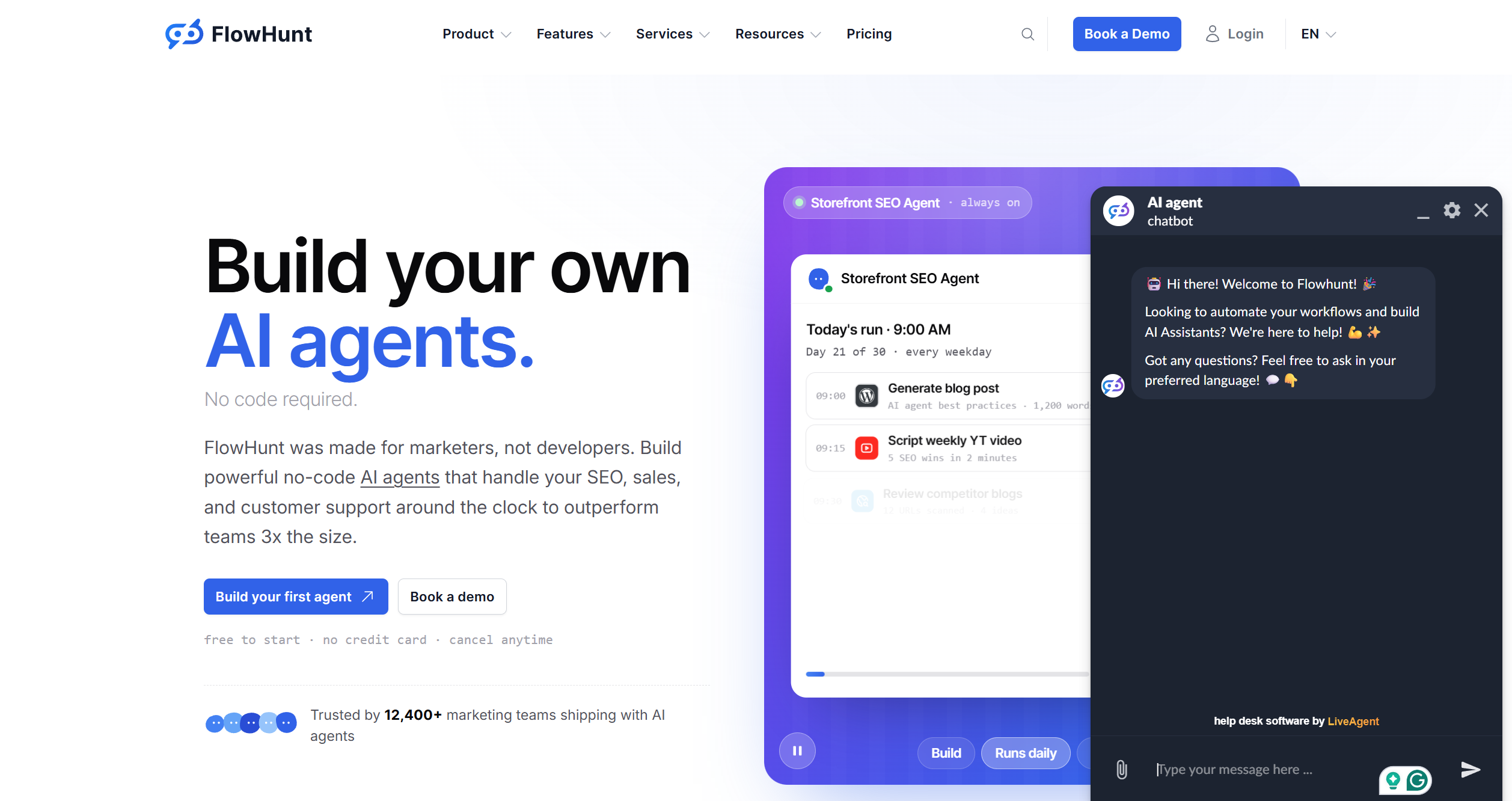
Une fois que vous êtes satisfait des réponses, déployez le chatbot sur votre site web, votre portail de support ou toute plateforme qui accepte un widget de chat intégrable. Il n’y a pas d’hébergement ni d’infrastructure distincte à mettre en place — la même configuration que vous venez de tester est celle qui est mise en ligne.
Étape 6 : Surveiller et améliorer après le lancement
Chaque conversation après le lancement est un point de données. La fonctionnalité Historique de FlowHunt journalise toutes les interactions du chatbot, vous donnant de la visibilité sur les sessions passées, l’utilisation et les coûts. Consultez-la à intervalle régulier, comme vous consulteriez une file de support. Les questions récurrentes que le bot traite mal indiquent une documentation à réécrire, et un taux d’escalade croissant sur un sujet signifie généralement une véritable lacune de contenu plutôt qu’un problème de bot.
Considérez la base de connaissances comme quelque chose que vous mettez à jour en continu plutôt que comme quelque chose que vous configurez une fois pour toutes. Gardez la documentation à jour, et les réponses le restent aussi, sans étape de réentraînement distincte nécessaire.
Prêt à commencer ? Ouvrez le Chatbot de service client , parcourez votre site web, connectez vos documents, et vous aurez un bot testable avant même d’avoir fini de lire votre propre page de FAQ. Pour d’autres tutoriels comme celui-ci, parcourez la FlowHunt Academy .