


Este tutorial de chatbot de atendimento ao cliente do FlowHunt mostra cada etapa para ir de um espaço de trabalho vazio até um bot de suporte ativo e fundamentado em conhecimento no seu site. Isso inclui enviar sua base de conhecimento, conectar fontes ao vivo, configurar personalidade e escalação, testar, implantar e monitorar depois.
Para um panorama mais amplo das abordagens de construção além desta ferramenta, veja como criar chatbots de IA personalizados para equipes de suporte .
O Que Você Precisa Antes de Começar
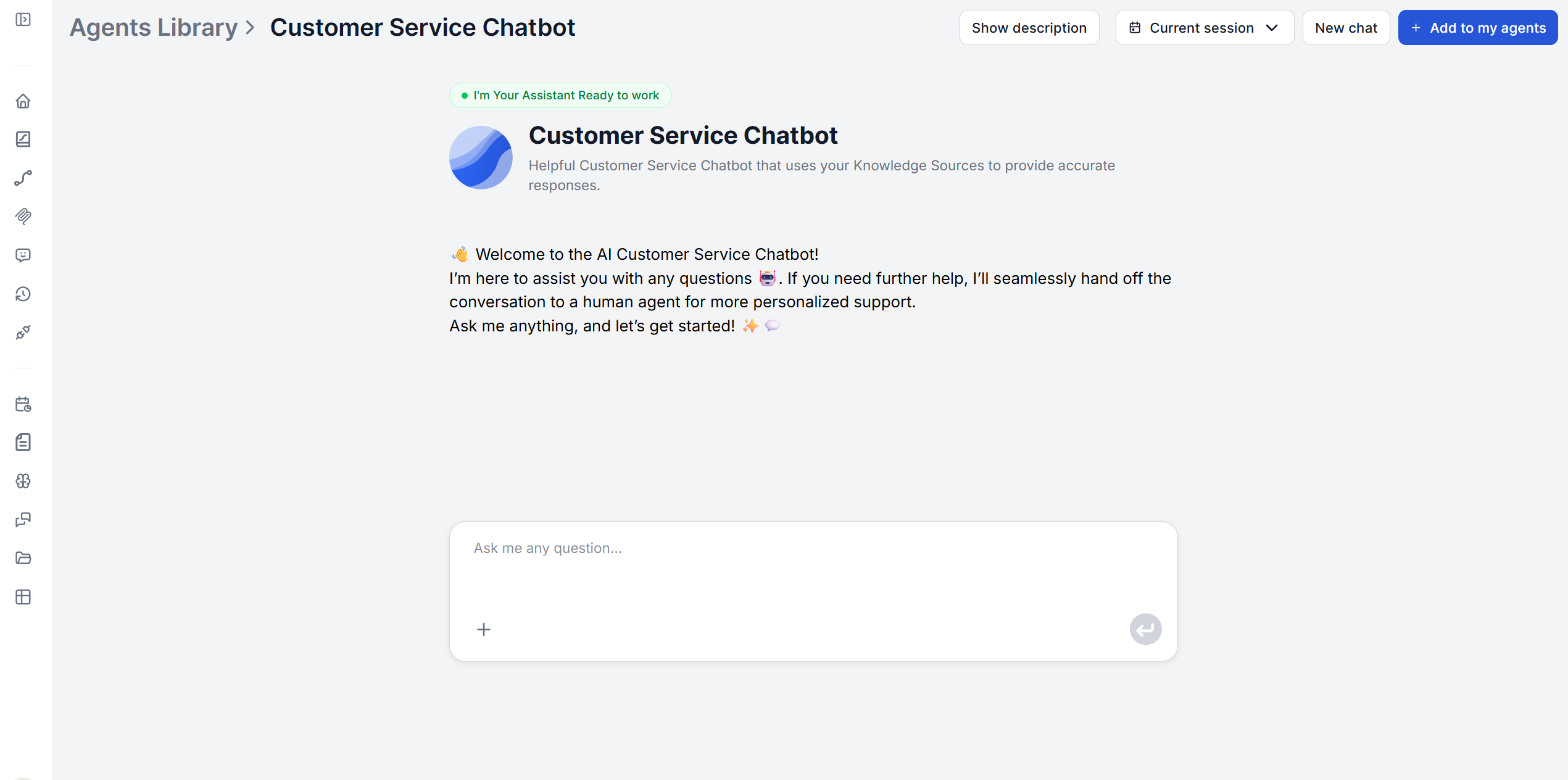
- Uma conta FlowHunt. O Chatbot de Atendimento ao Cliente está disponível desde o seu primeiro login, sem necessidade de configuração separada para acessá-lo. Basta procurá-lo na biblioteca de agentes, adicioná-lo aos seus agentes e configurá-lo.
- Seu conteúdo de suporte atual. FAQs, artigos de ajuda, guias de produtos ou qualquer outra coisa que você precise. Você está conectando documentação existente, não escrevendo conteúdo novo do zero.
- Uma decisão sobre a escalação. Onde o cliente deve ser encaminhado quando o bot não consegue responder? Um e-mail de suporte, um formulário de ticket, uma fila de chat ao vivo. Decida isso antes do Passo 3, e não durante ele.
Passo 1: Conecte e Envie Sua Base de Conhecimento
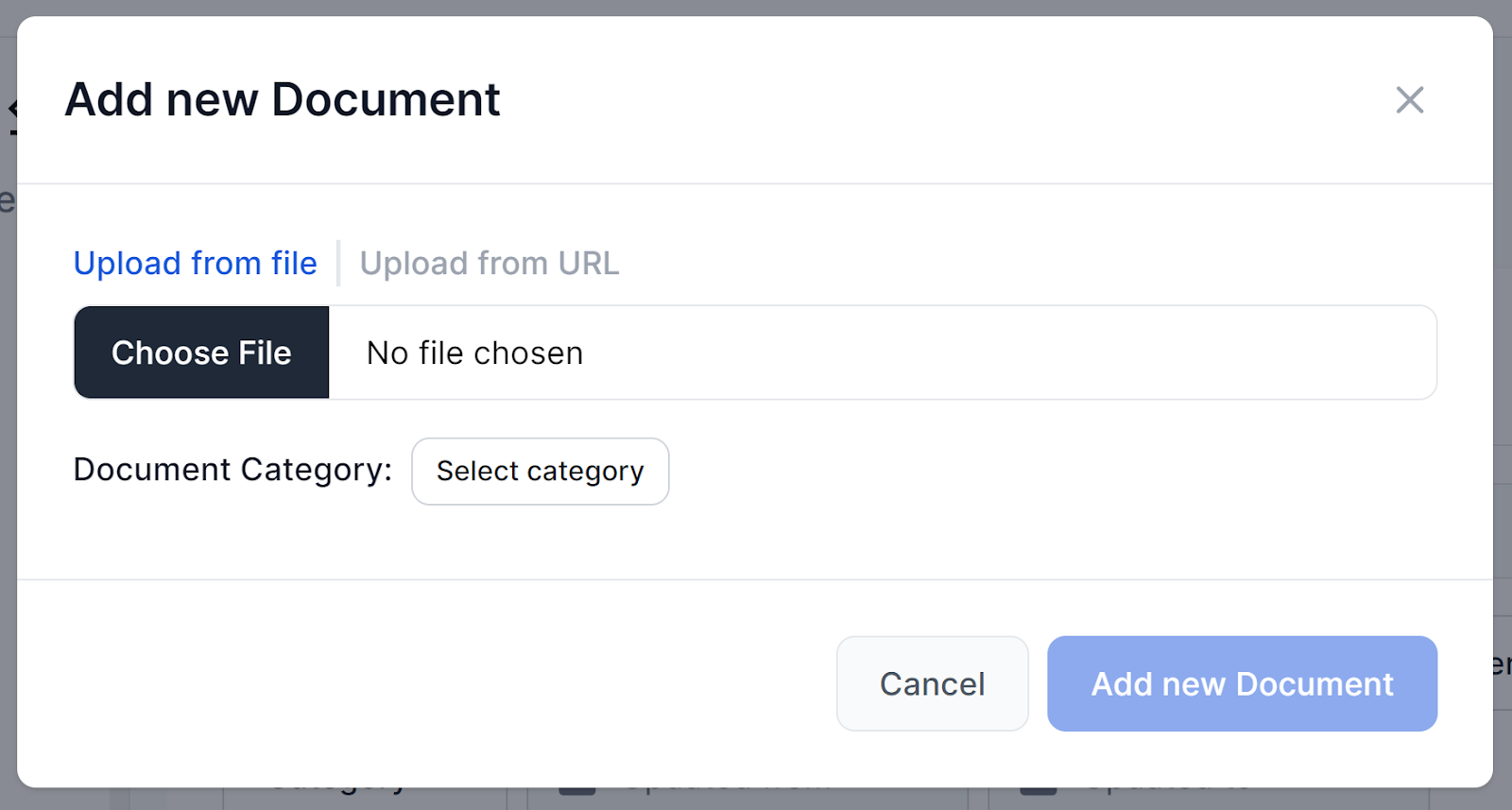
Enviando Documentos
Navegue até Documents e clique em Add Document. Você tem duas opções: Upload from file ou Upload from URL. A fonte de conhecimento de documentos aceita arquivos PDF, DOCX, Markdown e TXT diretamente, além de páginas HTML e vídeos do YouTube adicionados por URL.
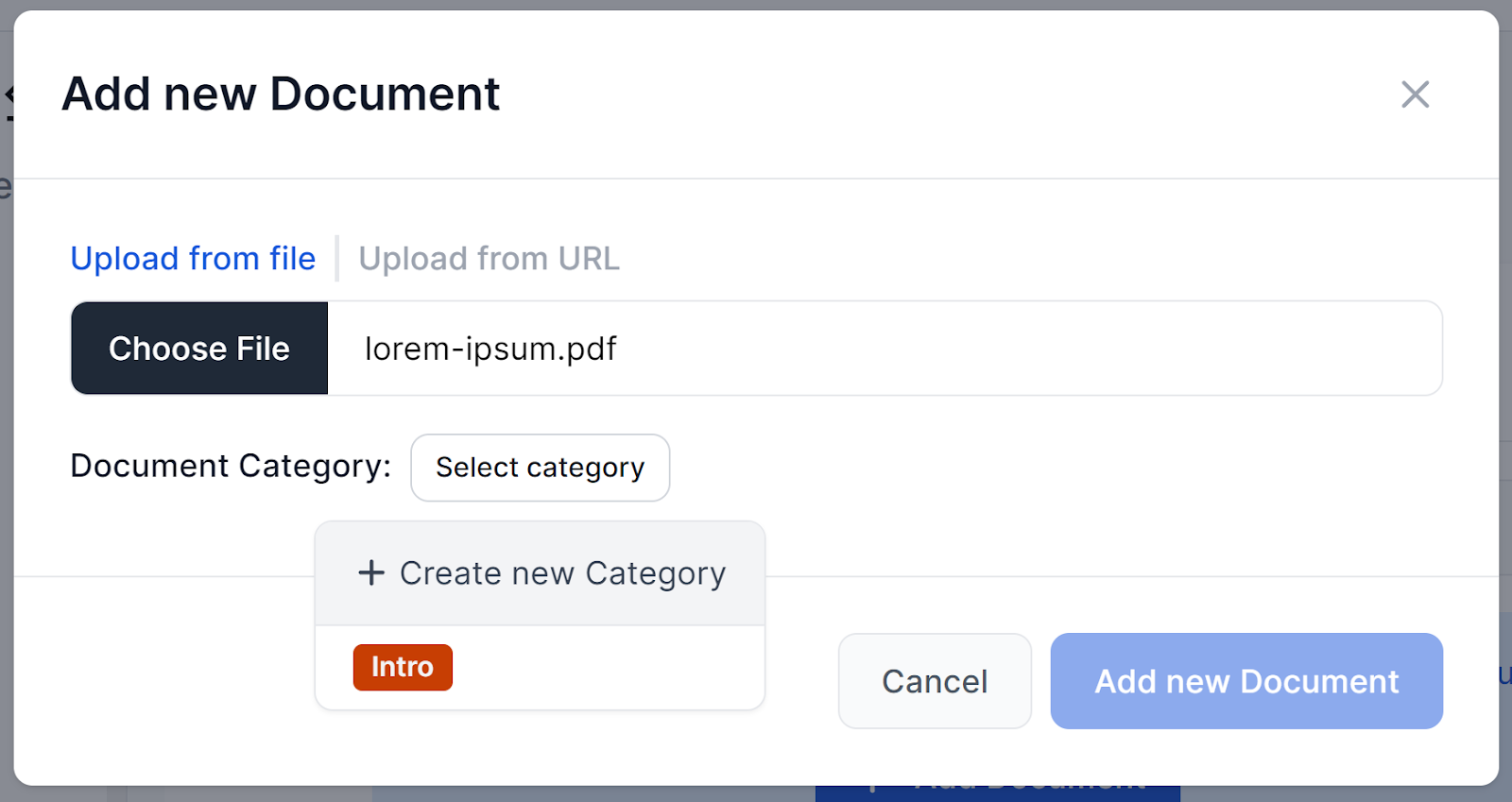
Antes que o envio seja concluído, atribua uma categoria ao documento. Se você ainda não tiver uma, clique em + Create New Category, dê um nome e escolha uma cor de rótulo. Isso ajuda a manter a recuperação focada na seção certa em vez de buscar em uma pilha única. Depois que um documento é adicionado, a indexação leva alguns segundos.
Criando Agendamentos de Rastreamento
Para conteúdo público, como sua central de ajuda, páginas de produto, página de preços, você não precisa enviá-lo manualmente como documento. O recurso Schedules do FlowHunt rastreia esse conteúdo para você de forma recorrente.
Navegue até Schedules e clique em Add Schedule, depois escolha um tipo de rastreamento: Domain crawl (todo o seu site), Single URL crawl (uma página que você quer verificar com frequência), Sitemap crawl (usa seu sitemap.xml para rastrear com eficiência) ou YouTube channel (indexa as legendas dos vídeos). Defina com que frequência ele se repete — Daily, Weekly, Monthly ou Yearly — e insira o formato de URL correspondente (por exemplo, https://www.example.com para um rastreamento de domínio, ou https://www.example.com/page-sitemap.xml para um rastreamento de sitemap).
Alguns pontos a ter em mente: o rastreamento consome créditos, então a frequência diária faz sentido para uma página que muda constantemente ou precisa estar sempre atualizada, e não para o seu domínio inteiro. E um Schedule só alimenta um Flow depois que o componente Document Retriever do fluxo estiver conectado — o mesmo componente que lê os seus Documentos enviados também lê o conteúdo rastreado pelos Schedules.
Depois que um rastreamento é executado, clique em Show Found URLs para confirmar o que foi indexado, e em Show URL Tree em qualquer URL para verificar o conteúdo real que o bot usará.
Opcional: Adicionando Acesso à Internet em Tempo Real
Documentos e Schedules cobrem o conteúdo que você sabe que o chatbot vai precisar, mas não algo fora disso. Coisas como eventos atuais, o preço de um concorrente, qualquer coisa que mude mais rápido do que você consegue documentar. Para isso, o FlowHunt oferece os Real-Time Search Retrievers: os componentes Google Search e DuckDuckGo Search , que fazem uma busca ao vivo com base na consulta do cliente em vez de ler de um índice.
Você pode ajustar o número de resultados, o idioma e o país, restringir os resultados a um local específico e usar prefixos de consulta para filtrar por intervalo de datas, tipo de arquivo ou domínio.
Lembre-se de que: ao contrário dos seus Documentos e Schedules, os resultados de busca ao vivo não passaram pela sua revisão, então é mais difícil controlar exatamente o que o bot acabará citando para um cliente. Se você conectá-lo junto ao seu Document Retriever, observe que o FlowHunt determina a prioridade pela ordem das saídas no canvas. O retriever cuja saída estiver mais acima tem precedência quando ambos retornam resultados.

Pronto para expandir seu negócio?
Comece seu teste gratuito hoje e veja resultados em dias.
Passo 2: Configure a Personalidade e o Estilo de Resposta do Chatbot
O comportamento do bot é controlado por um template de prompt com algumas variáveis dinâmicas integradas: {input} (a mensagem do cliente), {chat_history} (a conversa em andamento) e {context} (o conhecimento recuperado dos seus documentos). O template padrão diz mais ou menos o seguinte:
“You are a helpful customer AI customer service bot representing [company]. Your name is [bot name]. As a customer service agent, provide the client with concise and relevant answers based on knowledge. If you don’t know the answer, provide a link to support.”
Substitua [company] e [bot name] pelo nome real da sua marca e do seu bot, e ajuste a instrução de tom para corresponder à forma como sua equipe realmente fala com os clientes — mais formal, mais casual, mais concisa. É também aqui que se define a mensagem de boas-vindas exibida quando um chat é aberto, já que ela é o primeiro sinal para o cliente de que ele está falando com algo que realmente conhece o seu produto.
Passo 3: Configure as Regras de Escalação
Para a transferência, conecte o chatbot a um canal que sua equipe já monitora, em vez de direcionar conversas para uma nova caixa de entrada que ninguém verifica. O FlowHunt pode ser configurado para transferir automaticamente uma conversa para um atendente humano no momento em que a IA detecta uma pergunta sem resposta ou um sentimento negativo, sem necessidade de roteamento manual. O padrão se estende a qualquer helpdesk, CRM ou ferramenta de mensagens em que sua equipe já vive, por meio da biblioteca de integrações do FlowHunt, incluindo conexões diretas com LiveAgent , Intercom , Slack e muito mais.
Se você ainda não conectou um canal, a alternativa baseada em prompt ainda funciona como ponto de partida. A instrução do template padrão — “if you don’t know the answer, provide a link to support” — faz com que o bot compartilhe um e-mail de suporte, formulário de ticket ou link de chat ao vivo diretamente na conversa. É a opção mais simples e razoável para uma equipe pequena, mas depende de o cliente clicar por conta própria, em vez de a transferência acontecer automaticamente.
Qualquer que seja o mecanismo que você use, garanta que ele aponte para um destino real e monitorado, não para um placeholder, e considere reforçar ainda mais a instrução para qualquer assunto específico do cliente, como disputas de cobrança, exceções de reembolso ou problemas de segurança da conta.
Junte-se à nossa newsletter
Receba gratuitamente as últimas dicas, tendências e ofertas.
Passo 4: Teste com Perguntas Reais de Clientes
Antes de qualquer coisa entrar no ar, submeta o bot a perguntas reais de suporte anteriores, em vez das que você espera que sejam feitas. Pegue uma amostra de tickets históricos ou de envios de FAQ.
Durante os testes, verifique se cada documento foi indexado corretamente em vez de presumir que funcionou. Abra a visualização de detalhes de um documento e clique em Show Detail → Show Content Tree. Isso revela exatamente o que o sistema extraiu daquele arquivo. Um documento que falhou silenciosamente na indexação produzirá uma resposta confiantemente errada, o que é pior do que nenhuma resposta, então vale a pena fazer essa verificação. Por fim, pergunte algo que você sabe que não está coberto e confirme que o bot escala de forma adequada em vez de adivinhar.
Passo 5: Implante no Seu Site ou Plataforma de Suporte
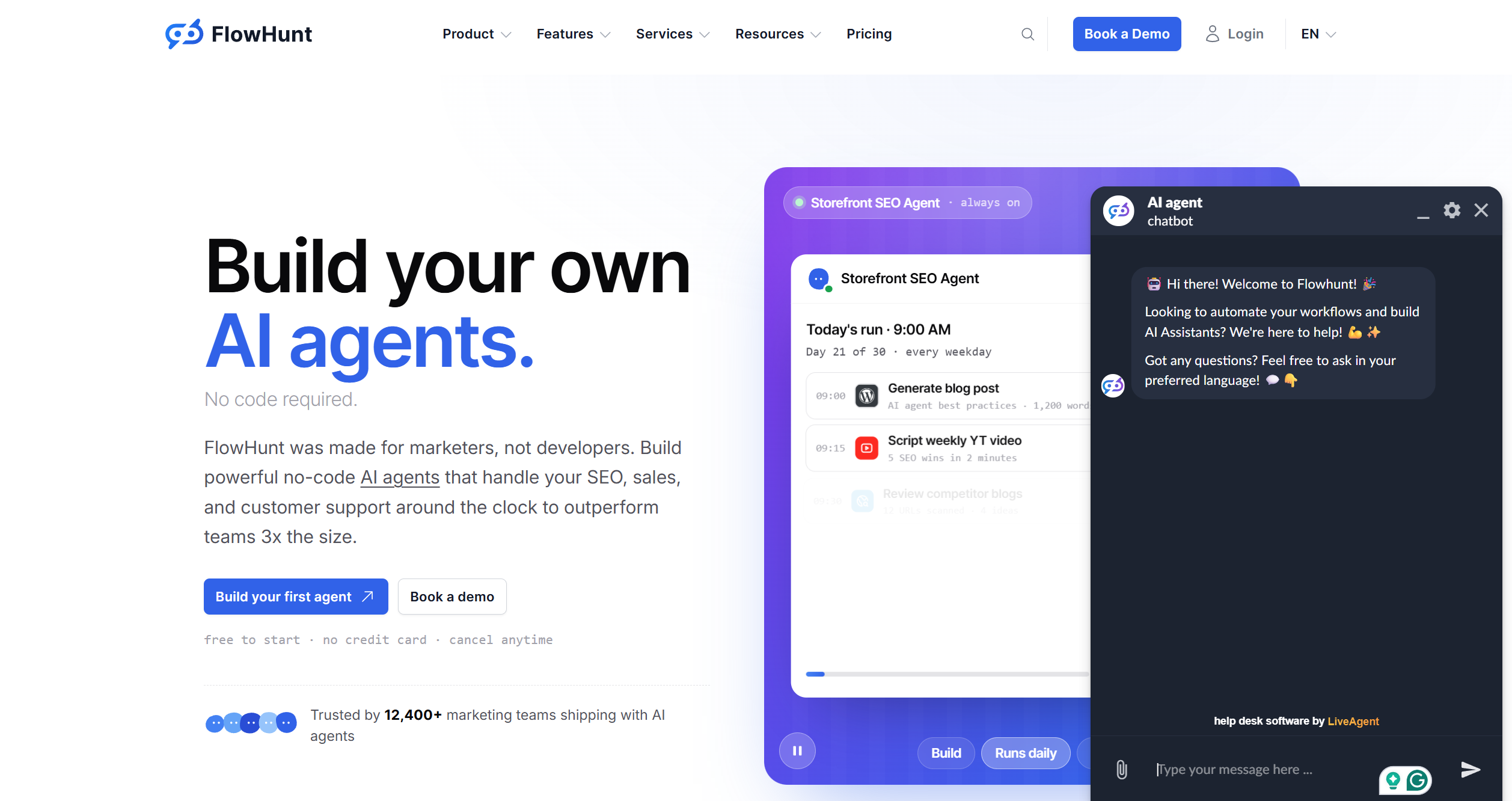
Quando estiver satisfeito com as respostas, implante o chatbot no seu site, portal de suporte ou qualquer plataforma que aceite um widget de chat incorporável. Não há hospedagem ou infraestrutura separada para montar — a mesma configuração que você acabou de testar é a que entra no ar.
Passo 6: Monitore e Melhore Após o Lançamento
Cada conversa após o lançamento é um ponto de dados. O recurso History do FlowHunt registra todas as interações do chatbot, dando a você visibilidade sobre sessões anteriores, uso e custo. Revise-o com regularidade, da mesma forma que você revisaria uma fila de suporte. Perguntas recorrentes que o bot responde mal apontam para documentação que precisa ser reescrita, e uma taxa de escalação crescente em um determinado assunto geralmente significa uma lacuna real de conteúdo, e não um problema do bot.
Trate a base de conhecimento como algo que você atualiza continuamente, e não como algo que você configura uma única vez. Mantenha a documentação atual e as respostas permanecerão atualizadas com ela, sem necessidade de uma etapa separada de retreinamento.
Pronto para começar? Abra o Chatbot de Atendimento ao Cliente , rastreie seu site, conecte seus documentos e você terá um bot testável antes mesmo de terminar de ler a sua própria página de FAQ. Para mais tutoriais como este, explore a FlowHunt Academy .