


Denne FlowHunt-veiledningen for kundeservice-chatbot tar deg gjennom hvert steg fra et tomt arbeidsområde til en levende, kunnskapsbasert støttebot på nettstedet ditt. Det inkluderer opplasting av kunnskapsbasen din, tilkobling av levende kilder, konfigurering av personlighet og eskalering, testing, distribusjon og overvåking i etterkant.
For det bredere landskapet av byggemetoder utover dette ene verktøyet, se bygge tilpassede AI-chatboter for støtteteam .
Det du trenger før du starter
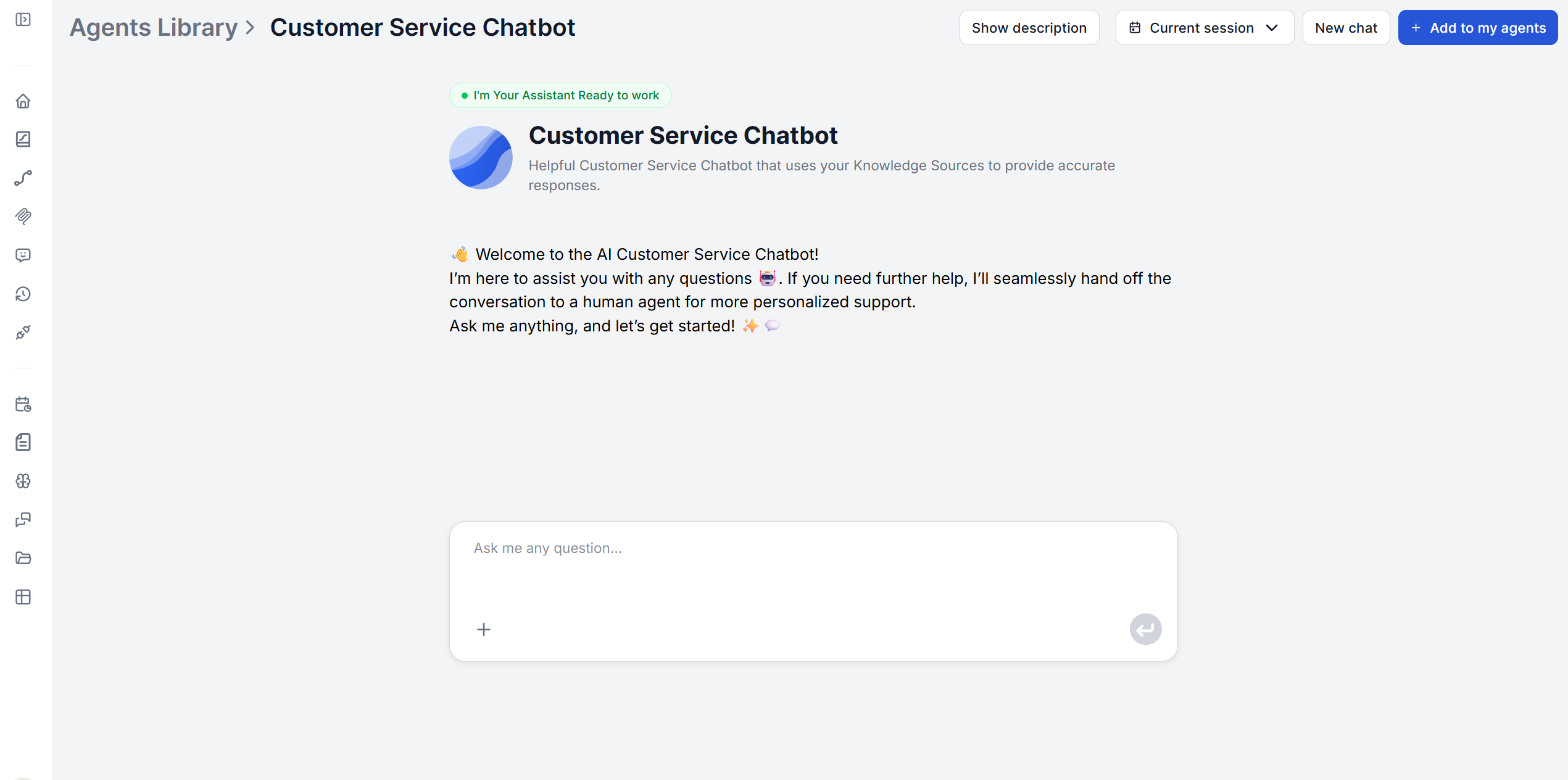
- En FlowHunt-konto. Kundeservice-chatboten er tilgjengelig fra første pålogging, ingen eget oppsett kreves for å få tilgang til den. Se etter den i agentbiblioteket, legg den til blant agentene dine og sett den opp.
- Ditt eksisterende støtteinnhold. FAQ-er, hjelpeartikler, produktguider eller hva du ellers trenger. Du kobler til eksisterende dokumentasjon, du skriver ikke nytt innhold fra bunnen av.
- En beslutning om eskalering. Hvor skal en kunde ende opp når boten ikke kan svare? En støtte-e-post, et skjema for supportsaker, en kø for livechat. Bestem dette før trinn 3 i stedet for underveis.
Trinn 1: Koble til og last opp kunnskapsbasen din
Laste opp dokumenter
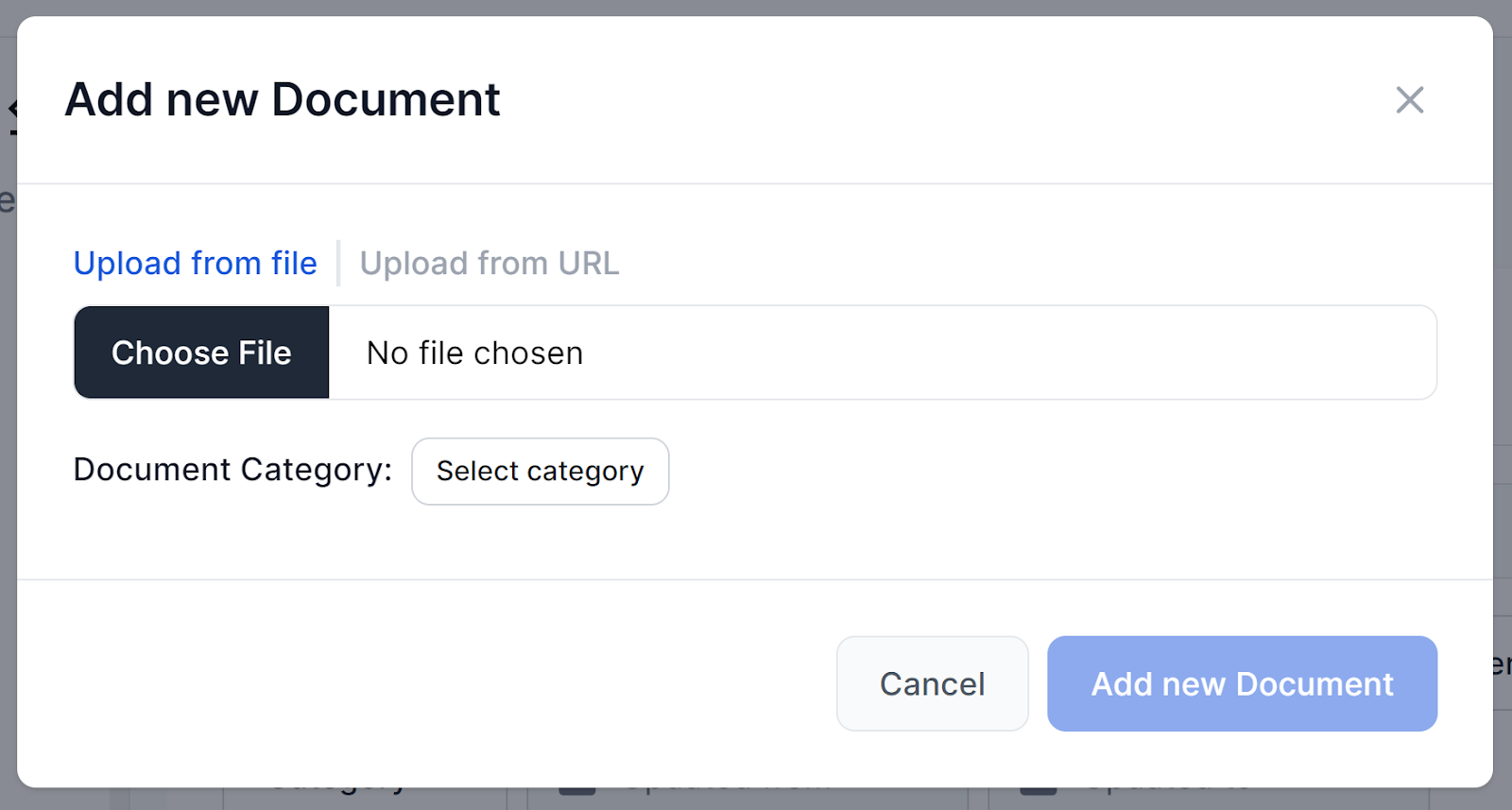
Gå til Documents og klikk Add Document. Du får to valg: Upload from file eller Upload from URL. Kunnskapskilden for dokumenter godtar PDF-, DOCX-, Markdown- og TXT-filer direkte, i tillegg til HTML-sider og YouTube-videoer lagt til via URL.
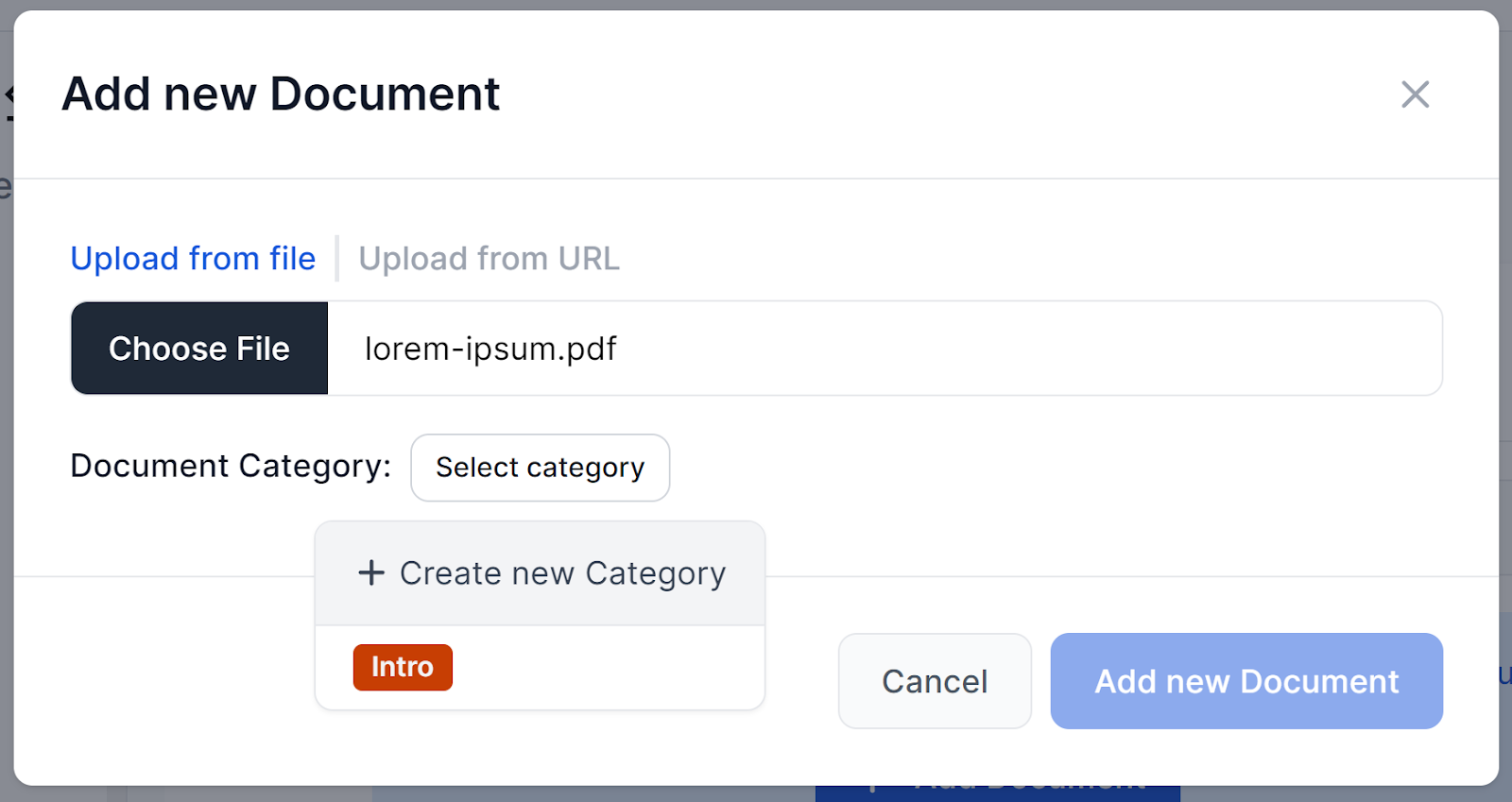
Før opplastingen fullføres, tildel dokumentet en kategori. Hvis du ikke har en ennå, klikk + Create New Category, gi den et navn og velg en etikettfarge. Dette hjelper med å holde gjenfinningen fokusert på riktig seksjon i stedet for å søke i en flat haug. Når et dokument er lagt til, tar indekseringen et par sekunder.
Opprette crawl-planer
For offentlig innhold, som hjelpesenteret ditt, produktsider eller prissiden, trenger du ikke å laste det opp manuelt som dokumenter. FlowHunts Schedules-funksjon crawler det for deg med jevne mellomrom.
Gå til Schedules og klikk Add Schedule, og velg deretter en crawl-type: Domain crawl (hele nettstedet ditt), Single URL crawl (én side du vil ha sjekket ofte), Sitemap crawl (bruker sitemap.xml for å crawle effektivt) eller YouTube channel (indekserer videotekster). Angi hvor ofte den gjentas — Daily, Weekly, Monthly eller Yearly — og skriv inn det tilhørende URL-formatet (f.eks. https://www.example.com for en domain crawl, eller https://www.example.com/page-sitemap.xml for en sitemap crawl).
Et par ting å huske på: crawling koster kreditter, så daglig frekvens gir mening for en side som endres konstant eller må være oppdatert, ikke for hele domenet ditt. Og en Schedule mater bare en flyt når flytens Document Retriever-komponent er koblet til — den samme komponenten som leser de opplastede dokumentene dine, leser også crawlet Schedule-innhold.
Etter at en crawl har kjørt, klikk Show Found URLs for å bekrefte hva som ble indeksert, og Show URL Tree på en hvilken som helst URL for å sjekke det faktiske innholdet boten vil bruke.
Valgfritt: Legge til sanntids internettilgang
Dokumenter og Schedules dekker innholdet du vet chatboten trenger, men ikke noe utenfor det. Ting som aktuelle hendelser, en konkurrents priser, alt som endrer seg raskere enn du kan dokumentere. For det støtter FlowHunt Real-Time Search Retrievers: komponentene Google Search og DuckDuckGo Search , som kjører et live søk mot kundens spørring i stedet for å lese fra en indeks.
Du kan justere antall resultater, språk og land, begrense resultater til et bestemt sted og bruke søkeprefikser for å filtrere på datointervall, filtype eller domene.
Husk at: i motsetning til dokumentene og Schedule-ene dine, er live søkeresultater ikke noe du har kvalitetssikret, så det er vanskeligere å kontrollere nøyaktig hva boten ender opp med å sitere til en kunde. Hvis du kobler det til ved siden av Document Retriever, merk at FlowHunt bestemmer prioritet etter rekkefølgen på utdataene på lerretet. Den retrieveren som har utdataene øverst, har forrang når begge returnerer resultater.

Klar til å vokse bedriften din?
Start din gratis prøveperiode i dag og se resultater i løpet av få dager.
Trinn 2: Konfigurer chatbotens personlighet og svarestil
Botens oppførsel styres av en promptmal med noen innebygde dynamiske variabler: {input} (kundens melding), {chat_history} (den pågående samtalen) og {context} (kunnskap hentet fra dokumentene dine). Standardmalen lyder omtrent slik:
“Du er en hjelpsom AI-kundeservicebot som representerer [company]. Navnet ditt er [bot name]. Som kundeserviceagent skal du gi kunden konsise og relevante svar basert på kunnskap. Hvis du ikke vet svaret, gi en lenke til support.”
Erstatt [company] og [bot name] med din faktiske merkevare og ditt faktiske botnavn, og juster toneinstruksen slik at den matcher hvordan teamet ditt faktisk snakker med kunder — mer formelt, mer uformelt, mer konsist. Det er også her velkomstmeldingen som vises når en chat åpnes, angis, siden den er kundens første signal om at de snakker med noe som faktisk kjenner produktet ditt.
Trinn 3: Sett opp eskaleringsregler
For overleveringen, koble chatboten til en kanal teamet ditt allerede overvåker, i stedet for å rute samtaler inn i en ny innboks ingen sjekker. FlowHunt kan settes opp til automatisk å overlevere en samtale til en menneskelig agent i det øyeblikket AI-en oppdager et ubesvart spørsmål eller negativ sentiment, uten manuell ruting. Mønsteret strekker seg til hvilken som helst helpdesk, CRM eller meldingsverktøy teamet ditt allerede bruker, via FlowHunts integrasjonsbibliotek , inkludert direkte tilkoblinger til LiveAgent , Intercom , Slack og mer.
Hvis du ikke har koblet til en kanal ennå, fungerer den promptbaserte fallbacken fortsatt som et utgangspunkt. Standardmalens instruks — «hvis du ikke vet svaret, gi en lenke til support» — får boten til å dele en støtte-e-post, et skjema for supportsaker eller en livechat-lenke direkte i samtalen. Det er det enkleste alternativet og et rimelig et for et lite team, men det er avhengig av at kunden klikker seg videre selv, i stedet for at overleveringen skjer automatisk.
Uansett hvilken mekanisme du bruker, sørg for at den peker på et reelt, overvåket mål, ikke en plassholder, og vurder å stramme inn instruksen ytterligere for alt kundespesifikt, som faktureringstvister, refusjonsunntak eller kontosikkerhetsproblemer.
Bli med i vårt nyhetsbrev
Få de siste tipsene, trendene og tilbudene gratis.
Trinn 4: Test med ekte kundespørsmål
Før noe går live, kjør boten gjennom faktiske tidligere støttespørsmål i stedet for de du forventer å få. Hent et utvalg fra historiske saker eller FAQ-innsendinger.
Under testingen, verifiser at hvert dokument ble indeksert riktig i stedet for å anta at det fungerte. Åpne et dokuments detaljvisning og klikk Show Detail → Show Content Tree. Dette viser nøyaktig hva systemet hentet ut fra den filen. Et dokument som stille mislyktes i å bli indeksert, vil produsere et selvsikkert feil svar, noe som er verre enn ingen svar, så denne sjekken er verdt å gjøre. Til slutt, spør om noe du vet ikke er dekket, og bekreft at boten eskalerer på en smidig måte i stedet for å gjette.
Trinn 5: Distribuer til nettstedet ditt eller støtteplattformen
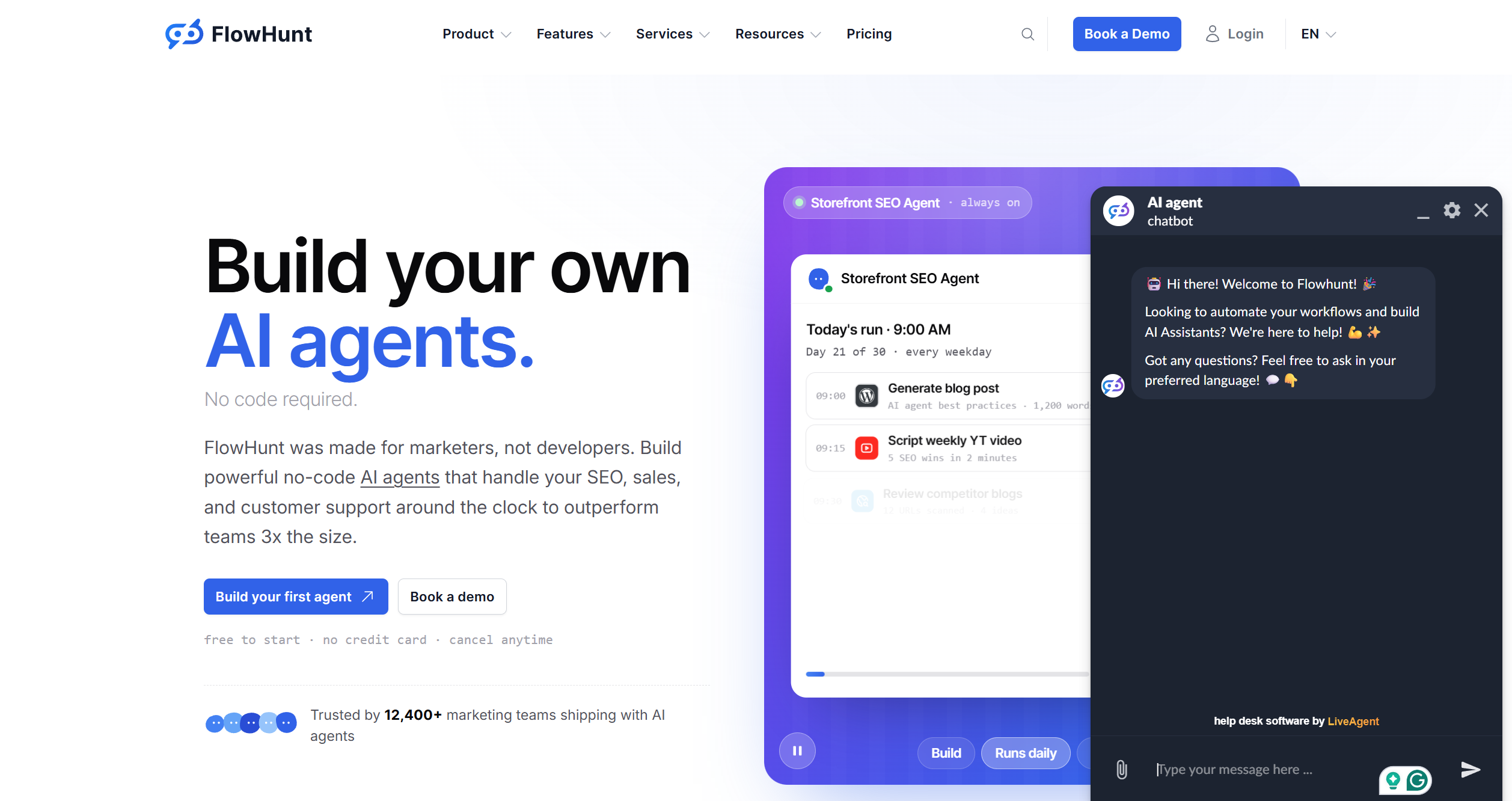
Når du er fornøyd med svarene, distribuer chatboten på nettstedet ditt, støtteportalen eller en hvilken som helst plattform som godtar en innebygd chat-widget. Det er ingen egen hosting eller infrastruktur som må settes opp — den samme konfigurasjonen du nettopp testet, er det som går live.
Trinn 6: Overvåk og forbedre etter lansering
Hver samtale etter lansering er et datapunkt. FlowHunts History-funksjon logger alle chatbot-interaksjoner og gir deg innsikt i tidligere økter, bruk og kostnad. Gå gjennom den med jevne mellomrom, på samme måte som du ville gjennomgått en støttekø. Tilbakevendende spørsmål som boten håndterer dårlig, peker på dokumentasjon som må skrives om, og en økende eskaleringsrate på ett tema betyr vanligvis et reelt innholdshull snarere enn et botproblem.
Behandle kunnskapsbasen som noe du oppdaterer løpende, i stedet for noe du setter opp én gang. Hold dokumentasjonen oppdatert, og svarene holder seg oppdatert med den, uten et eget omskoleringssteg.
Klar til å begynne? Åpne Kundeservice-chatboten , crawl nettstedet ditt, koble til dokumentene dine, og du har en testbar bot før du er ferdig med å lese din egen FAQ-side. For flere veiledninger som denne, se FlowHunt Academy .