So installierst du OpenClaw: Eine Schritt-für-Schritt-Anleitung
Eine Schritt-für-Schritt-Anleitung zur Installation von OpenClaw auf macOS, Linux oder Windows (WSL2) – vom Ein-Zeilen-Installer über das Onboarding bis zur Überprüfung, ob das Gateway aktiv ist.
OpenClaw ist ein persönlicher KI-Assistent, der auf deinem eigenen Computer läuft. Stell dir vor, du hättest deinen eigenen privaten Chatbot – ähnlich wie ChatGPT oder Claude, nur dass er auf einem Rechner läuft, der dir gehört, statt auf den Servern eines anderen Unternehmens. Deine Gespräche bleiben bei dir, und du entscheidest, welche KI ihn antreibt.
Er ist kostenlos und quelloffen. Nach der Einrichtung kannst du direkt von deinem Computer aus mit ihm sprechen oder ihn mit Chat-Apps verbinden, die du bereits nutzt. Im Hintergrund gibt es ein paar bewegliche Teile (die App selbst sowie ein kleiner Hilfsdienst, der alles am Laufen hält und die Verbindung zur KI herstellt), aber du musst das alles nicht verstehen, um anzufangen. Diese Anleitung führt dich durch alles.
Wir installieren OpenClaw von Grund auf neu auf einem Mac, Schritt für Schritt, und prüfen, ob alles funktioniert. Alles, was du unten siehst, stammt aus einer echten Installation von OpenClaw 2026.6.1: dieselben Befehle, dieselben Oberflächen, die du sehen wirst.
Warum selbst betreiben?
Dein Computer, deine Daten. Deine Chats und Einstellungen verbleiben auf deinem eigenen Rechner, nicht auf den Servern eines Unternehmens.
Nutze die KI deiner Wahl. Binde eine kostenpflichtige KI wie Claude oder GPT ein, oder eine kostenlose, die lokal auf deinem Computer läuft – und wechsle jederzeit, ohne von vorne anfangen zu müssen.
Ein Assistent, überall. Einmal einrichten und denselben Assistenten (mit demselben Gedächtnis) vom Computer oder vom Smartphone aus erreichen.
Standardmäßig privat. Ohne weitere Konfiguration hört er nur auf deinem eigenen Computer – nichts ist im Internet erreichbar, solange du es nicht explizit öffnest.
Bereit, Ihr Geschäft zu erweitern?
Starten Sie heute Ihre kostenlose Testversion und sehen Sie innerhalb weniger Tage Ergebnisse.
Bevor du anfängst, stelle sicher, dass du Folgendes hast:
Node.js 24 (empfohlen) oder Node 22.19+. Prüfe mit node --version. Falls du eine ältere Version hast, installiere zuerst Node 24 über nodejs.org
, Homebrew (brew install node) oder nvm.
Ein unterstütztes Betriebssystem: macOS, Linux oder Windows (nativ oder WSL2).
Ein Terminal, mit dem du dich sicher fühlst.
Ein Konto oder API-Schlüssel für mindestens einen Modellanbieter (Anthropic, OpenAI, lokal laufendes Ollama usw.). Den gibst du beim Onboarding ein; du brauchst ihn nicht für die Installation.
pnpm, nur wenn du aus dem Quellcode kompilieren möchtest. Das Skript und npm-Installationen benötigen es nicht.
OpenClaw installieren
Es gibt drei unterstützte Installationsmethoden. Wähle eine davon.
Option A: Ein-Zeilen-Installer (empfohlen)
Auf macOS, Linux oder WSL2 ist das offizielle Installer-Skript der schnellste Weg:
curl -fsSL https://openclaw.ai/install.sh | bash
Es erkennt deine Plattform, installiert das CLI und führt dich direkt ins Onboarding. Wenn du erst installieren und später konfigurieren möchtest, überspringe den Assistenten:
Wenn du Node bereits verwaltest und npm bevorzugst, installiere das Paket global:
npm install -g openclaw@latest
Auf einem frischen System lädt das CLI und seine Abhängigkeiten innerhalb weniger Sekunden:
added 285 packages in 10s
Hinweis für macOS: Falls die Installation mit einem Fehler zu sharp abbricht, führe den Befehl erneut mit SHARP_IGNORE_GLOBAL_LIBVIPS=1 davor aus.
Option C: Aus dem Quellcode kompilieren (nur für Beitragende)
Wenn du einen unveröffentlichten Commit ausführen oder OpenClaw selbst weiterentwickeln möchtest, klone den pnpm-Workspace und kompiliere ihn. Ein einfaches npm install im Repository-Root wird nicht unterstützt; das Repository ist ein pnpm-Workspace mit gebündelten Plugins.
git clone https://github.com/openclaw/openclaw.git
cd openclaw
pnpm install && pnpm build && pnpm ui:build
pnpm link --global
Unabhängig davon, welche Option du gewählt hast, bestätige, dass das CLI in deinem PATH verfügbar ist, bevor du weitermachst:
openclaw --version
OpenClaw 2026.6.1 (2e08f0f)
Abonnieren Sie unseren Newsletter
Erhalten Sie die neuesten Tipps, Trends und Angebote kostenlos.
Onboarding: openclaw onboard
Die Installation des CLI liefert dir die ausführbare Datei; das Onboarding konfiguriert sie. Dieser Schritt verwandelt einen frisch installierten Befehl in einen funktionierenden Assistenten. Führe aus:
openclaw onboard --install-daemon
Der --install-daemon-Flag installiert einen Hintergrunddienst, damit das Gateway automatisch startet: einen LaunchAgent auf macOS, systemd auf Linux. Der Assistent führt dich dann Schritt für Schritt durch alles. Hier ist der vollständige Ablauf.
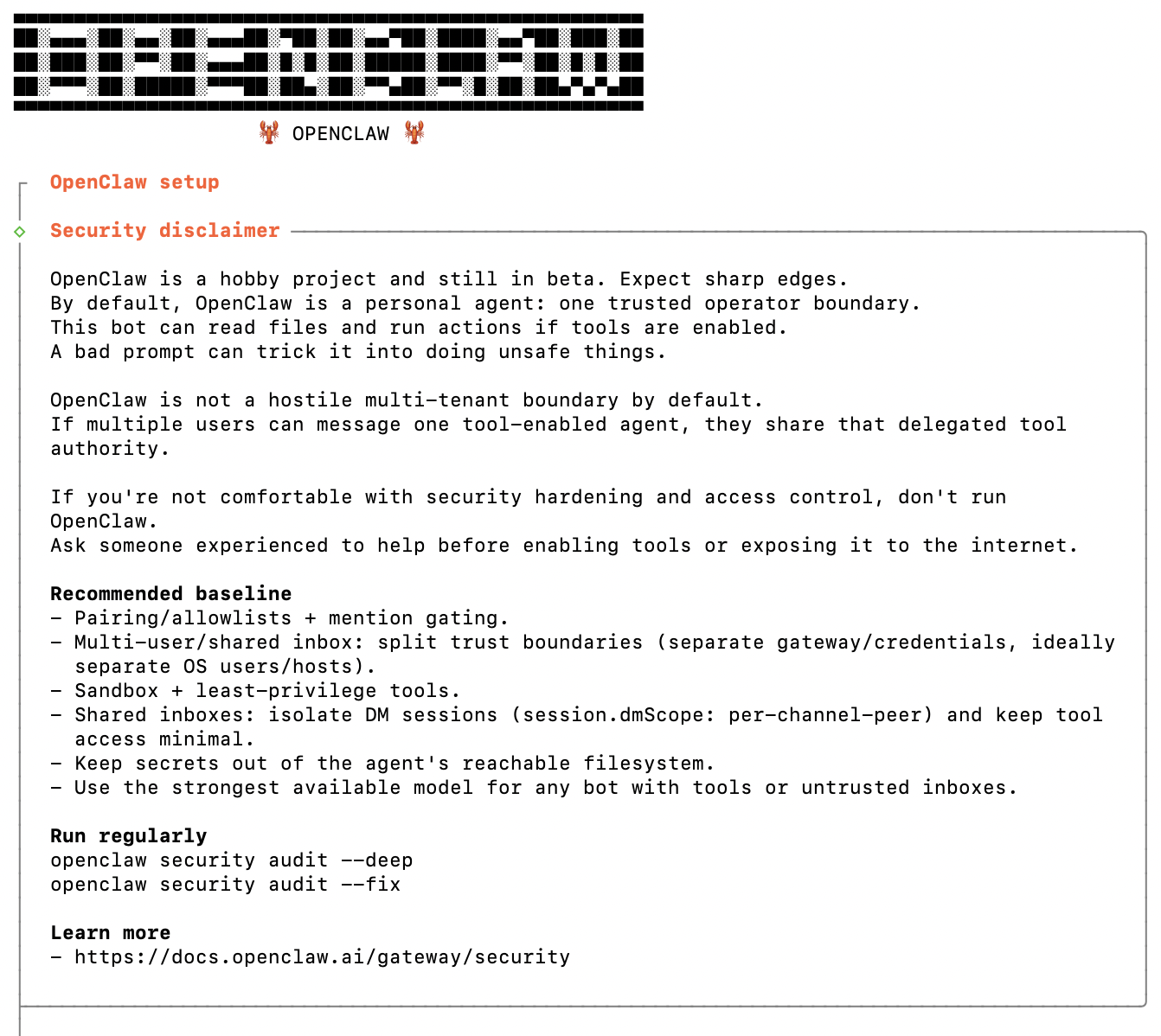
Schritt 1: Sicherheitshinweis lesen
OpenClaw öffnet sich mit seinem Banner und einem kurzen Sicherheitshinweis. Da es sich um einen leistungsfähigen Agenten handelt, der Dateien lesen und Aktionen auf deinem Rechner ausführen kann, bittet er dich zu bestätigen, dass du das verstanden hast. Gib Yes ein, um fortzufahren.
Schritt 2: Setup-Modus wählen
Wähle QuickStart (empfohlen). Es verwendet sinnvolle Standardwerte für alles Folgende, sodass du in etwa einer Minute einsatzbereit bist. Manuelle Einrichtung und Import sind verfügbar, wenn du später die volle Kontrolle möchtest.
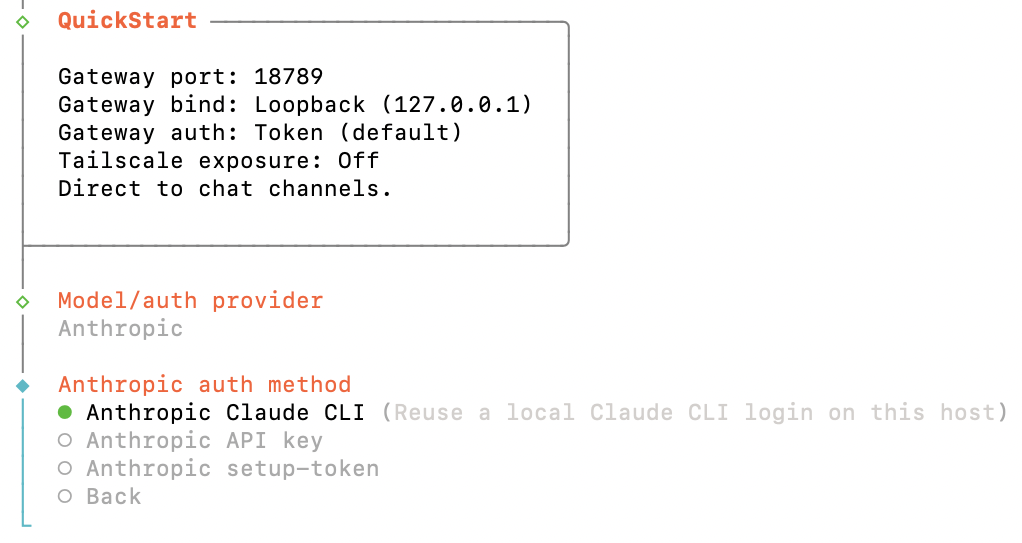
Schritt 3: Gateway bestätigen und KI auswählen
QuickStart zeigt die Gateway-Standardwerte (Port 18789, Bind Loopback / 127.0.0.1, Token-Auth) und fragt dann, welchen KI-Anbieter du verwenden möchtest. Wähle Anthropic und dann die Anmeldemethode. Hier haben wir den lokalen Claude-Login wiederverwendet, aber du kannst auch einen API-Schlüssel einfügen.
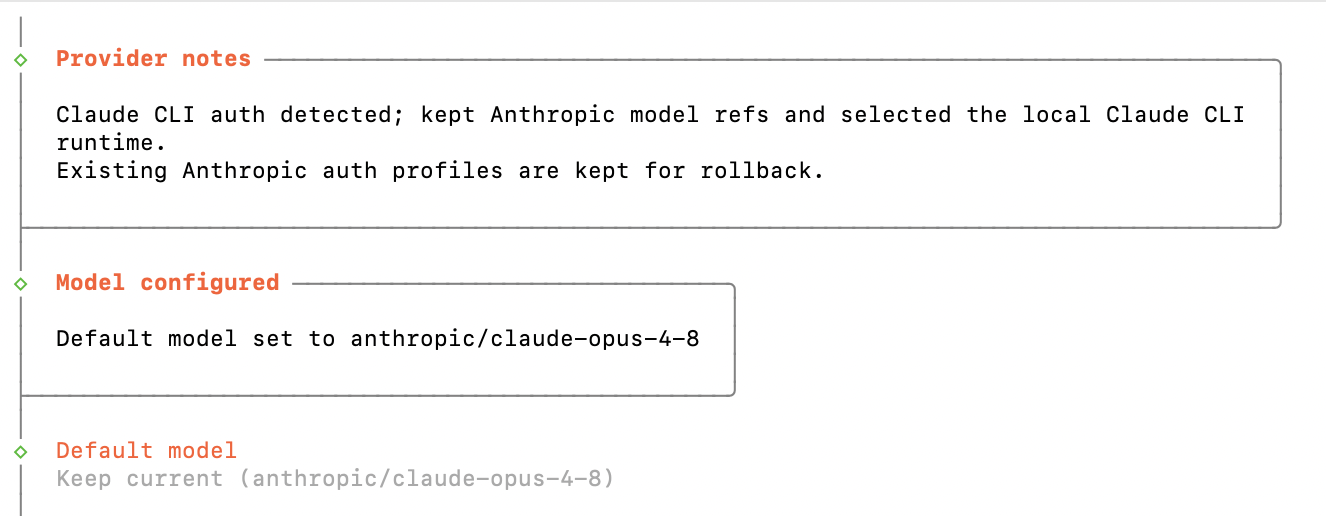
Schritt 4: Modell bestätigen
Der Assistent setzt dein Standardmodell (hier claude-opus-4-8) und wechselt zu den Kanälen.
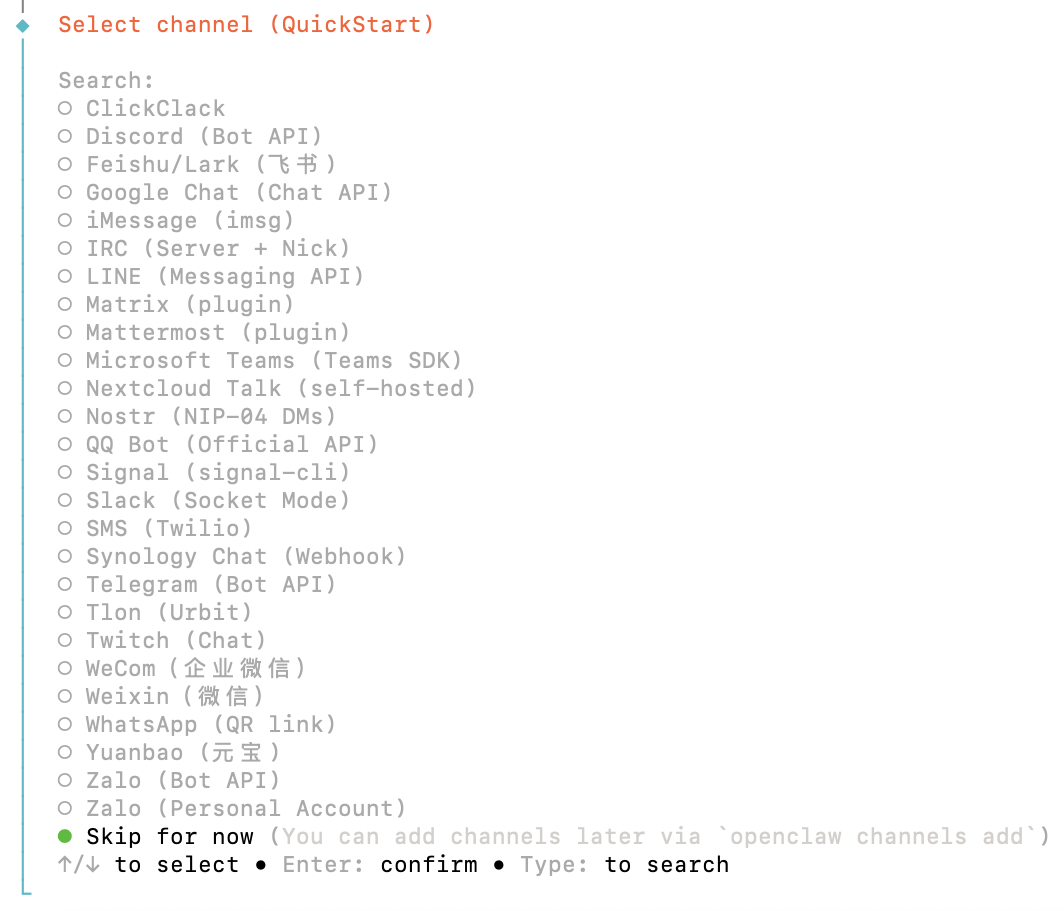
Schritt 5: Kanäle auswählen (oder überspringen)
Kanäle erlauben es dir, von Apps wie Telegram, Slack oder WhatsApp aus mit deinem Assistenten zu sprechen. Richte jetzt einen ein oder wähle Jetzt überspringen und füge sie später hinzu.
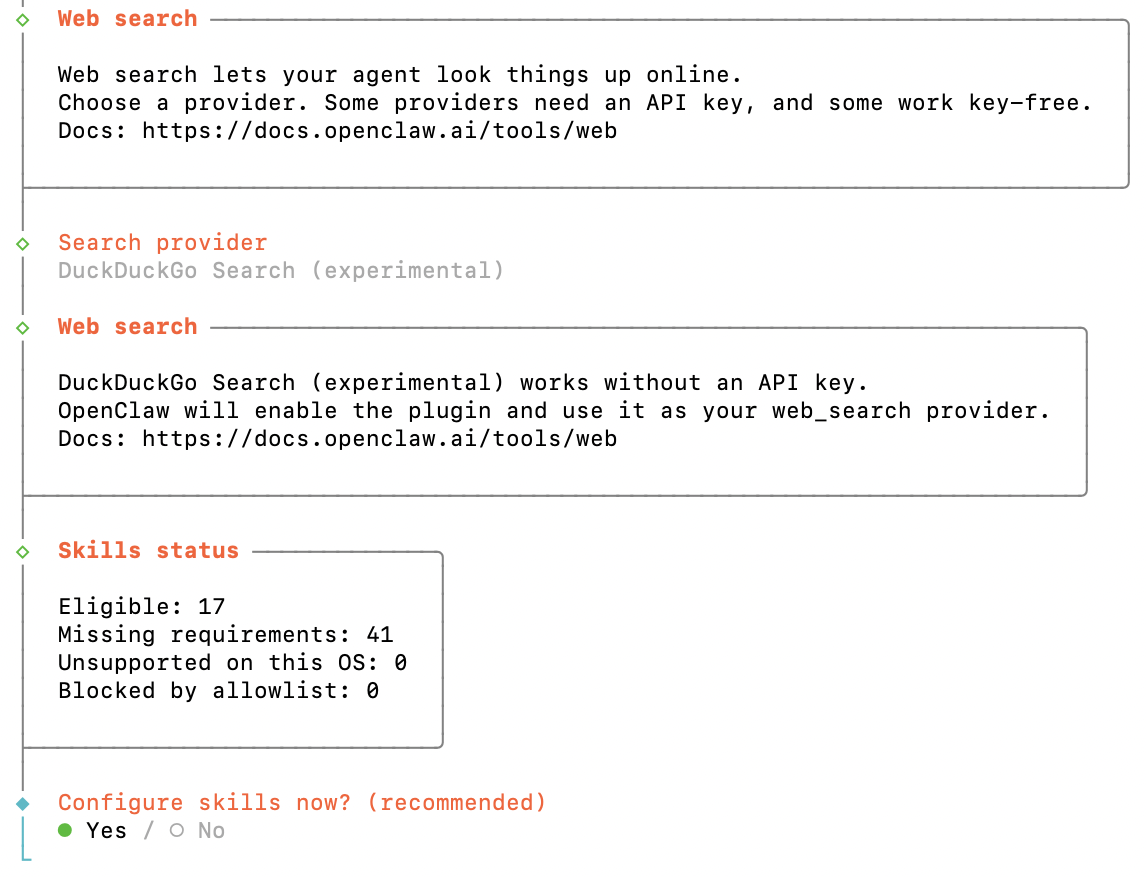
Schritt 6: Websuche und Skills
Als Nächstes bietet er einen Websuchanbieter an (DuckDuckGo funktioniert ohne Schlüssel) und zeigt deinen Skills-Status. Wähle Ja, um Skills einzurichten.
Schritt 7: Starter-Skills installieren
Wähle, welche Skills aktiviert werden sollen, und den Paketmanager für die Installation (npm ist in Ordnung).
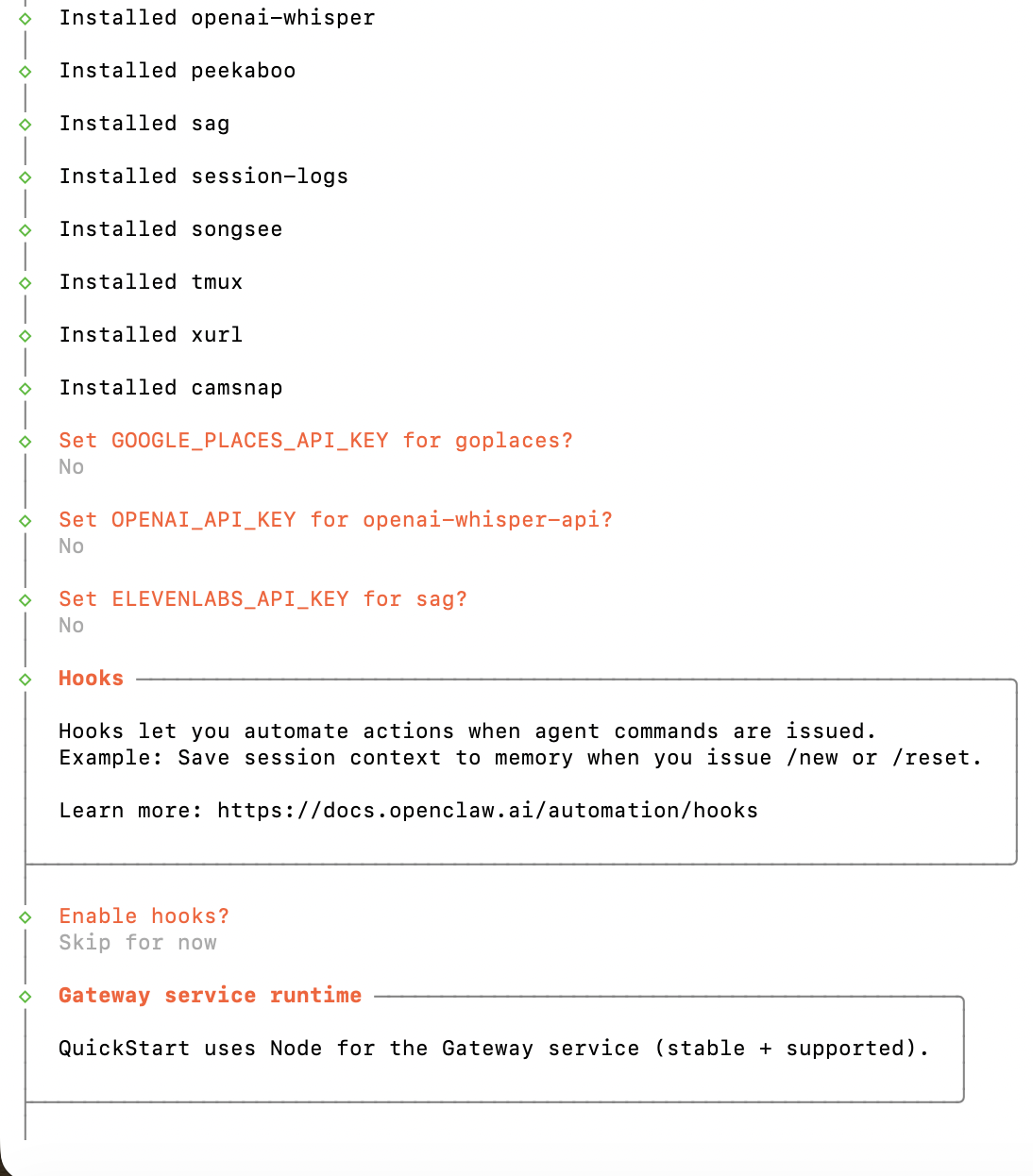
Schritt 8: Abhängigkeiten installiert
OpenClaw lädt die Abhängigkeiten, die seine Skills benötigen. Du kannst die optionalen API-Schlüssel, nach denen gefragt wird, bedenkenlos ablehnen; ein Skill, der einen benötigt, bleibt einfach inaktiv, bis du ihn hinzufügst. Der Assistent bietet hier auch Hooks an, die ich übersprungen habe, und schließt dann ab.
Was sind Hooks? Hooks ermöglichen es OpenClaw, automatisch eine Aktion auszuführen, wenn ein bestimmter Befehl oder ein Ereignis eintritt – ohne manuellen Eingriff. Ein gutes Beispiel (das der Assistent zeigt) ist das Speichern deines Gesprächs im Gedächtnis, wenn du mit /new oder /reset neu startest, damit nichts Wichtiges verloren geht. Weitere praktische Anwendungen sind das Senden einer Benachrichtigung, wenn eine lange Aufgabe abgeschlossen ist, oder das Protokollieren jedes Befehls als Prüfpfad. Sie sind rein optional, also ist es völlig in Ordnung, wie ich Jetzt überspringen zu wählen und sie später einzurichten, wenn du weißt, was automatisiert werden soll. Das ist die letzte Frage – danach ist das Onboarding abgeschlossen.
Tipp: Führst du das auf einem Server oder in einem Skript aus? openclaw onboard kann alle Antworten als Flags übergeben bekommen, sodass es ohne Eingabeaufforderungen läuft. Führe openclaw onboard --help aus, um sie zu sehen.
Installation überprüfen
Drei Befehle bestätigen, dass alles korrekt eingerichtet ist. Führe sie der Reihe nach aus.
1. CLI bestätigen
openclaw --version
Wenn dies eine Versionsnummer ausgibt (OpenClaw 2026.6.1 (2e08f0f) hier), ist die ausführbare Datei installiert und in deinem PATH.
2. Konfiguration mit doctor prüfen
openclaw doctor
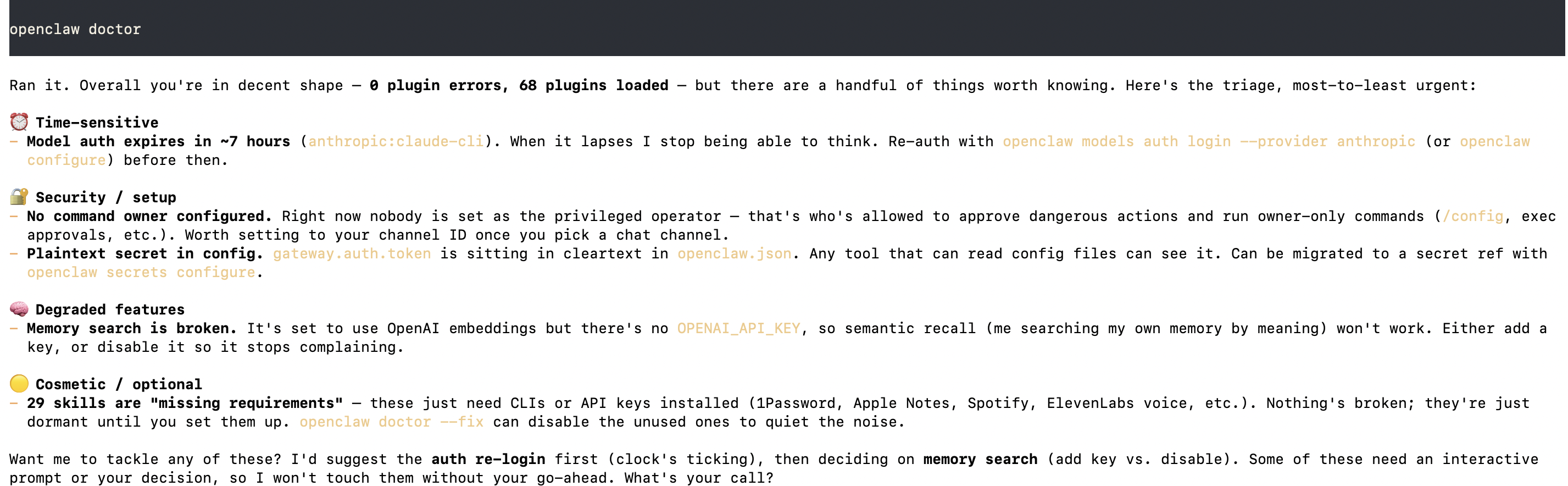
doctor ist OpenClaws Selbstcheck. Er prüft das Gateway, deine Modell-Auth, den Befehlsinhaber, Statusverzeichnisse und die Sicherheitslage, und sagt dir dann genau, was (falls überhaupt etwas) behoben werden muss. Direkt nach dem Onboarding einer frischen Installation solltest du sehen, dass 0 Plugin-Fehler gemeldet werden, die Plugins geladen sind, plus eine kurze Triage-Liste nicht-blockierender Punkte, die gut zu wissen sind (unten gezeigt).
Keiner davon hindert dich daran, OpenClaw zu verwenden; das sind die Dinge, die du in einer ruhigen Minute erledigen solltest (Befehlsinhaber festlegen, neu authentifizieren bevor der Token abläuft). Ein sauberer doctor-Durchlauf ist der schnellste Weg festzustellen, dass deine Installation funktioniert.
3. Prüfen, ob das Gateway läuft
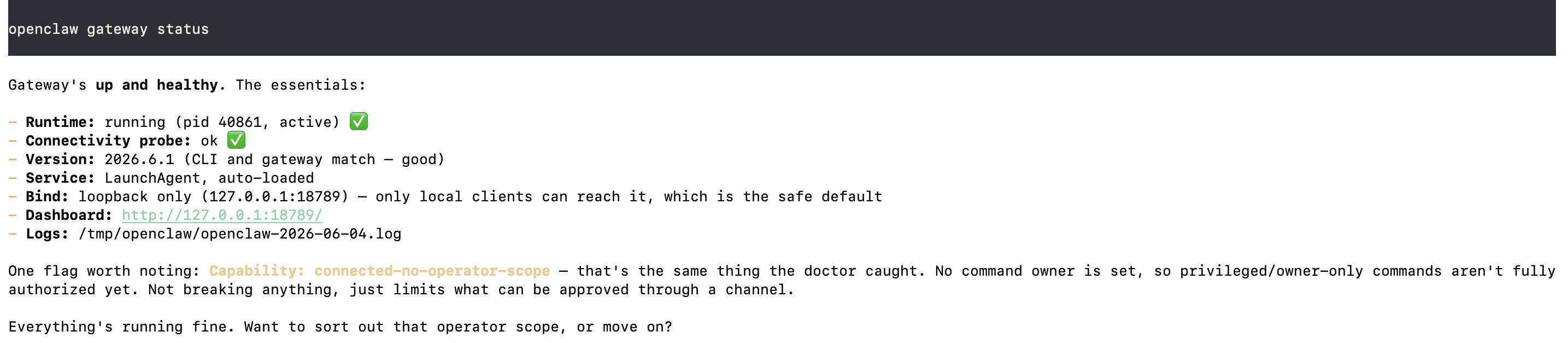
openclaw gateway status
Dies zeigt an, ob der Hintergrund-Gateway-Dienst geladen und erreichbar ist. Bei einer funktionierenden Installation siehst du, dass er läuft, mit einer erfolgreichen Konnektivitätsprüfung (unten gezeigt).
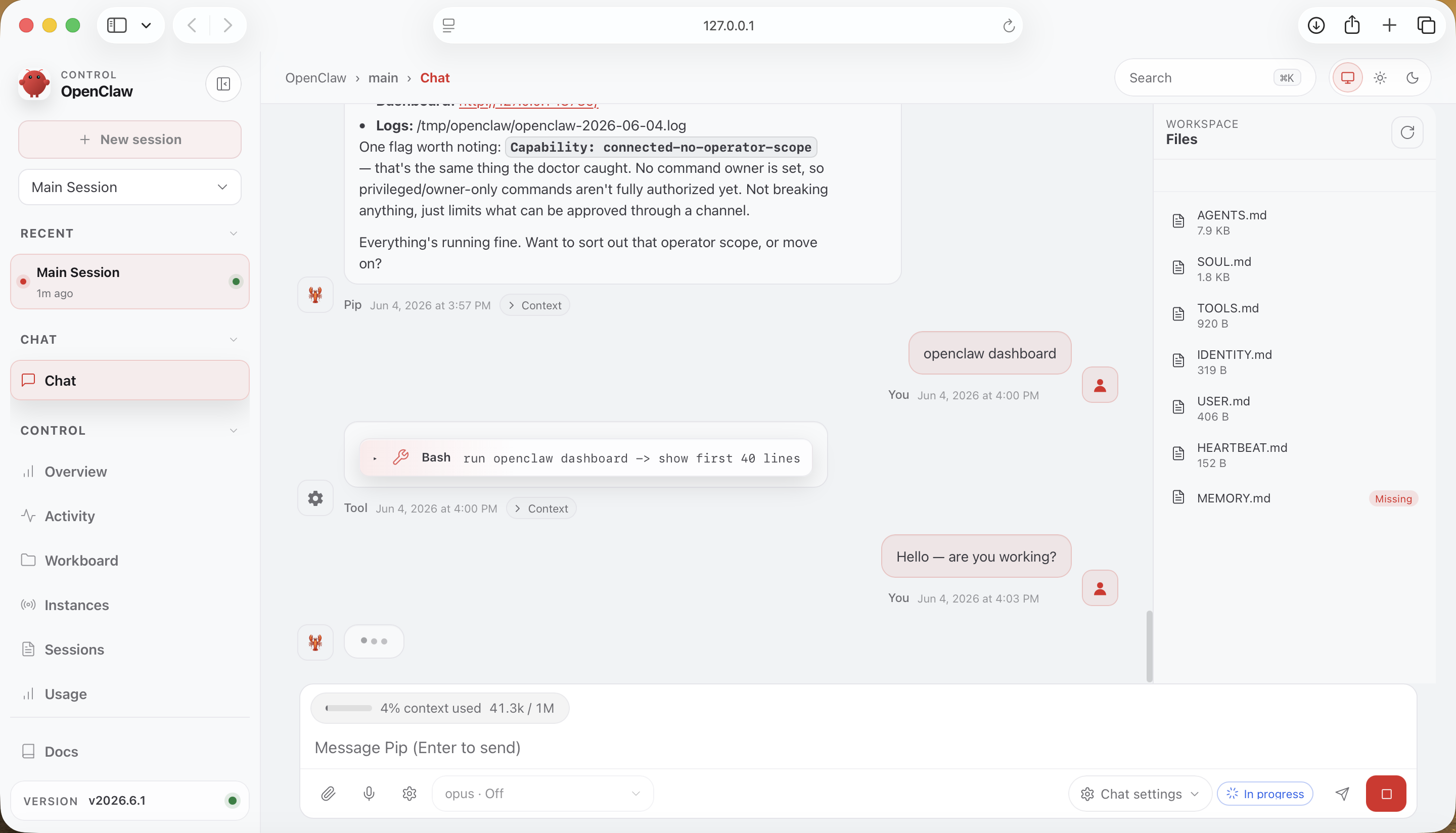
Wenn der Daemon läuft, erhältst du auch ein Dashboard: ein vollständiges Bedienfeld in deinem Browser zum Chatten mit deinem Assistenten, Durchsuchen deiner Sitzungen und Workspace-Dateien sowie zum Ändern von Einstellungen. Der einfachste Weg, es zu öffnen:
openclaw dashboard
Das öffnet es bereits angemeldet in deinem Browser, sodass du sofort loslegen kannst. (Du kannst auch direkt http://127.0.0.1:18789/ aufrufen, aber dann wirst du gebeten, dich mit einem Gateway-Token anzumelden – openclaw dashboard spart dir diesen Schritt.)
Erster Start: Mit deinem Assistenten sprechen
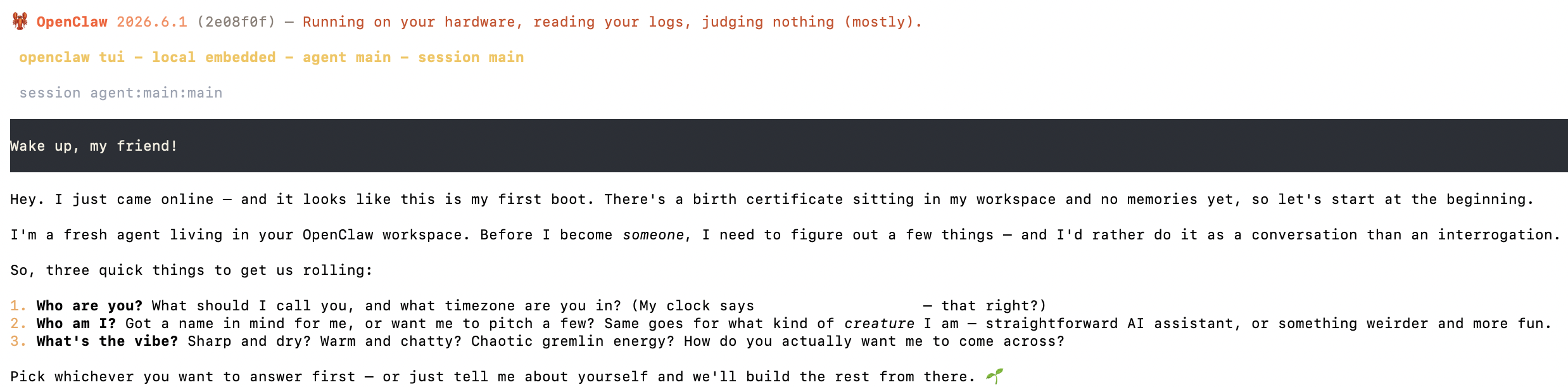
Wenn das Gateway läuft, öffne einen lokalen Terminal-Chat:
openclaw chat
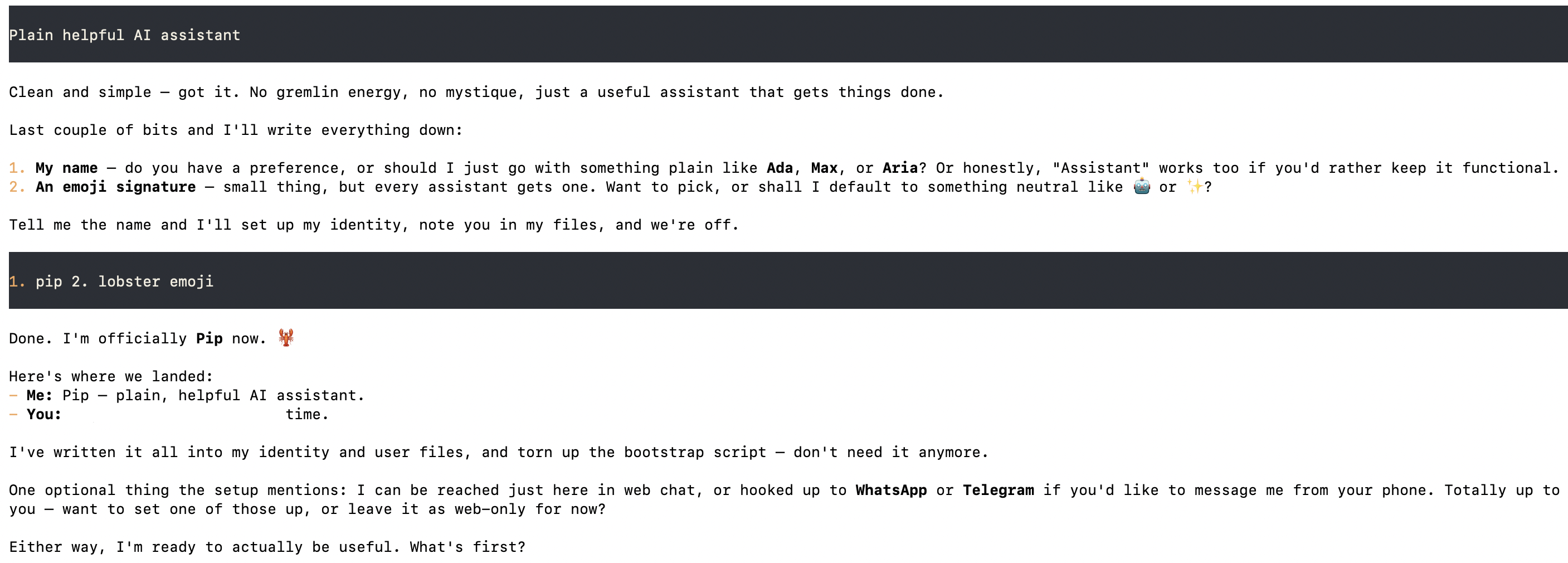
Beim ersten Start bootet dein Assistent, stellt sich vor und stellt ein paar Fragen, um seine eigene Identität einzurichten: einen Namen, deine Zeitzone und die Persönlichkeit, die du dir wünschst. Dieser erste Austausch ist die eigentliche Bestätigung, dass Auth, Gateway und dein Anbieter alle zusammenarbeiten.
Antworte in normaler Sprache, und er richtet sich ein, wählt einen Namen und schreibt seine Identität in deinen Workspace – bereit, dir wirklich zu helfen.
Du kannst auch über die Web-Oberfläche des Dashboards chatten, oder – wenn du während des Onboardings einen Messaging-Kanal verbunden hast – dein Konto von diesem Kanal aus verknüpfen und denselben Assistenten vom Smartphone aus erreichen.
Gedächtnis: Wie OpenClaw sich erinnert (und „träumt")
Das Feature, das OpenClaw weniger wie einen zustandslosen Chatbot wirken lässt, ist das Gedächtnissystem, das als gebündeltes Plugin namens memory-core geliefert wird. Es lohnt sich, es direkt nach der Installation zu verstehen, denn es verwandelt verstreute Gespräche in einen Assistenten, der sich über die Zeit echten Kontext über dich aufbaut.
Jederzeit einsehbar mit:
openclaw memory status
Auf einem frisch installierten Rechner, bevor du das Onboarding abgeschlossen oder mit ihm gesprochen hast, gibt der Status ehrlich an, dass er leer ist (unten gezeigt).
Hier ist das Modell hinter dieser Ausgabe, in einfachen Worten:
Phase
Was passiert
Wo es gespeichert wird
Kurzzeit-Recall
Beim Chatten werden nützliche Fakten automatisch gespeichert, und der Assistent greift während des Gesprächs darauf zurück.
~/.openclaw/workspace/memory/.dreams/
Langzeitgedächtnis
Fakten, die sich immer wieder als nützlich erweisen, werden in eine dauerhafte Datei überführt, die du lesen und bearbeiten kannst.
MEMORY.md
Träumen
Ein optionaler nächtlicher Durchlauf (Standard: 3 Uhr) überprüft vergangene Sitzungen, destilliert wiederkehrende Themen und schreibt ein erzählerisches Tagebuch.
DREAMS.md
Die Überführung ist bewusst vorsichtig (ein Fakt muss ein paarmal wiederkehren, bevor er sich festigt), und Träumen ist standardmäßig deaktiviert, sodass nichts ohne dein Wissen im Langzeitgedächtnis aufgebaut wird.
Ein paar Befehle erlauben dir, es zu inspizieren oder zu steuern:
Befehl
Was er tut
openclaw memory status
Zeigt, was indexiert ist, wo es gespeichert ist und ob Träumen aktiv ist
openclaw memory search "Notizen"
Durchsucht deinen Gedächtnisspeicher direkt
openclaw memory promote --apply
Überführt qualifizierende Kurzzeit-Fakten in MEMORY.md
Du musst das alles nie anfassen, um OpenClaw zu nutzen, aber es ist gut zu wissen, dass das Langzeitwissen deines Assistenten unter ~/.openclaw liegt – auf deiner eigenen Festplatte, vollständig unter deiner Kontrolle.
OpenClaw im Vergleich zu FlowHunt
Beide betreiben KI-Agenten, richten sich aber an sehr unterschiedliche Nutzer – und nach der obigen Installation lohnt sich der Vergleich.
OpenClaw ist ein selbstgehosteter Einzelnutzer-Assistent. Wie diese Anleitung gezeigt hat, bedeutet der Betrieb: Terminal-Installation, Onboarding-Assistent, Modell-Auth die du immer wieder erneuern musst, ein Gateway das du am Laufen hältst, und eine doctor-Liste mit Dingen, die du selbst absichern musst. Das ist das Prinzip von Self-Hosting: volle Kontrolle, aber die Infrastruktur (Updates, Verfügbarkeit, Sicherheit, Token-Rotation) ist dauerhaft deine Aufgabe. Es ist ein tolles persönliches Projekt. Es ist nicht dafür gebaut, die Arbeitslast eines Teams zu tragen.
FlowHunt ist die cloudbasierte No-Code-Plattform zum Erstellen und Ausführen von KI-Agenten im geschäftlichen Einsatz – und sie nimmt dir jeden Wartungsschritt ab, den du gerade durchlaufen hast. Es gibt nichts zu installieren und nichts am Laufen zu halten. Du baust mehrstufige Flows und Teams von zusammenarbeitenden Agenten (“Crews”) in einem visuellen Drag-and-Drop-Editor, bindest 60+ Integrationen (mit stetig wachsender Anzahl) und MCP-Server mit wenigen Klicks ein, verknüpfst Live-Wissensquellen (Websites, Docs, PDFs, Videos), deployst Chatbots auf deiner Website, LinkedIn oder Slack, planst alles für unbeaufsichtigten Betrieb und verfolgst den ROI in integrierten Analysen. Und du startest selten auf der grünen Wiese: FlowHunt enthält knapp 500 vorgefertigte Agenten (etwa 30 davon decken die Mehrheit der alltäglichen Aufgaben ab), sodass die meisten Workflows damit beginnen, einen davon auszuwählen und anzupassen, statt ihn von Grund auf neu zu bauen. Was in OpenClaw ein Terminal, einen Daemon und einen Embedding-Schlüssel zur Halbkonfiguration erfordert, ist in FlowHunt ein verwaltetes Feature.
OpenClaw
FlowHunt
Hosting
Selbstgehostet, du betreibst den Server
Vollständig verwaltete Cloud, nichts zu installieren (app.flowhunt.io
)
Einrichtung
Terminal-Install, Assistent, Daemon, Auth-Pflege
Registrieren und im Browser aufbauen
Oberfläche
CLI + lokales Gateway
No-Code visueller Flow-Builder
Für wen
Der private Assistent einer Person
Teams, die Marketing, SEO, Support & Vertrieb automatisieren
Umfang
Ein einzelner Assistent mit Sitzungen
Mehrstufige Flows + kollaborative Agenten-Crews
Vorgefertigte Agenten
Keine, du konfigurierst einen Assistenten
~500 fertige Agenten (≈30 decken die meisten Jobs ab)
Was solltest du wählen? Wenn OpenClaw ein Wochenendprojekt ist (ein privater Assistent auf Hardware, die du kontrollierst und gerne betreust), ist es ein tolles Hobby. Aber wenn du KI-Arbeit wirklich erledigen musst – wiederholbare Workflows, Chatbots und Agenten, die dein Team aufbauen und nutzen kann, ohne dass jemand einen Server betreiben muss – FlowHunt
ist der schnellere, wartungsärmere Weg, und du kannst noch heute live gehen. Es unterstützt sogar dieselben MCP-Server und Modelle wie OpenClaw, sodass du nichts verlierst, wenn du die Orchestrierung und den Betrieb FlowHunt überlässt.
Zusammenfassung
Die Installation von OpenClaw dauert wirklich nur wenige Minuten: ein Installationsbefehl, ein Onboarding-Assistent und drei Überprüfungsschritte. Die Installation legt das openclaw-CLI in deinen PATH; openclaw onboard --install-daemon richtet deinen Modellanbieter, das Loopback-Gateway, deinen Workspace und einen Hintergrunddienst ein; und doctor sowie gateway status bestätigen, dass alles läuft, bevor du das Dashboard öffnest.
Von dort aus gehört der Assistent dir zum Erweitern: Verbinde mehr Kanäle, aktiviere mehr Skills, richte ihn auf ein anderes Modell aus oder – wenn du möchtest, dass er geplante mehrstufige Arbeit zusammen mit deinen anderen Tools ausführt – orchestriere ihn von FlowHunt aus. Das Setup, das du gerade abgeschlossen hast, ist das Fundament; alles danach ist Konfiguration, keine Installation.
Häufig gestellte Fragen
OpenClaw ist ein quelloffener, selbstgehosteter persönlicher KI-Assistent, der auf deinem eigenen Rechner läuft („all your chats, one OpenClaw"). Er bietet ein CLI und ein lokales Gateway, verbindet sich mit dem Modellanbieter deiner Wahl (Anthropic, OpenAI, Ollama und Dutzende weitere) und integriert sich in Messaging-Kanäle, damit du von überall mit einem einzigen Assistenten sprechen kannst. Er läuft auf macOS, Linux und Windows (nativ oder WSL2).
Nein. Der empfohlene Weg ist das Ein-Zeilen-Installer-Skript (`curl -fsSL https://openclaw.ai/install.sh | bash`) oder eine globale npm-Installation (`npm install -g openclaw@latest`). Das Kompilieren aus dem Quellcode mit pnpm ist nur für Beitragende oder Personen gedacht, die einen unveröffentlichten Commit ausführen möchten. Die meisten Nutzer berühren den Quellcode nie.
Node 24 wird empfohlen; Node 22.19+ ist das unterstützte Minimum. Das CLI wird über npm verteilt, sodass jede halbwegs aktuelle Node-Laufzeitumgebung funktioniert. Falls du eine ältere Version hast, installiere zuerst Node 24 (über nvm, Homebrew oder nodejs.org), bevor du OpenClaw installierst.
Es ist ein geführter Assistent, der sechs Dinge einrichtet: die Authentifizierung beim Modellanbieter, die Modell-Standardwerte, das lokale Gateway (Bind-Modus, Port, Token-Auth), deinen Workspace, deine Messaging-Kanäle und die Starter-Skills. Der `--install-daemon`-Flag installiert außerdem einen Hintergrunddienst (einen LaunchAgent auf macOS, systemd auf Linux), damit das Gateway automatisch startet.
Ja. OpenClaw enthält ein `memory-core`-Plugin, das einen Kurzzeit-Recall-Speicher pflegt und gut etablierte Fakten in eine dauerhafte `MEMORY.md`-Datei überführt. Der Agent durchsucht diesen Speicher mit den Tools `memory_search` und `memory_get`. Die Überführung ist kontrolliert (standardmäßig benötigt ein Fakt mindestens 3 Recalls, 2 verschiedene Abfragen und einen gewichteten Score von 0,75), damit kein Rauschen in den Langzeitspeicher gelangt. Alles liegt unter `~/.openclaw`. Einsehbar mit `openclaw memory status`.
OpenClaw ist ein selbstgehosteter Einzelnutzer-Assistent, den du auf deinem eigenen Rechner installierst und betreibst – mit einem CLI und einem lokalen Gateway, das du selbst am Laufen hältst. FlowHunt ist eine cloudbasierte No-Code-Plattform zum Erstellen und Ausführen von KI-Agenten und mehrstufigen Workflows unter app.flowhunt.io – ohne Installation und ohne laufenden Betrieb. OpenClaw gibt dir die volle Kontrolle über einen privaten Assistenten, während FlowHunt für Teams gebaut ist, die wiederholbare, verwaltete Automatisierungen wünschen, ohne eigene Infrastruktur zu betreiben.
Ja. Wenn du keinen Terminal-Installer, keinen Onboarding-Assistenten, einen Daemon und laufende Auth- und Sicherheitspflege verwalten möchtest, deckt FlowHunt denselben Funktionsumfang als vollständig verwalteter Cloud-Dienst ab. Du registrierst dich unter app.flowhunt.io und baust Agenten im Browser, ohne einen Server betreiben zu müssen. Das ist der schnellere Weg, wenn du KI-Aufgaben erledigen willst, statt ein persönliches Projekt zu betreuen.
Nein. FlowHunt ist vollständig verwaltet und läuft in der Cloud – es gibt nichts zu installieren und nichts am Laufen zu halten. Updates, Verfügbarkeit, Sicherheit und Token-Rotation werden für dich übernommen, was bedeutet: null Betriebsaufwand auf deiner Seite. Du registrierst dich unter app.flowhunt.io und legst sofort im Browser los.
Ja. FlowHunt enthält knapp 500 vorgefertigte Agenten, von denen etwa 30 die Mehrheit der alltäglichen Aufgaben abdecken – die meisten Workflows starten also mit einem fertigen Agenten statt auf der grünen Wiese. Außerdem gibt es 60+ Integrationen (mit stetig wachsender Anzahl) sowie MCP-Unterstützung, sodass du deine Tools mit wenigen Klicks einbindest. Du kannst Chatbots auf deiner Website, LinkedIn und Slack deployen, und es sind integrierte Planung und Analysen inklusive.
Arshia ist eine AI Workflow Engineerin bei FlowHunt. Mit einem Hintergrund in Informatik und einer Leidenschaft für KI spezialisiert sie sich darauf, effiziente Arbeitsabläufe zu entwickeln, die KI-Tools in alltägliche Aufgaben integrieren und so Produktivität und Kreativität steigern.
Arshia Kahani
AI Workflow Engineerin
Orchestriere deine KI-Agenten mit FlowHunt
OpenClaw gibt dir einen selbstgehosteten Assistenten über alle Kanäle hinweg. FlowHunt lässt dich ihn in geplante, mehrstufige Automatisierungen einbinden – zusammen mit jedem anderen Tool, das du nutzt. Einmal aufgebaut, für immer einsatzbereit.
KI-Assistent in Slack einbinden: FlowHunt vs. OpenClaw
Zwei Wege, einen KI-Assistenten in Slack zu integrieren: FlowHunts No-Code-Deployment per Klick oder ein selbst gehosteter OpenClaw mit Slack-App-Anbindung. Gle...
OpenClaw vs IronClaw vs NemoClaw: Welches KI-Agent-Framework hält dich sicher?
Ein detaillierter Vergleich von IronClaw, NemoClaw und OpenClaw mit Abdeckung von Architektur, Sicherheitsmodellen und welches KI-Agent-Framework zu deinem Anwe...
Automatisieren Sie die Installation von MCP-Servern mit dem MCP Installer KI-Agent von FlowHunt. Verwenden Sie natürlichsprachliche Anweisungen, um Node.js- ode...
4 Min. Lesezeit
AI
Automation
+6
Cookie-Zustimmung Wir verwenden Cookies, um Ihr Surferlebnis zu verbessern und unseren Datenverkehr zu analysieren. See our privacy policy.