Comment installer OpenClaw : guide d'installation étape par étape
Un guide étape par étape pour installer OpenClaw sur macOS, Linux ou Windows (WSL2), de l’installation en une ligne à l’onboarding jusqu’à la vérification que le gateway est opérationnel.
OpenClaw est un assistant IA personnel qui tourne sur votre propre ordinateur. Imaginez avoir votre propre chatbot privé, similaire à ChatGPT ou Claude, mais qui vit sur une machine vous appartenant plutôt que sur les serveurs d’une tierce partie. Vos conversations restent chez vous, et vous choisissez quelle IA l’alimente.
Il est gratuit et open source, et une fois configuré, vous pouvez lui parler directement depuis votre ordinateur ou le connecter aux applications de messagerie que vous utilisez déjà. Il y a quelques éléments techniques en coulisse (l’application elle-même, plus un petit assistant en arrière-plan qui la maintient active et la connecte à l’IA), mais vous n’avez pas besoin de comprendre tout cela pour commencer. Ce guide s’en charge pour vous.
Nous allons installer OpenClaw de zéro sur un Mac, étape par étape, et vérifier que tout fonctionne. Tout ce que vous voyez ci-dessous est issu d’une vraie installation d’OpenClaw 2026.6.1 : mêmes commandes, mêmes écrans que vous obtiendrez.
Pourquoi l’héberger soi-même ?
Votre ordinateur, vos données. Vos conversations et paramètres restent sur votre machine, pas sur les serveurs d’une entreprise.
Utilisez l’IA de votre choix. Branchez une IA payante comme Claude ou GPT, ou une gratuite qui tourne en local, et changez à tout moment sans repartir de zéro.
Un assistant, partout. Configurez-le une fois et accédez au même assistant (avec la même mémoire) depuis votre ordinateur ou votre téléphone.
Privé par défaut. Par défaut, il n’écoute que sur votre propre machine ; rien n’est exposé à Internet sauf si vous choisissez de l’ouvrir.
Prêt à développer votre entreprise?
Commencez votre essai gratuit aujourd'hui et voyez les résultats en quelques jours.
Node.js 24 (recommandé) ou Node 22.19+. Vérifiez avec node --version. Si vous êtes en dessous de 22.19, installez d’abord Node 24 via nodejs.org
, Homebrew (brew install node) ou nvm.
Un système d’exploitation supporté : macOS, Linux ou Windows (natif ou WSL2).
Un terminal avec lequel vous êtes à l’aise.
Un compte ou une clé API pour au moins un fournisseur de modèle (Anthropic, OpenAI, Ollama en local, etc.). Vous le renseignerez lors de l’onboarding ; vous n’en avez pas besoin pour l’installation.
pnpm, uniquement si vous comptez compiler depuis les sources. Le script et les installations npm n’en ont pas besoin.
Installer OpenClaw
Il existe trois méthodes d’installation supportées. Choisissez-en une.
Option A : Installation en une ligne (recommandée)
Sur macOS, Linux ou WSL2, la voie la plus rapide est le script d’installation officiel :
curl -fsSL https://openclaw.ai/install.sh | bash
Il détecte votre plateforme, installe la CLI et vous lance directement dans l’onboarding. Si vous souhaitez installer mais configurer plus tard, passez l’assistant :
Si vous gérez déjà Node et préférez npm, installez le paquet globalement :
npm install -g openclaw@latest
Sur une machine fraîche, cela télécharge la CLI et ses dépendances en quelques secondes :
added 285 packages in 10s
Note macOS : si l’installation échoue en mentionnant sharp, relancez-la en ajoutant SHARP_IGNORE_GLOBAL_LIBVIPS=1 devant la commande.
Option C : Compilation depuis les sources (contributeurs uniquement)
Si vous voulez exécuter un commit non publié ou modifier OpenClaw vous-même, clonez le workspace pnpm et compilez-le. Un simple npm install à la racine du dépôt n’est pas supporté ; le dépôt est un workspace pnpm avec des plugins groupés.
git clone https://github.com/openclaw/openclaw.git
cd openclaw
pnpm install && pnpm build && pnpm ui:build
pnpm link --global
Quelle que soit l’option choisie, confirmez que la CLI est dans votre PATH avant de continuer :
openclaw --version
OpenClaw 2026.6.1 (2e08f0f)
Rejoignez notre newsletter
Recevez gratuitement les derniers conseils, tendances et offres.
Onboarding : openclaw onboard
L’installation de la CLI vous donne le binaire ; l’onboarding le configure. C’est l’étape qui transforme une commande fraîchement installée en un assistant opérationnel. Exécutez :
openclaw onboard --install-daemon
Le flag --install-daemon installe un service en arrière-plan pour que le gateway démarre tout seul : un LaunchAgent sur macOS, systemd sur Linux. L’assistant vous guide ensuite à travers tout, un écran à la fois. Voici le flux complet, étape par étape.
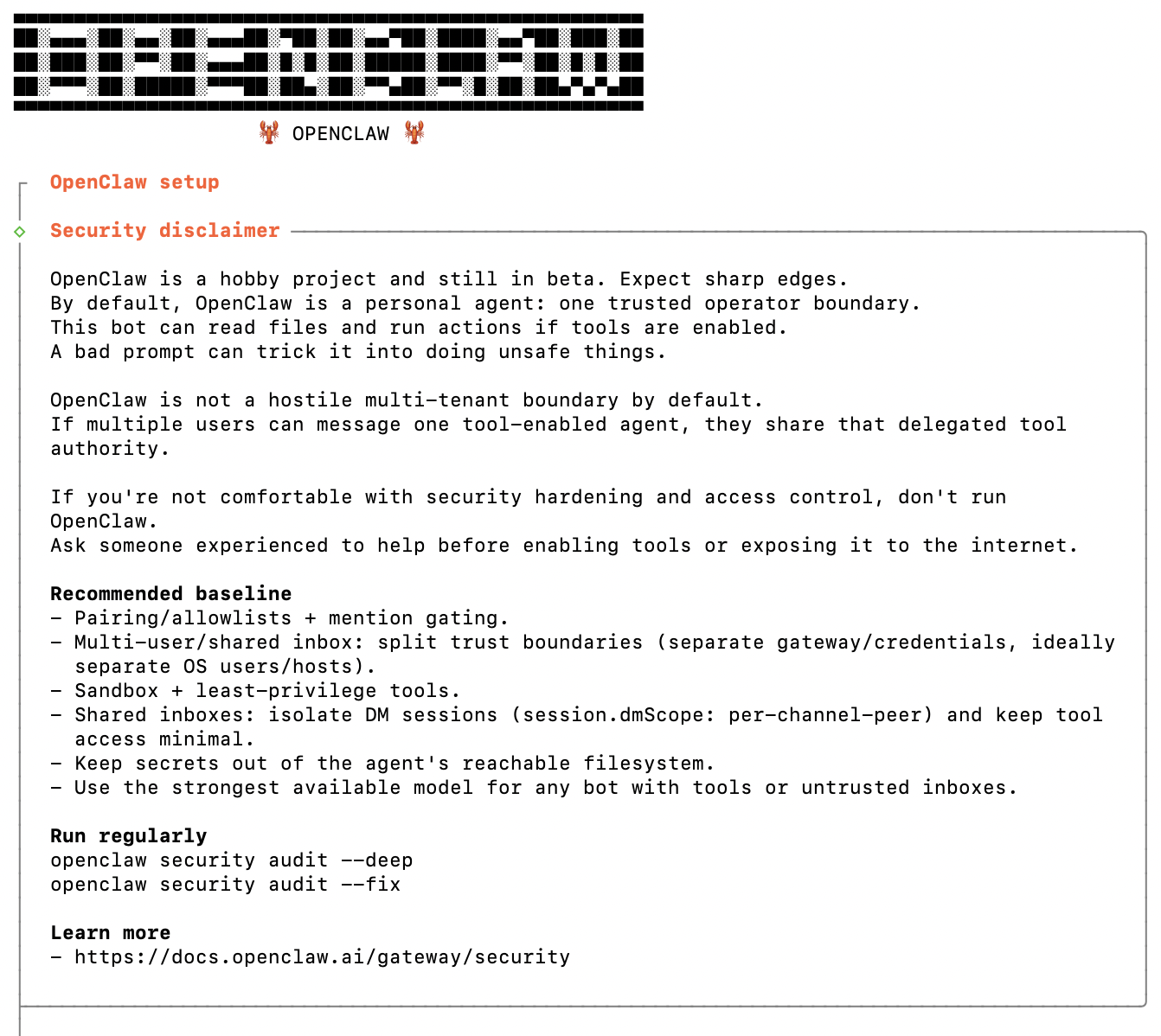
Étape 1 : Lire la notice de sécurité
OpenClaw s’ouvre avec sa bannière et une courte clause de sécurité. Étant un agent capable de lire des fichiers et d’effectuer des actions sur votre machine, il vous demande de confirmer que vous comprenez avant d’aller plus loin. Tapez Yes pour continuer.
Étape 2 : Choisir un mode de configuration
Choisissez QuickStart (recommandé). Il utilise des valeurs par défaut sensées pour tout ce qui suit, ce qui vous permet d’être opérationnel en environ une minute. La configuration manuelle et l’import sont disponibles si vous voulez un contrôle total plus tard.
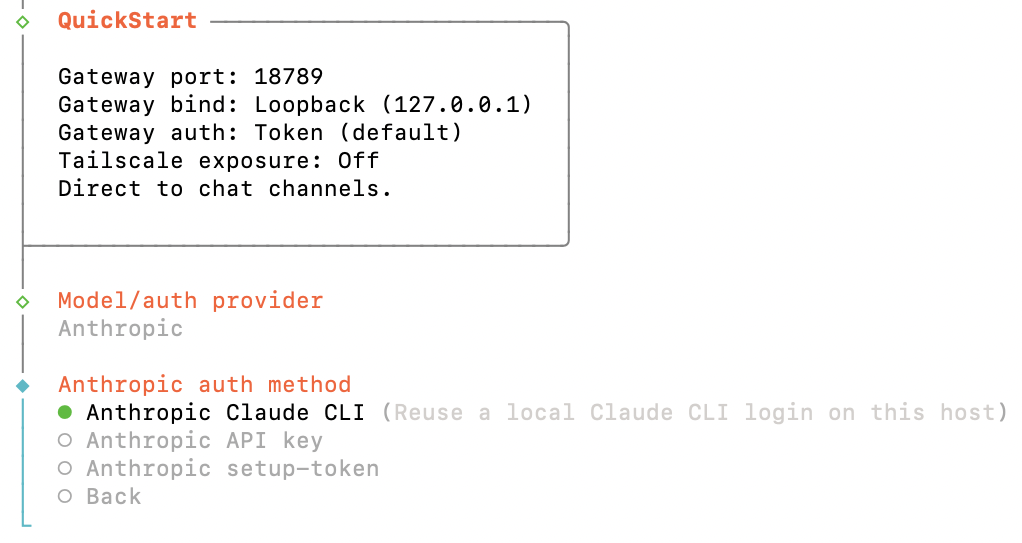
Étape 3 : Confirmer le gateway et choisir votre IA
QuickStart affiche les paramètres par défaut du gateway (port 18789, liaison loopback / 127.0.0.1, authentification par token) et vous demande quel fournisseur IA utiliser. Choisissez Anthropic, puis sélectionnez comment vous connecter. Ici nous avons réutilisé la connexion Claude locale, mais vous pouvez également coller une clé API.
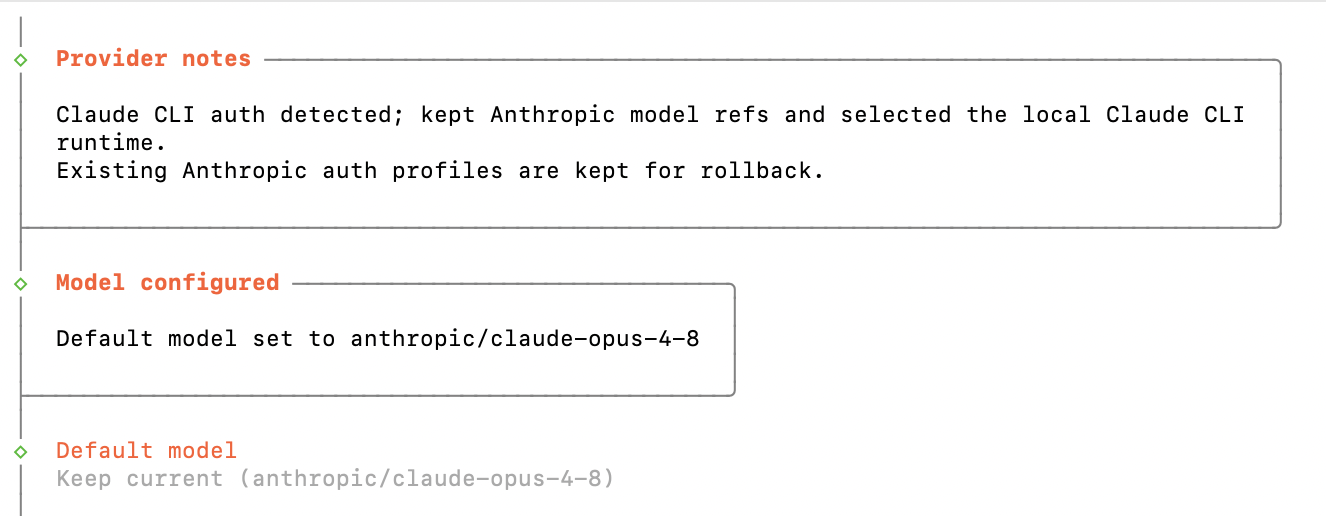
Étape 4 : Confirmer le modèle
L’assistant définit votre modèle par défaut (ici claude-opus-4-8) et passe aux canaux.
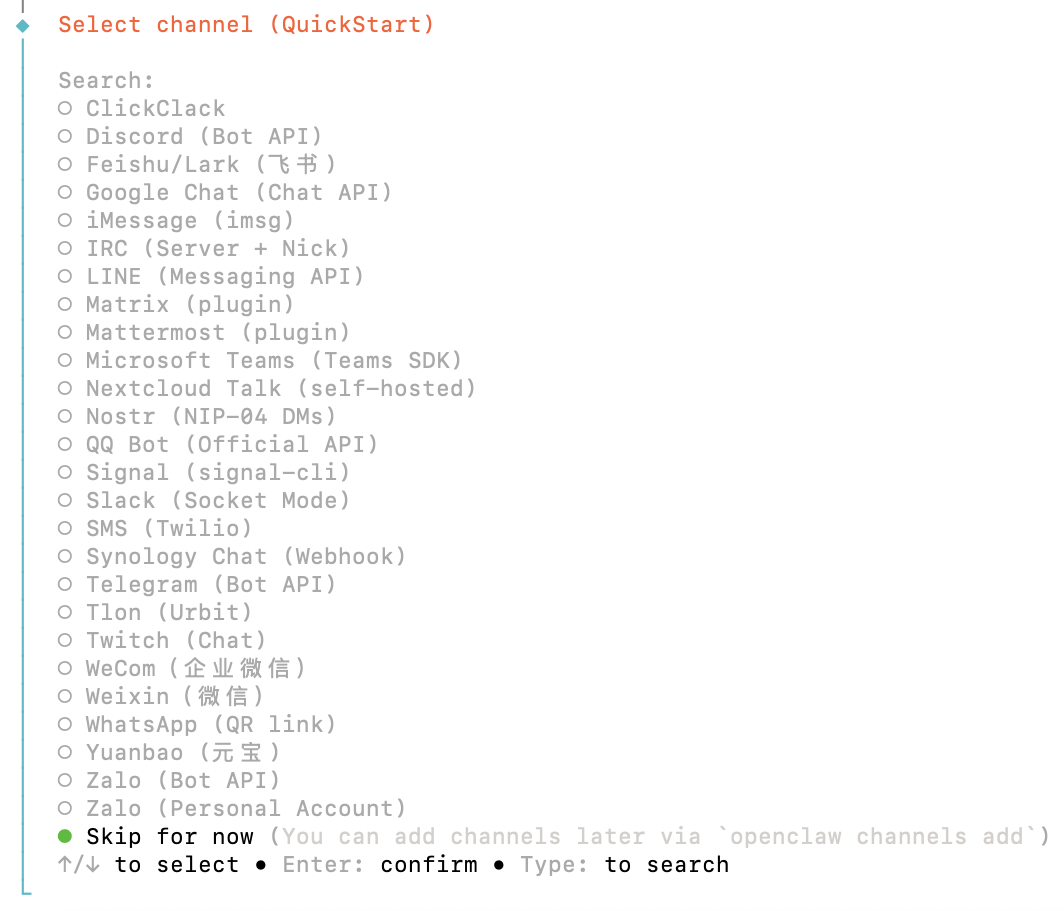
Étape 5 : Choisir les canaux (ou ignorer)
Les canaux vous permettent de parler à votre assistant depuis des applications comme Telegram, Slack ou WhatsApp. Configurez-en un maintenant, ou choisissez simplement Ignorer pour l’instant et ajoutez-les plus tard.
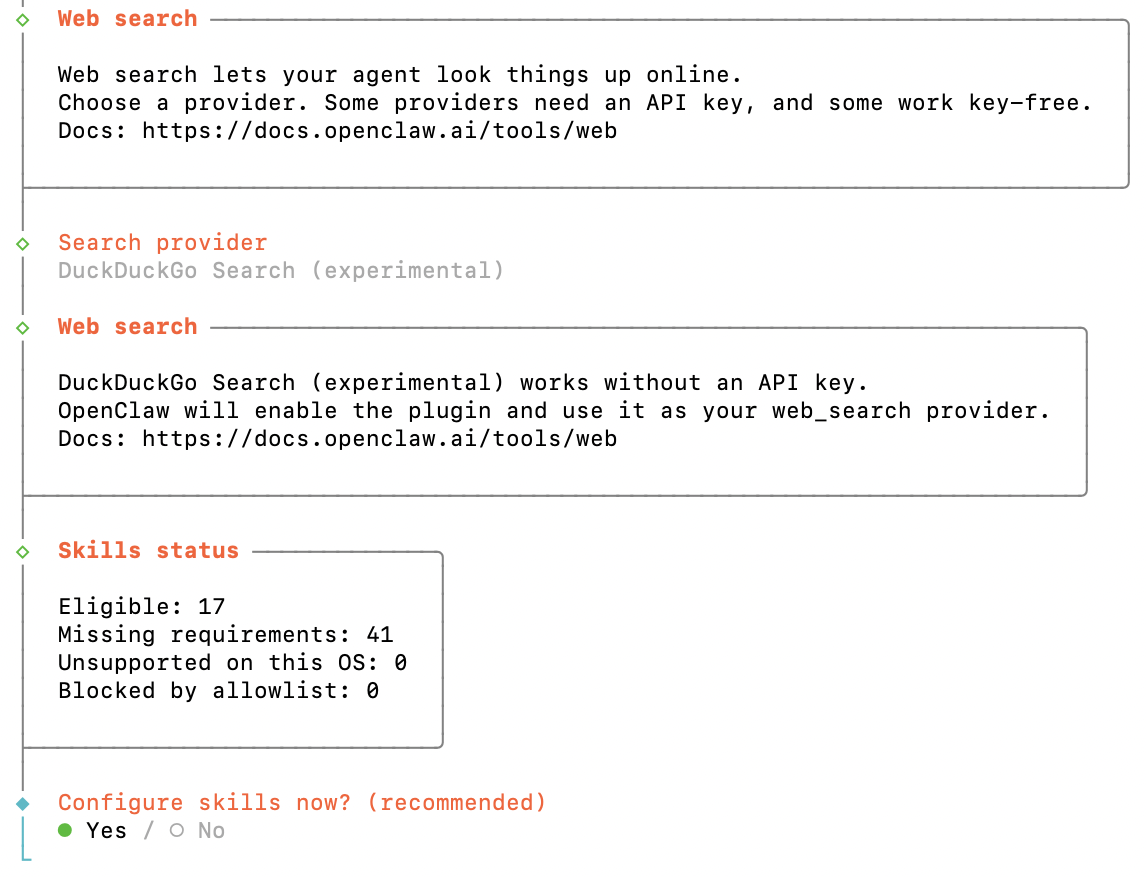
Étape 6 : Recherche web et compétences
L’assistant propose ensuite un fournisseur de recherche web (DuckDuckGo fonctionne sans clé) et affiche l’état de vos compétences. Choisissez Oui pour configurer les compétences.
Étape 7 : Installer les compétences de démarrage
Choisissez les compétences à activer et le gestionnaire de paquets à utiliser pour les installer (npm convient très bien).
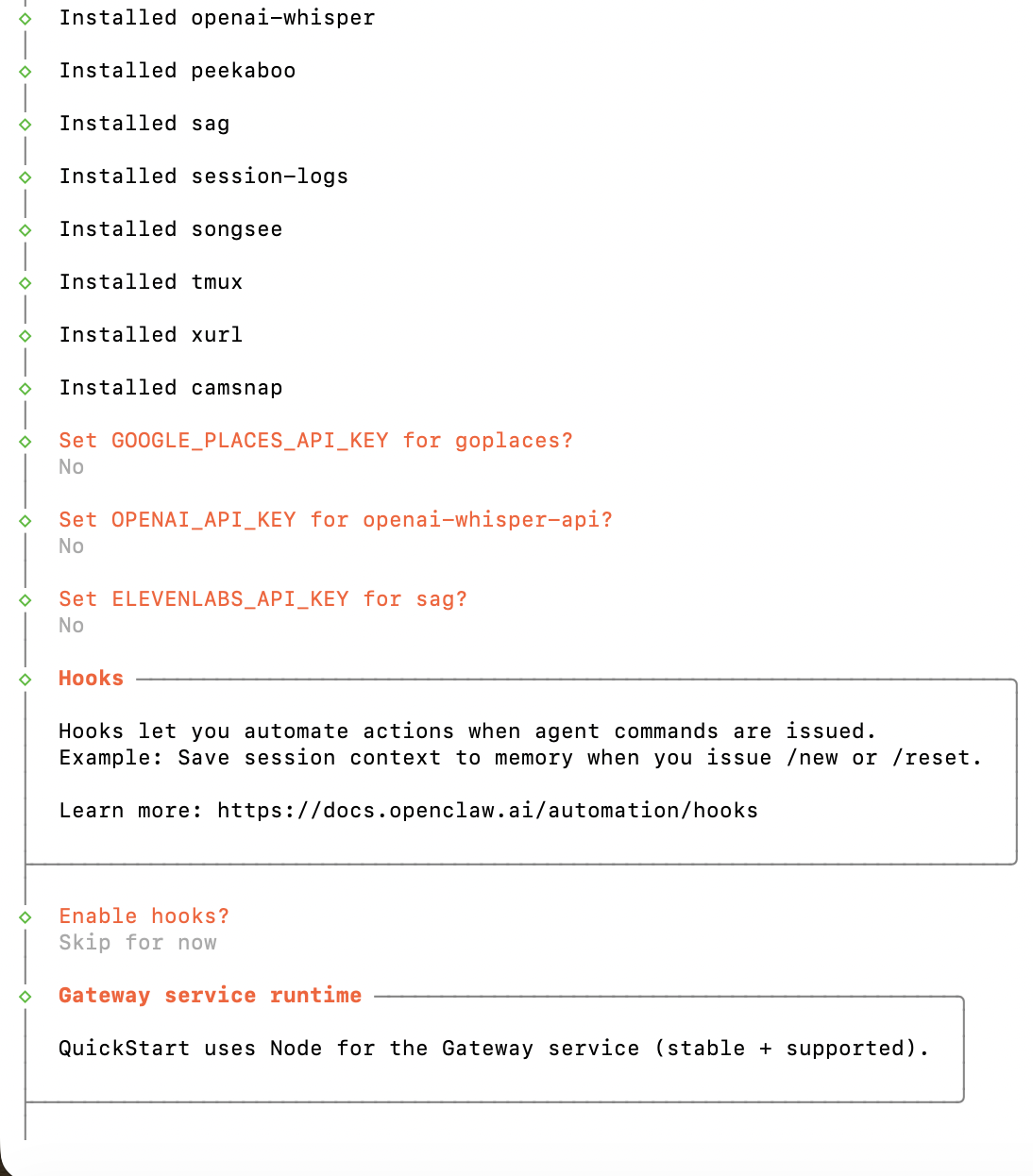
Étape 8 : Dépendances installées
OpenClaw télécharge les dépendances dont ses compétences ont besoin. Vous pouvez sans risque refuser les clés API optionnelles qu’il propose ; toute compétence en nécessitant une restera simplement inactive jusqu’à ce que vous l’ajoutiez. L’assistant propose également des hooks ici, que j’ai ignorés, puis il se termine.
Qu’est-ce que les hooks ? Les hooks permettent à OpenClaw d’exécuter automatiquement une action chaque fois qu’une commande ou un événement particulier se produit, sans que vous ayez à le faire manuellement. Un bon exemple (celui que l’assistant montre) est de sauvegarder votre conversation en mémoire chaque fois que vous repartez de zéro avec /new ou /reset, afin de ne rien perdre d’utile. D’autres usages pratiques incluent l’envoi d’une notification lorsqu’une tâche longue se termine, ou la journalisation de chaque commande pour un journal d’audit. Ce sont des tâches d’organisation purement optionnelles, donc il est tout à fait acceptable de choisir Ignorer pour l’instant comme je l’ai fait et de les activer plus tard une fois que vous savez ce que vous voulez automatiser. C’est la dernière question ; après cela, l’onboarding est terminé.
Conseil : vous l’exécutez sur un serveur ou dans un script ? openclaw onboard peut recevoir toutes ses réponses sous forme de flags pour tourner sans aucune invite. Exécutez openclaw onboard --help pour les voir.
Vérification de l’installation
Trois commandes confirment que tout est correctement configuré. Exécutez-les dans l’ordre.
1. Confirmer la CLI
openclaw --version
Si cela affiche une version (OpenClaw 2026.6.1 (2e08f0f) ici), le binaire est installé et dans votre PATH.
2. Auditer la configuration avec doctor
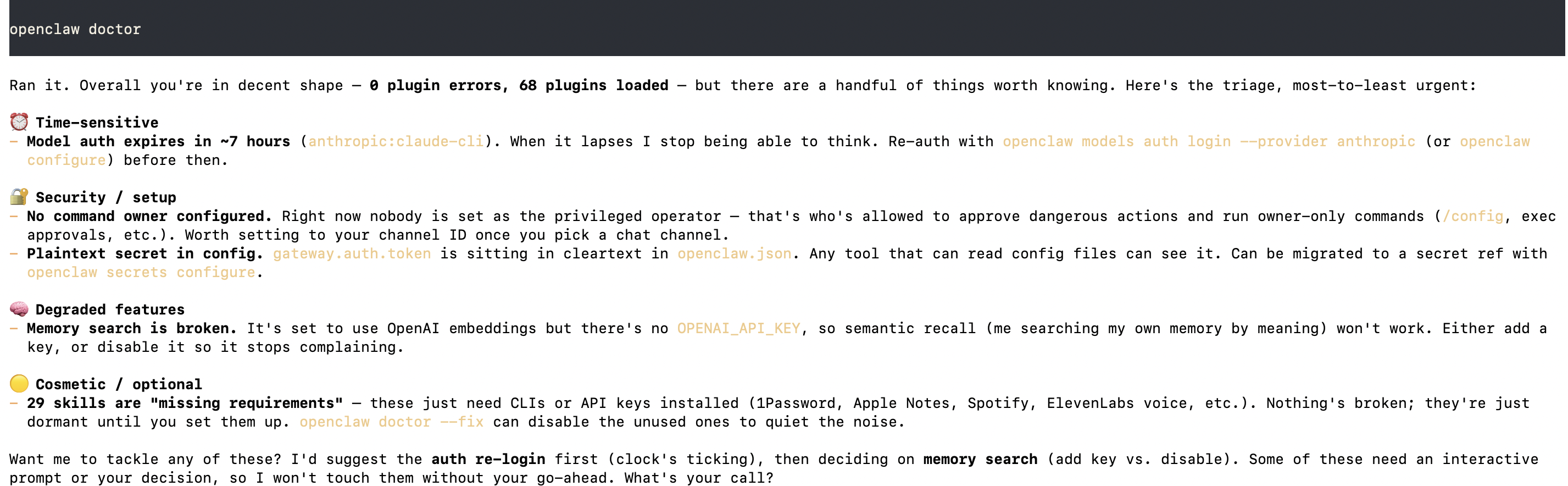
openclaw doctor
doctor est la vérification automatique d’OpenClaw. Il audite le gateway, l’authentification de votre modèle, le propriétaire de la commande, les répertoires d’état et la posture de sécurité, puis vous indique exactement ce qu’il faut corriger (le cas échéant). Juste après l’onboarding d’une installation fraîche, vous devriez voir 0 erreur de plugin avec les plugins chargés, plus une courte liste de points non bloquants à connaître (affichée ci-dessous).
Aucun de ces points ne vous empêche d’utiliser OpenClaw ; ce sont des choses à régler quand vous en avez l’occasion (définir un propriétaire de commande, se réauthentifier avant l’expiration du token). Un doctor propre est le moyen le plus rapide de savoir que votre installation est saine.
3. Vérifier que le gateway fonctionne
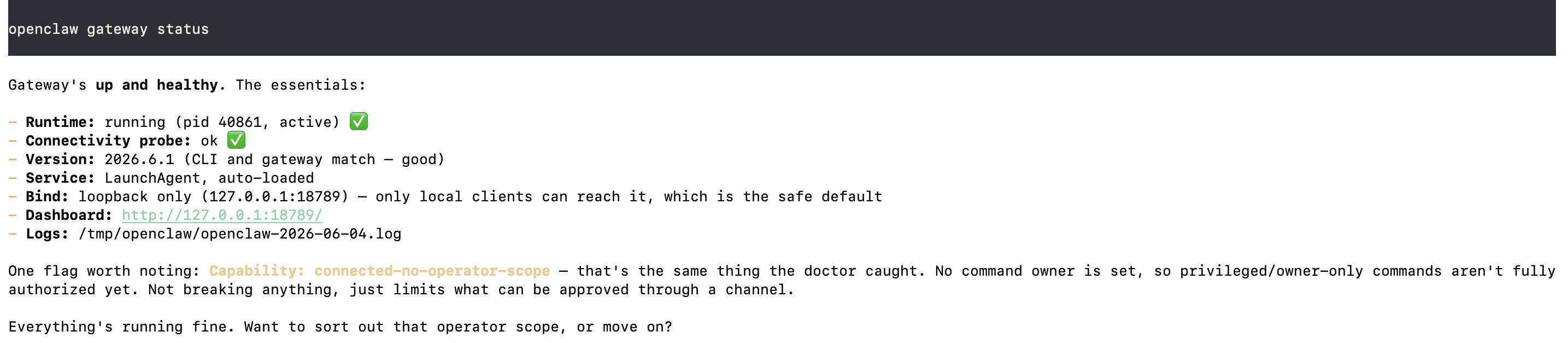
openclaw gateway status
Cette commande indique si le service gateway en arrière-plan est chargé et joignable. Sur une installation saine, vous le verrez tourner avec une sonde de connectivité réussie (affichée ci-dessous).
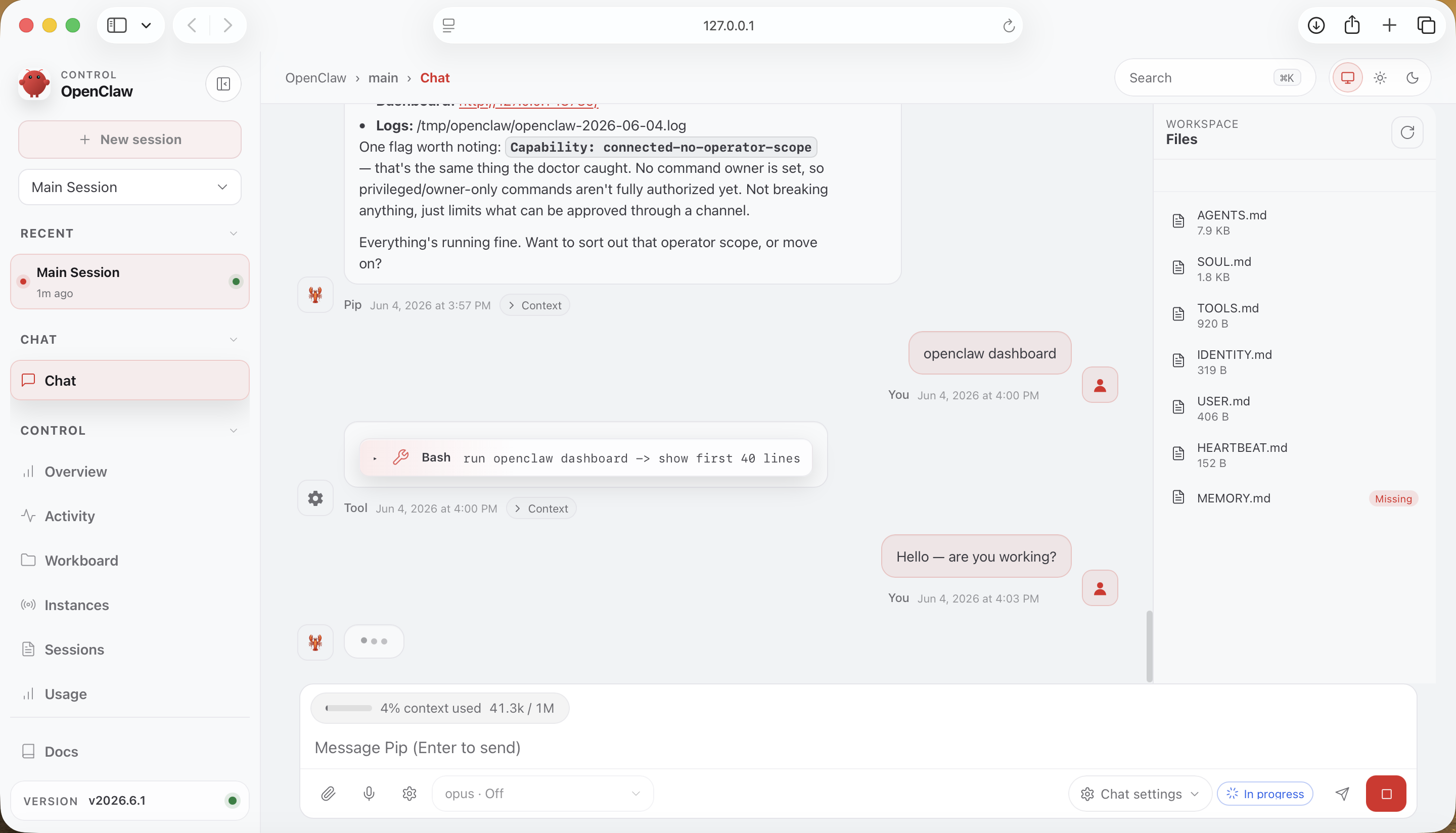
Avec le daemon en cours d’exécution, vous obtenez également un tableau de bord : un panneau de contrôle complet dans votre navigateur pour discuter avec votre assistant, parcourir vos sessions et fichiers de workspace, et modifier les paramètres. La façon la plus simple de l’ouvrir est :
openclaw dashboard
Cela le lance dans votre navigateur déjà connecté, pour que vous puissiez commencer à l’utiliser immédiatement. (Vous pouvez aussi visiter directement http://127.0.0.1:18789/, mais il vous demandera de vous connecter avec un token gateway, donc openclaw dashboard vous évite cette étape.)
Premier lancement : parler à votre assistant
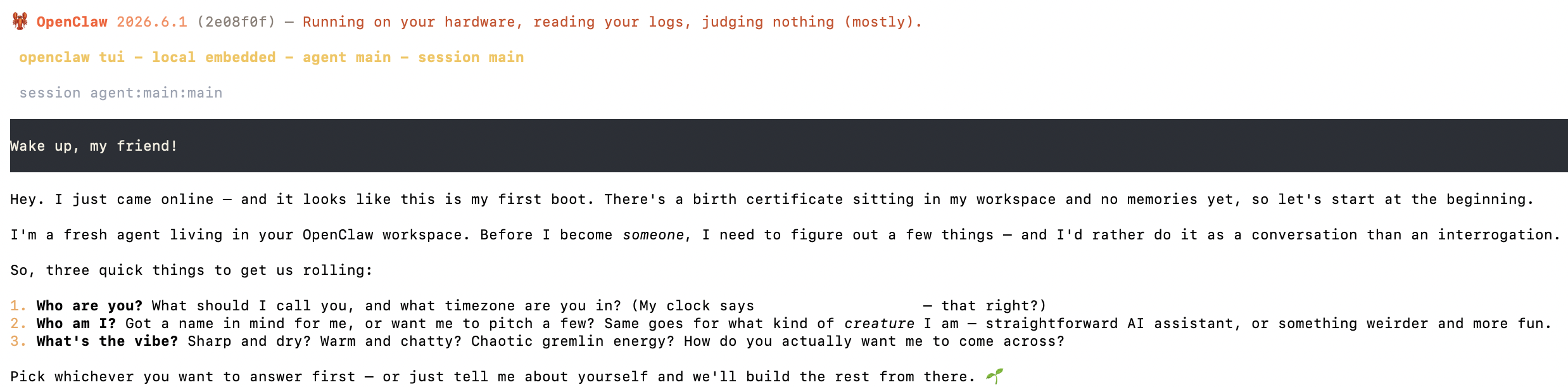
Avec le gateway actif, ouvrez un chat local en terminal :
openclaw chat
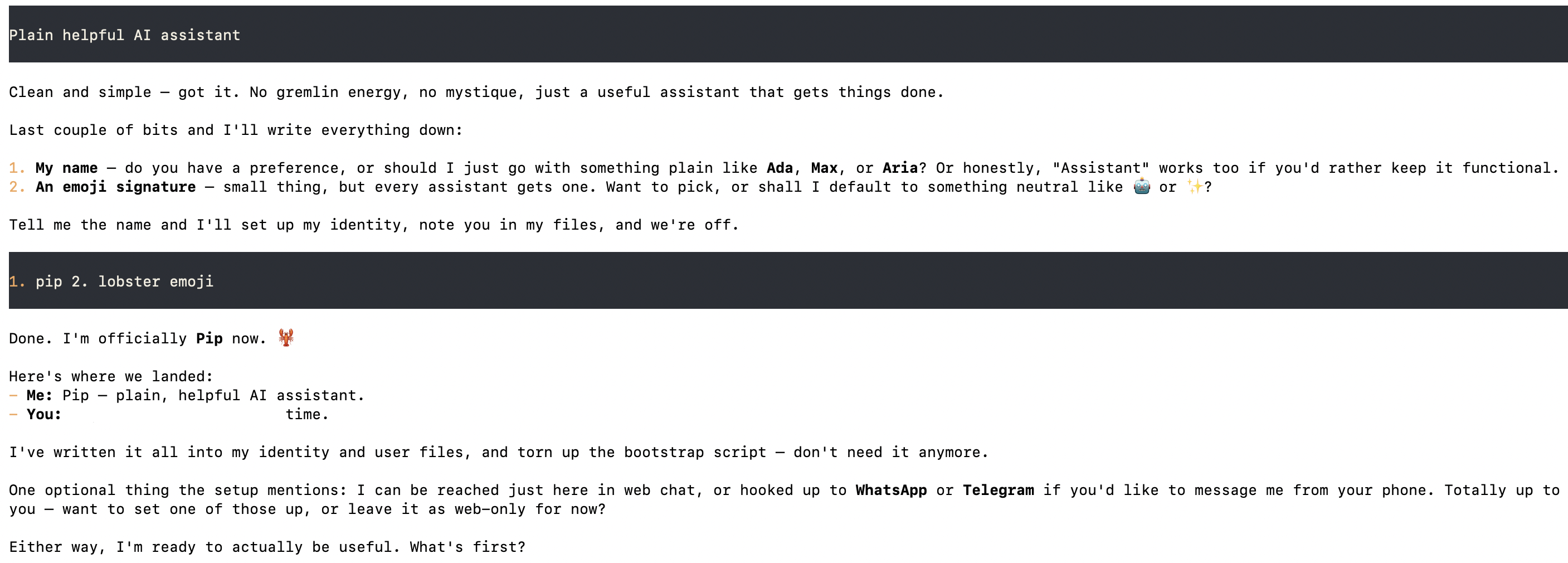
Au premier lancement, votre assistant démarre, se présente et pose quelques questions pour configurer sa propre identité : un nom, votre fuseau horaire et la personnalité que vous souhaitez lui donner. Ce premier échange est la vraie confirmation que l’authentification, le gateway et votre fournisseur fonctionnent tous ensemble.
Répondez en langage naturel et il se configure, choisit un nom et inscrit son identité dans votre workspace, prêt à vous aider concrètement.
Vous pouvez également discuter depuis l’interface web du tableau de bord, ou, si vous avez connecté un canal de messagerie lors de l’onboarding, associer votre compte depuis ce canal et accéder au même assistant depuis votre téléphone.
Mémoire : comment OpenClaw se souvient (et « rêve »)
La fonctionnalité qui fait qu’OpenClaw ressemble moins à un chatbot sans état est son sous-système de mémoire, livré sous forme de plugin groupé appelé memory-core. Il vaut la peine d’être compris juste après l’installation, car c’est ce qui transforme des conversations éparpillées en un assistant qui accumule réellement du contexte sur vous au fil du temps.
Inspectez-le à tout moment avec :
openclaw memory status
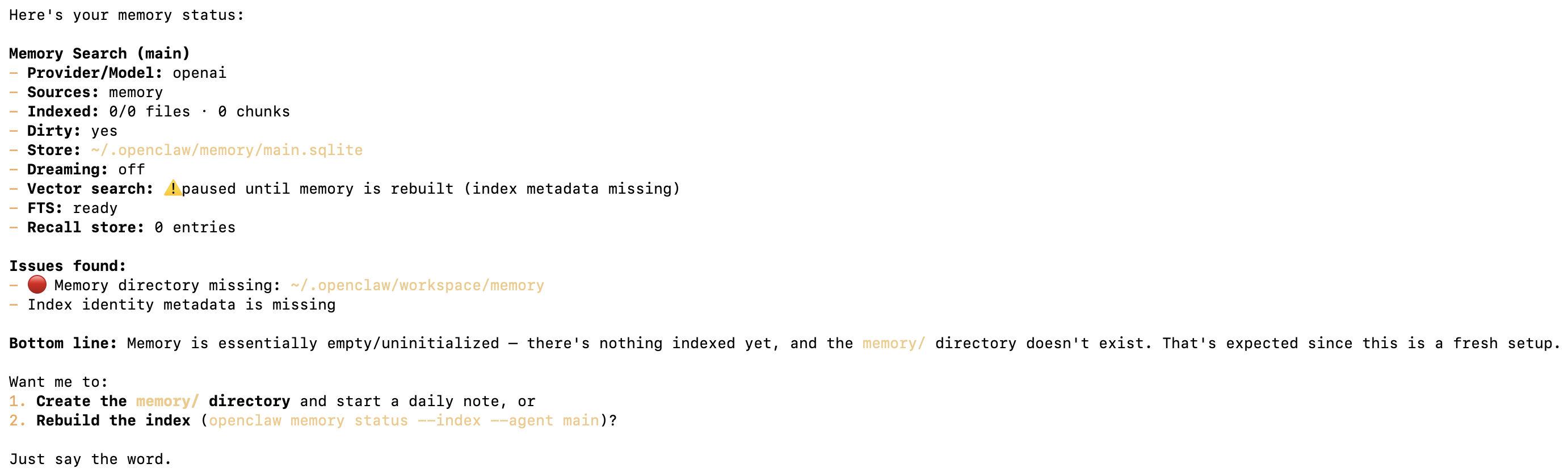
Sur une machine fraîchement installée, avant d’avoir effectué l’onboarding ou discuté, le statut reflète honnêtement un état vide (affiché ci-dessous).
Voici le modèle derrière cette sortie, en termes simples :
Étape
Ce qui se passe
Où ça vit
Rappel à court terme
Au fil des conversations, des faits utiles sont sauvegardés automatiquement et l’assistant les utilise en cours de conversation.
~/.openclaw/workspace/memory/.dreams/
Mémoire à long terme
Les faits qui s’avèrent régulièrement utiles sont promus dans un fichier durable que vous pouvez lire et modifier.
MEMORY.md
Rêve
Un passage optionnel nocturne (3h du matin par défaut) examine les sessions passées, distille les thèmes récurrents et rédige un journal narratif.
DREAMS.md
La promotion est délibérément prudente (un fait doit se répéter plusieurs fois avant de s’ancrer), et le rêve est désactivé par défaut, donc rien ne s’accumule en mémoire à long terme à votre insu.
Quelques commandes vous permettent de l’inspecter ou de le piloter :
Commande
Ce qu’elle fait
openclaw memory status
Affiche ce qui est indexé, où ça vit et si le rêve est activé
openclaw memory search "notes"
Effectue une recherche directement dans votre mémoire
openclaw memory promote --apply
Promeut les faits à court terme qualifiants dans MEMORY.md
Vous n’avez jamais à toucher à tout cela pour utiliser OpenClaw, mais il est bon de savoir que les connaissances à long terme de votre assistant vivent sous ~/.openclaw, sur votre propre disque, entièrement sous votre contrôle.
Comment OpenClaw se compare à FlowHunt
Les deux font tourner des agents IA, mais ils ciblent des utilisateurs très différents, et après avoir suivi l’installation ci-dessus, le contraste vaut la peine d’être compris.
OpenClaw est un assistant auto-hébergé pour un seul utilisateur. Comme ce guide l’a montré, le faire tourner implique une installation en terminal, un assistant d’onboarding, une authentification de modèle à renouveler, un gateway à maintenir actif, et une liste doctor de points à sécuriser soi-même. C’est le contrat de l’auto-hébergement : contrôle total, mais l’infrastructure (mises à jour, disponibilité, sécurité, rotation des tokens) est définitivement votre responsabilité. C’est un excellent projet personnel. Ce n’est pas conçu pour gérer la charge de travail d’une équipe.
FlowHunt est la plateforme cloud sans code pour créer et exécuter des agents IA au travail, et elle supprime chaque étape de maintenance que vous venez de faire. Rien à installer et rien à maintenir. Vous construisez des Flows multi-étapes et des équipes d’agents collaboratifs (« Crews ») dans un éditeur visuel en glisser-déposer, connectez plus de 60 intégrations (avec de nouvelles ajoutées en permanence) et des serveurs MCP en quelques clics, attachez des sources de connaissances vivantes (sites web, docs, PDF, vidéo), déployez des chatbots sur votre site, LinkedIn ou Slack, planifiez tout pour tourner sans surveillance, et suivez le ROI dans des analyses intégrées. Et vous partez rarement d’une toile vierge : FlowHunt embarque près de 500 agents préconstruits (dont environ 30 couvrent la majorité des tâches quotidiennes), de sorte que la plupart des flux de travail consistent à en choisir un et à l’ajuster, pas à construire de zéro. Ce qui nécessite un terminal, un daemon et une clé d’embedding pour être à moitié configuré dans OpenClaw est une fonctionnalité gérée dans FlowHunt.
~500 agents prêts à l’emploi (≈30 couvrent la plupart des tâches)
Intégrations
Configurez MCP/canaux manuellement
60+ intégrations prêtes (et en croissance) + MCP, en point-and-click
Maintenance
Mises à jour, disponibilité, sécurité à votre charge
Géré pour vous, zéro opération
Planification et analyses
À construire soi-même
Planification intégrée + tableaux de bord ROI
Lequel choisir ? Si OpenClaw est un projet de week-end (un assistant privé sur du matériel que vous contrôlez et ne dérangez pas de surveiller), c’est un projet sympa. Mais si vous avez réellement besoin que le travail IA soit accompli, des flux reproductibles, des chatbots et des agents que votre équipe peut créer et faire confiance sans que personne ne fasse tourner un serveur, FlowHunt
est la voie la plus rapide et la moins contraignante, et vous pouvez être opérationnel aujourd’hui. Il parle même les mêmes serveurs MCP et modèles qu’OpenClaw, donc vous ne perdez rien en laissant FlowHunt gérer l’orchestration et les opérations pour vous.
En résumé
Installer OpenClaw est vraiment une affaire de quelques minutes : une commande d’installation, un assistant d’onboarding et trois vérifications. L’installation place la CLI openclaw dans votre PATH ; openclaw onboard --install-daemon configure votre fournisseur de modèle, le gateway loopback, votre workspace et un service en arrière-plan ; et doctor plus gateway status confirment que tout est actif avant même que vous n’ouvriez le tableau de bord.
À partir de là, l’assistant est à vous pour l’étendre : connectez plus de canaux, activez plus de compétences, pointez-le vers un modèle différent, ou, lorsque vous voulez qu’il exécute des tâches planifiées et multi-étapes aux côtés de vos autres outils, orchestrez-le depuis FlowHunt. La configuration que vous venez de réaliser est la fondation ; tout ce qui suit est de la configuration, pas de l’installation.
Questions fréquemment posées
OpenClaw est un assistant IA personnel open source et auto-hébergé qui tourne sur votre propre machine (« toutes vos conversations, un seul OpenClaw »). Il expose une CLI et un gateway local, se connecte au fournisseur de modèle de votre choix (Anthropic, OpenAI, Ollama et des dizaines d'autres), et s'intègre à des canaux de messagerie pour que vous puissiez parler à un seul assistant depuis n'importe où. Il fonctionne sur macOS, Linux et Windows (natif ou WSL2).
Non. La méthode recommandée est le script d'installation en une ligne (`curl -fsSL https://openclaw.ai/install.sh | bash`) ou une installation npm globale (`npm install -g openclaw@latest`). La compilation depuis les sources avec pnpm est réservée aux contributeurs ou aux personnes qui souhaitent exécuter un commit non publié. La grande majorité des utilisateurs n'a jamais besoin de toucher le code source.
Node 24 est recommandé ; Node 22.19+ est le minimum supporté. La CLI est distribuée sur npm, donc tout runtime Node raisonnablement récent convient. Si vous avez une version plus ancienne de Node, installez d'abord Node 24 (via nvm, Homebrew ou nodejs.org) avant d'installer OpenClaw.
Il s'agit d'un assistant guidé qui configure six éléments : l'authentification auprès de votre fournisseur de modèle, les paramètres de modèle par défaut, le Gateway local (mode de liaison, port, authentification par token), votre espace de travail, vos canaux de messagerie et les compétences de démarrage. Le flag `--install-daemon` installe également un service en arrière-plan (un LaunchAgent sur macOS, systemd sur Linux) pour que le gateway démarre automatiquement.
Oui. OpenClaw est livré avec un plugin `memory-core` qui maintient un stockage de rappel à court terme et promeut les faits bien établis dans un fichier durable `MEMORY.md`. L'agent effectue des recherches dans cette mémoire avec les outils `memory_search` et `memory_get`. La promotion est conditionnelle (par défaut, un fait doit avoir été rappelé 3 fois ou plus, issu d'au moins 2 requêtes distinctes, et obtenir un score pondéré de 0,75) afin que le bruit ne se retrouve pas en mémoire à long terme. Tout est stocké sous `~/.openclaw`. Vérifiez-le avec `openclaw memory status`.
OpenClaw est un assistant auto-hébergé pour un seul utilisateur, que vous installez et maintenez sur votre propre machine, avec une CLI et un gateway local que vous faites tourner vous-même. FlowHunt est une plateforme cloud sans code pour créer et exécuter des agents IA et des flux multi-étapes sur app.flowhunt.io, sans rien à installer ni à maintenir. OpenClaw vous offre un contrôle total sur un assistant privé, tandis que FlowHunt est conçu pour les équipes qui veulent des automatisations gérées et reproductibles sans exploiter d'infrastructure.
Oui. Si vous ne souhaitez pas gérer une installation en terminal, un assistant d'onboarding, un daemon, ainsi que la maintenance continue de l'authentification et de la sécurité, FlowHunt couvre le même périmètre en tant que service cloud entièrement géré. Vous vous inscrivez sur app.flowhunt.io et créez vos agents dans votre navigateur, sans serveur à faire tourner. C'est la voie la plus rapide quand vous avez besoin que le travail IA soit accompli plutôt que d'avoir un projet personnel à surveiller.
Non. FlowHunt est entièrement géré et tourne dans le cloud, donc rien à installer et rien à maintenir. Les mises à jour, la disponibilité, la sécurité et la rotation des tokens sont toutes prises en charge pour vous, ce qui signifie zéro opération de votre côté. Inscrivez-vous sur app.flowhunt.io et commencez à construire immédiatement dans votre navigateur.
Oui. FlowHunt embarque près de 500 agents préconstruits, dont environ 30 couvrent la majorité des tâches quotidiennes, de sorte que la plupart des flux de travail partent d'un agent existant plutôt que d'une toile vierge. Il offre également plus de 60 intégrations (avec de nouvelles ajoutées en permanence) ainsi que le support MCP, pour connecter vos outils en quelques clics. Vous pouvez déployer des chatbots sur votre site web, LinkedIn et Slack, et il inclut une planification et des analyses intégrées.
Arshia est ingénieure en workflows d'IA chez FlowHunt. Avec une formation en informatique et une passion pour l’IA, elle se spécialise dans la création de workflows efficaces intégrant des outils d'IA aux tâches quotidiennes, afin d’accroître la productivité et la créativité.
Arshia Kahani
Ingénieure en workflows d'IA
Orchestrez vos agents IA avec FlowHunt
OpenClaw vous offre un assistant auto-hébergé sur tous vos canaux. FlowHunt vous permet de l'intégrer dans des automatisations planifiées et multi-étapes aux côtés de n'importe quel autre outil que vous utilisez. Construisez le flux une fois, faites-le tourner indéfiniment.
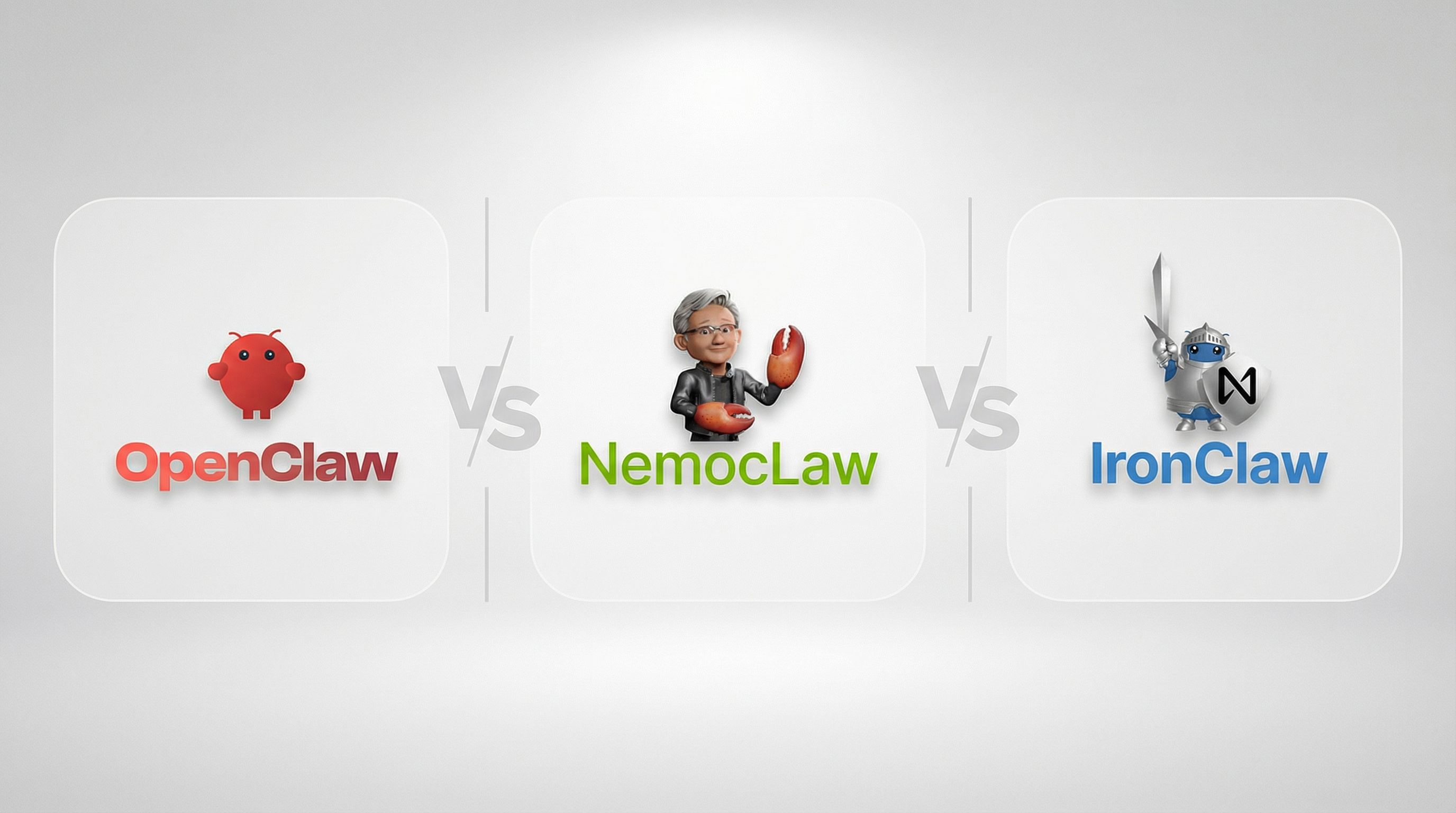
OpenClaw vs IronClaw vs NemoClaw : Quel framework d'agent IA vous gardera en sécurité ?
Une comparaison détaillée d'IronClaw, NemoClaw et OpenClaw, couvrant l'architecture, les modèles de sécurité et quel framework d'agent IA correspond à votre cas...
Comment ajouter un assistant IA à Slack : FlowHunt vs OpenClaw
Deux façons d'intégrer un assistant IA dans Slack : le déploiement sans code en quelques clics avec FlowHunt, ou OpenClaw en auto-hébergement connecté via une a...
Automatisez les installations de serveurs MCP avec l’Agent IA d’installation MCP de FlowHunt. Utilisez des instructions en langage naturel pour déployer des ser...
4 min de lecture
AI
Automation
+6
Consentement aux Cookies Nous utilisons des cookies pour améliorer votre expérience de navigation et analyser notre trafic. See our privacy policy.
Ces cookies sont nécessaires pour le fonctionnement du site web et ne peuvent pas être désactivés.
Cookies d'Analyse
Ces cookies nous aident à comprendre comment les visiteurs interagissent avec notre site web.
Cookies Marketing
Ces cookies sont utilisés pour mesurer l'efficacité de nos campagnes publicitaires et pour soutenir une publicité pertinente sur des plateformes tierces.
Cookies Fonctionnels
Ces cookies sont utilisés pour mémoriser vos préférences et améliorer votre expérience.