Sådan installerer du OpenClaw: En trin-for-trin installationsguide
En trin-for-trin guide til installation af OpenClaw på macOS, Linux eller Windows (WSL2), fra énlinje-installationen over onboarding til verificering af, at gatewayen er i gang.
OpenClaw er en personlig AI-assistent, der kører på din egen computer. Tænk på det som at have din egen private chatbot, svarende til ChatGPT eller Claude, bortset fra at den lever på en maskine, du ejer, frem for på andres servere. Dine samtaler forbliver hos dig, og du vælger, hvilken AI der driver den.
Den er gratis og open-source, og når den er opsat, kan du tale med den direkte fra din computer eller forbinde den til chatapps, du allerede bruger. Der er et par bevægelige dele bag kulisserne (selve appen plus en lille baggrundshjælper, der holder den kørende og forbinder den til AI’en), men du behøver ikke forstå noget af det for at komme i gang. Denne guide håndterer det for dig.
Vi installerer OpenClaw fra bunden på en Mac, trin for trin, og kontrollerer, at det virker. Alt, du ser nedenfor, er fra en rigtig installation af OpenClaw 2026.6.1: samme kommandoer, samme skærme, som du vil se.
Hvorfor køre det selv?
Din computer, dine data. Dine chats og indstillinger forbliver på din egen maskine, ikke på et firmas servere.
Brug den AI, du vil. Tilslut en betalt AI som Claude eller GPT, eller en gratis, der kører på din computer, og skift til enhver tid uden at starte forfra.
Én assistent, overalt. Opsæt den én gang og nå den samme assistent (med den samme hukommelse) fra din computer eller din telefon.
Privat som standard. Som standard lytter den kun på din egen computer; intet eksponeres mod internettet, medmindre du vælger at åbne det op.
Klar til at vokse din virksomhed?
Start din gratis prøveperiode i dag og se resultater inden for få dage.
Node.js 24 (anbefalet) eller Node 22.19+. Tjek med node --version. Hvis du er under 22.19, skal du installere Node 24 først via nodejs.org
, Homebrew (brew install node) eller nvm.
Et understøttet OS: macOS, Linux eller Windows (native eller WSL2).
En terminal, du er fortrolig med at arbejde i.
En konto eller API-nøgle til mindst én modeludbyder (Anthropic, OpenAI, Ollama kørende lokalt osv.). Du tilslutter dette under onboarding; du behøver det ikke for at installere.
pnpm, kun hvis du har til hensigt at bygge fra kildekode. Script- og npm-installationer kræver det ikke.
Installation af OpenClaw
Der er tre understøttede måder at installere på. Vælg én.
Mulighed A: Énlinje-installer (anbefalet)
På macOS, Linux eller WSL2 er den hurtigste vej det officielle installationsscript:
curl -fsSL https://openclaw.ai/install.sh | bash
Dette registrerer din platform, installerer CLI’en og fører dig direkte til onboarding. Hvis du vil installere men konfigurere senere, spring wizard’en over:
Hvis du allerede administrerer Node og foretrækker npm, installer pakken globalt:
npm install -g openclaw@latest
På en ren maskine henter dette CLI’en og dens afhængigheder på få sekunder:
added 285 packages in 10s
macOS-bemærkning: Hvis installationen fejler med en fejlmeddelelse om sharp, kør det igen med SHARP_IGNORE_GLOBAL_LIBVIPS=1 foran.
Mulighed C: Byg fra kildekode (kun for bidragsydere)
Hvis du vil køre en uudgivet commit eller hacke på OpenClaw selv, klon pnpm-workspace’et og byg det. Almindelig npm install i repo-roden understøttes ikke; repo’et er et pnpm-workspace med bundlede plugins.
git clone https://github.com/openclaw/openclaw.git
cd openclaw
pnpm install && pnpm build && pnpm ui:build
pnpm link --global
Uanset hvilken mulighed du valgte, bekræft at CLI’en er på din PATH inden du fortsætter:
openclaw --version
OpenClaw 2026.6.1 (2e08f0f)
Tilmeld dig vores nyhedsbrev
Få de seneste tips, trends og tilbud gratis.
Onboarding: openclaw onboard
Installation af CLI’en giver dig binærfilen; onboarding konfigurerer den. Det er det trin, der forvandler en nyet installeret kommando til en fungerende assistent. Kør:
openclaw onboard --install-daemon
Flaget --install-daemon installerer en baggrundstjeneste, så gatewayen starter af sig selv: en LaunchAgent på macOS, systemd på Linux. Wizard’en fører dig derefter igennem alt ét skærmbillede ad gangen. Her er hele forløbet, trin for trin.
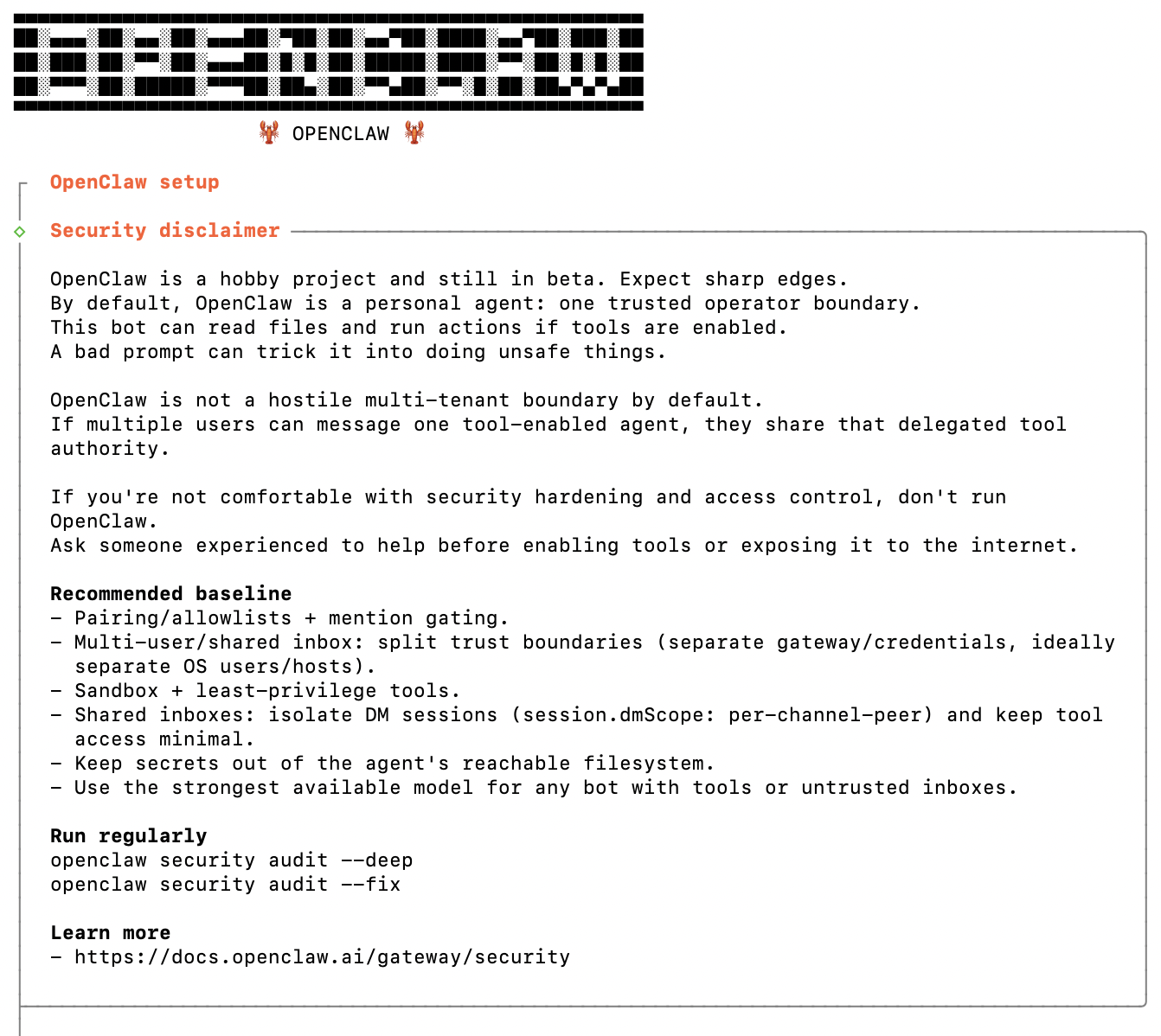
Trin 1: Læs sikkerhedsmeddelelsen
OpenClaw åbner med sit banner og en kort sikkerhedsansvarsfraskrivelse. Det er en kompetent agent, der kan læse filer og udføre handlinger på din maskine, så den beder dig bekræfte, at du forstår dette, inden du fortsætter. Skriv Yes for at fortsætte.
Trin 2: Vælg en opsætningstilstand
Vælg QuickStart (anbefalet). Den bruger fornuftige standardindstillinger for alt, hvad der følger, så du kan være i gang på cirka et minut. Manuel opsætning og Import er der, hvis du ønsker fuld kontrol senere.
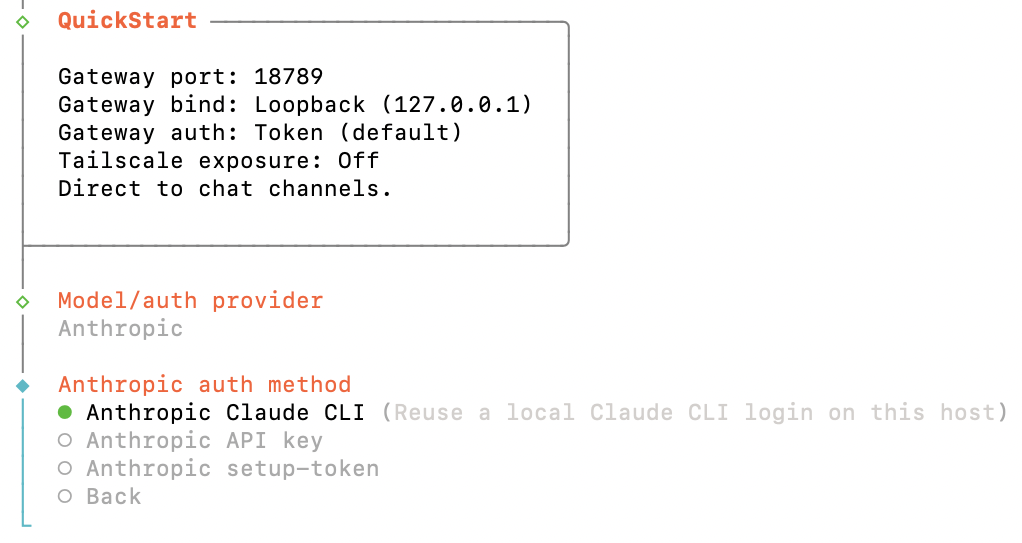
Trin 3: Bekræft gatewayen og vælg din AI
QuickStart viser gatewaystandarderne (port 18789, bind loopback / 127.0.0.1, token-godkendelse) og spørger derefter, hvilken AI-udbyder du vil bruge. Vælg Anthropic, og vælg derefter, hvordan du logger ind. Her genbrugte vi det lokale Claude-login, men du kan også indsætte en API-nøgle.
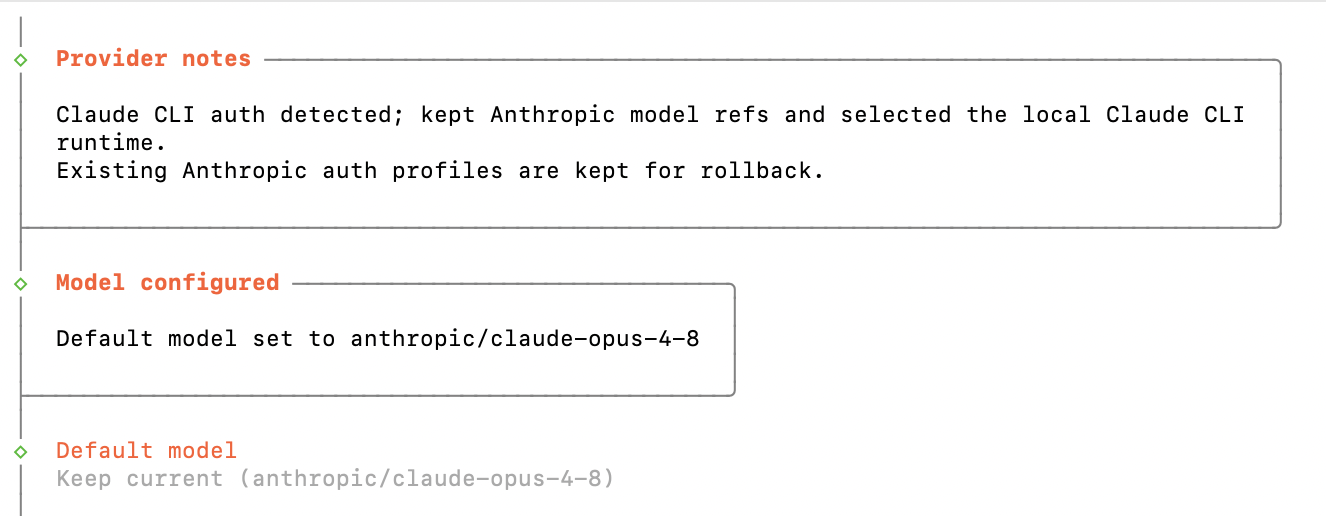
Trin 4: Bekræft modellen
Wizard’en sætter din standardmodel (her claude-opus-4-8) og fortsætter til kanaler.
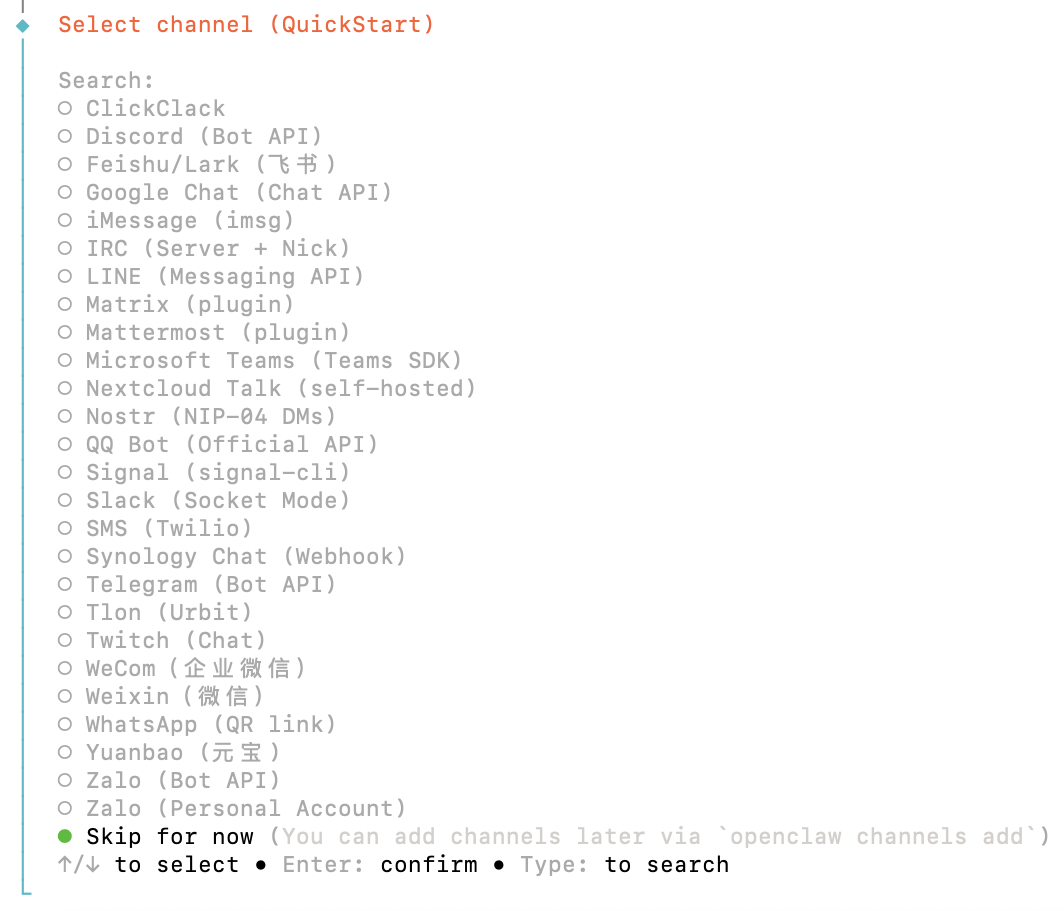
Trin 5: Vælg kanaler (eller spring over)
Kanaler lader dig tale med din assistent fra apps som Telegram, Slack eller WhatsApp. Tilslut én nu, eller vælg blot Spring over for nu og tilføj dem senere.
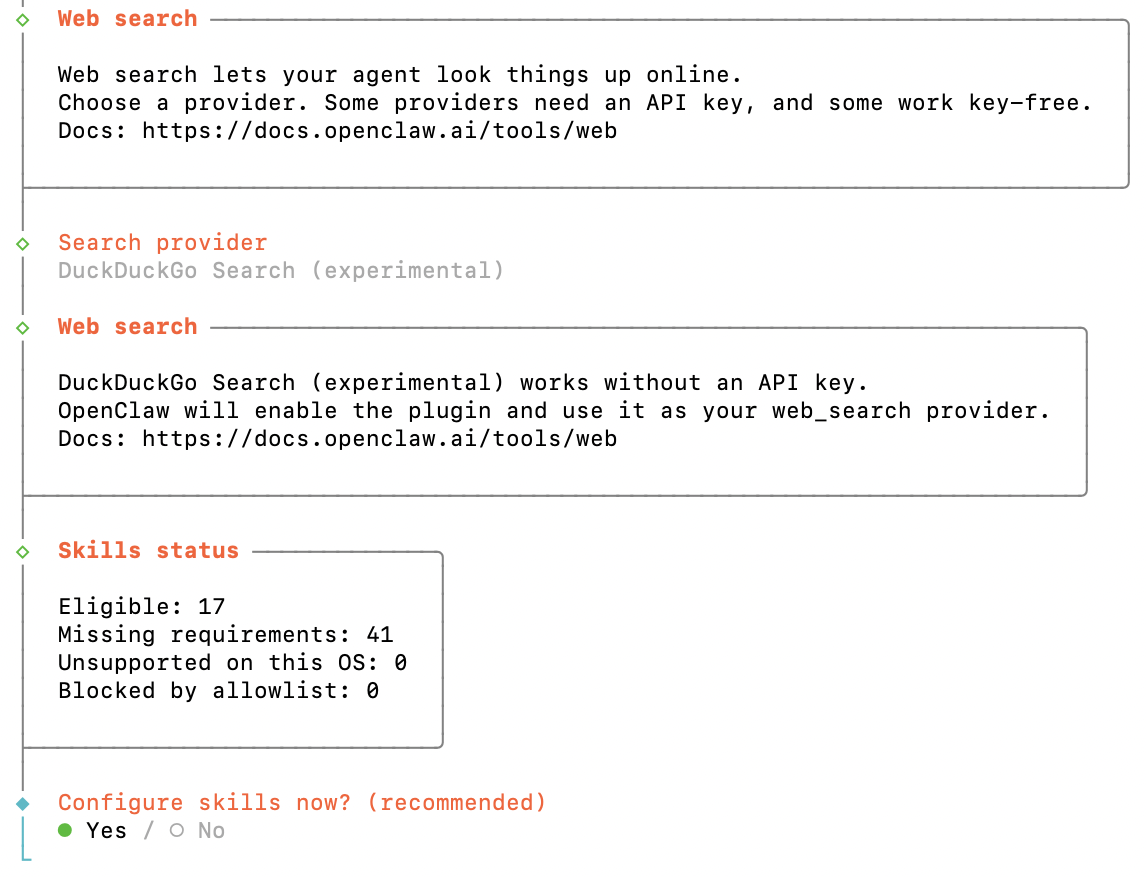
Trin 6: Websøgning og færdigheder
Dernæst tilbyder den en websøgningsudbyder (DuckDuckGo fungerer uden en nøgle) og viser status for dine færdigheder. Vælg Yes for at opsætte færdigheder.
Trin 7: Installer startfærdighederne
Vælg, hvilke færdigheder der skal aktiveres, og den pakkemanager, der skal installere dem med (npm er fint).
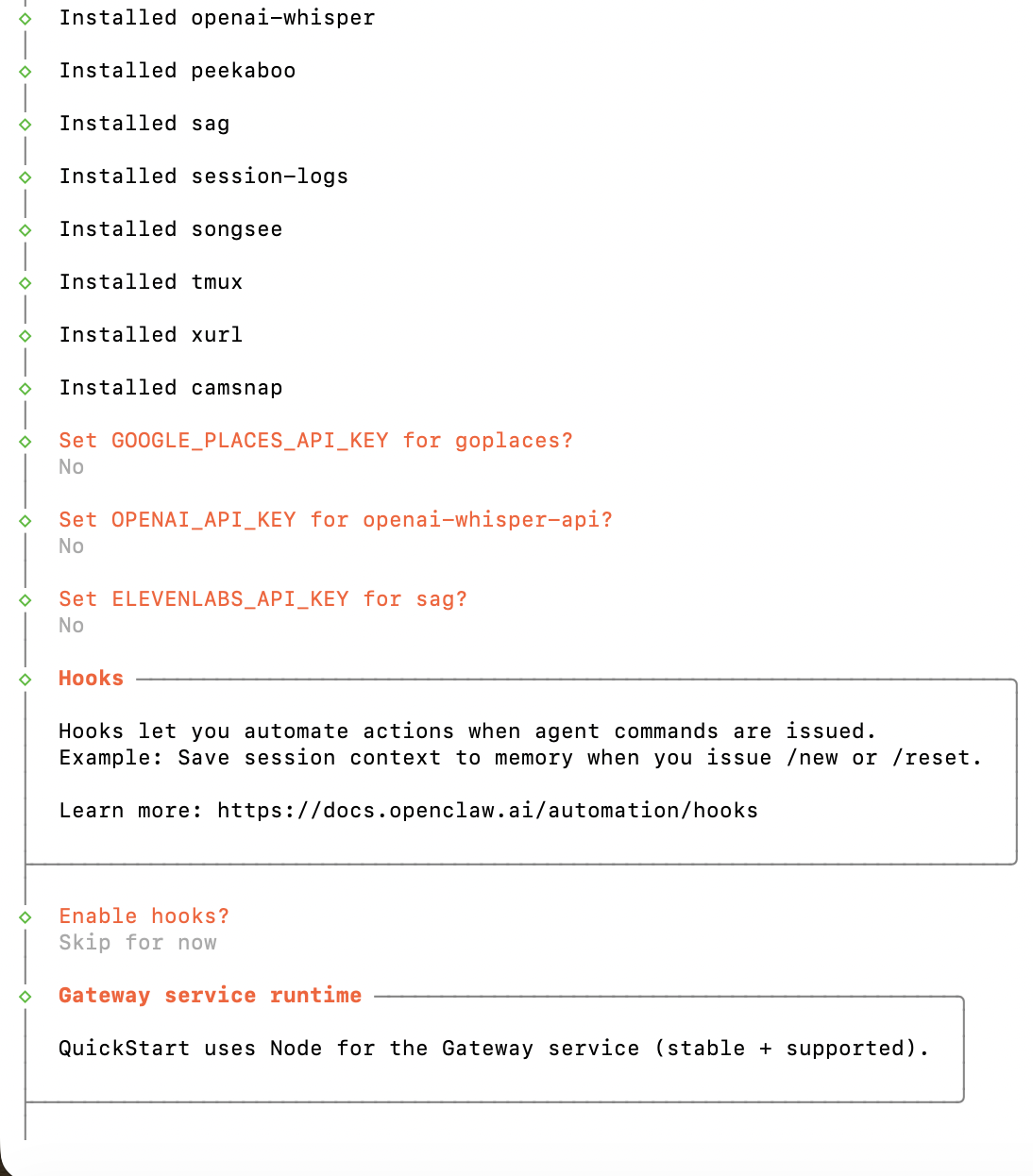
Trin 8: Afhængigheder installeret
OpenClaw henter de afhængigheder, som dens færdigheder kræver. Du kan roligt afvise de valgfrie API-nøgler, den spørger om; enhver færdighed, der kræver én, forbliver blot inaktiv, indtil du tilføjer den. Wizard’en tilbyder også hooks her, som jeg sprang over, og derefter afslutter den.
Hvad er hooks? Hooks lader OpenClaw automatisk køre en handling, når en bestemt kommando eller begivenhed sker, så du ikke behøver at gøre det manuelt. Et godt eksempel (det, wizard’en viser) er at gemme din samtale til hukommelsen, hver gang du starter frisk med /new eller /reset, så intet nyttigt går tabt. Andre praktiske anvendelser inkluderer at sende dig selv en notifikation, når en lang opgave afsluttes, eller logge alle kommandoer til et revisionsbilag. De er rent valgfri vedligeholdelse, så det er helt fint at vælge Spring over for nu som jeg gjorde og slå dem til senere, når du ved, hvad du ønsker automatiseret. Det er det sidste spørgsmål; efter det er onboarding komplet.
Tip: Kører du dette på en server eller i et script? openclaw onboard kan modtage alle sine svar som flag, så det kører uden nogen spørgsmål. Kør openclaw onboard --help for at se dem.
Verificering af installationen
Tre kommandoer bekræfter, at alt er forbundet korrekt. Kør dem i rækkefølge.
1. Bekræft CLI’en
openclaw --version
Hvis dette udskriver en version (OpenClaw 2026.6.1 (2e08f0f) her), er binærfilen installeret og på din PATH.
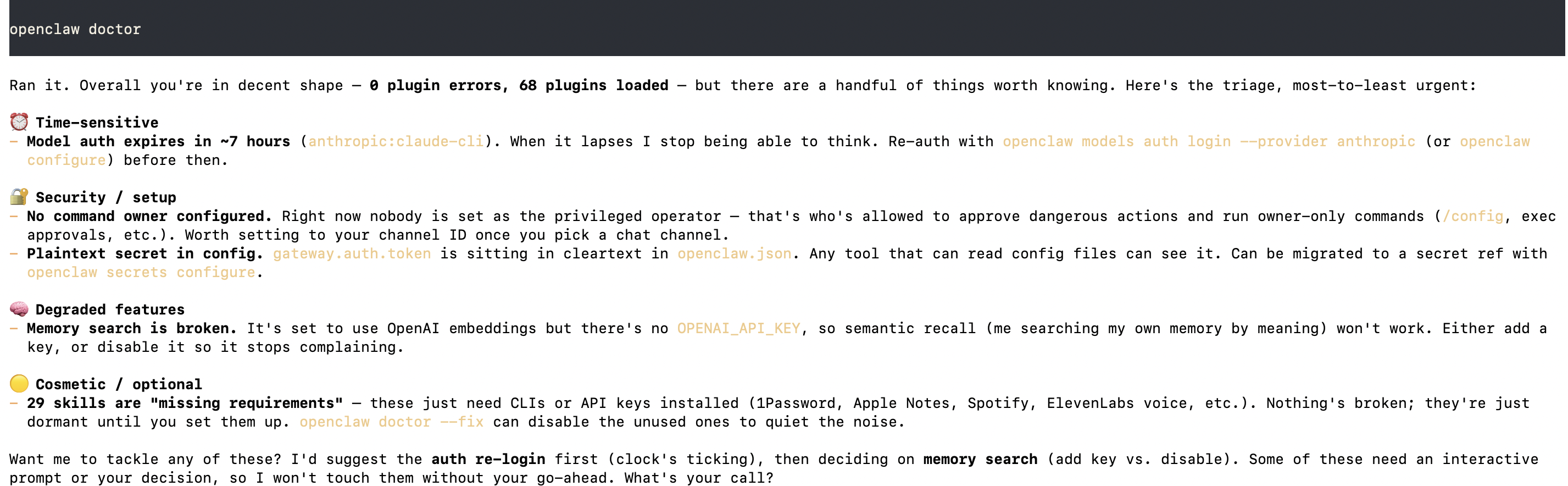
2. Revision af konfigurationen med doctor
openclaw doctor
doctor er OpenClaws selvtjek. Den reviderer gatewayen, din model-godkendelse, kommandoejerens, tilstandskataloger og sikkerhedsposition og fortæller dig præcist, hvad der (hvis noget) skal rettes. Lige efter onboarding af en frisk installation bør du se den rapportere 0 plugin-fejl med de indlæste plugins, plus en kort triage-liste over ikke-blokerende emner, det er værd at kende til (vist nedenfor).
Ingen af disse blokerer dig fra at bruge OpenClaw; de er ting at rydde op, når du har et øjeblik (sæt en kommandoejer, re-autentificér inden tokenet udløber). En ren doctor-kørsel er den hurtigste måde at vide, at din installation er sund.
3. Tjek at gatewayen kører
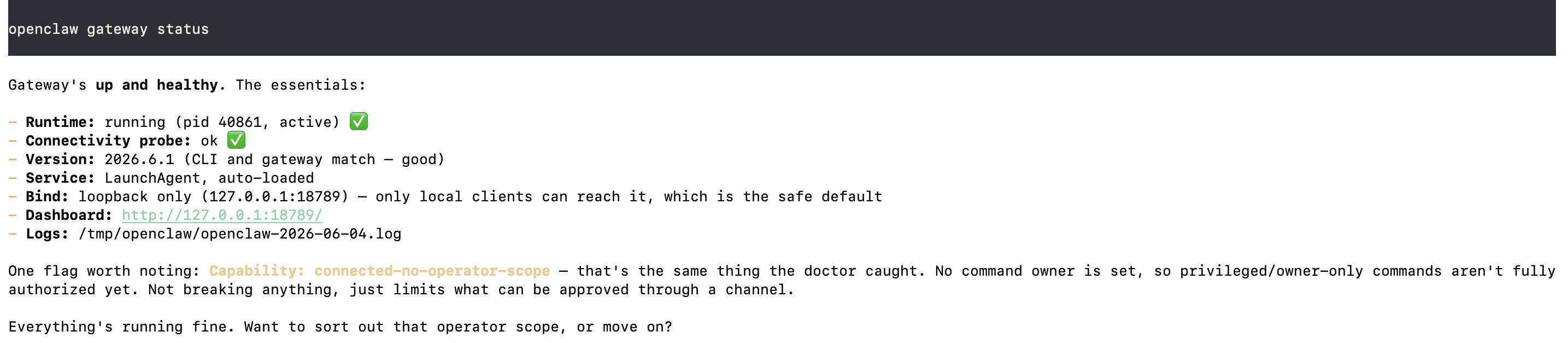
openclaw gateway status
Dette rapporterer, om baggrunds-gateway-tjenesten er indlæst og tilgængelig. På en sund installation vil du se den køre med en vellykket forbindelsestest (vist nedenfor).
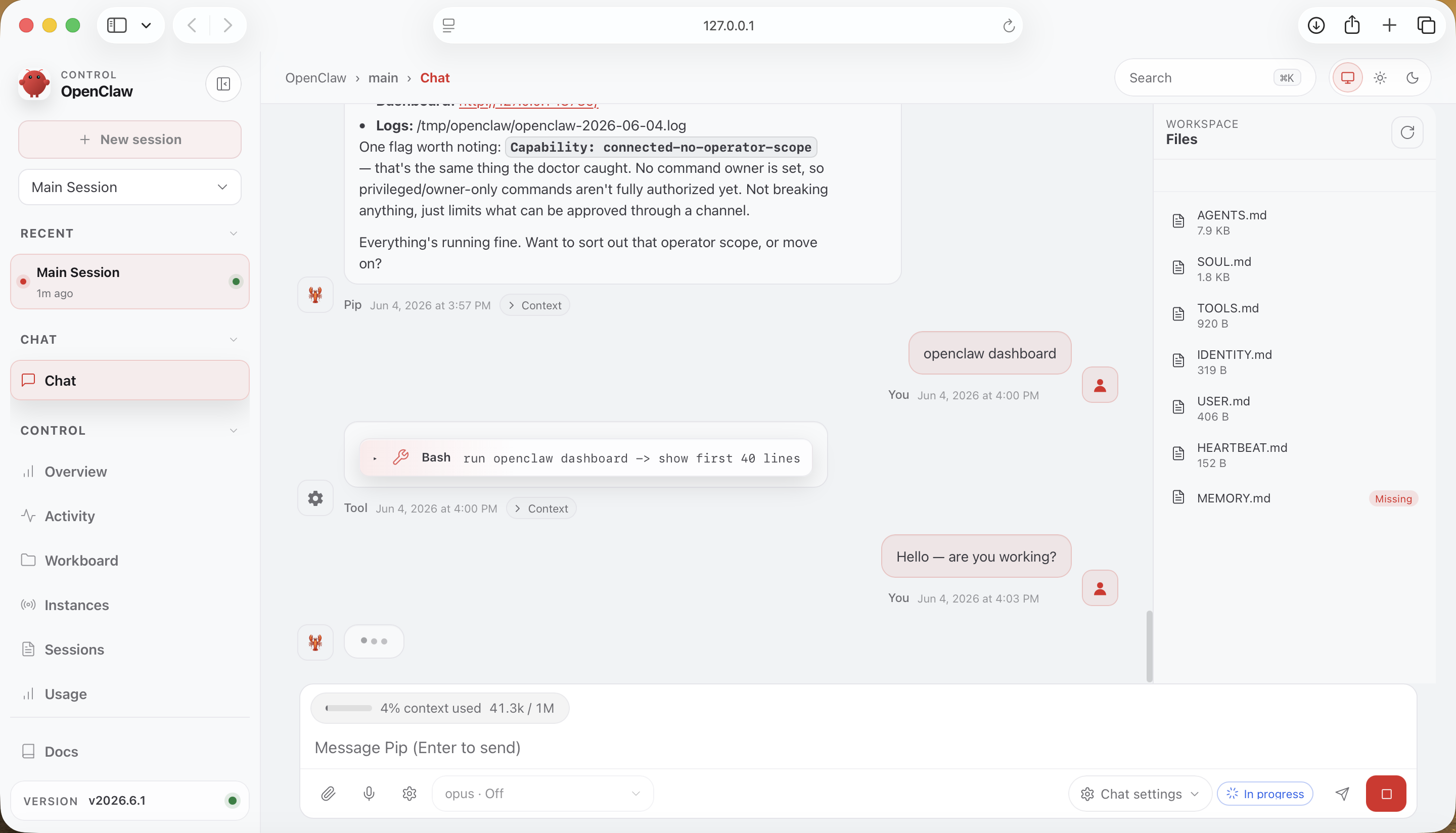
Med daemon’en kørende får du også et dashboard: et fuldt kontrolpanel i din browser til at chatte med din assistent, gennemse dine sessioner og workspace-filer og ændre indstillinger. Den enkleste måde at åbne det på er:
openclaw dashboard
Det åbner det i din browser allerede logget ind, så du kan begynde at bruge det med det samme. (Du kan også bare besøge http://127.0.0.1:18789/ direkte, men det vil bede dig om at logge ind med en gateway-token først, så openclaw dashboard sparer dig dette trin.)
Første kørsel: Tal med din assistent
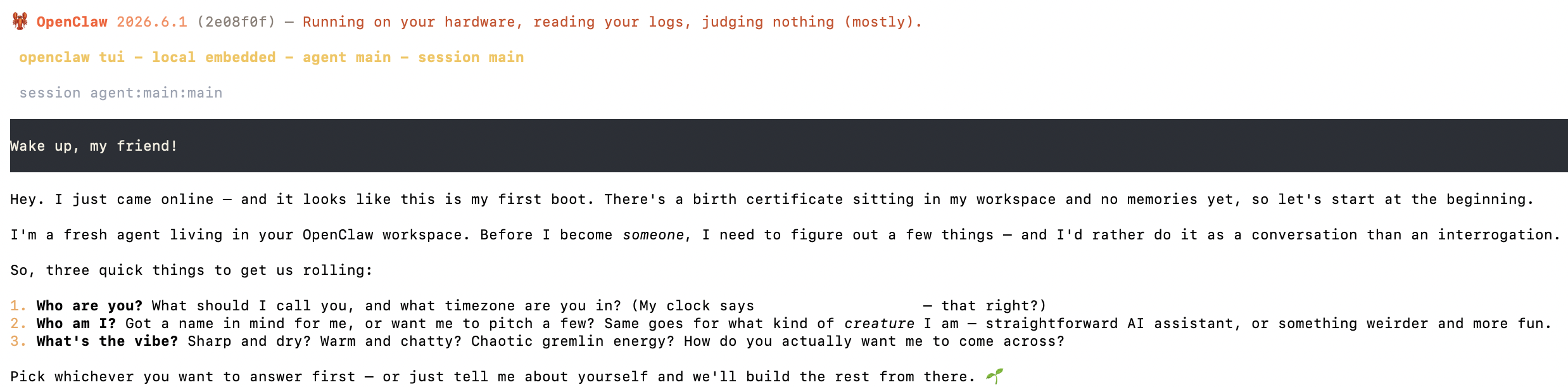
Med gatewayen oppe, åbn en lokal terminal-chat:
openclaw chat
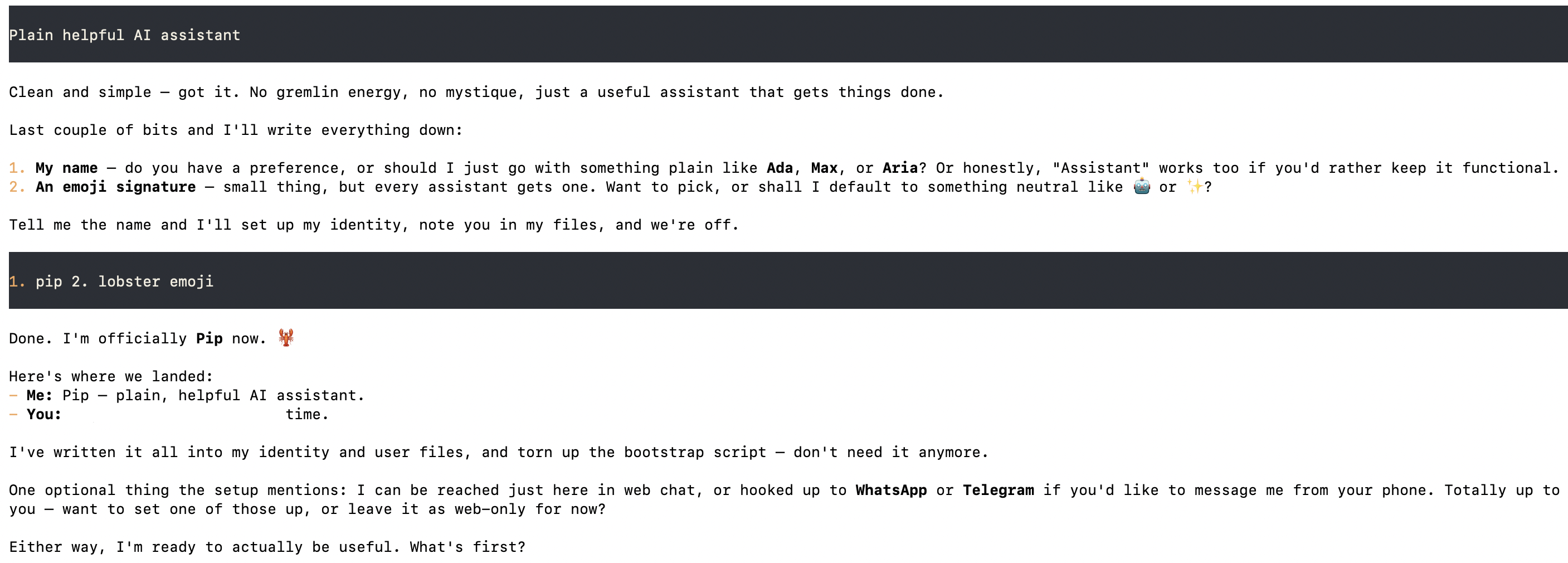
Ved første opstart starter din assistent op, introducerer sig selv og stiller et par spørgsmål for at opsætte sin egen identitet: et navn, din tidszone og den personlighed, du ønsker, den skal have. Den første udveksling er den rigtige bekræftelse på, at godkendelse, gatewayen og din udbyder alle arbejder sammen.
Svar på hverdagsdansk, og den opsætter sig selv, vælger et navn og skriver sin identitet til dit workspace, klar til faktisk at hjælpe.
Du kan også chatte fra dashboardets web-UI, eller, hvis du tilsluttede en beskedkanal under onboarding, parre din konto fra den kanal og nå den samme assistent fra din telefon.
Hukommelse: Hvordan OpenClaw husker (og “drømmer”)
Den funktion, der får OpenClaw til at føles mindre som en tilstandsløs chatbot, er dens hukommelsessubsystem, leveret som et bundlet plugin kaldet memory-core. Det er værd at forstå lige efter installationen, fordi det er det, der forvandler spredte samtaler til en assistent, der faktisk akkumulerer kontekst om dig over tid.
Inspicér det til enhver tid med:
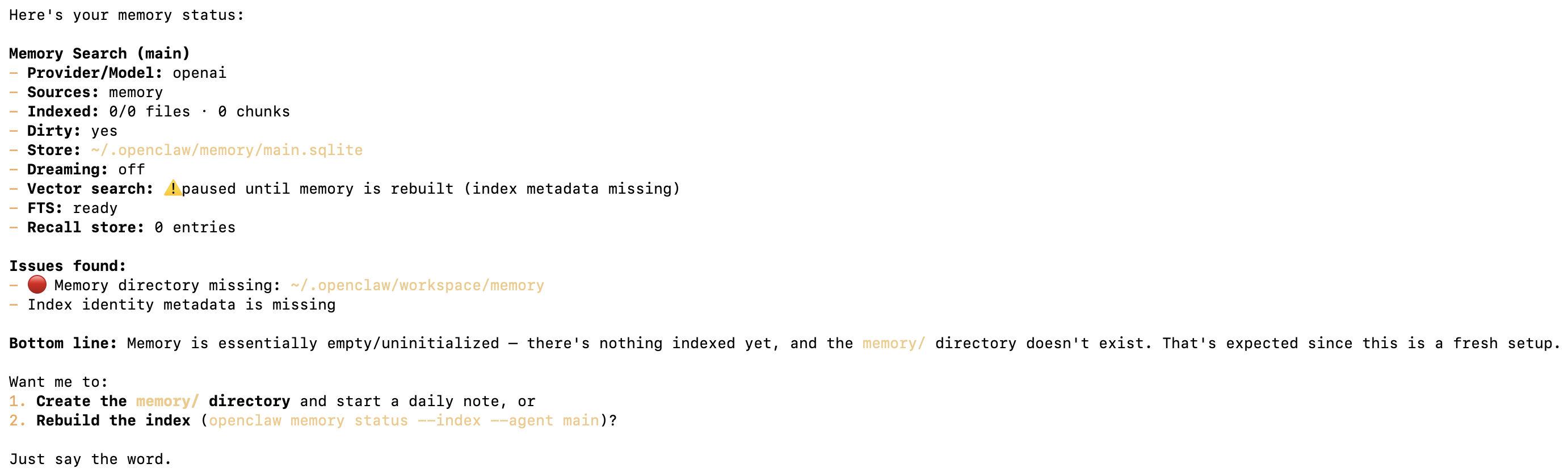
openclaw memory status
På en nyet installeret maskine, inden du har onboardet eller talt med den, er status ærlig om at være tom (vist nedenfor).
Her er modellen bag det output, med enkle ord:
Fase
Hvad sker der
Hvor det lever
Korttids-hukommelse
Mens du chatter, gemmes nyttige fakta automatisk, og assistenten trækker på dem midt i samtalen.
~/.openclaw/workspace/memory/.dreams/
Langtidshukommelse
Fakta, der fortsætter med at vise sig nyttige, fremmes til en holdbar fil, du kan læse og redigere.
MEMORY.md
Drømning
Et valgfrit natligt gennemløb (standard kl. 3 om morgenen) gennemgår tidligere sessioner, destillerer tilbagevendende temaer og skriver en narrativ dagbog.
DREAMS.md
Fremme er bevidst forsigtig (et faktum skal gentages et par gange, inden det sætter sig), og drømning er slået fra som standard, så intet opbygger langtidshukommelse bag din ryg.
Et par kommandoer lader dig inspicere eller styre det:
Kommando
Hvad den gør
openclaw memory status
Vis hvad der er indekseret, hvor det lever og om drømning er aktiveret
openclaw memory search "noter"
Søg i din hukommelse direkte
openclaw memory promote --apply
Fremme kvalificerende korttidsfakta til MEMORY.md
Du behøver aldrig røre noget af dette for at bruge OpenClaw, men det er godt at vide, at din assistents langtidsviden lever under ~/.openclaw, på din egen disk, helt under din kontrol.
Hvordan OpenClaw sammenligner med FlowHunt
Begge kører AI-agenter, men de sigter mod meget forskellige brugere, og efter at have gennemgået installationen ovenfor er kontrasten værd at forstå.
OpenClaw er en selvhostet, enkeltbruger-assistent. Som denne guide viste, kræver det at få den til at køre en terminalinstallation, en onboarding-wizard, model-godkendelse du løbende skal forny, en gateway du holder i gang, og en doctor-liste med ting, du selv skal hærde. Det er aftalen med selvhosting: fuld kontrol, men infrastrukturen (opdateringer, oppetid, sikkerhed, token-rotation) er permanent dit ansvar. Det er et godt personligt projekt. Det er ikke bygget til at køre et teams arbejdsbyrde.
FlowHunt er den cloud-hostede, no-code-platform til at bygge og køre AI-agenter på arbejdet, og den fjerner hvert eneste vedligeholdelsestrin, du netop udførte. Der er intet at installere og intet at holde i gang. Du bygger flertrins Flows og teams af samarbejdende agenter (“Crews”) i en visuel drag-and-drop-editor, kobler 60+ integrationer (og der tilføjes løbende flere) og MCP-servere ind med et par klik, vedhæfter live videnskilder (hjemmesider, dokumenter, PDF’er, video), deployer chatbots til din hjemmeside, LinkedIn eller Slack, planlægger alt til at køre uden tilsyn og følger ROI i indbyggede analyser. Og du starter sjældent fra et blankt lærred: FlowHunt leveres med næsten 500 færdigbyggede agenter (heraf dækker ca. 30 størstedelen af daglige opgaver), så de fleste workflows handler om at vælge én og tilpasse den, ikke bygge fra bunden. Det, der kræver en terminal, en daemon og en embedding-nøgle til halvt konfigureret i OpenClaw, er en administreret funktion i FlowHunt.
OpenClaw
FlowHunt
Hosting
Selvhostet, du kører serveren
Fuldt administreret cloud, intet at installere (app.flowhunt.io
)
Hvad bør du vælge? Hvis OpenClaw er et weekendprojekt (en privat assistent på hardware, du kontrollerer og ikke har noget imod at holde øje med), er det et sjovt et. Men hvis du faktisk har brug for AI-arbejde til at blive udført, gentagne workflows, chatbots og agenter, som dit team kan bygge og stole på uden at nogen kører en server, FlowHunt
er den hurtigere, lavere-vedligeholdelse vej, og du kan være live i dag. Det taler endda de samme MCP-servere og modeller, som OpenClaw gør, så du mister intet ved at lade FlowHunt håndtere orkestreringen og driften for dig.
Afrunding
Installation af OpenClaw er ærligt talt et job på få minutter: én installationskommando, én onboarding-wizard og tre verificeringstjek. Installationen lægger openclaw-CLI’en på din PATH; openclaw onboard --install-daemon kobler din modeludbyder, loopback-gatewayen, dit workspace og en baggrundstjeneste til; og doctor plus gateway status bekræfter, at det er live, inden du nogensinde åbner dashboardet.
Derfra er assistenten din at udvide: tilslut flere kanaler, aktiver flere færdigheder, peg den mod en anden model, eller, når du ønsker, at den skal køre planlagt flertrins-arbejde sammen med dine andre værktøjer, orkestrér det fra FlowHunt. Den opsætning, du netop udførte, er fundamentet; alt efter det er konfiguration, ikke installation.
Ofte stillede spørgsmål
OpenClaw er en open-source, selvhostet personlig AI-assistent, der kører på din egen maskine ('alle dine chats, én OpenClaw'). Den eksponerer en CLI og en lokal gateway, opretter forbindelse til den modeludbyder, du vælger (Anthropic, OpenAI, Ollama og mange flere), og kobler sig ind i beskedkanaler, så du kan tale med én assistent fra hvor som helst. Den kører på macOS, Linux og Windows (native eller WSL2).
Nej. Den anbefalede vej er énlinje-installationsscriptet (`curl -fsSL https://openclaw.ai/install.sh | bash`) eller en global npm-installation (`npm install -g openclaw@latest`). At bygge fra kildekode med pnpm er kun for bidragsydere eller folk, der vil køre en uudgivet commit. De fleste brugere rører aldrig kildekoden.
Node 24 anbefales; Node 22.19+ er den understøttede minimumsversion. CLI'en distribueres via npm, så enhver rimeligt aktuel Node-runtime fungerer. Hvis du kun har en ældre Node, skal du installere Node 24 først (via nvm, Homebrew eller nodejs.org) inden installation af OpenClaw.
Det er en guidet wizard, der opsætter seks ting: din modeludbyders godkendelse, modelstandarderne, den lokale Gateway (bind-tilstand, port, token-godkendelse), dit workspace, dine beskedkanaler og startfærdighederne. Flaget `--install-daemon` installerer også en baggrundstjeneste (en LaunchAgent på macOS, systemd på Linux), så gatewayen starter automatisk.
Ja. OpenClaw leveres med et `memory-core`-plugin, der vedligeholder en korttids-hukommelseslagring og fremmer veletablerede fakta til en holdbar `MEMORY.md`. Agenten søger i denne med værktøjerne `memory_search` og `memory_get`. Fremme er gated (som standard kræver et faktum 3+ gentagelser, 2+ distinkte forespørgsler og en vægtet score på 0,75), så støj ikke lækker ind i langtidshukommelsen. Alt ligger under `~/.openclaw`. Tjek det med `openclaw memory status`.
OpenClaw er en selvhostet, enkeltbruger-assistent, som du installerer og vedligeholder på din egen maskine, med en CLI og en lokal gateway, du selv holder kørende. FlowHunt er en cloud-hostet, no-code-platform til at bygge og køre AI-agenter og flertrins-workflows på app.flowhunt.io, uden noget at installere eller holde i gang. OpenClaw giver dig fuld kontrol over én privat assistent, mens FlowHunt er bygget til teams, der ønsker gentagne, styrede automatiseringer uden at drive nogen infrastruktur.
Ja. Hvis du ikke ønsker at håndtere en terminalinstallation, en onboarding-wizard, en daemon og løbende godkendelses- og sikkerhedsopdateringer, dækker FlowHunt det samme område som en fuldt administreret cloud-tjeneste. Du tilmelder dig på app.flowhunt.io og bygger agenter i din browser, uden nogen server at køre. Det er den hurtigere vej, når du har brug for, at AI-arbejde bliver udført frem for et personligt projekt, du skal holde øje med.
Nej. FlowHunt er fuldt administreret og kører i skyen, så der er intet at installere og intet at holde i gang. Opdateringer, oppetid, sikkerhed og token-rotation håndteres alle for dig, hvilket betyder nul drift fra din side. Du tilmelder dig på app.flowhunt.io og begynder at bygge med det samme i din browser.
Ja. FlowHunt leveres med næsten 500 færdigbyggede agenter, heraf dækker ca. 30 af dem størstedelen af daglige opgaver, så de fleste workflows starter fra en færdiglavet agent frem for et blankt lærred. Det tilbyder også 60+ integrationer (og der tilføjes løbende flere) plus MCP-understøttelse, så du kan koble dine værktøjer ind med et par klik. Du kan deploye chatbots til din hjemmeside, LinkedIn og Slack, og det inkluderer indbygget planlægning og analyse.
Arshia er AI Workflow Engineer hos FlowHunt. Med en baggrund inden for datalogi og en passion for AI, specialiserer han sig i at skabe effektive workflows, der integrerer AI-værktøjer i daglige opgaver og øger produktivitet og kreativitet.
Arshia Kahani
AI Workflow Engineer
Orkestrér dine AI-agenter med FlowHunt
OpenClaw giver dig én selvhostet assistent på tværs af alle kanaler. FlowHunt lader dig kæde den ind i planlagte, flertrins-automatiseringer sammen med alle andre værktøjer, du bruger. Byg workflowet én gang, kør det for evigt.
OpenClaw vs IronClaw vs NemoClaw: Hvilket AI Agent Framework holder dig sikker?
En detaljeret sammenligning af IronClaw, NemoClaw og OpenClaw, der dækker arkitektur, sikkerhedsmodeller og hvilket AI agent framework der passer til dit use ca...
Sådan tilføjer du en AI-assistent til Slack: FlowHunt vs OpenClaw
To måder at få en AI-assistent ind i Slack: FlowHunts no-code 'deploy til Slack' med få klik, eller en selvhostet OpenClaw forbundet via en Slack-app. Samme mål...
Automatiser installationen af MCP-servere med FlowHunt’s MCP Installer AI Agent. Brug naturlige sprogkommandoer til at udrulle Node.js- eller Python MCP-servere...
4 min læsning
AI
Automation
+6
Cookie Samtykke Vi bruger cookies til at forbedre din browsingoplevelse og analysere vores trafik. See our privacy policy.