OpenClaw’u macOS, Linux veya Windows (WSL2) üzerine tek satırlık kurulumdan onboarding’e ve gateway’in çalıştığını doğrulamaya kadar adım adım anlatan bir rehber.
Jun 4, 2026 tarihinde Arshia Kahani tarafından yayınlandı.
OpenClaw
Self-Hosted AI
AI Agents
CLI
Developer Tools
Installation Guide
OpenClaw, kendi bilgisayarınızda çalışan kişisel bir yapay zekâ asistanıdır. ChatGPT veya Claude’a benzer, ancak başkasının sunucularında değil sahip olduğunuz bir makinede yaşayan özel bir sohbet botu gibi düşünün. Konuşmalarınız size ait kalır ve onu hangi yapay zekânın güçlendireceğini siz seçersiniz.
Ücretsiz ve açık kaynaklıdır ve kurulduktan sonra doğrudan bilgisayarınızdan veya halihazırda kullandığınız sohbet uygulamalarından konuşabilirsiniz. Arka planda birkaç hareketli parça vardır (uygulamanın kendisi ve onu çalışır durumda tutan ve yapay zekâya bağlayan küçük bir arka plan yardımcısı), ancak başlamak için bunları anlamanıza gerek yok. Bu rehber bunları sizin için halleder.
OpenClaw’u Mac’te sıfırdan adım adım kuracak ve çalışıp çalışmadığını kontrol edeceğiz. Aşağıda gördüklerinizin tamamı OpenClaw 2026.6.1‘in gerçek bir kurulumundan alınmıştır: aynı komutlar, aynı ekranlar.
Neden Kendiniz Çalıştırasınız?
Bilgisayarınız, verileriniz. Sohbetleriniz ve ayarlarınız bir şirketin sunucularında değil, kendi makinenizde kalır.
İstediğiniz yapay zekâyı kullanın.Claude veya GPT gibi ücretli bir yapay zekâ ya da bilgisayarınızda çalışan ücretsiz bir tane bağlayın ve baştan başlamak zorunda kalmadan istediğiniz zaman değiştirin.
Tek asistan, her yerde. Bir kez kurun ve bilgisayarınızdan ya da telefonunuzdan aynı asistana (aynı belleğiyle) ulaşın.
Varsayılan olarak gizli. Kutudan çıktığı haliyle yalnızca kendi bilgisayarınızı dinler; açmayı seçmediğiniz sürece internete hiçbir şey açık değildir.
İşinizi büyütmeye hazır mısınız?
Bugün ücretsiz denemenizi başlatın ve günler içinde sonuçları görün.
Başlamadan önce şunların mevcut olduğundan emin olun:
Node.js 24 (önerilir) veya Node 22.19+. node --version ile kontrol edin. 22.19’un altındaysanız önce nodejs.org
, Homebrew (brew install node) veya nvm aracılığıyla Node 24’ü kurun.
Desteklenen bir işletim sistemi: macOS, Linux veya Windows (yerel veya WSL2).
Rahatça çalışabileceğiniz bir terminal.
En az bir model sağlayıcı için bir hesap veya API anahtarı (Anthropic, OpenAI, yerel olarak çalışan Ollama, vb.). Bunu onboarding sırasında gireceksiniz; kurulum için henüz gerekmez.
pnpm, yalnızca kaynaktan derlemeyi planlıyorsanız gereklidir. Betik ve npm kurulumları buna ihtiyaç duymaz.
OpenClaw’u Kurma
Desteklenen üç kurulum yöntemi vardır. Birini seçin.
Seçenek A: Tek satırlık yükleyici (önerilen)
macOS, Linux veya WSL2’de en hızlı yol resmi yükleyici betiğidir:
curl -fsSL https://openclaw.ai/install.sh | bash
Bu, platformunuzu algılar, CLI’yi kurar ve sizi doğrudan onboarding’e yönlendirir. Kurmak ancak daha sonra yapılandırmak istiyorsanız sihirbazı atlayın:
Node’u zaten yönetiyorsanız ve npm’i tercih ediyorsanız paketi global olarak kurun:
npm install -g openclaw@latest
Temiz bir makinede bu, CLI’yi ve bağımlılıklarını birkaç saniyede indirir:
added 285 packages in 10s
macOS notu: Kurulum sharp ile ilgili bir hata verirse, komutu başına SHARP_IGNORE_GLOBAL_LIBVIPS=1 ekleyerek yeniden çalıştırın.
Seçenek C: Kaynaktan derleme (yalnızca katkıda bulunanlar için)
Yayınlanmamış bir commit çalıştırmak veya OpenClaw üzerinde değişiklik yapmak istiyorsanız pnpm çalışma alanını klonlayın ve derleyin. Repo kökünde sıradan npm installdesteklenmez; repo, paketlenmiş eklentilere sahip bir pnpm çalışma alanıdır.
git clone https://github.com/openclaw/openclaw.git
cd openclaw
pnpm install && pnpm build && pnpm ui:build
pnpm link --global
Hangi seçeneği seçmiş olursanız olun, devam etmeden önce CLI’nin PATH’inizde olduğunu doğrulayın:
openclaw --version
OpenClaw 2026.6.1 (2e08f0f)
Bültenimize katılın
En son ipuçlarını, trendleri ve teklifleri ücretsiz alın.
Onboarding: openclaw onboard
CLI’yi kurmak size ikili dosyayı verir; onboarding ise onu yapılandırır. Bu, yeni kurulmuş bir komutu çalışan bir asistana dönüştüren adımdır. Şunu çalıştırın:
openclaw onboard --install-daemon
--install-daemon bayrağı, gateway’in kendi kendine başlaması için bir arka plan servisi kurar: macOS’ta LaunchAgent, Linux’ta systemd. Sihirbaz ardından her şeyi tek ekran seferde adım adım anlatır. Tüm akış aşağıda adım adım verilmiştir.
Adım 1: Güvenlik uyarısını okuyun
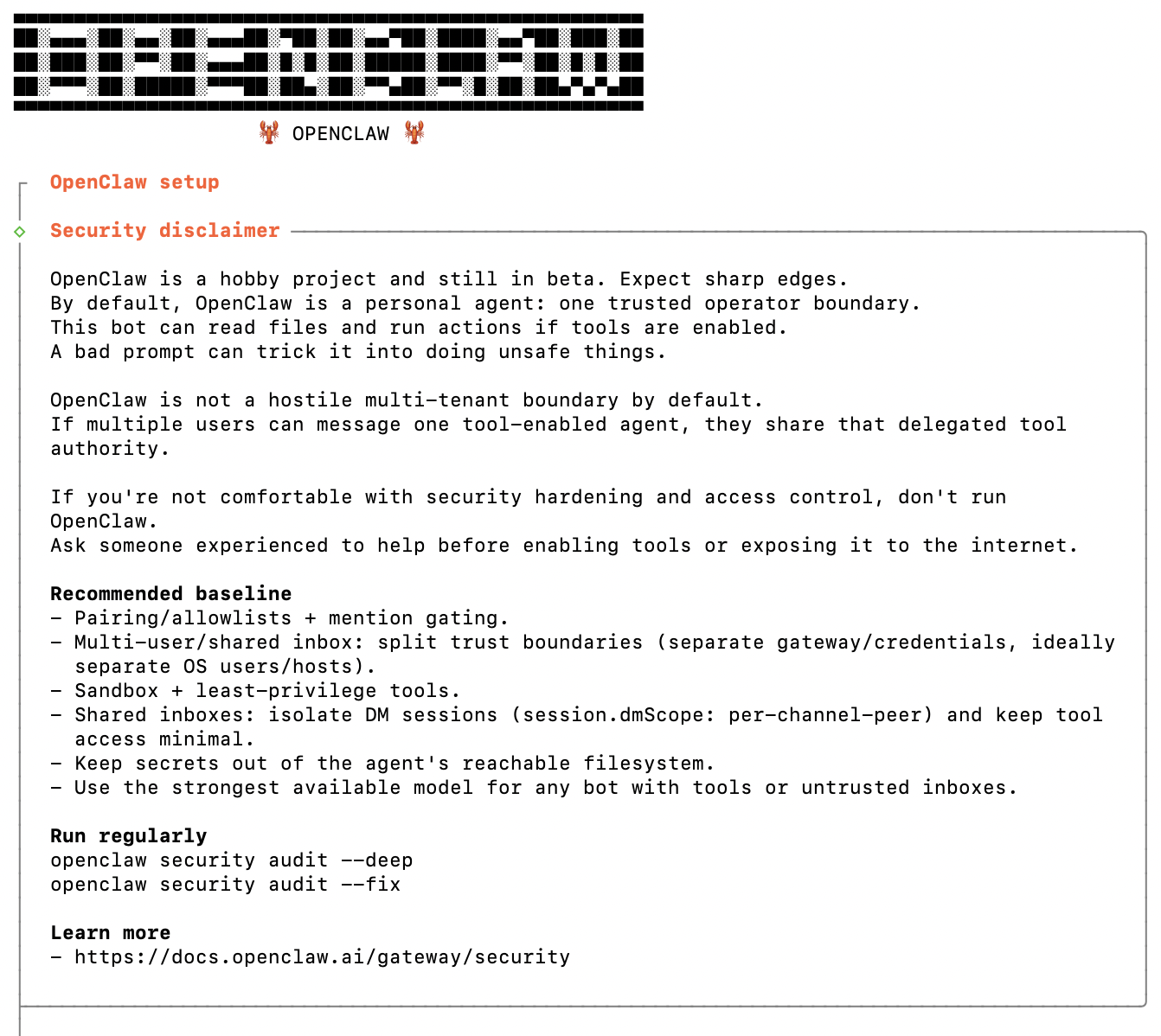
OpenClaw, başlık ekranı ve kısa bir güvenlik bildirimi ile açılır. Dosyaları okuyabilen ve makinenizde işlemler gerçekleştirebilen yetenekli bir ajandır, bu nedenle devam etmeden önce bunu anladığınızı onaylamanızı ister. Devam etmek için Yes yazın.
Adım 2: Bir kurulum modu seçin
QuickStart‘ı seçin (önerilir). Ardından gelen her şey için makul varsayılanlar kullanır, böylece yaklaşık bir dakika içinde çalışıyor olabilirsiniz. Manuel kurulum ve İçe Aktarma, daha sonra tam kontrol isteyenler için orada.
Adım 3: Gateway’i onaylayın ve yapay zekânızı seçin
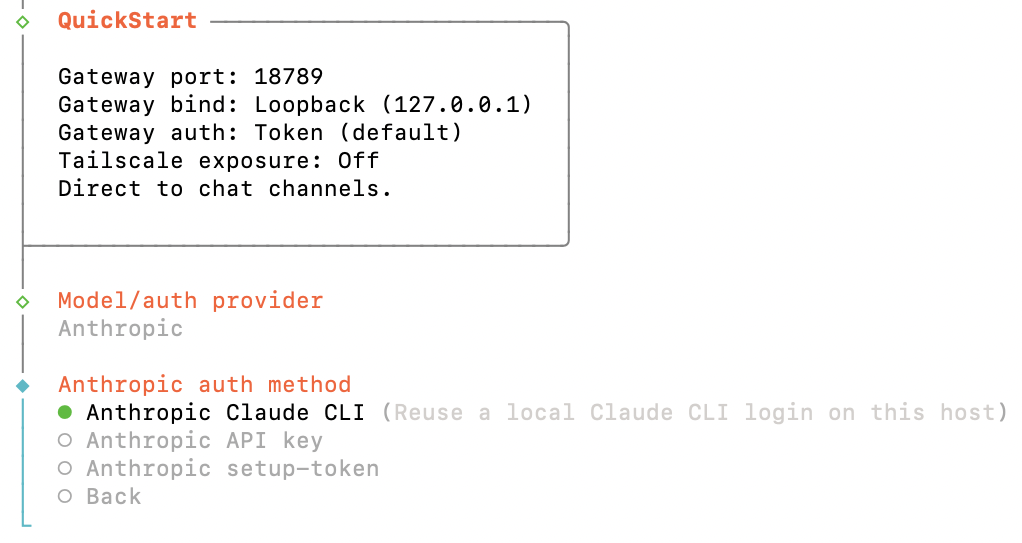
QuickStart, gateway varsayılanlarını gösterir (port 18789, bağlama loopback / 127.0.0.1, token kimlik doğrulaması) ve ardından hangi yapay zekâ sağlayıcısını kullanacağınızı sorar. Anthropic‘i seçin, ardından nasıl oturum açacağınızı belirleyin. Burada yerel Claude oturumunu yeniden kullandık, ancak bir API anahtarı da yapıştırabilirsiniz.
Adım 4: Modeli onaylayın
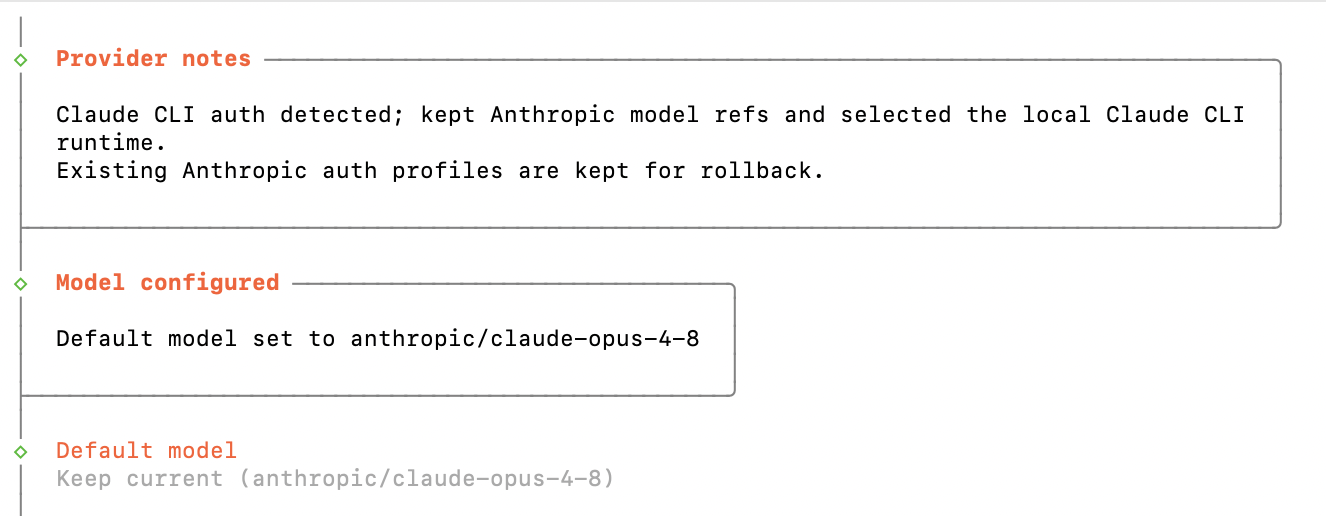
Sihirbaz varsayılan modelinizi ayarlar (burada claude-opus-4-8) ve kanallar bölümüne geçer.
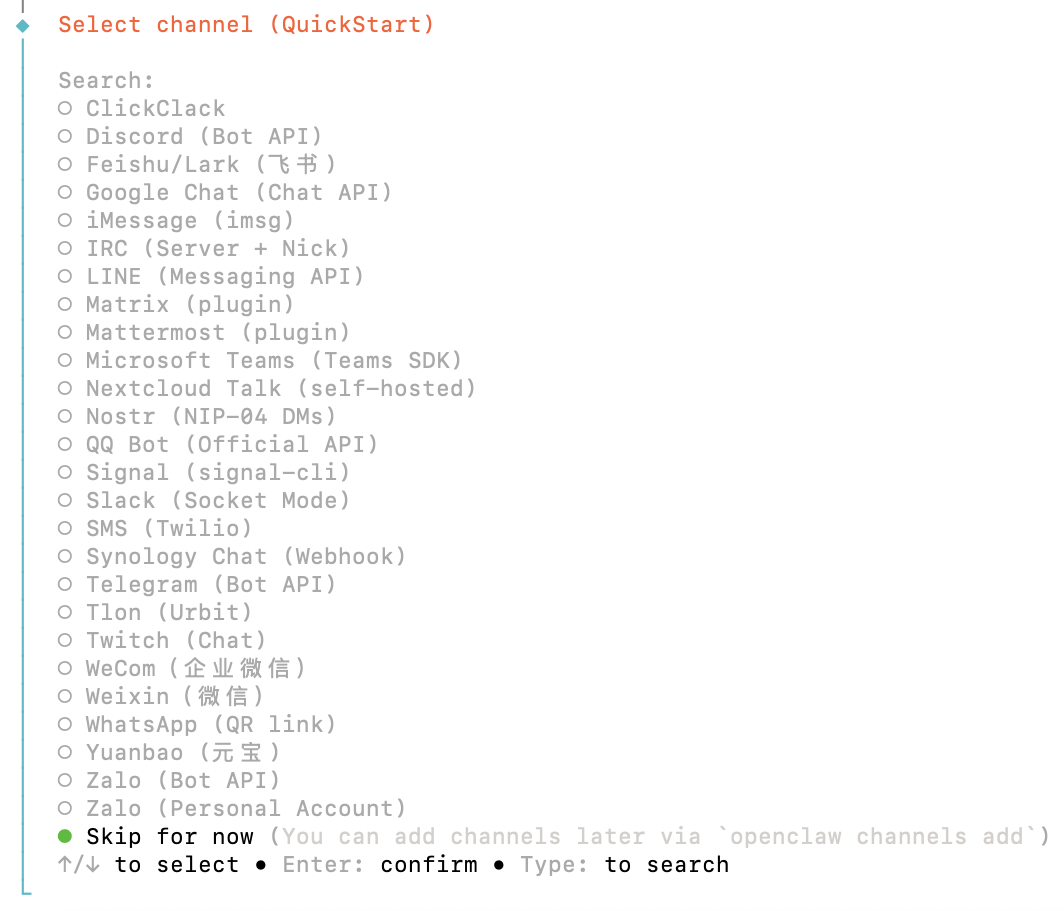
Adım 5: Kanalları seçin (veya atlayın)
Kanallar, Telegram, Slack veya WhatsApp gibi uygulamalardan asistanınızla konuşmanızı sağlar. Şimdi bir tane bağlayın veya Şimdilik atla‘yı seçip sonradan ekleyin.
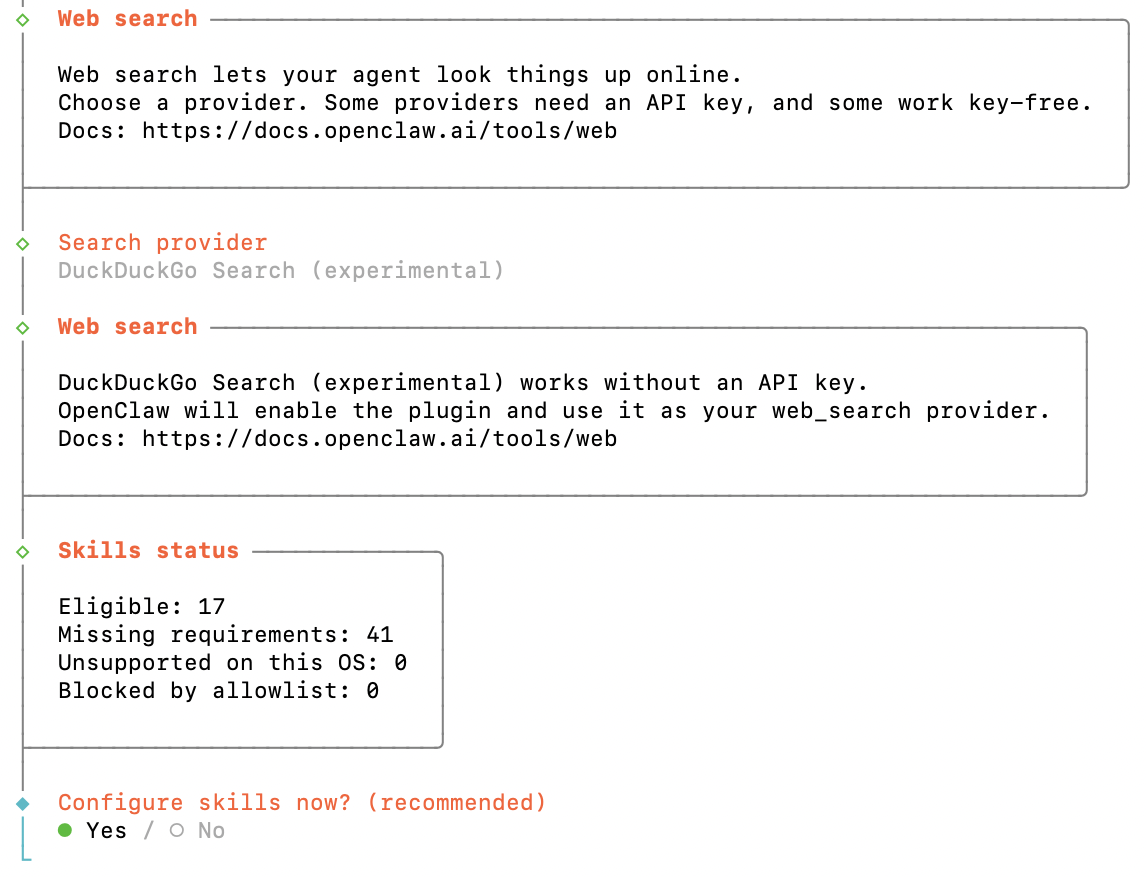
Adım 6: Web araması ve beceriler
Ardından bir web arama sağlayıcısı sunar (DuckDuckGo, anahtar gerektirmeden çalışır) ve beceriler durumunuzu gösterir. Becerileri kurmak için Evet‘i seçin.
Adım 7: Başlangıç becerilerini kurun
Hangi becerileri etkinleştireceğinizi ve bunları hangi paket yöneticisiyle kuracağınızı seçin (npm uygundur).
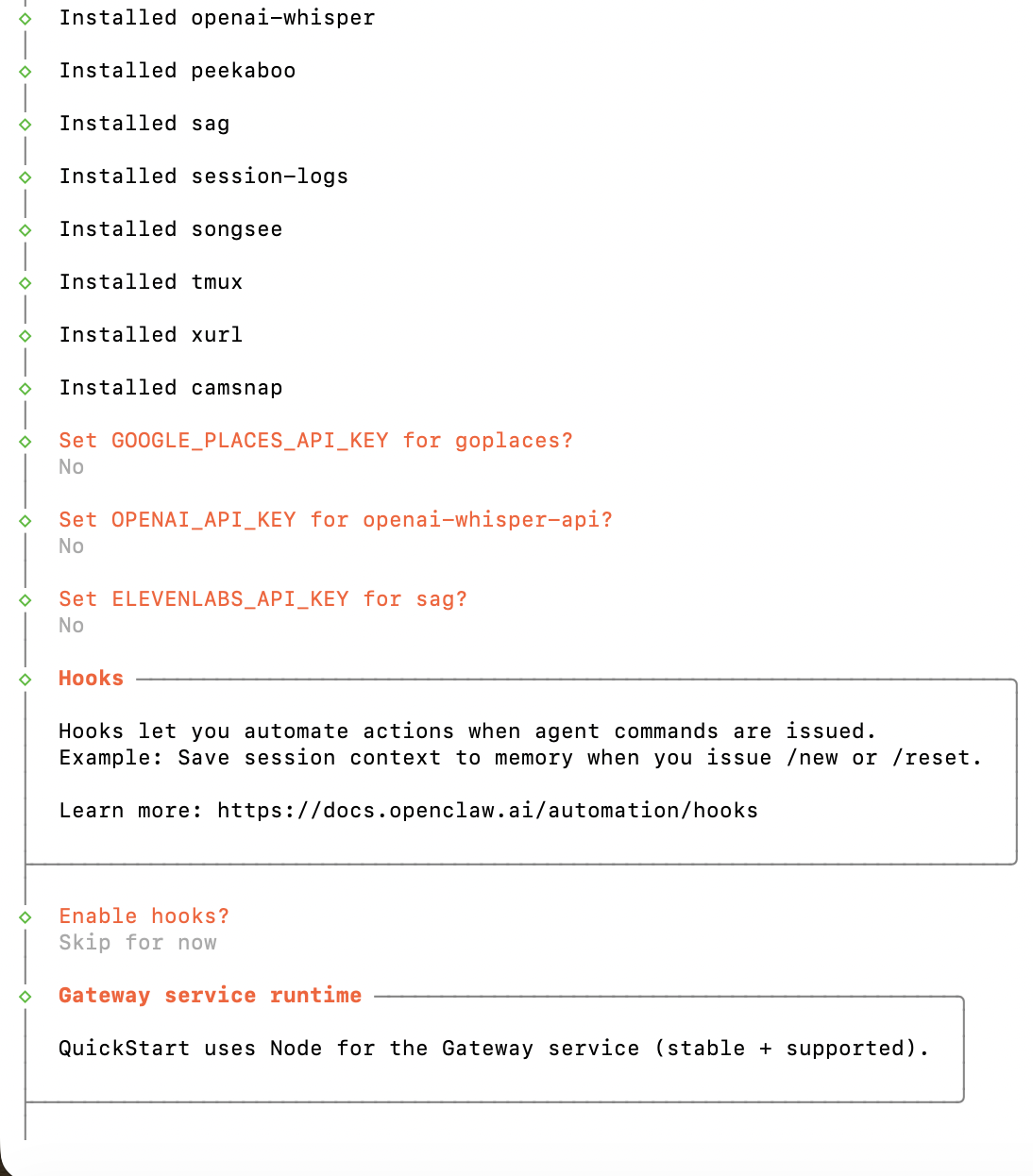
Adım 8: Bağımlılıklar kuruldu
OpenClaw, becerilerinin ihtiyaç duyduğu bağımlılıkları indirir. Sorduğu isteğe bağlı API anahtarlarını güvenle reddedebilirsiniz; bir anahtar gerektiren beceriler, siz ekleyene kadar uyku modunda kalır. Sihirbaz burada kancaları (hooks) da sunar, ben atladım, ardından tamamlanır.
Kancalar nedir? Kancalar, belirli bir komut veya olay gerçekleştiğinde OpenClaw’un otomatik olarak bir işlem çalıştırmasını sağlar; bunu elle yapmanıza gerek kalmaz. Güzel bir örnek (sihirbazın gösterdiği) /new veya /reset ile her yeni sohbet başladığında konuşmanızı belleğe kaydetmektir; bu sayede yararlı hiçbir şey kaybolmaz. Diğer kullanışlı örnekler: uzun bir görev tamamlandığında kendinize bildirim göndermek veya denetim izi için her komutu kaydetmek. Ancak bunlar tamamen isteğe bağlı düzenleme araçlarıdır; benim gibi Şimdilik atla‘yı seçip ne istediğinizi öğrendikten sonra açmak tamamen normaldir. Bu son sorudur; ondan sonra onboarding tamamlanır.
İpucu: Bunu bir sunucuda veya bir betik içinde mi çalıştırıyorsunuz? openclaw onboard, tüm yanıtları bayrak olarak alabilir, böylece hiç prompt göstermeden çalışır. Bunları görmek için openclaw onboard --help komutunu çalıştırın.
Kurulumu Doğrulama
Üç komut, her şeyin bağlantısının kurulduğunu onaylar. Sırayla çalıştırın.
1. CLI’yi onaylayın
openclaw --version
Bu bir sürüm yazdırıyorsa (burada OpenClaw 2026.6.1 (2e08f0f)), ikili dosya kurulmuş ve PATH’inizde demektir.
2. doctor ile yapılandırmayı denetleyin
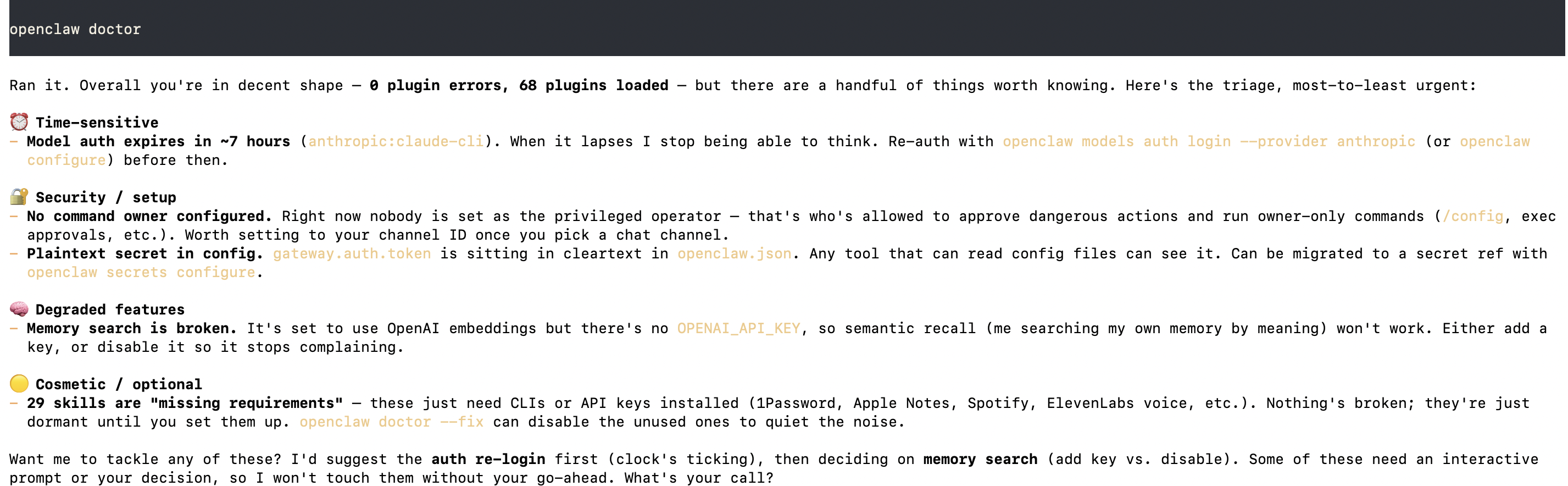
openclaw doctor
doctor, OpenClaw’un öz denetim aracıdır. Gateway’i, model kimlik doğrulamanızı, komut sahibini, durum dizinlerini ve güvenlik duruşunu denetler, ardından tam olarak neyi (varsa) düzeltmeniz gerektiğini söyler. Taze bir kurulumun hemen ardından 0 eklenti hatası ve yüklenen eklentilerle birlikte, hakkında bilmenizde fayda olan engelleyici olmayan öğelerin kısa bir triyaj listesini (aşağıda gösterilmiştir) raporladığını görmelisiniz.
Bunların hiçbiri OpenClaw’u kullanmanızı engellemez; birkaç dakikanız olduğunda düzenlenecek şeylerdir (komut sahibi belirleme, token süresi dolmadan önce yeniden kimlik doğrulama). Temiz bir doctor çalışması, kurulumunuzun sağlıklı olduğunu anlamanın en hızlı yoludur.
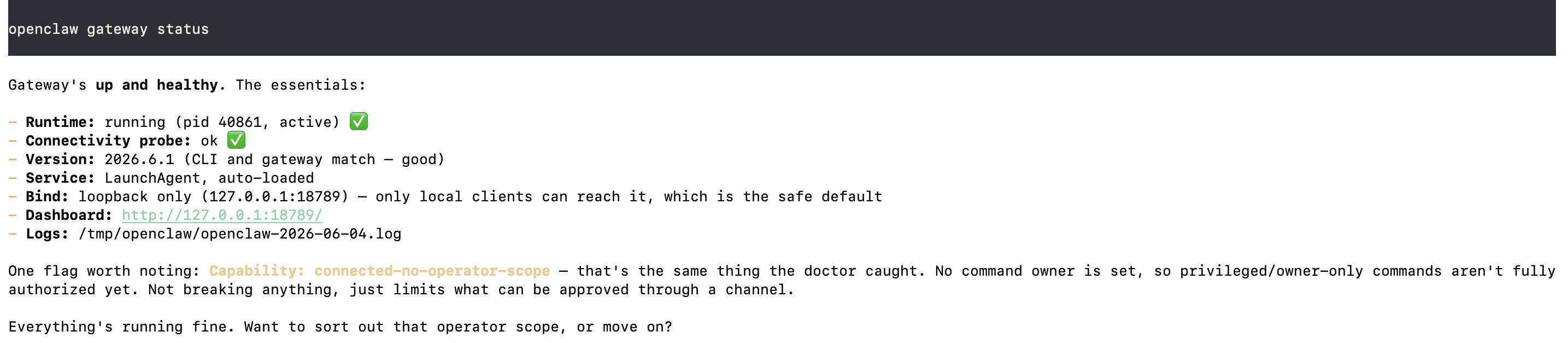
3. Gateway’in çalışıp çalışmadığını kontrol edin
openclaw gateway status
Bu, arka plan gateway servisinin yüklenip yüklenemediğini ve erişilebilir olup olmadığını bildirir. Sağlıklı bir kurulumda, başarılı bir bağlantı testi ile çalışır durumda olduğunu görürsünüz (aşağıda gösterilmiştir).
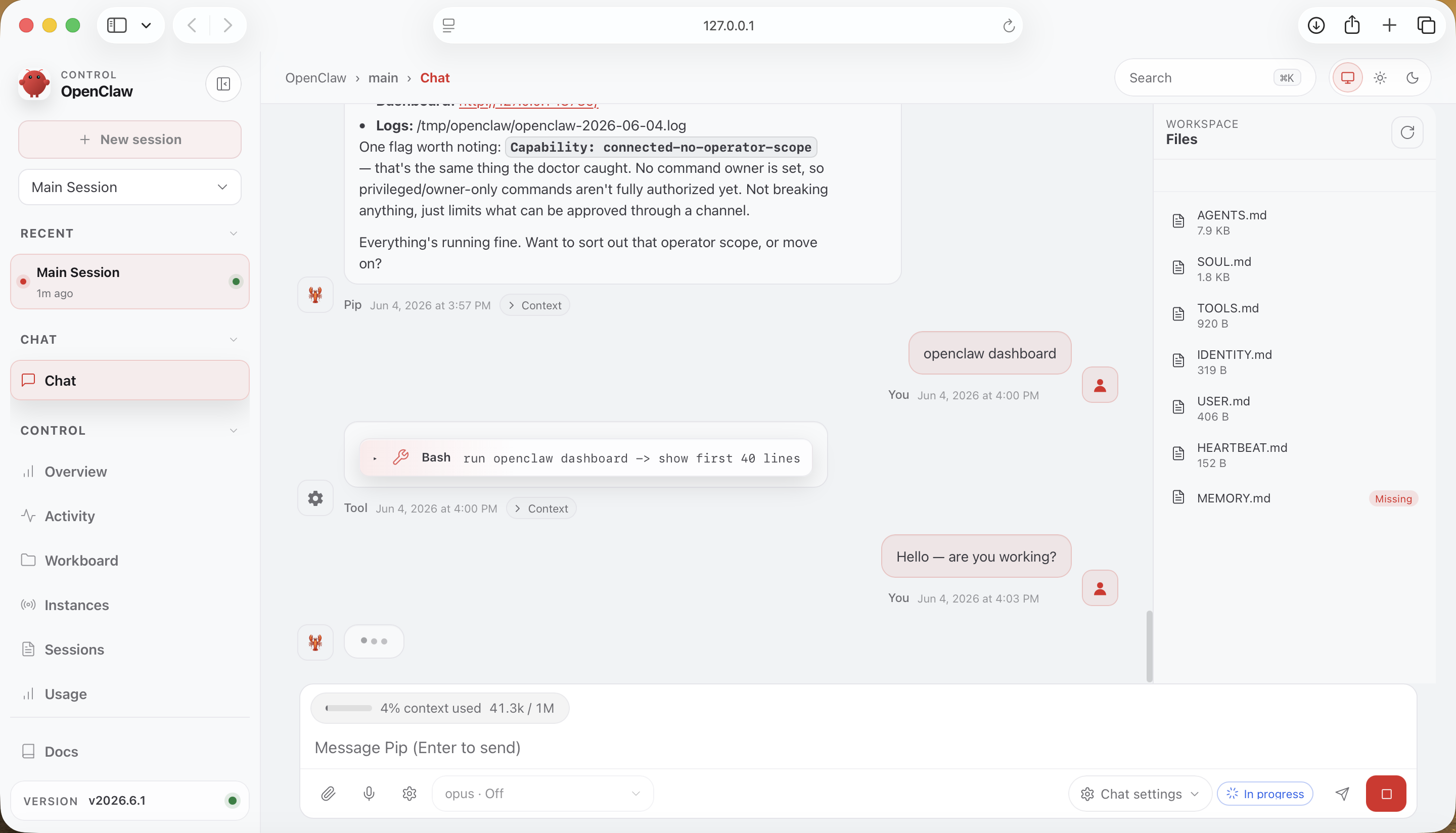
Daemon çalışırken bir de gösterge tablosu elde edersiniz: asistanınızla sohbet etmek, oturumlarınıza ve çalışma alanı dosyalarınıza göz atmak ve ayarları değiştirmek için tarayıcınızda tam bir kontrol paneli. Açmanın en basit yolu şudur:
openclaw dashboard
Bu komutu çalıştırdığınızda tarayıcınızda zaten oturum açılmış şekilde açılır ve hemen kullanmaya başlayabilirsiniz. (http://127.0.0.1:18789/ adresini doğrudan da ziyaret edebilirsiniz, ancak önce bir gateway token’ı ile oturum açmanızı isteyecektir; bu yüzden openclaw dashboard o adımı atlatır.)
İlk Çalıştırma: Asistanınızla Konuşun
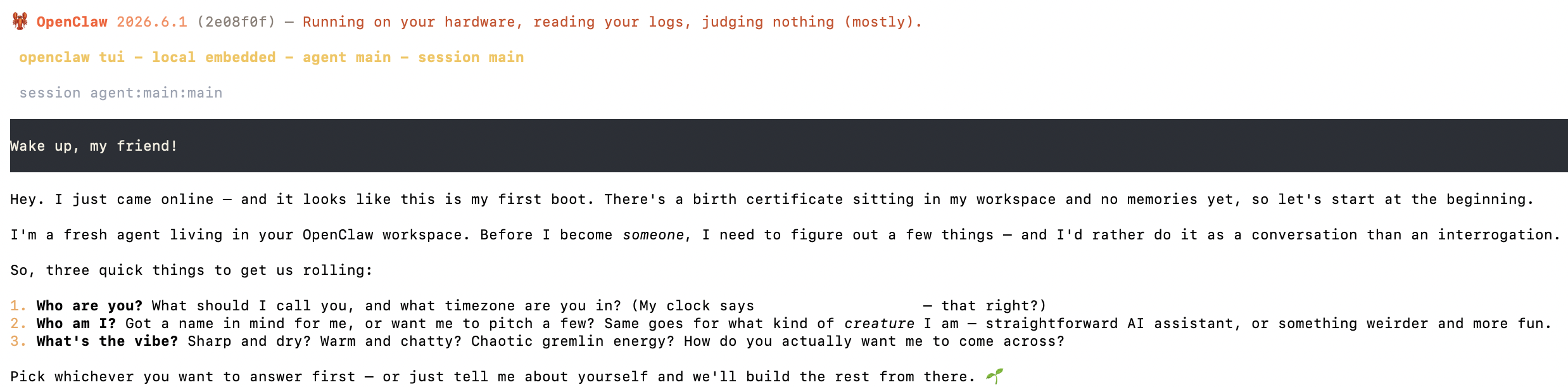
Gateway çalışır durumdayken yerel bir terminal sohbeti açın:
openclaw chat
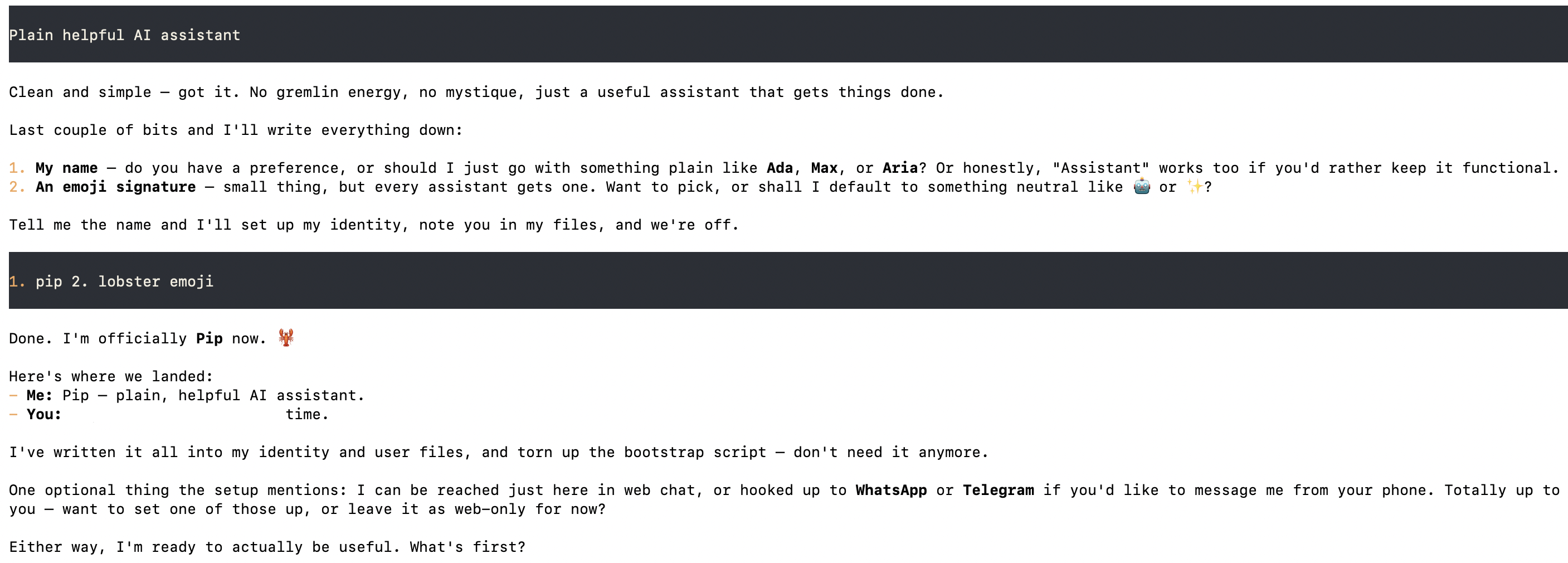
İlk başlatmada asistanınız açılır, kendini tanıtır ve kendi kimliğini kurmak için birkaç soru sorar: bir ad, saat diliminiz ve sahip olmasını istediğiniz kişilik. Bu ilk alışveriş, kimlik doğrulamanın, gateway’in ve sağlayıcınızın birlikte çalıştığının gerçek onayıdır.
Düz dille yanıtlayın; asistan kendini kurar, bir ad seçer ve kimliğini çalışma alanınıza yazar, gerçekten yardım etmeye hazır hale gelir.
Gösterge tablosunun web arayüzünden de sohbet edebilirsiniz veya onboarding sırasında bir mesajlaşma kanalı bağladıysanız, bu kanaldan hesabınızı eşleştirerek telefonunuzdan aynı asistana ulaşabilirsiniz.
Bellek: OpenClaw Nasıl Hatırlar (ve “Rüya Görür”)
OpenClaw’u durumsuz bir sohbet botundan farklı hissettiren özellik, memory-core adlı yerleşik bir eklenti olarak gelen bellek alt sistemidir. Kurulumdan hemen sonra anlamaya değer, çünkü dağınık konuşmaları zamanla sizinle ilgili bağlam biriktiren bir asistana dönüştüren şey budur.
İstediğiniz zaman şununla inceleyin:
openclaw memory status
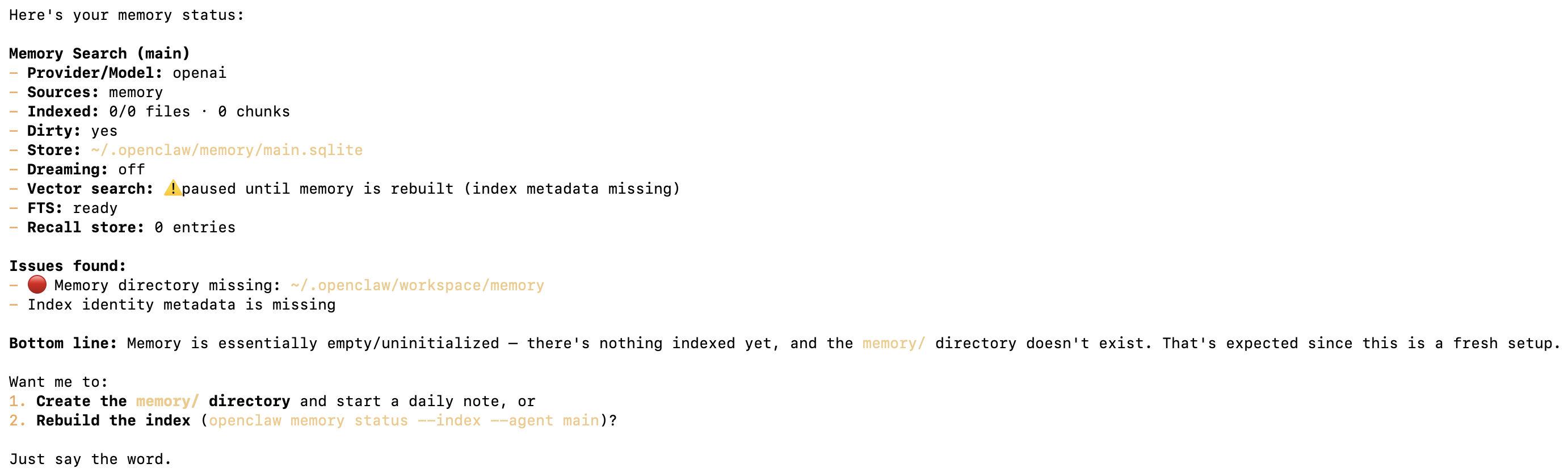
Yeni kurulmuş bir makinede, onboarding yapmadan veya konuşmadan önce durum, boş olduğunu dürüstçe belirtir (aşağıda gösterilmiştir).
Çıktının arkasındaki model, sade bir dille şöyle:
Aşama
Ne olur
Nerede yaşar
Kısa vadeli geri çağırma
Sohbet ederken yararlı gerçekler otomatik olarak kaydedilir ve asistan bunları konuşma sırasında kullanır.
~/.openclaw/workspace/memory/.dreams/
Uzun vadeli bellek
Yararlı olmaya devam eden gerçekler, okuyabileceğiniz ve düzenleyebileceğiniz kalıcı bir dosyaya aktarılır.
MEMORY.md
Rüya görme
İsteğe bağlı gece geçişi (varsayılan sabah 3) geçmiş oturumları inceler, tekrarlayan temaları damıtır ve anlatı günlüğü yazar.
DREAMS.md
Aktarma kasıtlı olarak temkinlidir (bir gerçeğin kalıcı hale gelmesi için birkaç kez tekrarlanması gerekir) ve rüya görme varsayılan olarak kapalıdır; dolayısıyla arkanızda uzun vadeli bellek birikmez.
Birkaç komut, bunu incelemenizi veya yönlendirmenizi sağlar:
Komut
Ne yapar
openclaw memory status
Nelerin dizine eklendiğini, nerede yaşadığını ve rüya görmenin açık olup olmadığını gösterir
openclaw memory search "notlar"
Belleğinizde doğrudan arama yapar
openclaw memory promote --apply
Uygun kısa vadeli gerçekleri MEMORY.md‘ye aktarır
OpenClaw’u kullanmak için bunların hiçbirine dokunmanıza gerek yoktur, ancak asistanınızın uzun vadeli bilgisinin ~/.openclaw altında, kendi diskinizde, tamamen sizin kontrolünüzde yaşadığını bilmek güzel.
OpenClaw’un FlowHunt ile Karşılaştırması
Her ikisi de yapay zekâ ajanları çalıştırır, ancak çok farklı kullanıcıları hedefler ve yukarıdaki kurulum sürecinden geçtikten sonra karşıtlık anlamaya değer.
OpenClaw, kendi barındırılan, tek kullanıcılı bir asistanıdır. Bu rehberin gösterdiği gibi, çalıştırmak bir terminal kurulumu, bir onboarding sihirbazı, yeniden kimlik doğrulamanız gereken model kimlik doğrulaması, canlı tutmanız gereken bir gateway ve kendiniz sertleştirmeniz gereken bir doctor listesi anlamına gelir. Kendi barındırmanın anlaşması budur: tam kontrol, ancak altyapı (güncellemeler, çalışma süresi, güvenlik, token rotasyonu) kalıcı olarak sizin işinizdir. Harika bir kişisel proje. Bir ekibin iş yükünü çalıştırmak için tasarlanmamıştır.
FlowHunt, iş yerinde yapay zekâ ajanları oluşturup çalıştırmak için bulut barındırmalı, kodsuz platformdur ve az önce yaptığınız her bakım adımını ortadan kaldırır. Kurulacak hiçbir şey yoktur ve canlı tutulacak hiçbir şey yoktur. Görsel sürükle-bırak düzenleyicide çok adımlı Akışlar ve işbirliği yapan ajan ekipleri (“Ekipler”) oluşturursunuz, birkaç tıklamayla 60’tan fazla entegrasyon ve MCP sunucusunu bağlarsınız, canlı bilgi kaynakları (web siteleri, belgeler, PDF’ler, video) eklersiniz, sitenize, LinkedIn’e veya Slack’e sohbet botları dağıtırsınız, her şeyi gözetimsiz çalışacak şekilde zamanlarsınız ve yerleşik analitikte yatırım getirisini izlersiniz. Ve nadiren boş bir tuvalle başlarsınız: FlowHunt yaklaşık 500 önceden hazırlanmış ajan sunar (bunların yaklaşık 30’u günlük işlerin büyük çoğunluğunu kapsar); çoğu iş akışı birini seçip ince ayar yapmakla ilgilidir, sıfırdan oluşturmakla değil. OpenClaw’da bir terminal, daemon ve embedding anahtarıyla yarı yapılandırmak saatler alan şey, FlowHunt’ta yönetilen bir özelliktir.
OpenClaw
FlowHunt
Barındırma
Kendi barındırılan, sunucuyu siz çalıştırırsınız
Tam yönetimli bulut, kurulacak hiçbir şey yok (app.flowhunt.io
)
Pazarlama, SEO, destek ve satışı otomatikleştiren ekipler
Kapsam
Oturumlarla tek asistan
Çok adımlı Akışlar + işbirliğine dayalı ajan Ekipleri
Önceden hazırlanmış ajanlar
Yok, bir asistanı kendiniz yapılandırırsınız
~500 hazır ajan (≈30’u çoğu işi kapsar)
Entegrasyonlar
MCP/kanalları elle bağlayın
60’tan fazla hazır entegrasyon (ve büyüyor) + MCP, tek tıklamayla
Bakım
Güncellemeler, çalışma süresi, güvenlik size aittir
Sizin için yönetilir, sıfır operasyon
Zamanlama ve analitik
Kendiniz kurun
Yerleşik zamanlama + yatırım getirisi gösterge tabloları
Hangisini seçmelisiniz? OpenClaw bir hafta sonu projesi ise (kontrol ettiğiniz ve bakımını üstlendiğiniz donanım üzerinde özel bir asistan), eğlenceli biridir. Ancak gerçekten yapay zekâ işlerinin halledilmesine, tekrarlanabilir iş akışlarına, sohbet botlarına ve kimsenin bir sunucu çalıştırmadan oluşturup güvenebileceği ajanlara ihtiyacınız varsa FlowHunt
daha hızlı ve düşük bakım gerektiren yoldur ve bugün yayına girebilirsiniz. OpenClaw’un kullandığı MCP sunucuları ve modelleriyle bile konuşur, dolayısıyla FlowHunt’ın orkestrasyon ve operasyonları sizin için halletmesine izin vererek hiçbir şey kaybetmezsiniz.
Özet
OpenClaw’u kurmak gerçekten birkaç dakikalık bir iştir: bir kurulum komutu, bir onboarding sihirbazı ve üç doğrulama kontrolü. Kurulum, openclaw CLI’yi PATH’inize ekler; openclaw onboard --install-daemon model sağlayıcınızı, loopback gateway’ini, çalışma alanınızı ve bir arka plan servisini bağlar; doctor ve gateway status ise gösterge tablosunu açmadan önce her şeyin canlı olduğunu onaylar.
Oradan asistan genişletmeniz için hazırdır: daha fazla kanal bağlayın, daha fazla beceri etkinleştirin, farklı bir modele yönlendirin veya diğer araçlarınızla birlikte zamanlanmış çok adımlı iş çalıştırmasını istediğinizde FlowHunt’tan orkestre edin. Az önce yaptığınız kurulum temeldir; ondan sonraki her şey yapılandırmadır, kurulum değil.
Sıkça sorulan sorular
OpenClaw, kendi makinenizde çalışan açık kaynaklı, kendi barındırılan bir kişisel yapay zekâ asistanıdır ('tüm sohbetleriniz, tek bir OpenClaw'da'). Bir CLI ve yerel bir gateway sunar; seçtiğiniz model sağlayıcısına (Anthropic, OpenAI, Ollama ve düzinelerce diğeri) bağlanır ve mesajlaşma kanallarına entegre olur, böylece aynı asistanla her yerden konuşabilirsiniz. macOS, Linux ve Windows'ta (yerel veya WSL2) çalışır.
Hayır. Önerilen yol, tek satırlık yükleyici betiğidir (`curl -fsSL https://openclaw.ai/install.sh | bash`) veya global npm kurulumudur (`npm install -g openclaw@latest`). Kaynaktan pnpm ile derleme yalnızca katkıda bulunanlar veya yayınlanmamış bir commit çalıştırmak isteyenler içindir. Çoğu kullanıcı kaynak ağacına hiç dokunmaz.
Node 24 önerilir; Node 22.19+ desteklenen minimum sürümdür. CLI, npm üzerinden dağıtılır, dolayısıyla makul ölçüde güncel herhangi bir Node çalışma zamanı işe yarar. Daha eski bir Node sürümünüz varsa OpenClaw'u kurmadan önce Node 24'ü (nvm, Homebrew veya nodejs.org aracılığıyla) yükleyin.
Altı şeyi kuran rehberli bir sihirbazıdır: model sağlayıcı kimlik doğrulaması, model varsayılanları, yerel Gateway (bağlama modu, port, token kimlik doğrulaması), çalışma alanınız, mesajlaşma kanallarınız ve başlangıç becerileri. `--install-daemon` bayrağı ayrıca bir arka plan servisi (macOS'ta LaunchAgent, Linux'ta systemd) yükler, böylece gateway otomatik olarak başlar.
Evet. OpenClaw, kısa vadeli bir geri çağırma deposu tutan ve iyi yerleşmiş gerçekleri kalıcı bir `MEMORY.md`'ye aktaran `memory-core` adlı yerleşik bir eklentiyle birlikte gelir. Ajan bu dosyayı `memory_search` ve `memory_get` araçlarıyla arar. Aktarma kapılıdır (varsayılan olarak bir gerçeğin 3+ geri çağırma, 2+ farklı sorgu ve 0,75 ağırlıklı puana ihtiyacı vardır), böylece gürültü uzun vadeli belleğe sızmaz. Her şey `~/.openclaw` altında yaşar. `openclaw memory status` ile kontrol edebilirsiniz.
OpenClaw, kendi makinenize kurduğunuz ve bakımını üstlendiğiniz, kendi barındırılan tek kullanıcılı bir asistanıdır; kendiniz çalışır tuttuğunuz bir CLI ve yerel bir gateway içerir. FlowHunt ise app.flowhunt.io adresinde bulut barındırmalı, kodsuz bir platformdur; yapay zekâ ajanları ve çok adımlı iş akışları oluşturup çalıştırmak için herhangi bir şey kurmanıza veya canlı tutmanıza gerek yoktur. OpenClaw size özel bir asistan üzerinde tam kontrol sağlarken, FlowHunt herhangi bir altyapı çalıştırmadan tekrarlanabilir ve yönetilen otomasyonlar isteyen ekipler için tasarlanmıştır.
Evet. Bir terminal kurulumunu, onboarding sihirbazını, bir daemon'ı ve süregelen kimlik doğrulama ile güvenlik bakımını yönetmek istemiyorsanız FlowHunt, tam yönetimli bir bulut hizmeti olarak aynı alanı kapsar. app.flowhunt.io'ya kaydolup tarayıcınızda ajan oluşturmaya başlarsınız, çalıştırılacak sunucu yoktur. Bir kişisel projeyi ayakta tutmak yerine yapay zekâ işlerini halletmeniz gerektiğinde daha hızlı bir yoldur.
Hayır. FlowHunt tamamen yönetimlidir ve bulutta çalışır, dolayısıyla kurulacak bir şey yoktur ve canlı tutulacak bir şey yoktur. Güncellemeler, çalışma süresi, güvenlik ve token rotasyonu sizin adınıza yönetilir; bu da sizin tarafınızda sıfır operasyon demektir. app.flowhunt.io'ya kaydolun ve hemen tarayıcınızda oluşturmaya başlayın.
Evet. FlowHunt, yaklaşık 500 önceden hazırlanmış ajan sunar; bunların yaklaşık 30'u günlük işlerin büyük çoğunluğunu kapsar, dolayısıyla çoğu iş akışı boş bir tuvalle değil hazır bir ajanla başlar. Ayrıca 60'tan fazla entegrasyon (sürekli yenileri ekleniyor) ve MCP desteği sunar, böylece araçlarınızı birkaç tıklamayla bağlayabilirsiniz. Web sitenize, LinkedIn'e ve Slack'e sohbet botları dağıtabilirsiniz; yerleşik zamanlama ve analitik de dahildir.
Arshia, FlowHunt'ta bir Yapay Zeka İş Akışı Mühendisidir. Bilgisayar bilimi geçmişi ve yapay zekaya olan tutkusu ile, yapay zeka araçlarını günlük görevlere entegre eden verimli iş akışları oluşturmada uzmanlaşmıştır ve bu sayede verimlilik ile yaratıcılığı artırır.
Arshia Kahani
Yapay Zeka İş Akışı Mühendisi
Yapay Zekâ Ajanlarınızı FlowHunt ile Orkestre Edin
OpenClaw size her kanalda tek bir kendi barındırılan asistan sunar. FlowHunt ise onu çalıştırdığınız diğer araçlarla birlikte zamanlanmış, çok adımlı otomasyonlara zincirlemenizi sağlar. İş akışını bir kez oluşturun, sonsuza kadar çalıştırın.
OpenClaw vs IronClaw vs NemoClaw: Hangi AI Agent Çerçevesi Sizi Güvende Tutacak?
IronClaw, NemoClaw ve OpenClaw'un ayrıntılı karşılaştırması, mimari, güvenlik modelleri ve 2025'te hangi AI agent çerçevesinin kullanım durumunuza uygun olduğun...
Slack'e Yapay Zeka Asistanı Nasıl Eklenir: FlowHunt ve OpenClaw Karşılaştırması
Slack'e yapay zeka asistanı eklemenin iki yolu: FlowHunt'ın birkaç tıkla gerçekleştirilen kodsuz 'Slack'e dağıt' özelliği veya bir Slack uygulamasına bağlanan k...
Claude gibi AI asistanlarını OpenAPI (Swagger) spesifikasyonuna sahip herhangi bir API'ye bağlayın. Herhangi Bir OpenAPI MCP Sunucusu, FlowHunt ve ötesinde özel...
4 dakika okuma
AI
MCP Server
+4
Çerez Onayı Göz atma deneyiminizi geliştirmek ve trafiğimizi analiz etmek için çerezleri kullanıyoruz. See our privacy policy.