Jak zainstalować OpenClaw: przewodnik krok po kroku
Przewodnik krok po kroku po instalacji OpenClaw na macOS, Linux lub Windows (WSL2): od jednolinijkowej instalacji przez onboarding do weryfikacji działania bramy.
OpenClaw to osobisty asystent AI działający na Twoim własnym komputerze. Wyobraź sobie prywatnego chatbota podobnego do ChatGPT lub Claude — z tą różnicą, że działa na maszynie, którą posiadasz, a nie na cudzych serwerach. Twoje rozmowy pozostają u Ciebie, a Ty wybierasz, które AI go napędza.
Jest bezpłatny i open-source. Po skonfigurowaniu możesz z nim rozmawiać bezpośrednio z komputera lub podłączyć go do komunikatorów, których już używasz. Za kulisami działają pewne mechanizmy (sama aplikacja oraz mały pomocnik w tle, który utrzymuje jej działanie i łączy ją z AI), ale nie musisz tego rozumieć, żeby zacząć. Ten przewodnik wszystkim się zajmie.
Zainstalujemy OpenClaw od zera na Macu, krok po kroku, i sprawdzimy, czy wszystko działa. Wszystko, co widzisz poniżej, pochodzi z prawdziwej instalacji OpenClaw 2026.6.1: te same polecenia, te same ekrany, które zobaczysz u siebie.
Dlaczego warto uruchamiać go samodzielnie?
Twój komputer, Twoje dane. Rozmowy i ustawienia pozostają na Twojej maszynie, nie na serwerach firmy.
Używaj dowolnego AI. Podłącz płatne AI jak Claude lub GPT, albo bezpłatne działające na Twoim komputerze — i zmieniaj je w dowolnym momencie bez konieczności zaczynania od nowa.
Jeden asystent, wszędzie. Skonfiguruj raz i korzystaj z tego samego asystenta (z tą samą pamięcią) z komputera lub telefonu.
Domyślnie prywatny. Po wyjęciu z pudełka nasłuchuje tylko na Twoim komputerze; nic nie jest wystawione na internet, jeśli tego nie wybierzesz.
Gotowy na rozwój swojej firmy?
Rozpocznij bezpłatny okres próbny już dziś i zobacz rezultaty w ciągu kilku dni.
Node.js 24 (zalecany) lub Node 22.19+. Sprawdź poleceniem node --version. Jeśli masz wersję poniżej 22.19, najpierw zainstaluj Node 24 przez nodejs.org
, Homebrew (brew install node) lub nvm.
Obsługiwany system operacyjny: macOS, Linux lub Windows (natywnie lub WSL2).
Terminal, w którym czujesz się komfortowo.
Konto lub klucz API dla co najmniej jednego dostawcy modeli (Anthropic, OpenAI, Ollama działające lokalnie itp.). Podasz to podczas onboardingu; nie jest potrzebne do instalacji.
pnpm — tylko jeśli zamierzasz kompilować ze źródeł. Skrypt instalacyjny i instalacja npm tego nie wymagają.
Instalacja OpenClaw
Istnieją trzy obsługiwane sposoby instalacji. Wybierz jeden.
Opcja A: Jednolinijkowy instalator (zalecane)
Na macOS, Linux lub WSL2 najszybszą ścieżką jest oficjalny skrypt instalacyjny:
curl -fsSL https://openclaw.ai/install.sh | bash
Wykrywa platformę, instaluje CLI i przenosi Cię prosto do onboardingu. Jeśli chcesz zainstalować, ale skonfigurować później, pomiń kreatora:
Jeśli zarządzasz już Node i preferujesz npm, zainstaluj pakiet globalnie:
npm install -g openclaw@latest
Na czystej maszynie pobierze CLI i jego zależności w kilka sekund:
added 285 packages in 10s
Uwaga dla macOS: jeśli instalacja zwróci błąd dotyczący sharp, uruchom ją ponownie z SHARP_IGNORE_GLOBAL_LIBVIPS=1 na początku.
Opcja C: Kompilacja ze źródeł (tylko dla kontrybutorów)
Jeśli chcesz uruchomić nieopublikowany commit lub pracować nad samym OpenClaw, sklonuj przestrzeń roboczą pnpm i skompiluj. Zwykłe npm install w katalogu głównym repozytorium nie jest obsługiwane; repozytorium jest przestrzenią roboczą pnpm z dołączonymi wtyczkami.
git clone https://github.com/openclaw/openclaw.git
cd openclaw
pnpm install && pnpm build && pnpm ui:build
pnpm link --global
Niezależnie od wybranej opcji, przed kontynuowaniem upewnij się, że CLI jest dostępne w Twojej ścieżce PATH:
openclaw --version
OpenClaw 2026.6.1 (2e08f0f)
Dołącz do naszego newslettera
Otrzymuj najnowsze wskazówki, trendy i oferty za darmo.
Onboarding: openclaw onboard
Instalacja CLI daje Ci binarny plik; onboarding go konfiguruje. To krok, który zamienia świeżo zainstalowane polecenie w działającego asystenta. Uruchom:
openclaw onboard --install-daemon
Flaga --install-daemon instaluje usługę działającą w tle, dzięki czemu brama uruchamia się sama: LaunchAgent na macOS, systemd na Linux. Kreator przeprowadzi Cię przez wszystko ekran po ekranie. Oto cały przebieg, krok po kroku.
Krok 1: Przeczytaj powiadomienie o bezpieczeństwie
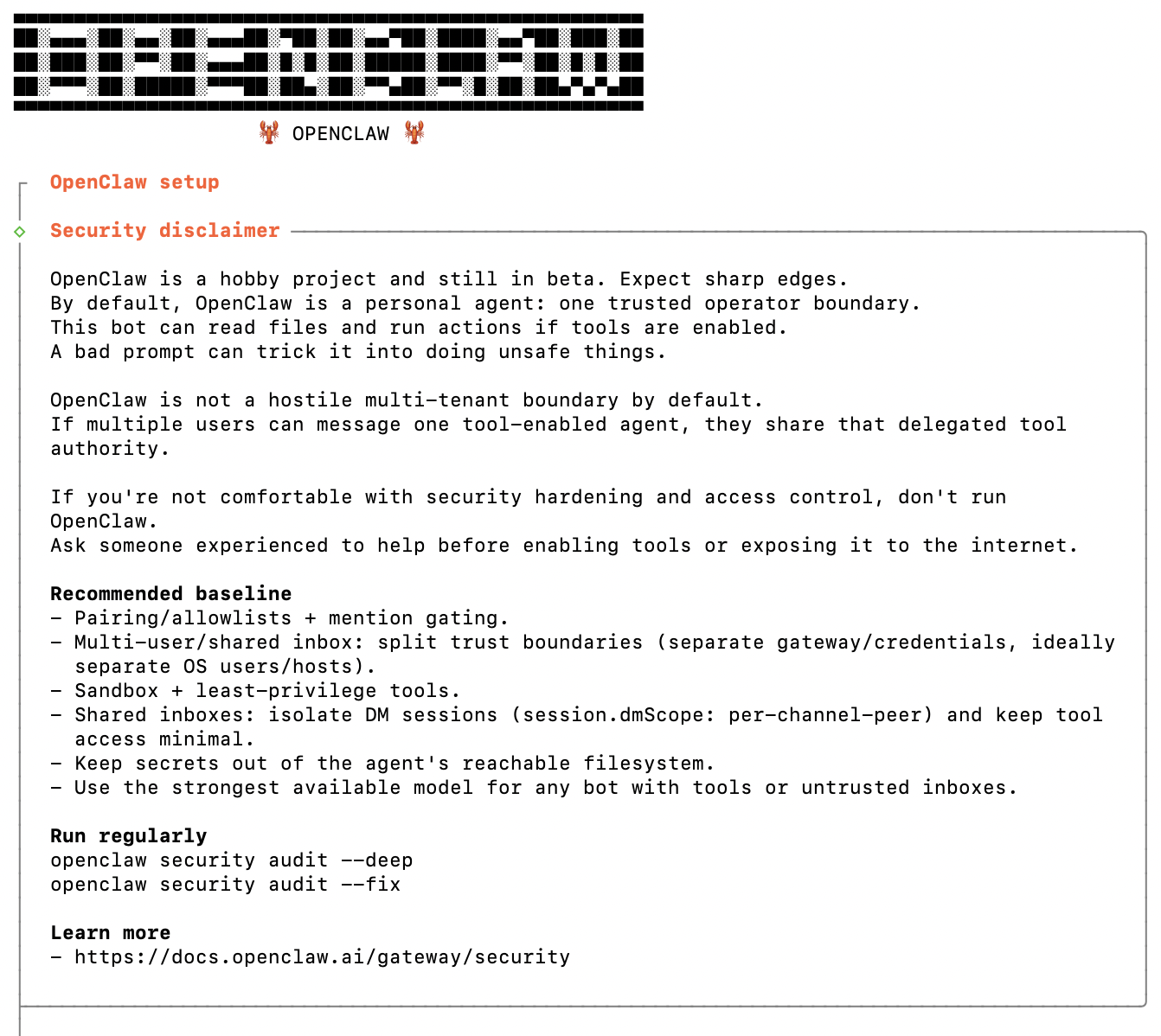
OpenClaw otwiera się z banerem i krótkim zastrzeżeniem dotyczącym bezpieczeństwa. To zdolny agent, który może czytać pliki i wykonywać działania na Twoim komputerze, dlatego prosi o potwierdzenie, że rozumiesz, zanim pójdziesz dalej. Wpisz Yes, aby kontynuować.
Krok 2: Wybierz tryb konfiguracji
Wybierz QuickStart (zalecane). Używa sensownych ustawień domyślnych dla wszystkiego, co nastąpi, dzięki czemu możesz działać w około minutę. Ręczna konfiguracja i Import są dostępne, jeśli chcesz pełnej kontroli później.
Krok 3: Potwierdź bramę i wybierz AI
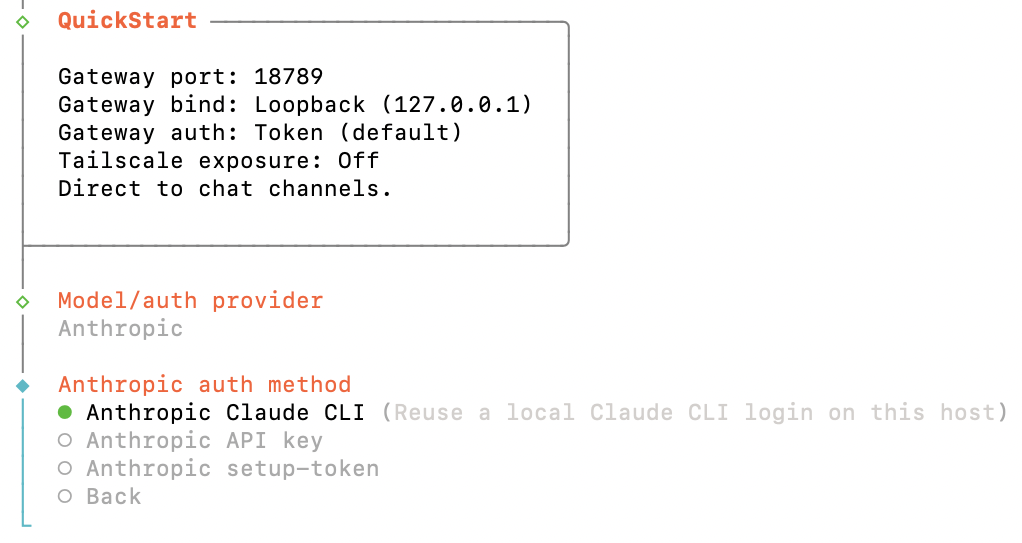
QuickStart pokazuje domyślne ustawienia bramy (port 18789, powiązanie z loopback / 127.0.0.1, uwierzytelnianie tokenem), a następnie pyta, którego dostawcy AI użyć. Wybierz Anthropic, a potem zdecyduj, jak się zalogować. Tutaj ponownie użyliśmy lokalnego logowania Claude, ale możesz też wkleić klucz API.
Krok 4: Potwierdź model
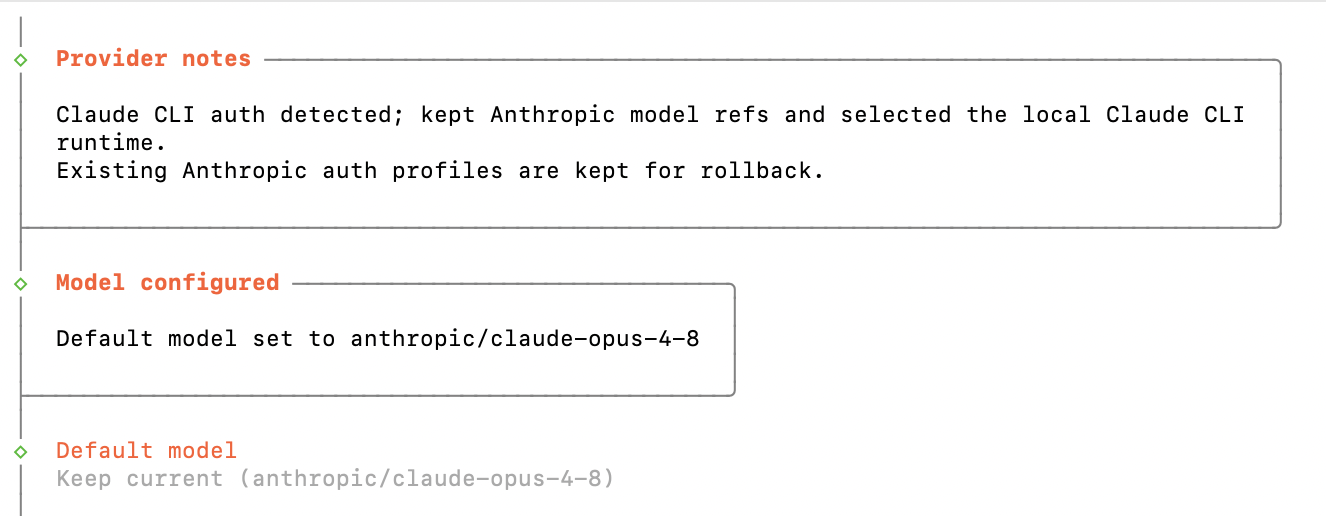
Kreator ustawia Twój domyślny model (tutaj claude-opus-4-8) i przechodzi do kanałów.
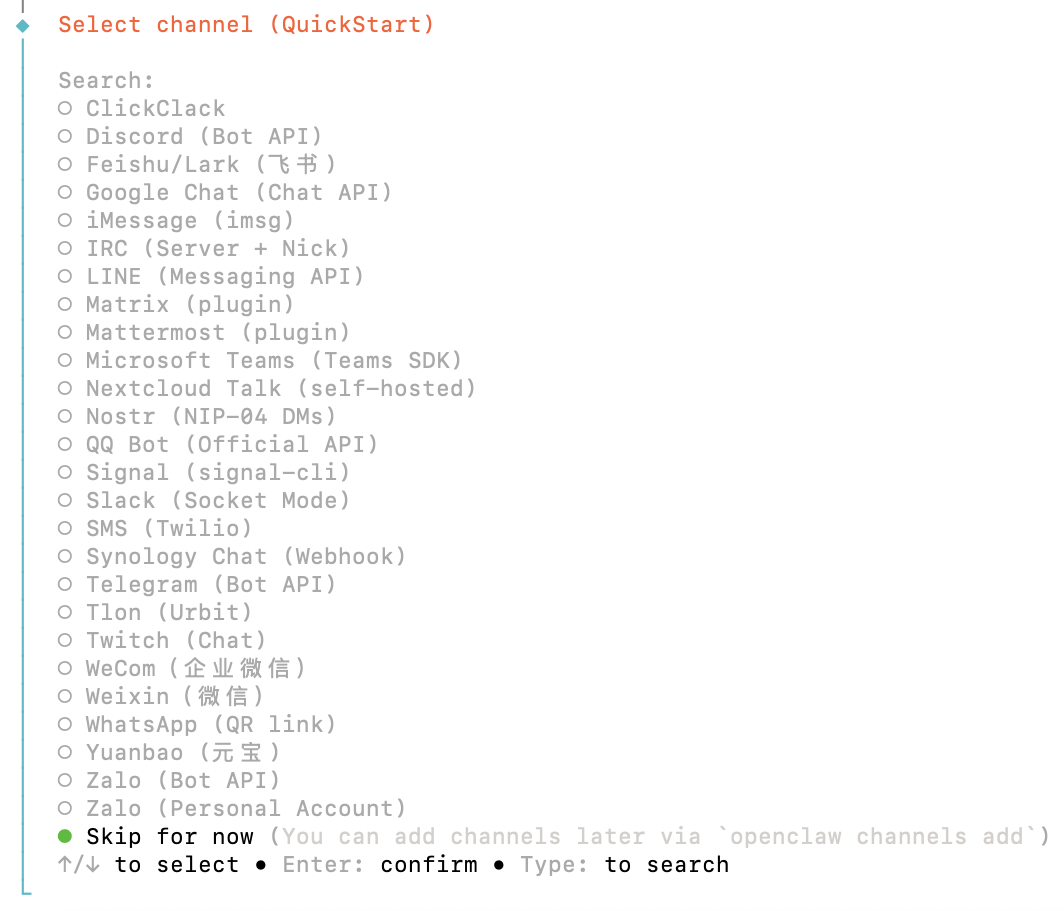
Krok 5: Wybierz kanały (lub pomiń)
Kanały pozwalają rozmawiać z asystentem z aplikacji takich jak Telegram, Slack lub WhatsApp. Podłącz jeden teraz lub po prostu wybierz Pomiń na razie i dodaj je później.
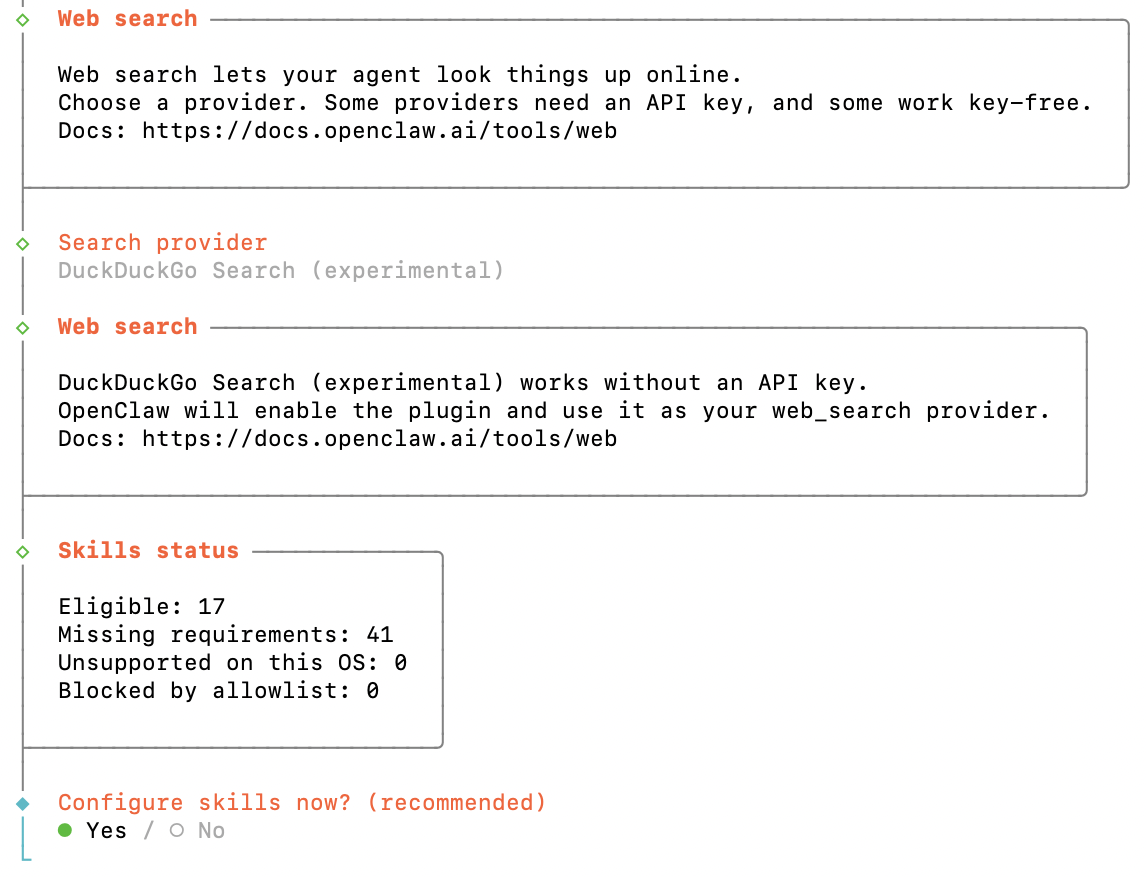
Krok 6: Wyszukiwanie w sieci i umiejętności
Następnie kreator proponuje dostawcę wyszukiwania w sieci (DuckDuckGo działa bez klucza) i pokazuje status Twoich umiejętności. Wybierz Tak, aby skonfigurować umiejętności.
Krok 7: Instalacja startowych umiejętności
Wybierz, które umiejętności chcesz włączyć, i menedżer pakietów do ich instalacji (npm jest w porządku).
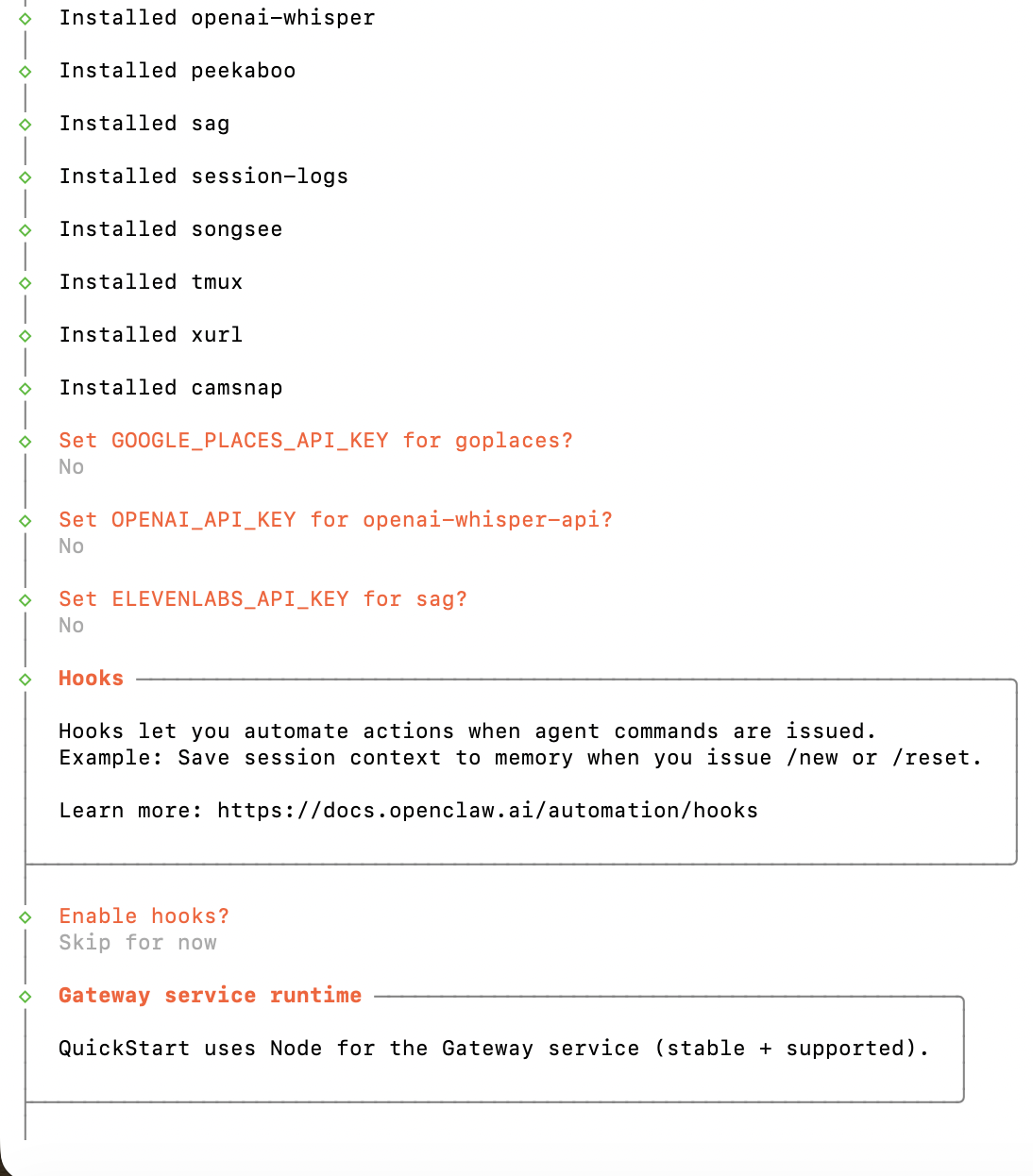
Krok 8: Zainstalowane zależności
OpenClaw pobiera zależności potrzebne jego umiejętnościom. Możesz spokojnie odmówić opcjonalnych kluczy API, o które pyta; każda umiejętność, która ich potrzebuje, po prostu pozostaje uśpiona, dopóki ich nie dodasz. Kreator oferuje tu również hooki, które pominąłem, a następnie kończy działanie.
Czym są hooki? Hooki pozwalają OpenClaw automatycznie uruchamiać akcję za każdym razem, gdy wystąpi określone polecenie lub zdarzenie — bez konieczności robienia tego ręcznie. Dobrym przykładem (tym, który pokazuje kreator) jest zapisywanie rozmowy do pamięci za każdym razem, gdy zaczynasz od nowa poleceniem /new lub /reset, żeby nic użytecznego nie przepadło. Inne przydatne zastosowania to wysyłanie sobie powiadomienia, gdy długie zadanie się skończy, lub logowanie każdego polecenia do ścieżki audytu. To czysto opcjonalne porządki, więc zupełnie dobrze jest wybrać Pomiń na razie jak ja i włączyć je później, gdy już wiesz, co chcesz zautomatyzować. To ostatnie pytanie — po nim onboarding jest zakończony.
Wskazówka: uruchamiasz to na serwerze lub w skrypcie? openclaw onboard może przyjąć wszystkie odpowiedzi jako flagi, żeby działać bez interaktywnych promptów. Uruchom openclaw onboard --help, żeby je zobaczyć.
Weryfikacja instalacji
Trzy polecenia potwierdzają, że wszystko jest podłączone. Uruchom je w kolejności.
1. Potwierdź CLI
openclaw --version
Jeśli wypisze wersję (OpenClaw 2026.6.1 (2e08f0f) tutaj), binarny plik jest zainstalowany i dostępny w ścieżce PATH.
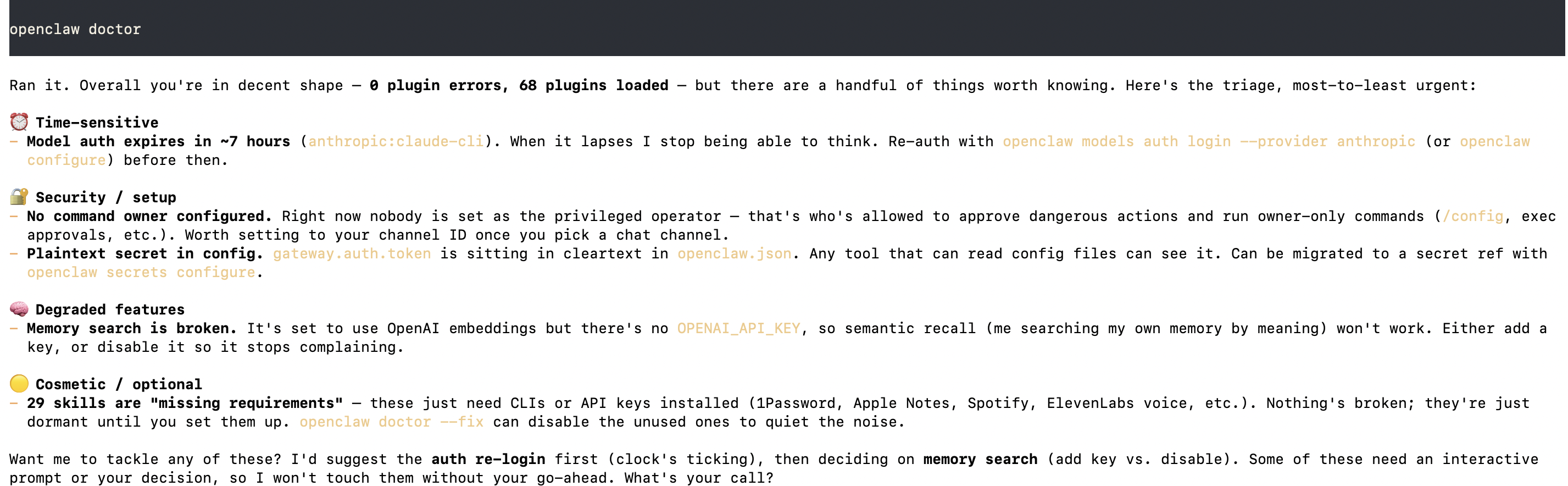
2. Sprawdź konfigurację za pomocą doctor
openclaw doctor
doctor to samosprawdzanie OpenClaw. Analizuje bramę, uwierzytelnianie modelu, właściciela polecenia, katalogi stanu i poziom bezpieczeństwa, a następnie informuje dokładnie, co (jeśli cokolwiek) trzeba naprawić. Zaraz po onboardingu świeżej instalacji powinieneś zobaczyć raport 0 błędów wtyczek z załadowanymi wtyczkami, plus krótką listę nieblokujących kwestii wartych uwagi (pokazanych poniżej).
Żadna z nich nie blokuje korzystania z OpenClaw; to rzeczy do dopracowania, gdy znajdziesz chwilę (ustaw właściciela polecenia, odśwież uwierzytelnienie przed wygaśnięciem tokena). Czysty wynik doctor to najszybszy sposób na sprawdzenie, że instalacja jest zdrowa.
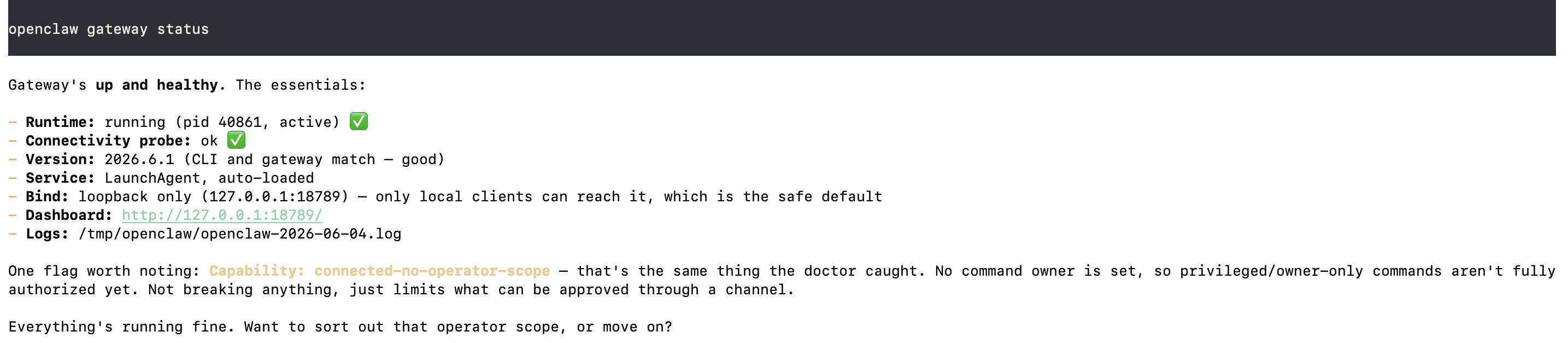
3. Sprawdź, czy brama działa
openclaw gateway status
Raportuje, czy usługa bramy działającej w tle jest załadowana i osiągalna. Na zdrowej instalacji zobaczysz ją działającą z pomyślną sondą łączności (pokazaną poniżej).
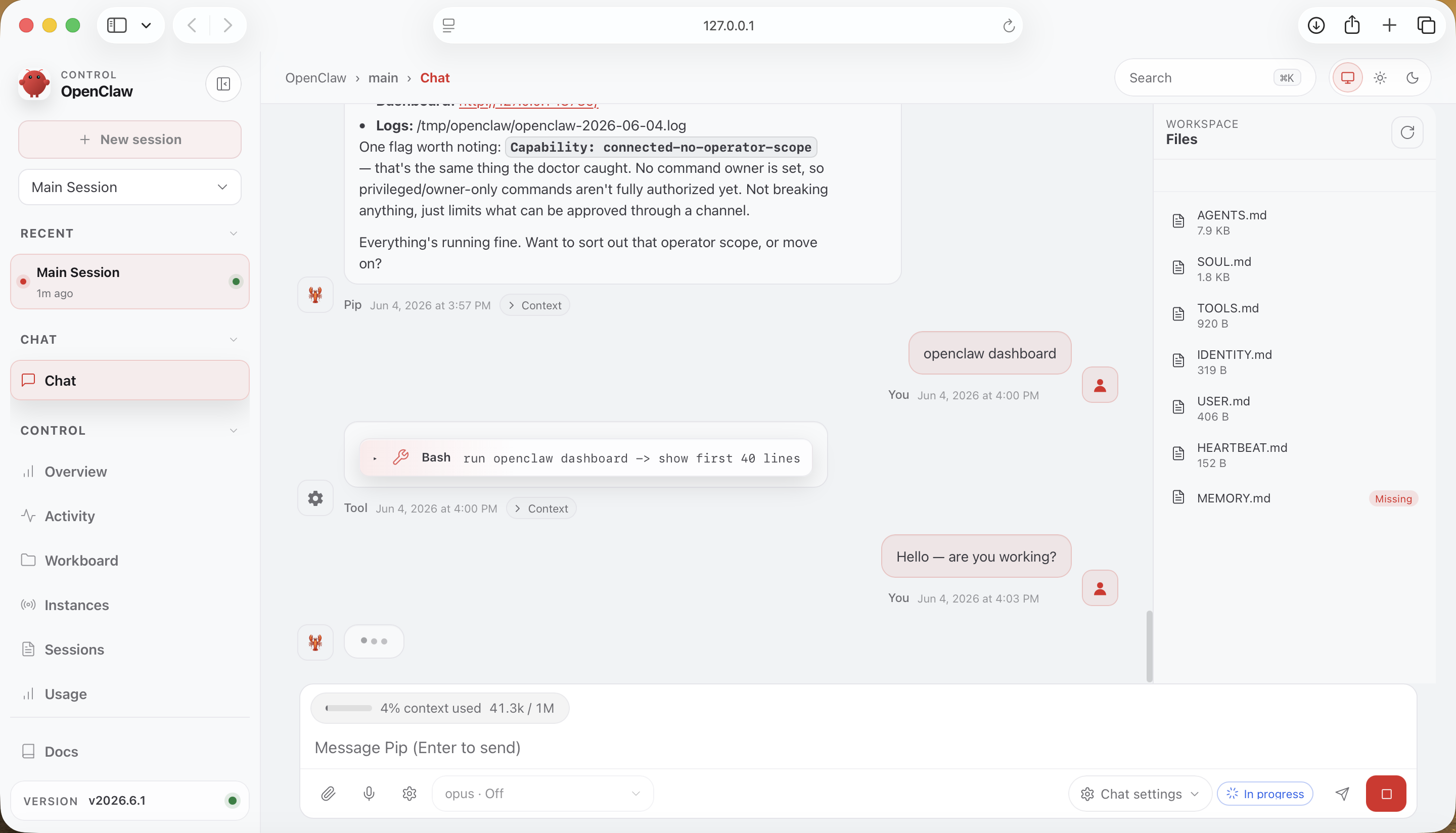
Gdy daemon działa, masz też dostępny dashboard: pełny panel sterowania w przeglądarce do rozmów z asystentem, przeglądania sesji i plików obszaru roboczego oraz zmiany ustawień. Najprostszy sposób na jego otwarcie:
openclaw dashboard
Uruchamia go w przeglądarce już zalogowanego, dzięki czemu możesz od razu zacząć z niego korzystać. (Możesz też odwiedzić bezpośrednio http://127.0.0.1:18789/, ale poprosi Cię o zalogowanie tokenem bramy — openclaw dashboard oszczędza Ci tego kroku.)
Pierwsze uruchomienie: porozmawiaj z asystentem
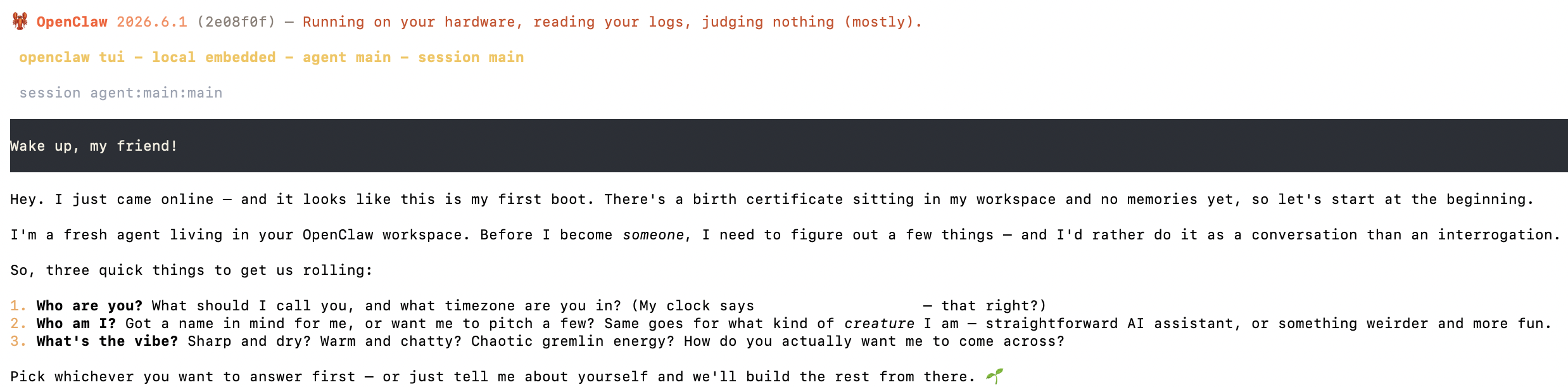
Gdy brama działa, otwórz lokalny czat w terminalu:
openclaw chat
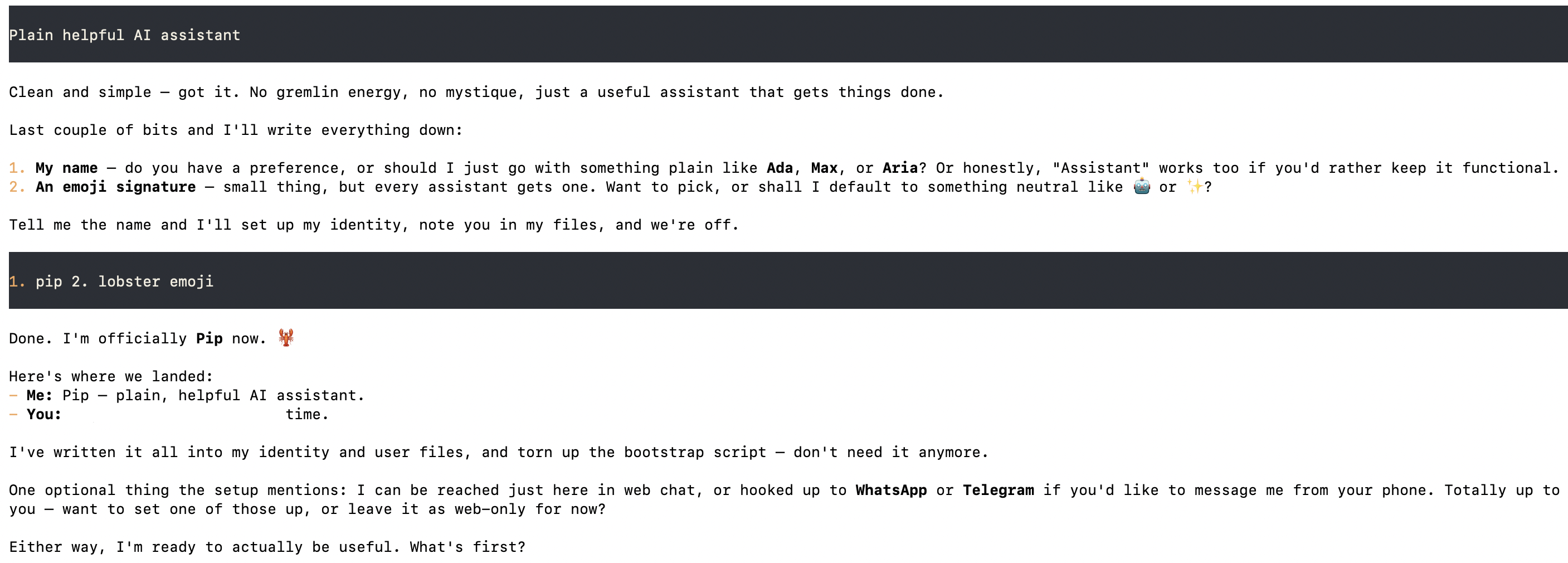
Przy pierwszym uruchomieniu asystent startuje, przedstawia się i zadaje kilka pytań, żeby ustawić własną tożsamość: imię, strefę czasową i osobowość, jaką chcesz, żeby miał. Ta pierwsza wymiana to prawdziwe potwierdzenie, że uwierzytelnianie, brama i Twój dostawca działają razem.
Odpowiedz w naturalnym języku, a asystent się skonfiguruje, wybierze imię i zapisze swoją tożsamość w obszarze roboczym — gotowy do prawdziwej pomocy.
Możesz też czatować z dashboardu w przeglądarce lub — jeśli podczas onboardingu podłączyłeś kanał komunikacyjny — sparować swoje konto z tego kanału i docierać do tego samego asystenta z telefonu.
Pamięć: jak OpenClaw zapamiętuje (i „śni")
Funkcją, która sprawia, że OpenClaw nie przypomina bezstanowego chatbota, jest jego podsystem pamięci, dostarczany jako wbudowana wtyczka memory-core. Warto go zrozumieć zaraz po instalacji, bo to właśnie on zamienia rozproszone rozmowy w asystenta, który faktycznie gromadzi kontekst o Tobie w czasie.
Sprawdź go w dowolnym momencie:
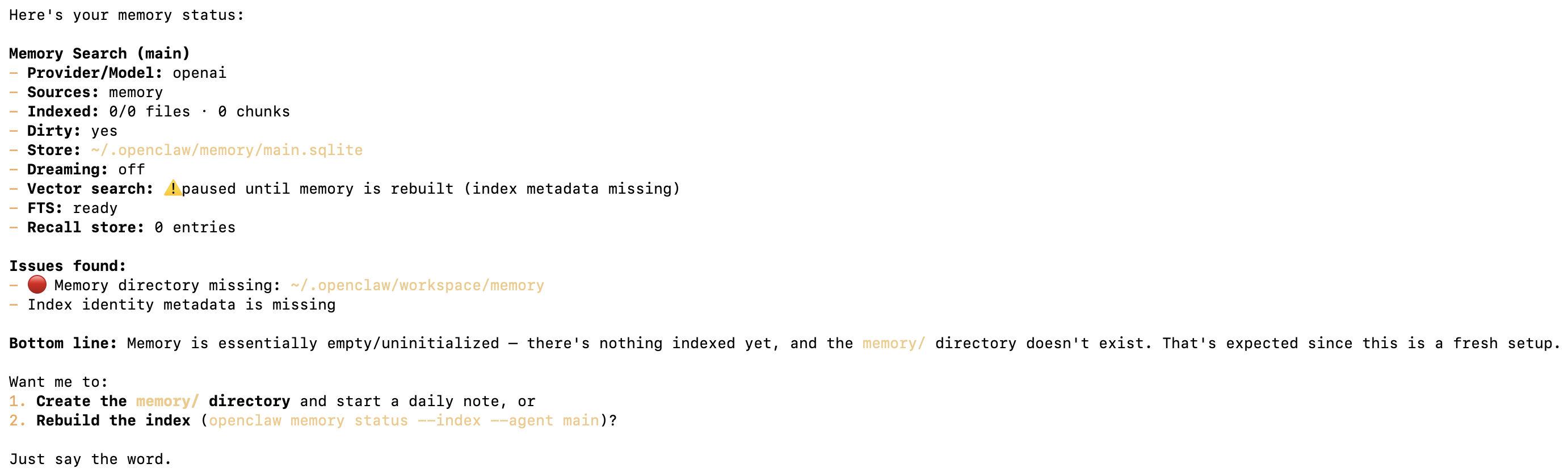
openclaw memory status
Na świeżo zainstalowanej maszynie, przed onboardingiem i pierwszą rozmową, status uczciwie informuje o pustym indeksie (pokazano poniżej).
Oto model leżący u podstaw tego wyniku, wyjaśniony przystępnie:
Etap
Co się dzieje
Gdzie jest przechowywane
Pamięć krótkoterminowa
Podczas rozmowy użyteczne fakty są zapisywane automatycznie, a asystent sięga po nie w trakcie konwersacji.
~/.openclaw/workspace/memory/.dreams/
Pamięć długoterminowa
Fakty, które wielokrotnie okazują się przydatne, są awansowane do trwałego pliku, który możesz czytać i edytować.
MEMORY.md
Śnienie
Opcjonalne nocne przejście (domyślnie o 3:00) analizuje minione sesje, destyluje powtarzające się motywy i zapisuje narracyjny dziennik.
DREAMS.md
Awansowanie jest celowo ostrożne (fakt musi pojawiać się kilka razy, zanim zostanie utrwalony), a śnienie jest domyślnie wyłączone, więc nic nie buduje długoterminowej pamięci za Twoimi plecami.
Kilka poleceń pozwala to sprawdzać lub sterować:
Polecenie
Co robi
openclaw memory status
Pokazuje, co jest zaindeksowane, gdzie to jest i czy śnienie jest włączone
openclaw memory search "notatki"
Przeszukuje Twoją pamięć bezpośrednio
openclaw memory promote --apply
Awansuje kwalifikujące się fakty krótkoterminowe do MEMORY.md
Nie musisz tego dotykać, żeby korzystać z OpenClaw, ale dobrze wiedzieć, że długoterminowa wiedza asystenta znajduje się w ~/.openclaw — na Twoim dysku, całkowicie pod Twoją kontrolą.
Jak OpenClaw wypada na tle FlowHunt
Oboje uruchamiają agentów AI, ale celują w zupełnie różnych użytkowników. Po przejściu przez powyższą instalację warto zrozumieć ten kontrast.
OpenClaw to samoobsługowy, jednoosobowy asystent. Jak pokazał ten przewodnik, uruchomienie go wymaga instalacji w terminalu, kreatora onboardingu, uwierzytelnienia modelu, które trzeba odnawiać, bramy, którą trzeba podtrzymywać, i listy kwestii do zabezpieczenia od doctor. Taka jest cena samoobsługi: pełna kontrola, ale infrastruktura (aktualizacje, dostępność, bezpieczeństwo, rotacja tokenów) to na stałe Twoja praca. To świetny projekt osobisty. Nie jest zbudowany do obsługi obciążenia zespołu.
FlowHunt to hostowana w chmurze, bezkodowa platforma do budowania i uruchamiania agentów AI w pracy, która eliminuje każdy krok konserwacji, który właśnie wykonałeś. Nie ma nic do zainstalowania ani do podtrzymywania. Budujesz wieloetapowe przepływy i zespoły współpracujących agentów („Crews") w wizualnym edytorze drag-and-drop, podłączasz ponad 60 integracji (stale dodawanych) i serwery MCP za pomocą kilku kliknięć, dołączasz żywe źródła wiedzy (strony internetowe, dokumenty, pliki PDF, wideo), wdrażasz chatboty na swojej stronie, LinkedIn lub Slack, planujesz automatyczne uruchamianie i śledzisz ROI w wbudowanej analityce. Rzadko zaczynasz od pustego ekranu: FlowHunt zawiera prawie 500 gotowych agentów (około 30 z nich pokrywa większość codziennych zadań), więc większość przepływów polega na wybraniu jednego i dostosowaniu, a nie budowaniu od zera. To, co w OpenClaw wymaga terminala, daemona i klucza embeddingowego do połowicznej konfiguracji, jest zarządzaną funkcją w FlowHunt.
OpenClaw
FlowHunt
Hosting
Samoobsługowy, Ty uruchamiasz serwer
W pełni zarządzana chmura, nic do instalowania (app.flowhunt.io
)
Konfiguracja
Instalacja w terminalu, kreator, daemon, utrzymanie uwierzytelniania
Zarejestruj się i buduj w przeglądarce
Interfejs
CLI + lokalna brama
Bezkodowy wizualny kreator przepływów
Przeznaczony dla
Prywatnego asystenta jednej osoby
Zespołów automatyzujących marketing, SEO, wsparcie i sprzedaż
Zakres
Jeden asystent z sesjami
Wieloetapowe przepływy + zespołowe Crews agentów
Gotowe agenty
Brak, konfigurujesz jednego asystenta
~500 gotowych agentów (≈30 pokrywa większość zadań)
Integracje
Ręczna konfiguracja MCP/kanałów
Ponad 60 gotowych integracji (i rośnie) + MCP, punkt-i-kliknij
Konserwacja
Aktualizacje, dostępność, bezpieczeństwo to Twoja sprawa
Zarządzane za Ciebie, zero operacji
Harmonogramowanie i analityka
Musisz zbudować sam
Wbudowane harmonogramowanie + dashboardy ROI
Który wybrać? Jeśli OpenClaw to projekt na weekend (prywatny asystent na sprzęcie, który kontrolujesz i nie przeszkadza Ci utrzymywać), to fajny pomysł. Ale jeśli naprawdę potrzebujesz, żeby praca AI była wykonywana — powtarzalne przepływy, chatboty i agenci, które Twój zespół może budować i którym może ufać bez uruchamiania serwera — FlowHunt
to szybsza, mniej wymagająca ścieżka i możesz być live już dziś. Obsługuje te same serwery MCP i modele co OpenClaw, więc nie tracisz nic, pozwalając FlowHunt obsłużyć orkiestrację i operacje za Ciebie.
Podsumowanie
Instalacja OpenClaw to naprawdę kilkuminutowa sprawa: jedno polecenie instalacyjne, jeden kreator onboardingu i trzy sprawdzenia weryfikacyjne. Instalacja umieszcza CLI openclaw w Twojej ścieżce PATH; openclaw onboard --install-daemon konfiguruje dostawcę modelu, bramę loopback, obszar roboczy i usługę działającą w tle; a doctor wraz z gateway status potwierdzają, że wszystko działa, zanim w ogóle otworzysz dashboard.
Od tego miejsca asystent jest Twój do rozbudowy: podłącz więcej kanałów, włącz więcej umiejętności, skieruj go na inny model lub — gdy chcesz, żeby uruchamiał zaplanowaną, wieloetapową pracę razem z Twoimi innymi narzędziami — zorkiestruj go z FlowHunt. Konfiguracja, którą właśnie wykonałeś, to fundament; wszystko po niej to konfiguracja, nie instalacja.
Najczęściej zadawane pytania
OpenClaw to open-source'owy, samoobsługowy osobisty asystent AI działający na Twoim własnym komputerze ("wszystkie Twoje rozmowy, jeden OpenClaw"). Udostępnia CLI i lokalną bramę, łączy się z wybranym przez Ciebie dostawcą modeli (Anthropic, OpenAI, Ollama i dziesiątkami innych) oraz integruje się z kanałami komunikacyjnymi, dzięki czemu możesz rozmawiać z jednym asystentem z dowolnego miejsca. Działa na macOS, Linux i Windows (natywnie lub WSL2).
Nie. Zalecaną ścieżką jest jednolinijkowy skrypt instalacyjny (`curl -fsSL https://openclaw.ai/install.sh | bash`) lub globalna instalacja npm (`npm install -g openclaw@latest`). Budowanie ze źródeł z pnpm przeznaczone jest wyłącznie dla kontrybutorów lub osób chcących uruchomić nieopublikowany commit. Większość użytkowników nigdy nie dotyka kodu źródłowego.
Zalecany jest Node 24; minimalna obsługiwana wersja to Node 22.19+. CLI jest dystrybuowane przez npm, więc działają wszelkie w miarę aktualne środowiska uruchomieniowe Node. Jeśli masz starszą wersję Node, najpierw zainstaluj Node 24 (przez nvm, Homebrew lub nodejs.org) przed instalacją OpenClaw.
To kreator prowadzący, który konfiguruje sześć rzeczy: uwierzytelnianie dostawcy modeli, domyślne ustawienia modelu, lokalną bramę (tryb wiązania, port, uwierzytelnianie tokenem), Twój obszar roboczy, kanały komunikacyjne oraz startowe umiejętności. Flaga `--install-daemon` instaluje również usługę działającą w tle (LaunchAgent na macOS, systemd na Linux), dzięki czemu brama uruchamia się automatycznie.
Tak. OpenClaw zawiera wtyczkę `memory-core`, która utrzymuje magazyn krótkoterminowej pamięci podręcznej i promuje dobrze utrwalone fakty do trwałego pliku `MEMORY.md`. Agent przeszukuje je za pomocą narzędzi `memory_search` i `memory_get`. Promocja jest ostrożna (domyślnie fakt musi pojawić się co najmniej 3 razy, w 2+ odrębnych zapytaniach i uzyskać ważony wynik 0,75), żeby szum nie trafiał do pamięci długoterminowej. Wszystko przechowywane jest w katalogu `~/.openclaw`. Sprawdź status poleceniem `openclaw memory status`.
OpenClaw to samoobsługowy, jednoosobowy asystent, który instalujesz i utrzymujesz na własnym komputerze, z CLI i lokalną bramą, którą sam podtrzymujesz. FlowHunt to hostowana w chmurze, bezkodowa platforma do budowania i uruchamiania agentów AI oraz wieloetapowych przepływów pracy dostępna pod adresem app.flowhunt.io — bez żadnej instalacji i infrastruktury do utrzymywania. OpenClaw daje Ci pełną kontrolę nad jednym prywatnym asystentem, podczas gdy FlowHunt jest stworzony dla zespołów potrzebujących powtarzalnych, zarządzanych automatyzacji bez uruchamiania własnej infrastruktury.
Tak. Jeśli nie chcesz zarządzać instalacją terminalową, kreatorem onboardingu, daemonem, a także dbać o ciągłe aktualizacje uwierzytelniania i bezpieczeństwa, FlowHunt pokrywa ten sam zakres funkcjonalności jako w pełni zarządzana usługa chmurowa. Rejestrujesz się pod adresem app.flowhunt.io i budujesz agentów w przeglądarce — bez żadnego serwera do uruchamiania.
Nie. FlowHunt jest w pełni zarządzany i działa w chmurze, więc nie ma nic do zainstalowania ani do podtrzymywania. Aktualizacje, dostępność, bezpieczeństwo i rotacja tokenów są obsługiwane za Ciebie, co oznacza zerowe obciążenie operacyjne po Twojej stronie. Rejestrujesz się pod adresem app.flowhunt.io i od razu zaczynasz budować w przeglądarce.
Tak. FlowHunt zawiera prawie 500 gotowych agentów, z których około 30 pokrywa większość codziennych zadań — większość przepływów zaczyna się od gotowego agenta, nie od pustego ekranu. Oferuje też ponad 60 integracji (stale dodawane nowe) oraz obsługę MCP, dzięki czemu możesz podłączyć swoje narzędzia za pomocą kilku kliknięć. Możesz wdrażać chatboty na swojej stronie, LinkedIn i Slack, a platforma ma wbudowane harmonogramowanie i analitykę.
Arshia jest Inżynierką Przepływów Pracy AI w FlowHunt. Z wykształceniem informatycznym i pasją do sztucznej inteligencji, specjalizuje się w tworzeniu wydajnych przepływów pracy, które integrują narzędzia AI z codziennymi zadaniami, zwiększając produktywność i kreatywność.
Arshia Kahani
Inżynierka Przepływów Pracy AI
Orkiestruj swoich agentów AI z FlowHunt
OpenClaw daje Ci jednego samoobsługowego asystenta na każdym kanale. FlowHunt pozwala połączyć go w zaplanowane, wieloetapowe automatyzacje razem z dowolnym innym narzędziem. Zbuduj przepływ raz — uruchamiaj go zawsze.
Jak dodać asystenta AI do Slacka: FlowHunt kontra OpenClaw
Dwa sposoby na wdrożenie asystenta AI w Slacku: wygodne rozwiązanie FlowHunt bez kodu za kilka kliknięć lub samodzielnie hostowany OpenClaw połączony przez apli...
OpenClaw vs IronClaw vs NemoClaw: Który framework agenta AI będzie Cię chronić?
Szczegółowe porównanie IronClaw, NemoClaw i OpenClaw, obejmujące architekturę, modele bezpieczeństwa i który framework agenta AI będzie odpowiedni dla Twojego p...
Połącz asystentów AI, takich jak Claude, z dowolnym API posiadającym specyfikację OpenAPI (Swagger). Dowolny serwer MCP OpenAPI umożliwia semantyczne wykrywanie...
5 min czytania
AI
MCP Server
+4
Zgoda na Pliki Cookie Używamy plików cookie, aby poprawić jakość przeglądania i analizować nasz ruch. See our privacy policy.