


Tác Nhân AI Cài Đặt MCP
Tự động hóa việc cài đặt máy chủ MCP với Tác Nhân AI Cài Đặt MCP của FlowHunt. Sử dụng các lệnh tự nhiên để triển khai máy chủ MCP Node.js hoặc Python qua npm h...
5 phút đọc
AI
Automation
+6
Hướng dẫn từng bước cài đặt OpenClaw trên macOS, Linux hoặc Windows (WSL2), từ lệnh cài đặt một dòng qua quá trình onboarding đến xác minh gateway đang hoạt động.
OpenClaw là trợ lý AI cá nhân chạy trên máy tính của chính bạn. Hãy nghĩ về nó như việc có chatbot riêng tư của bạn, tương tự ChatGPT hoặc Claude, ngoại trừ nó chạy trên máy bạn sở hữu thay vì trên máy chủ của người khác. Các cuộc trò chuyện ở lại với bạn, và bạn chọn AI nào cung cấp sức mạnh cho nó.
Nó miễn phí và mã nguồn mở, và sau khi được thiết lập bạn có thể nói chuyện với nó ngay từ máy tính hoặc kết nối nó với các ứng dụng trò chuyện bạn đang dùng. Có một vài thành phần hoạt động đằng sau hậu trường (bản thân ứng dụng, cộng thêm một trợ lý nền nhỏ giữ cho nó chạy và kết nối với AI), nhưng bạn không cần hiểu bất kỳ điều đó để bắt đầu. Hướng dẫn này sẽ lo cho bạn.
Chúng ta sẽ cài đặt OpenClaw từ đầu trên Mac, từng bước, và kiểm tra xem nó có hoạt động không. Mọi thứ bạn thấy dưới đây đều từ một lần cài thực tế của OpenClaw 2026.6.1: cùng lệnh, cùng màn hình bạn sẽ thấy.

Bắt đầu dùng thử miễn phí ngay hôm nay và xem kết quả trong vài ngày.
Trước khi bắt đầu, hãy đảm bảo bạn có:
node --version. Nếu thấp hơn 22.19, hãy cài Node 24 trước qua nodejs.org
, Homebrew (brew install node), hoặc nvm.Có ba cách được hỗ trợ để cài đặt. Chọn một.
Trên macOS, Linux hoặc WSL2, cách nhanh nhất là script cài đặt chính thức:
curl -fsSL https://openclaw.ai/install.sh | bash
Script này phát hiện nền tảng của bạn, cài đặt CLI và đưa thẳng bạn vào quá trình onboarding. Nếu bạn muốn cài nhưng cấu hình sau, hãy bỏ qua trình hướng dẫn:
curl -fsSL https://openclaw.ai/install.sh | bash -s -- --no-onboard
Nếu bạn đã quản lý Node và thích npm, hãy cài gói toàn cục:
npm install -g openclaw@latest
Trên máy sạch, lệnh này kéo CLI và các phụ thuộc của nó trong vài giây:
added 285 packages in 10s
Lưu ý cho macOS: nếu quá trình cài đặt báo lỗi liên quan đến
sharp, hãy chạy lại vớiSHARP_IGNORE_GLOBAL_LIBVIPS=1ở phía trước.
Nếu bạn muốn chạy commit chưa phát hành hoặc can thiệp vào chính OpenClaw, hãy clone pnpm workspace và build. Lệnh npm install thuần túy ở thư mục gốc của repo không được hỗ trợ; repo là pnpm workspace với các plugin được đóng gói.
git clone https://github.com/openclaw/openclaw.git
cd openclaw
pnpm install && pnpm build && pnpm ui:build
pnpm link --global
Dù bạn chọn tùy chọn nào, hãy xác nhận CLI đang trong PATH trước khi tiếp tục:
openclaw --version
OpenClaw 2026.6.1 (2e08f0f)
Nhận các mẹo, xu hướng và ưu đãi mới nhất miễn phí.
openclaw onboardCài đặt CLI cho bạn binary; onboarding mới cấu hình nó. Đây là bước biến một lệnh vừa cài thành một trợ lý hoạt động. Chạy:
openclaw onboard --install-daemon
Tùy chọn --install-daemon cài đặt một dịch vụ nền để gateway tự khởi động: LaunchAgent trên macOS, systemd trên Linux. Trình hướng dẫn sau đó đưa bạn qua mọi thứ từng màn hình một. Đây là toàn bộ luồng, từng bước.
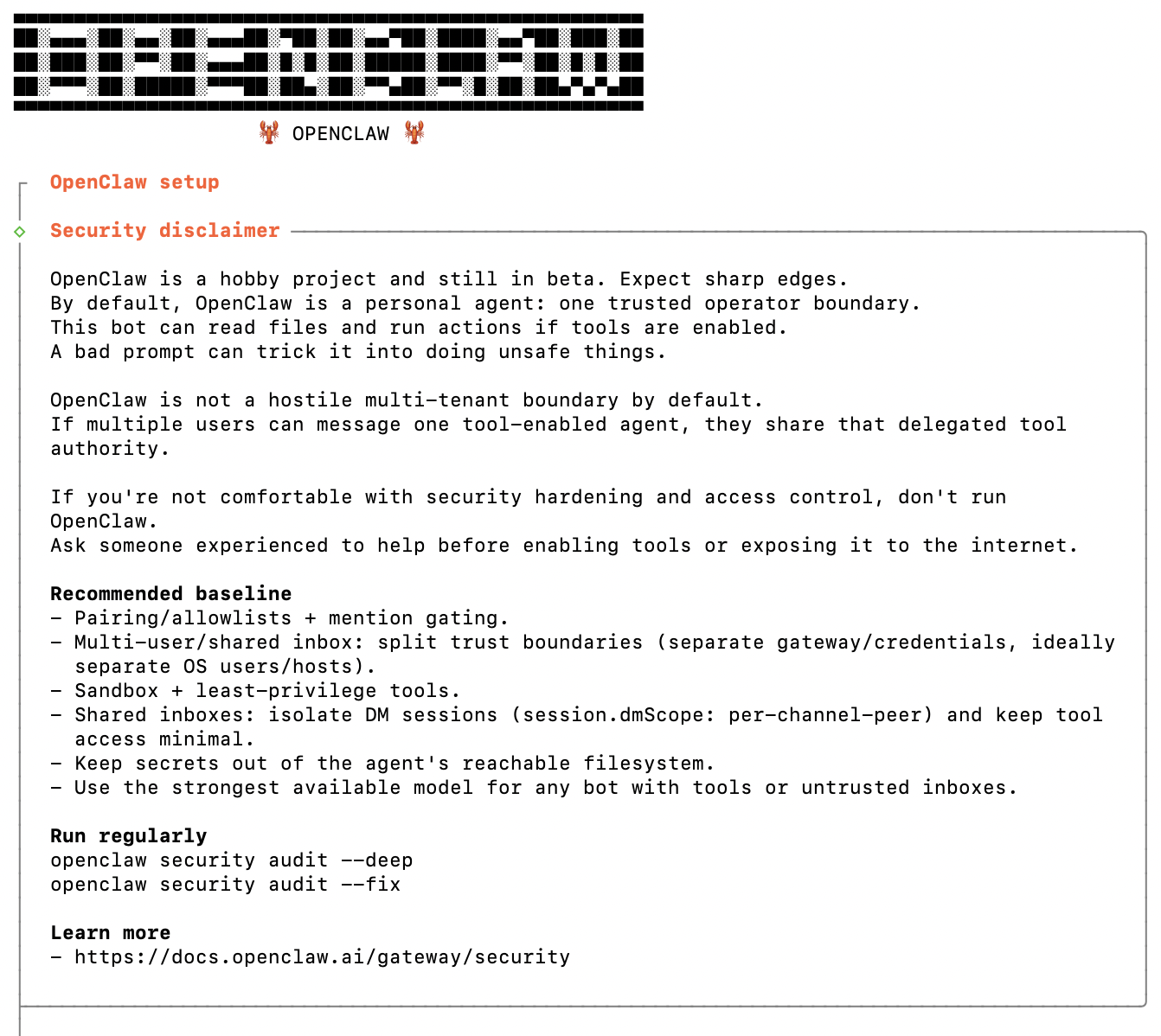
OpenClaw mở đầu với banner và một tuyên bố từ chối bảo mật ngắn gọn. Đây là một agent có khả năng đọc file và thực hiện các hành động trên máy của bạn, vì vậy nó yêu cầu bạn xác nhận rằng bạn hiểu trước khi tiếp tục. Gõ Yes để tiếp tục.
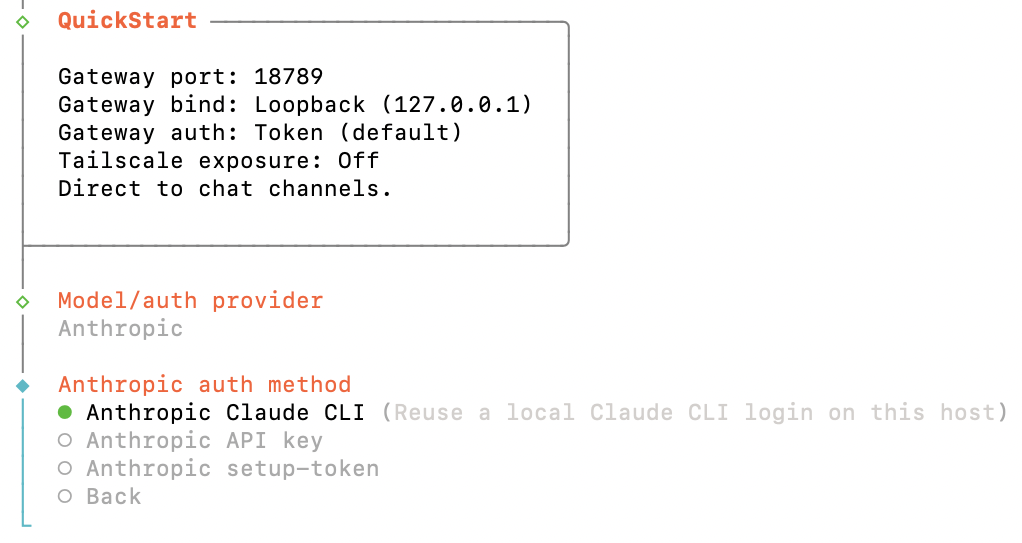
Chọn QuickStart (được khuyến nghị). Nó sử dụng các giá trị mặc định hợp lý cho mọi thứ tiếp theo, vì vậy bạn có thể chạy trong khoảng một phút. Thiết lập thủ công và Nhập có ở đó nếu bạn muốn toàn quyền kiểm soát sau này.

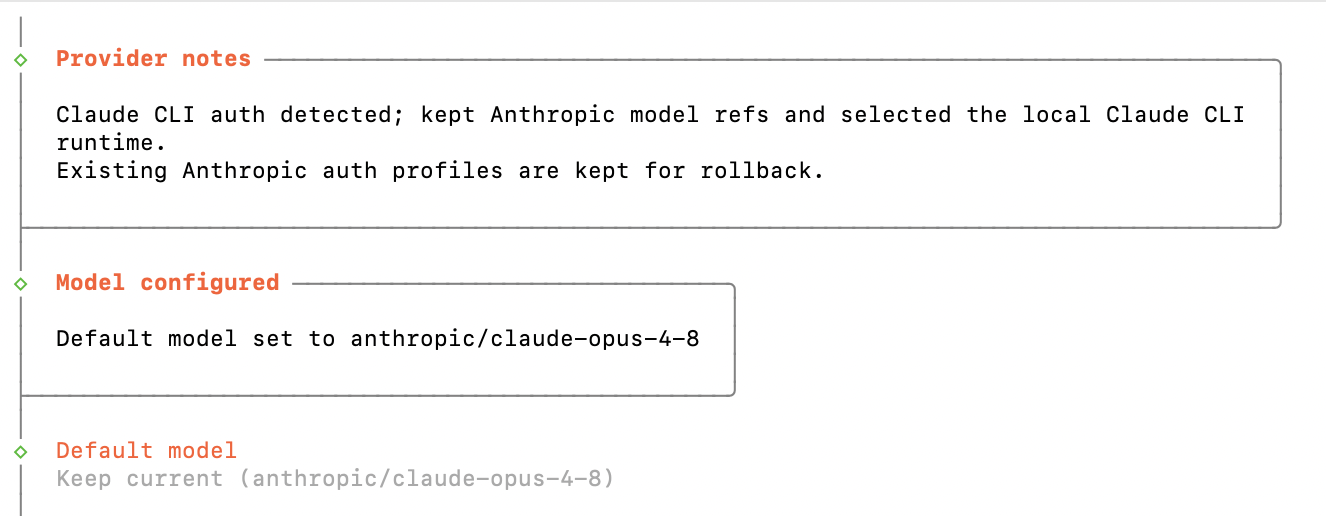
QuickStart hiển thị các giá trị mặc định của gateway (cổng 18789, bind loopback / 127.0.0.1, xác thực token) rồi hỏi nhà cung cấp AI nào muốn dùng. Chọn Anthropic, sau đó chọn cách đăng nhập. Ở đây chúng tôi dùng lại thông tin đăng nhập Claude cục bộ, nhưng bạn cũng có thể dán API key.
Trình hướng dẫn đặt mô hình mặc định của bạn (ở đây là claude-opus-4-8) và chuyển sang các kênh.
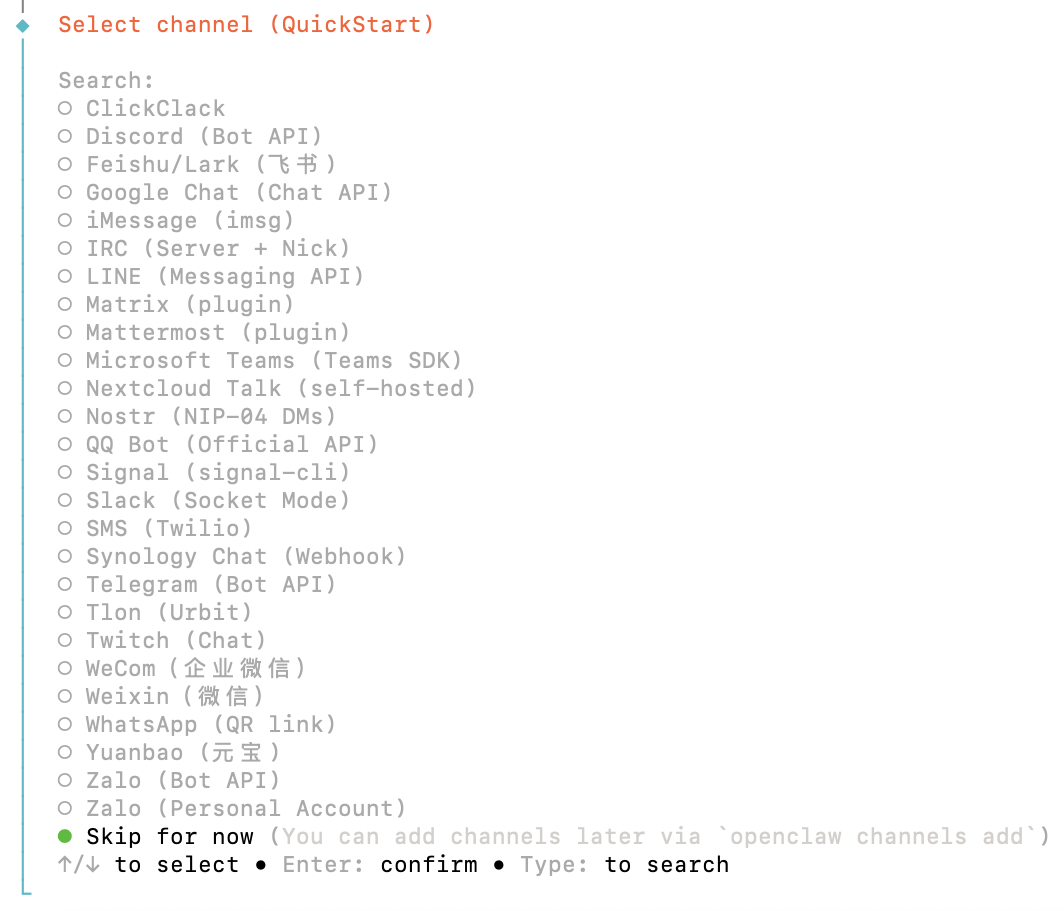
Các kênh cho phép bạn nói chuyện với trợ lý từ các ứng dụng như Telegram, Slack hoặc WhatsApp. Kết nối một kênh ngay bây giờ, hoặc chỉ cần chọn Bỏ qua lúc này và thêm sau.
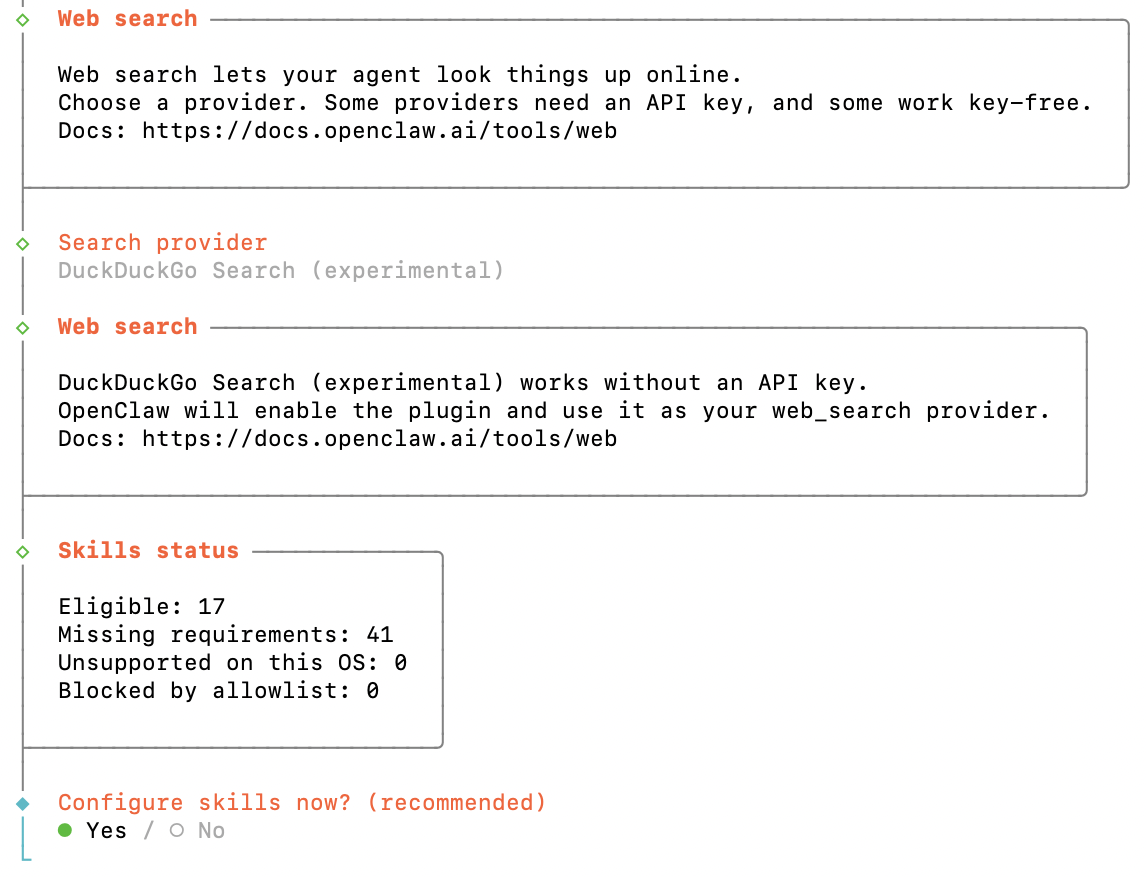
Tiếp theo nó đề nghị nhà cung cấp tìm kiếm web (DuckDuckGo hoạt động không cần key) và hiển thị trạng thái kỹ năng của bạn. Chọn Có để thiết lập kỹ năng.
Chọn kỹ năng nào để bật và trình quản lý gói để cài đặt chúng (npm là ổn).

OpenClaw kéo các phụ thuộc mà kỹ năng của nó cần. Bạn có thể từ chối an toàn các API key tùy chọn mà nó hỏi; bất kỳ kỹ năng nào cần key sẽ chỉ ở trạng thái tạm thời cho đến khi bạn thêm vào. Trình hướng dẫn cũng đề nghị hooks ở đây, tôi đã bỏ qua, rồi nó kết thúc.
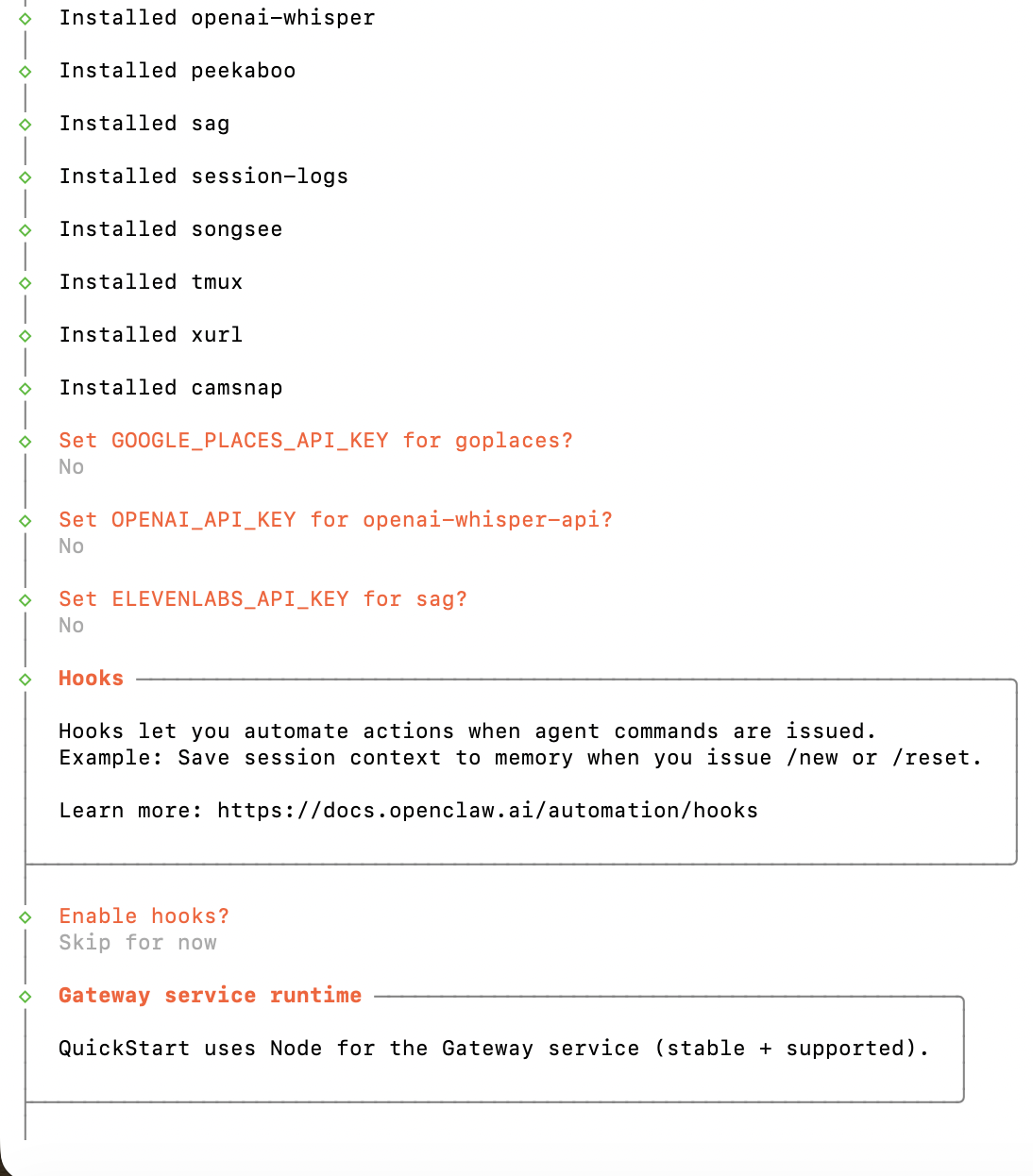
Hooks là gì? Hooks cho phép OpenClaw tự động chạy một hành động bất cứ khi nào một lệnh hoặc sự kiện nhất định xảy ra, vì vậy bạn không cần làm thủ công. Một ví dụ hay (ví dụ mà trình hướng dẫn hiển thị) là lưu cuộc trò chuyện của bạn vào bộ nhớ mỗi khi bạn bắt đầu mới với /new hoặc /reset, để không mất đi điều gì hữu ích. Các cách dùng tiện lợi khác bao gồm gửi thông báo cho bản thân khi một tác vụ dài kết thúc, hoặc ghi lại mọi lệnh cho dấu vết kiểm toán. Chúng hoàn toàn tùy chọn, vì vậy hoàn toàn ổn khi chọn Bỏ qua lúc này như tôi đã làm và bật chúng sau khi bạn biết mình muốn tự động hóa gì. Đó là câu hỏi cuối cùng, sau đó quá trình onboarding hoàn tất.
Mẹo: chạy trên máy chủ hoặc trong script?
openclaw onboardcó thể nhận tất cả câu trả lời dưới dạng tùy chọn để chạy không cần nhắc nhở. Chạyopenclaw onboard --helpđể xem chúng.
Ba lệnh xác nhận mọi thứ đã được kết nối. Chạy theo thứ tự.
openclaw --version
Nếu lệnh này in ra phiên bản (OpenClaw 2026.6.1 (2e08f0f) ở đây), binary đã được cài đặt và nằm trong PATH.
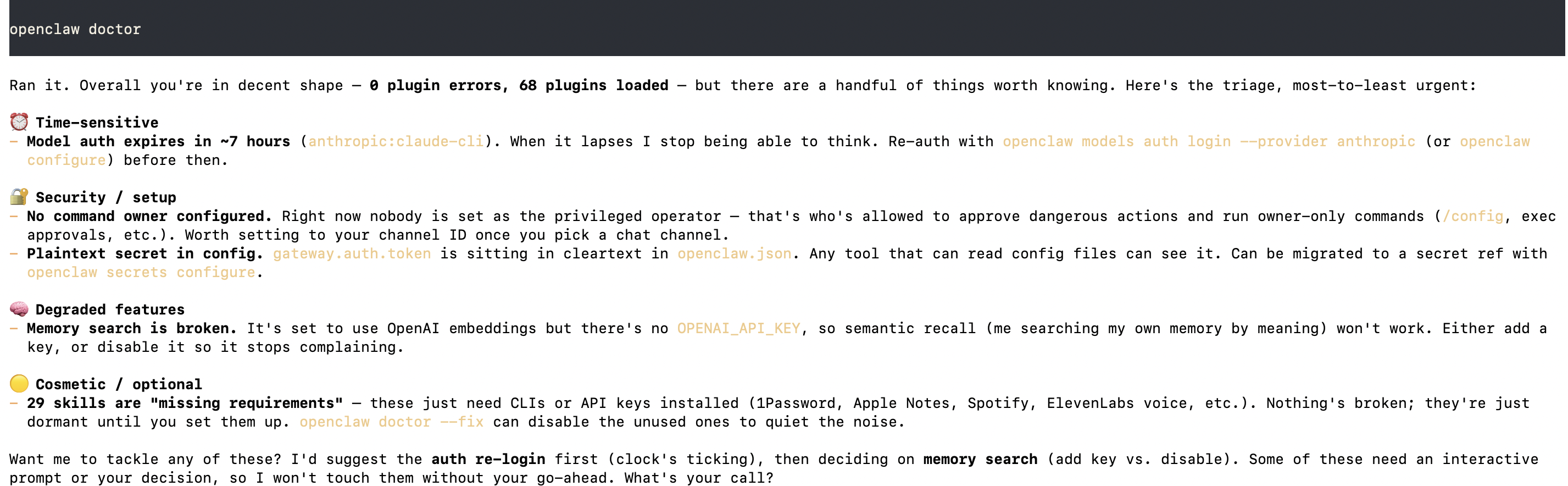
doctoropenclaw doctor
doctor là lệnh tự kiểm tra của OpenClaw. Nó kiểm tra gateway, xác thực mô hình của bạn, chủ sở hữu lệnh, thư mục trạng thái và tình trạng bảo mật, rồi cho bạn biết chính xác những gì (nếu có) cần sửa. Ngay sau khi onboarding một lần cài mới, bạn sẽ thấy nó báo cáo 0 lỗi plugin với các plugin đã được tải, cộng với danh sách ngắn các mục không chặn đáng lưu ý (hiển thị bên dưới).
Không có mục nào trong số đó ngăn bạn sử dụng OpenClaw; đây là những thứ cần dọn dẹp khi bạn có thời gian (đặt chủ sở hữu lệnh, xác thực lại trước khi token hết hạn). Một lần chạy doctor sạch là cách nhanh nhất để biết cài đặt của bạn đang tốt.
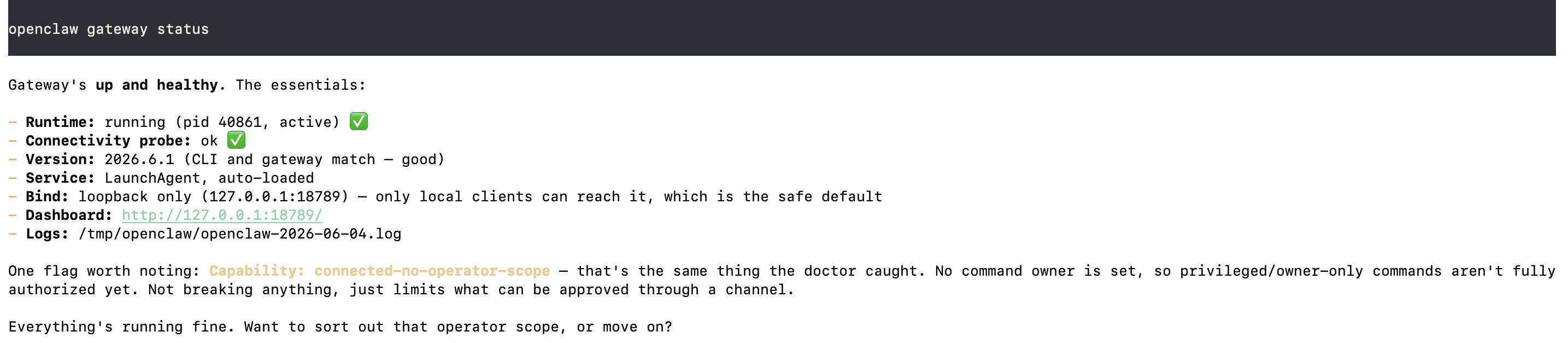
openclaw gateway status
Lệnh này báo cáo xem dịch vụ gateway nền có đang được tải và có thể truy cập không. Trên một cài đặt tốt, bạn sẽ thấy nó chạy với thăm dò kết nối thành công (hiển thị bên dưới).
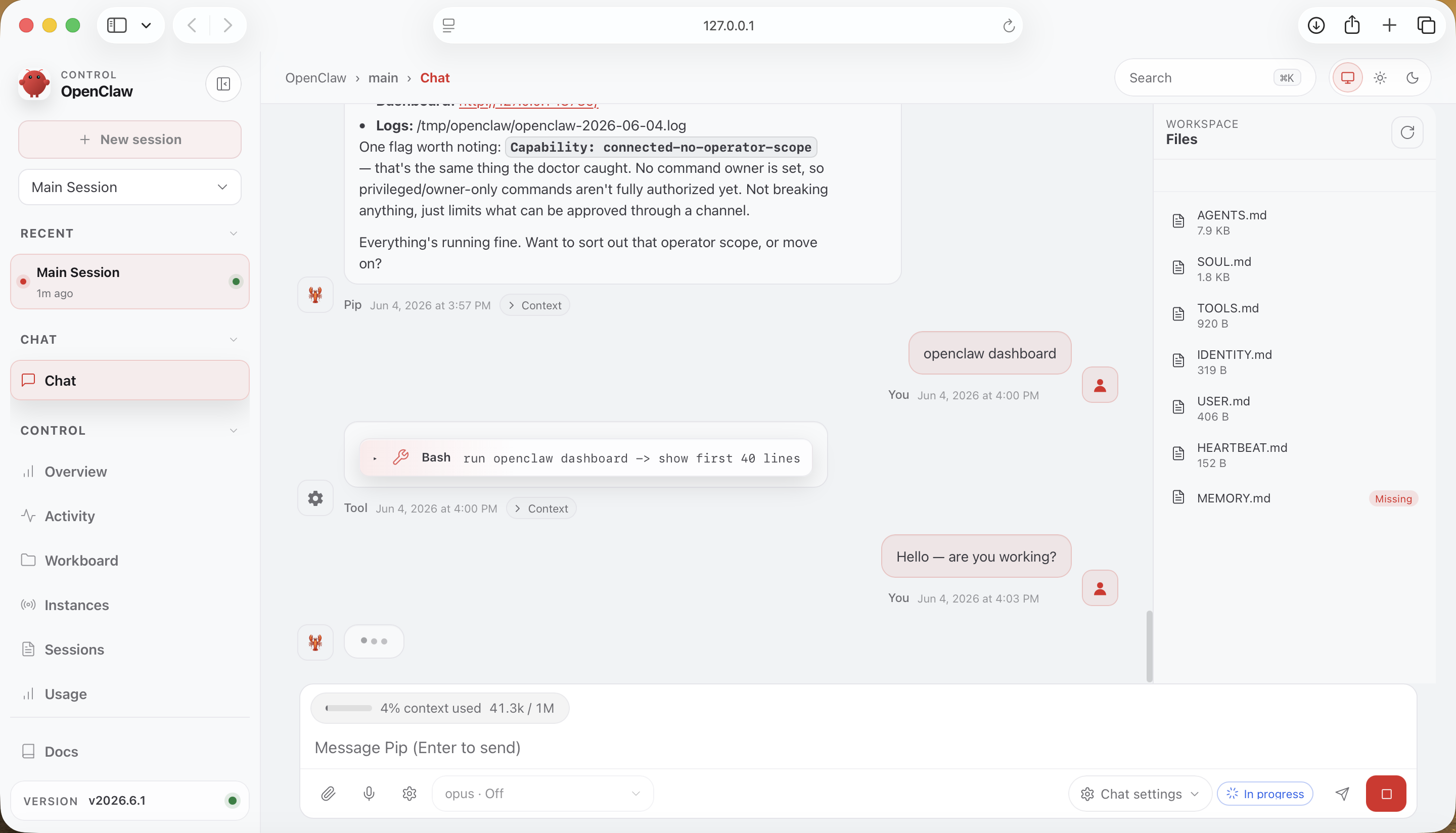
Với daemon đang chạy, bạn cũng có dashboard: một bảng điều khiển đầy đủ trong trình duyệt để trò chuyện với trợ lý, duyệt phiên và tệp workspace, và thay đổi cài đặt. Cách đơn giản nhất để mở nó là:
openclaw dashboard
Lệnh đó khởi chạy trong trình duyệt của bạn đã đăng nhập sẵn, vì vậy bạn có thể bắt đầu sử dụng ngay. (Bạn cũng có thể truy cập http://127.0.0.1:18789/ trực tiếp, nhưng nó sẽ yêu cầu bạn đăng nhập bằng gateway token trước, vì vậy openclaw dashboard giúp bạn tiết kiệm bước đó.)
Với gateway đang hoạt động, mở chat terminal cục bộ:
openclaw chat
Ở lần khởi chạy đầu tiên, trợ lý của bạn khởi động, tự giới thiệu và đặt một vài câu hỏi để thiết lập danh tính của nó: tên, múi giờ của bạn và tính cách bạn muốn nó có. Cuộc trao đổi đầu tiên đó là xác nhận thực sự rằng xác thực, gateway và nhà cung cấp của bạn đều đang hoạt động cùng nhau.
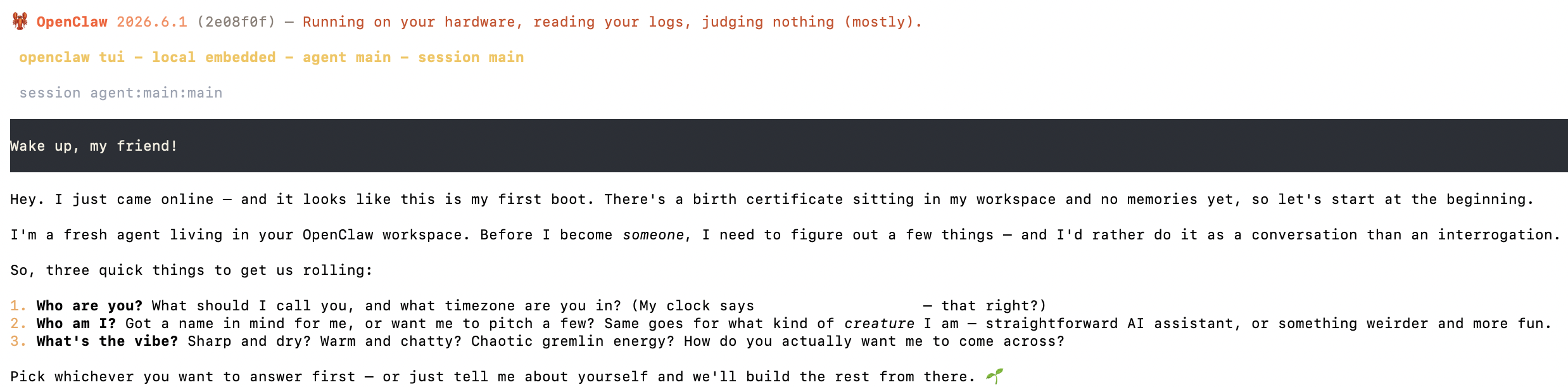
Trả lời bằng ngôn ngữ thông thường và nó sẽ tự thiết lập, chọn tên và ghi danh tính của nó vào workspace, sẵn sàng để thực sự giúp đỡ.
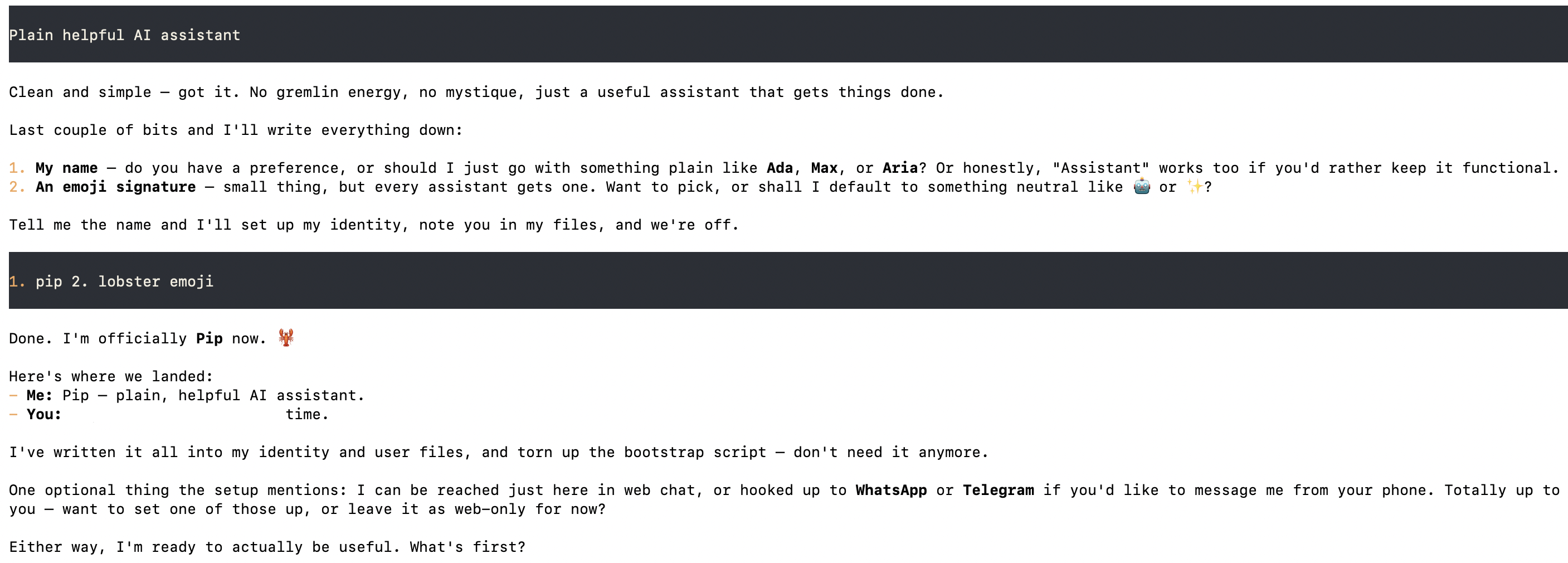
Bạn cũng có thể chat từ giao diện web của dashboard, hoặc, nếu bạn đã kết nối kênh nhắn tin trong quá trình onboarding, ghép cặp tài khoản của bạn từ kênh đó và tiếp cận cùng trợ lý từ điện thoại của bạn.
Tính năng khiến OpenClaw cảm giác ít giống chatbot không trạng thái hơn là hệ thống bộ nhớ, được cung cấp dưới dạng plugin đi kèm có tên memory-core. Đáng để hiểu ngay sau khi cài đặt, vì đây là thứ biến các cuộc trò chuyện rời rạc thành một trợ lý thực sự tích lũy bối cảnh về bạn theo thời gian.
Kiểm tra bất cứ lúc nào bằng:
openclaw memory status
Trên máy vừa cài, trước khi bạn onboard hoặc nói chuyện với nó, trạng thái là trống (hiển thị bên dưới).
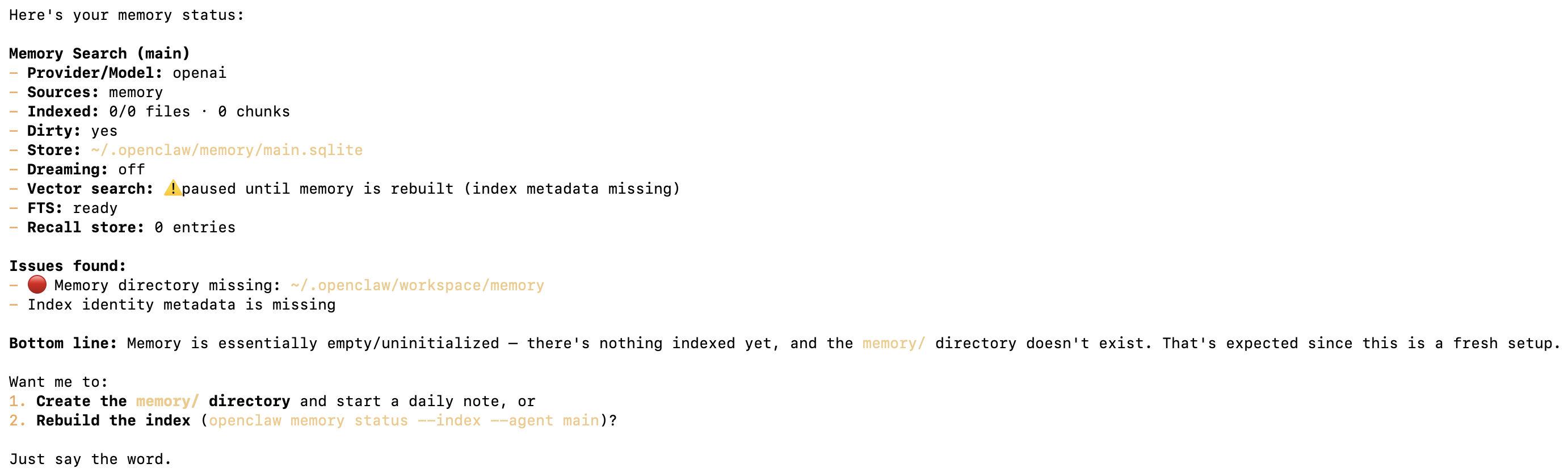
Đây là mô hình đằng sau kết quả đó, theo cách đơn giản:
| Giai đoạn | Điều gì xảy ra | Nơi lưu trữ |
|---|---|---|
| Nhớ ngắn hạn | Khi bạn chat, các sự kiện hữu ích được lưu tự động, và trợ lý lấy chúng ra trong cuộc trò chuyện. | ~/.openclaw/workspace/memory/.dreams/ |
| Bộ nhớ dài hạn | Các sự kiện tiếp tục tỏ ra hữu ích được thăng cấp vào một tệp lâu dài bạn có thể đọc và chỉnh sửa. | MEMORY.md |
| Mơ | Một lượt xử lý đêm tùy chọn (mặc định 3 giờ sáng) xem xét các phiên trước, chắt lọc các chủ đề lặp lại và viết nhật ký tường thuật. | DREAMS.md |
Việc thăng cấp được cố tình thận trọng (một sự kiện phải tái xuất hiện vài lần trước khi được ghi nhớ), và dreaming tắt theo mặc định, vì vậy không có gì xây dựng bộ nhớ dài hạn mà bạn không biết.
Một vài lệnh cho phép bạn kiểm tra hoặc điều hướng nó:
| Lệnh | Chức năng |
|---|---|
openclaw memory status | Hiển thị những gì được lập chỉ mục, nơi lưu trữ và dreaming có bật không |
openclaw memory search "notes" | Tìm kiếm trực tiếp trong bộ nhớ của bạn |
openclaw memory promote --apply | Thăng cấp các sự kiện ngắn hạn đủ điều kiện vào MEMORY.md |
Bạn không bao giờ phải động đến bất kỳ điều này để sử dụng OpenClaw, nhưng thật tốt khi biết kiến thức dài hạn của trợ lý nằm trong ~/.openclaw, trên ổ đĩa của chính bạn, hoàn toàn do bạn kiểm soát.
Cả hai đều chạy AI agent, nhưng chúng hướng đến những người dùng rất khác nhau, và sau khi bạn đã trải qua quá trình cài đặt ở trên, sự tương phản đáng để hiểu.
OpenClaw là trợ lý tự lưu trữ, dành cho một người dùng. Như hướng dẫn này cho thấy, để nó chạy được cần một terminal install, một trình hướng dẫn onboarding, xác thực mô hình mà bạn phải xác thực lại, một gateway mà bạn phải duy trì, và danh sách doctor của những thứ cần tự củng cố. Đó là thỏa thuận với tự lưu trữ: toàn quyền kiểm soát, nhưng cơ sở hạ tầng (cập nhật, uptime, bảo mật, xoay vòng token) là công việc của bạn mãi mãi. Đây là một dự án cá nhân tuyệt vời. Nó không được xây dựng để chạy khối lượng công việc của một nhóm.
FlowHunt là nền tảng không cần code, lưu trữ trên đám mây để xây dựng và chạy AI agent trong công việc, và nó loại bỏ mọi bước bảo trì bạn vừa làm. Không có gì để cài đặt và không có gì cần duy trì. Bạn xây dựng Flows nhiều bước và nhóm các agent cộng tác (“Crews”) trong trình chỉnh sửa kéo-thả trực quan, kết nối hơn 60 tích hợp (và tiếp tục được bổ sung) cùng máy chủ MCP chỉ với vài cú nhấp, gắn nguồn kiến thức trực tiếp (website, tài liệu, PDF, video), triển khai chatbot lên trang web, LinkedIn hoặc Slack, lên lịch mọi thứ chạy không giám sát, và theo dõi ROI trong phân tích tích hợp sẵn. Và bạn hiếm khi bắt đầu từ canvas trống: FlowHunt cung cấp gần 500 agent được tạo sẵn (với khoảng 30 agent bao phủ phần lớn các công việc hàng ngày), vì vậy hầu hết quy trình làm việc là chọn một agent và tinh chỉnh nó, không phải xây dựng từ đầu. Những gì cần terminal, daemon và embedding key để cấu hình một nửa trong OpenClaw là tính năng được quản lý trong FlowHunt.
| OpenClaw | FlowHunt | |
|---|---|---|
| Lưu trữ | Tự lưu trữ, bạn chạy máy chủ | Đám mây được quản lý hoàn toàn, không cần cài đặt (app.flowhunt.io ) |
| Thiết lập | Terminal install, trình hướng dẫn, daemon, bảo trì xác thực | Đăng ký và xây dựng trong trình duyệt |
| Giao diện | CLI + gateway cục bộ | Trình xây dựng flow trực quan không cần code |
| Dành cho | Trợ lý riêng tư của một người | Nhóm tự động hóa marketing, SEO, hỗ trợ & bán hàng |
| Phạm vi | Một trợ lý với các phiên | Flows nhiều bước + Crews agent cộng tác |
| Agent được tạo sẵn | Không có, bạn cấu hình một trợ lý | ~500 agent có sẵn (≈30 bao phủ hầu hết công việc) |
| Tích hợp | Kết nối MCP/kênh thủ công | 60+ tích hợp có sẵn (và tăng thêm) + MCP, nhấp chuột |
| Bảo trì | Cập nhật, uptime, bảo mật là của bạn | Được quản lý cho bạn, không có ops |
| Lên lịch & phân tích | Tự xây dựng | Lên lịch tích hợp + dashboard ROI |
Nên chọn cái nào? Nếu OpenClaw là dự án cuối tuần (trợ lý riêng tư trên phần cứng bạn kiểm soát và không ngại trông coi), đó là dự án thú vị. Nhưng nếu bạn thực sự cần công việc AI được thực hiện, quy trình làm việc có thể lặp lại, chatbot và agent mà nhóm của bạn có thể xây dựng và tin cậy mà không ai cần chạy máy chủ, FlowHunt là con đường nhanh hơn, ít bảo trì hơn và bạn có thể hoạt động ngay hôm nay. Nó thậm chí còn nói chuyện với cùng máy chủ MCP và mô hình mà OpenClaw sử dụng, vì vậy bạn không mất gì khi để FlowHunt xử lý việc điều phối và vận hành cho bạn.
Cài đặt OpenClaw thực sự là công việc vài phút: một lệnh cài đặt, một trình hướng dẫn onboarding và ba kiểm tra xác minh. Quá trình cài đặt đặt openclaw CLI vào PATH; openclaw onboard --install-daemon kết nối nhà cung cấp mô hình, gateway loopback, workspace và một dịch vụ nền; và doctor cùng gateway status xác nhận nó đang hoạt động trước khi bạn mở dashboard.
Từ đó trở đi, trợ lý là của bạn để mở rộng: kết nối thêm kênh, bật thêm kỹ năng, trỏ nó đến một mô hình khác, hoặc, khi bạn muốn nó chạy công việc nhiều bước theo lịch bên cạnh các công cụ khác của bạn, điều phối nó từ FlowHunt. Thiết lập bạn vừa thực hiện là nền tảng; mọi thứ sau đó là cấu hình, không phải cài đặt.
Arshia là Kỹ sư Quy trình AI tại FlowHunt. Với nền tảng về khoa học máy tính và niềm đam mê AI, anh chuyên tạo ra các quy trình hiệu quả tích hợp công cụ AI vào các nhiệm vụ hàng ngày, nâng cao năng suất và sự sáng tạo.

OpenClaw cung cấp cho bạn một trợ lý tự lưu trữ trên mọi kênh. FlowHunt cho phép bạn kết nối nó vào các luồng tự động hóa nhiều bước, theo lịch trình cùng với bất kỳ công cụ nào khác bạn sử dụng. Xây dựng quy trình một lần, chạy mãi mãi.
Tự động hóa việc cài đặt máy chủ MCP với Tác Nhân AI Cài Đặt MCP của FlowHunt. Sử dụng các lệnh tự nhiên để triển khai máy chủ MCP Node.js hoặc Python qua npm h...
So sánh chi tiết giữa IronClaw, NemoClaw và OpenClaw, bao gồm kiến trúc, mô hình bảo mật và framework tác nhân AI nào phù hợp với trường hợp sử dụng của bạn năm...

Hai cách để tích hợp trợ lý AI vào Slack: tính năng 'triển khai lên Slack' không cần code của FlowHunt chỉ với vài cú nhấp chuột, hoặc tự lưu trữ OpenClaw thông...
Đồng Ý Cookie
Chúng tôi sử dụng cookie để cải thiện trải nghiệm duyệt web của bạn và phân tích lưu lượng truy cập của mình. See our privacy policy.