Jak nainstalovat OpenClaw: Průvodce nastavením krok za krokem
Průvodce instalací OpenClaw krok za krokem na macOS, Linuxu nebo Windows (WSL2) — od jednořádkové instalace přes onboarding až po ověření funkčnosti gateway.
OpenClaw jeosobní AI asistent, který běží přímo na vašem počítači. Představte si ho jako vlastního soukromého chatbota, podobného ChatGPT nebo Claude, jenže běží na stroji, který vlastníte, ne na cizích serverech. Vaše konverzace zůstávají u vás a vy si vyberete, které AI ho pohání.
Je zdarma a open-source, a jakmile je nastaven, můžete s ním komunikovat přímo z počítače nebo ho propojit s chatovacími aplikacemi, které již používáte. V zákulisí jsou sice určité součásti (samotná aplikace a malý pomocník na pozadí, který ji udržuje v chodu a propojuje s AI), ale pro začátek to nepotřebujete chápat. Tento průvodce se o to postará za vás.
Nainstalujeme OpenClaw od nuly na Macu, krok za krokem, a ověříme, že funguje. Vše níže vychází ze skutečné instalace OpenClaw 2026.6.1: stejné příkazy, stejné obrazovky, které uvidíte vy.
Proč to spouštět sami?
Váš počítač, vaše data. Konverzace a nastavení zůstávají na vašem vlastním stroji, nikoli na serverech nějaké firmy.
Použijte jakékoli AI, které chcete. Připojte placené AI jako Claude nebo GPT, nebo bezplatné běžící na vašem počítači, a kdykoliv přepínejte bez nutnosti začínat znovu.
Jeden asistent, všude. Nastavte jednou a oslovte stejného asistenta (se stejnou pamětí) z počítače i z telefonu.
Soukromí jako výchozí stav. Ve výchozím nastavení naslouchá pouze vašemu počítači; nic není vystaveno internetu, pokud se tak sami nerozhodnete.
Připraveni rozšířit své podnikání?
Začněte svou bezplatnou zkušební verzi ještě dnes a viďte výsledky během několika dní.
Node.js 24 (doporučeno) nebo Node 22.19+. Zkontrolujte příkazem node --version. Pokud máte starší verzi než 22.19, nejprve nainstalujte Node 24 přes nodejs.org
, Homebrew (brew install node) nebo nvm.
Podporovaný operační systém: macOS, Linux nebo Windows (nativně nebo WSL2).
Terminál, ve kterém jste schopni pracovat.
Účet nebo API klíč alespoň pro jednoho poskytovatele modelu (Anthropic, OpenAI, lokálně spuštěný Ollama atd.). Toto zadáte při onboardingu; k instalaci ho nepotřebujete.
pnpm, pouze pokud plánujete sestavit ze zdrojového kódu. Instalace skriptem nebo přes npm ho nepotřebují.
Instalace OpenClaw
Existují tři podporované způsoby instalace. Vyberte si jeden.
Možnost A: Jednořádkový instalátor (doporučeno)
Na macOS, Linuxu nebo WSL2 je nejrychlejší cestou oficiální instalační skript:
curl -fsSL https://openclaw.ai/install.sh | bash
Detekuje vaši platformu, nainstaluje CLI a rovnou vás přesměruje do onboardingu. Chcete-li nainstalovat bez průvodce a nakonfigurovat later, přeskočte průvodce:
Pokud již spravujete Node a preferujete npm, nainstalujte balíček globálně:
npm install -g openclaw@latest
Na čistém stroji to stáhne CLI a jeho závislosti za pár sekund:
added 285 packages in 10s
Poznámka pro macOS: pokud instalace selže s chybou týkající se sharp, spusťte ji znovu s SHARP_IGNORE_GLOBAL_LIBVIPS=1 na začátku.
Možnost C: Sestavení ze zdrojového kódu (pouze pro přispěvatele)
Pokud chcete spustit nevydaný commit nebo upravovat samotný OpenClaw, naklonujte pnpm workspace a sestavte ho. Prostý npm install v kořenové složce repozitáře není podporován; repozitář je pnpm workspace s přibalenými pluginy.
git clone https://github.com/openclaw/openclaw.git
cd openclaw
pnpm install && pnpm build && pnpm ui:build
pnpm link --global
Ať zvolíte kteroukoli možnost, před pokračováním ověřte, že je CLI dostupné ve vašem PATH:
openclaw --version
OpenClaw 2026.6.1 (2e08f0f)
Přihlaste se k odběru newsletteru
Získejte nejnovější tipy, trendy a nabídky zdarma.
Onboarding: openclaw onboard
Instalace CLI vám dá binární soubor; onboarding ho nakonfiguruje. Tento krok proměňuje čerstvě nainstalovaný příkaz v funkčního asistenta. Spusťte:
openclaw onboard --install-daemon
Příznak --install-daemon nainstaluje službu na pozadí, aby se gateway spouštěla sama: LaunchAgent na macOS, systemd na Linuxu. Průvodce vás pak provede vším krok za krokem. Zde je celý postup podrobně.
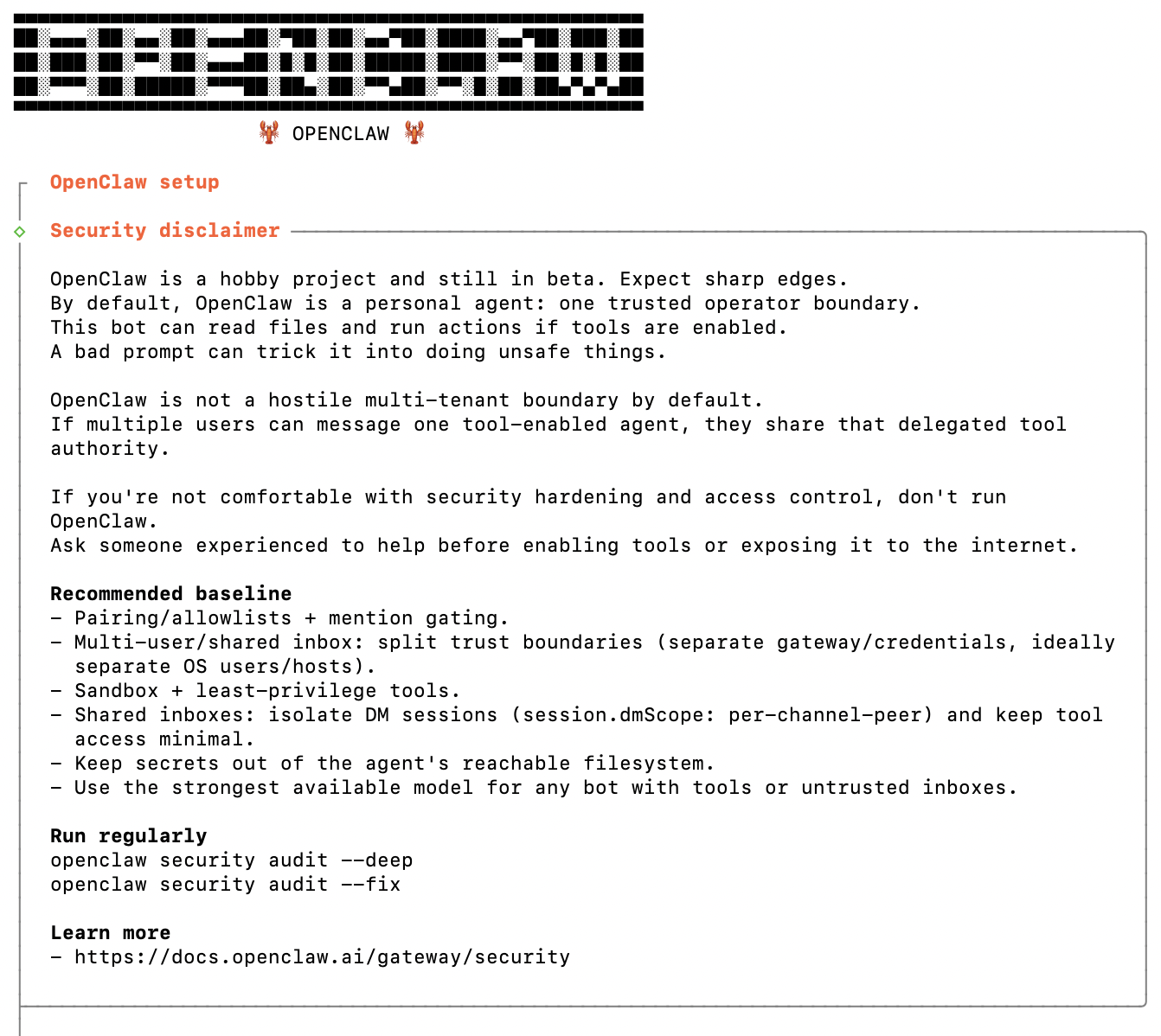
Krok 1: Přečtěte si bezpečnostní upozornění
OpenClaw se otevře svým bannerem a krátkým bezpečnostním upozorněním. Jde o schopného agenta, který může číst soubory a provádět akce na vašem počítači, proto vás požádá o potvrzení, že to chápete, než budete pokračovat. Pro pokračování zadejte Yes.
Krok 2: Zvolte režim nastavení
Vyberte QuickStart (doporučeno). Používá rozumné výchozí hodnoty pro vše, co následuje, takže budete moci začít přibližně za minutu. Ruční nastavení a Import jsou dostupné, pokud budete chtít plnou kontrolu později.
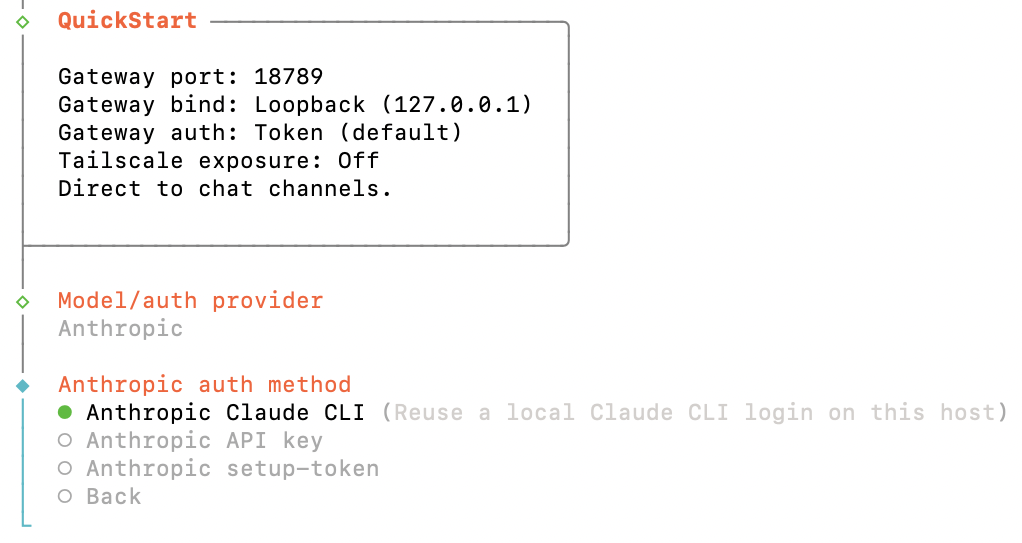
Krok 3: Potvrďte gateway a zvolte svou AI
QuickStart zobrazí výchozí nastavení gateway (port 18789, vazba na loopback / 127.0.0.1, tokenové ověření) a pak se zeptá, kterého poskytovatele AI použít. Zvolte Anthropic a pak způsob přihlášení. Zde jsme znovu použili lokální přihlášení Claude, ale můžete také vložit API klíč.
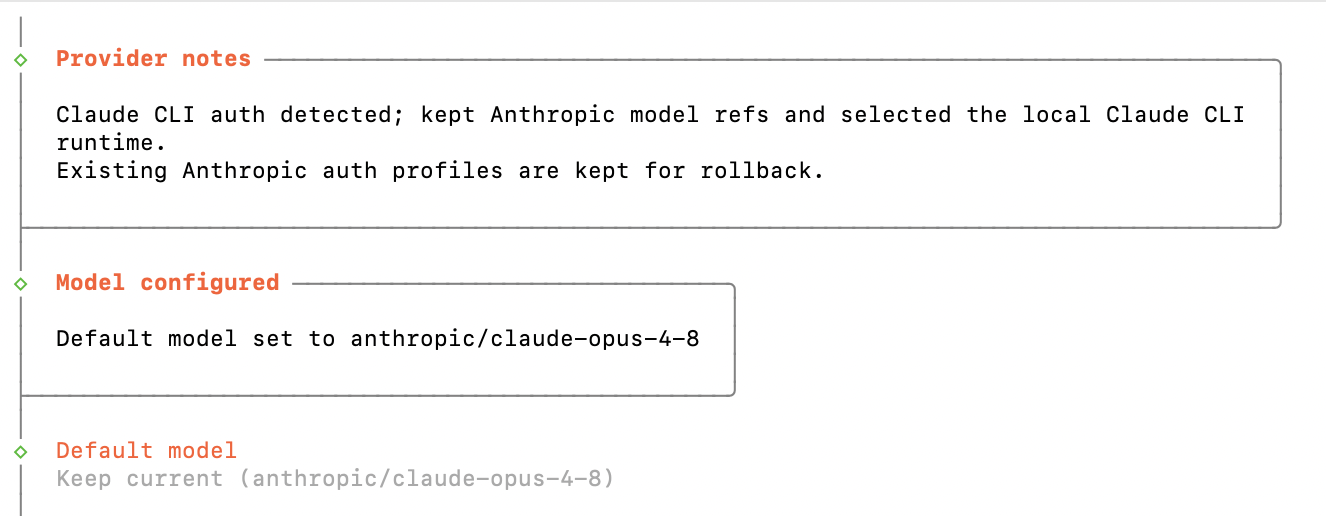
Krok 4: Potvrďte model
Průvodce nastaví váš výchozí model (zde claude-opus-4-8) a přejde ke kanálům.
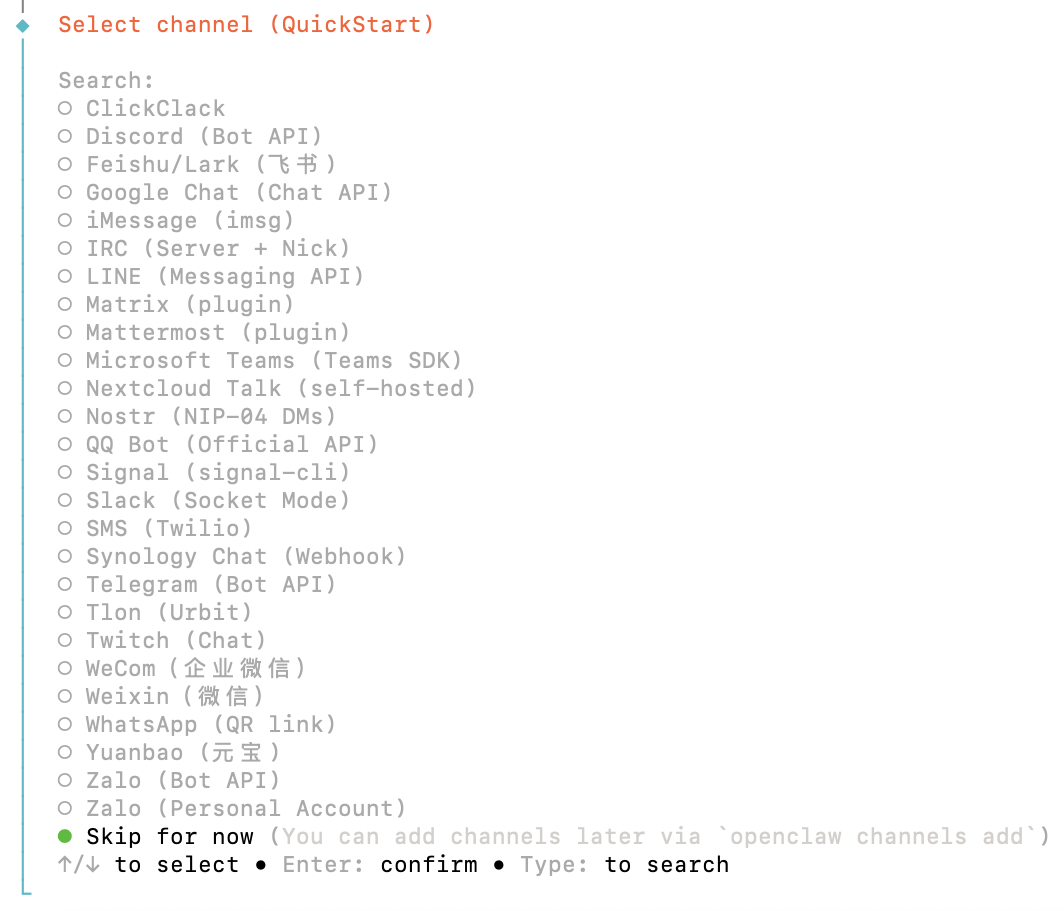
Krok 5: Zvolte kanály (nebo přeskočte)
Kanály vám umožní komunikovat s asistentem z aplikací jako Telegram, Slack nebo WhatsApp. Nastavte jeden hned, nebo zvolte Přeskočit prozatím a přidejte je später.
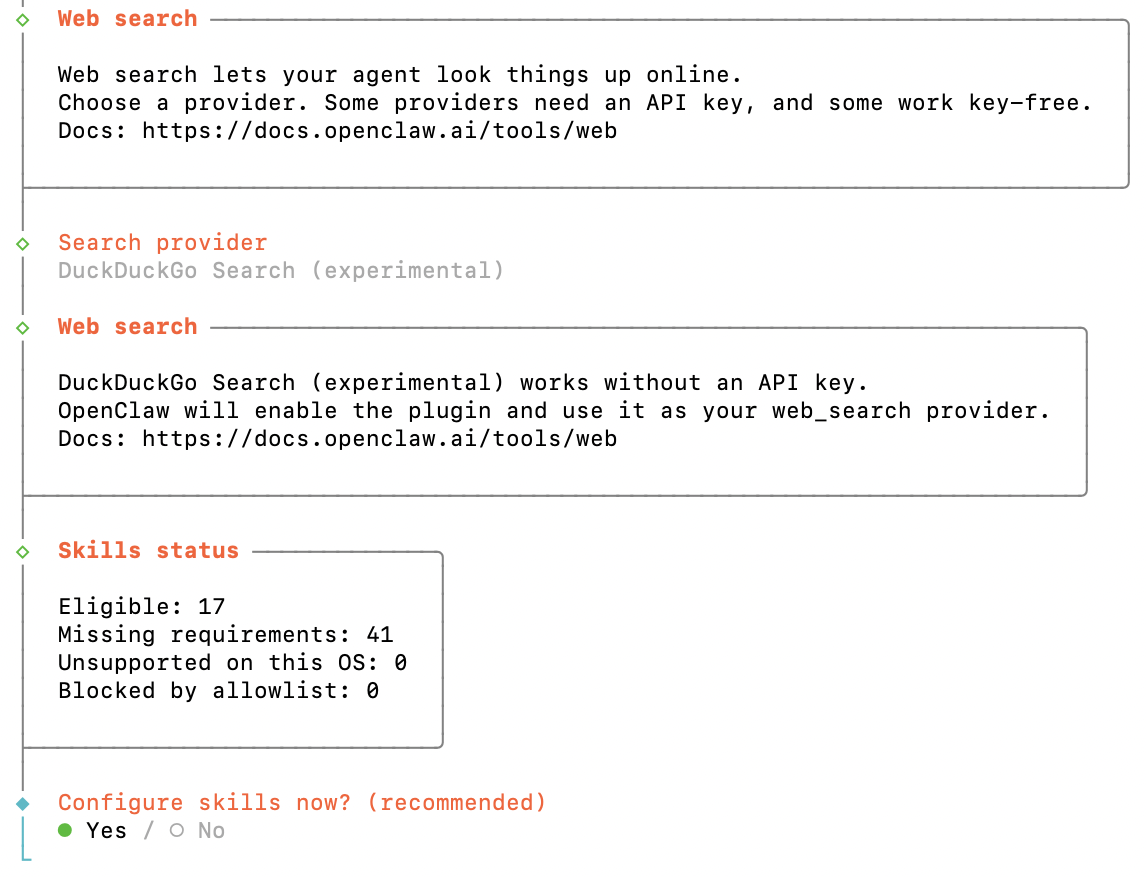
Krok 6: Webové vyhledávání a dovednosti
Dále nabídne poskytovatele webového vyhledávání (DuckDuckGo funguje bez klíče) a zobrazí stav vašich dovedností. Zvolte Ano pro nastavení dovedností.
Krok 7: Instalace startovních dovedností
Vyberte, které dovednosti aktivovat, a správce balíčků pro jejich instalaci (npm je v pořádku).
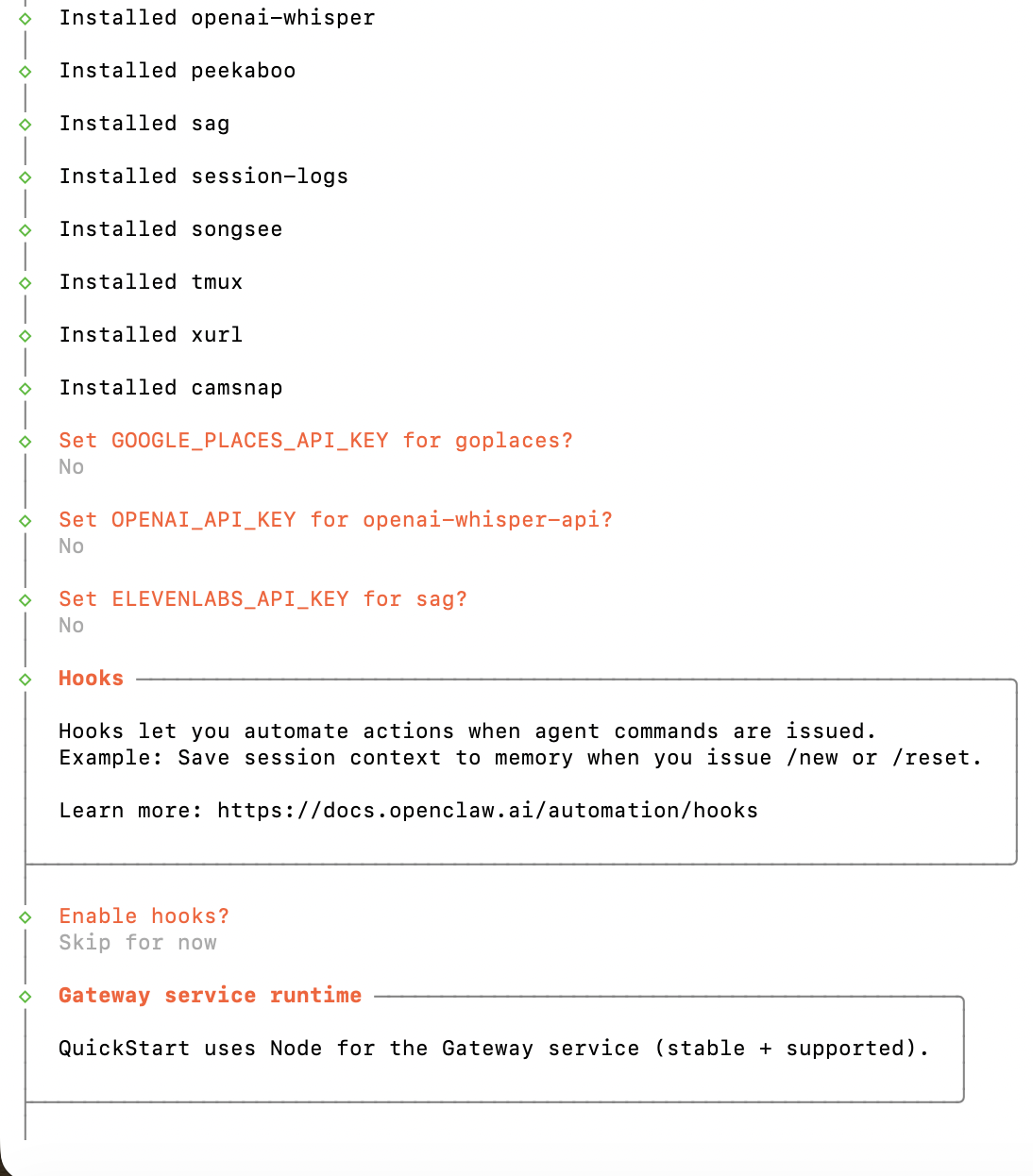
Krok 8: Nainstalované závislosti
OpenClaw stáhne závislosti, které jeho dovednosti potřebují. Volitelné API klíče, o které se zeptá, můžete bezpečně odmítnout; každá dovednost, která je vyžaduje, zůstane pouze neaktivní, dokud je nepřidáte. Průvodce zde nabídne také hooky, které jsem přeskočil, a pak se dokončí.
Co jsou hooky? Hooky umožňují OpenClaw automaticky spustit akci vždy, když nastane určitý příkaz nebo událost — bez nutnosti dělat to ručně. Dobrým příkladem (ten, který průvodce ukazuje) je ukládání konverzace do paměti pokaždé, když začnete znovu s /new nebo /reset, aby se nic užitečného neztratilo. Další praktické příklady zahrnují odeslání upozornění po dokončení dlouhého úkolu nebo záznam každého příkazu pro auditní stopu. Jde čistě o volitelnou automatizaci, takže je naprosto v pořádku zvolit Přeskočit prozatím, jak jsem udělal já, a hooky zapnout later, až budete vědět, co chcete automatizovat. To je poslední otázka — poté je onboarding dokončen.
Tip: spouštíte na serveru nebo ve skriptu? openclaw onboard přijímá všechny odpovědi jako příznaky, takže se spustí bez interaktivních dotazů. Spusťte openclaw onboard --help a zobrazte je.
Ověření instalace
Tři příkazy potvrdí, že je vše správně propojeno. Spusťte je v pořadí.
1. Ověřte CLI
openclaw --version
Pokud to vypíše verzi (zde OpenClaw 2026.6.1 (2e08f0f)), binární soubor je nainstalován a dostupný ve vašem PATH.
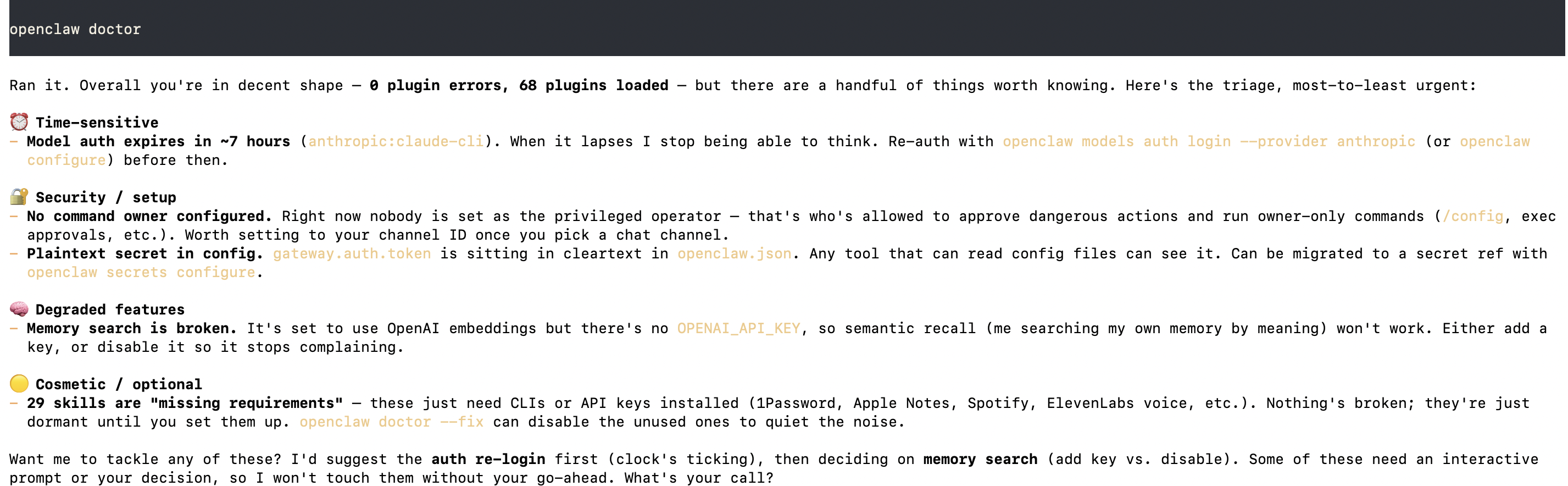
2. Auditujte konfiguraci příkazem doctor
openclaw doctor
doctor je self-check OpenClaw. Audituje gateway, ověření modelu, vlastníka příkazu, stavové adresáře a bezpečnostní konfiguraci, a pak vám přesně řekne, co (pokud vůbec něco) opravit. Hned po onboardingu čisté instalace byste měli vidět 0 chyb pluginů s načtenými pluginy a krátký seznam nekritických položek hodných pozornosti (zobrazeno níže).
Žádná z těchto položek vám nebrání OpenClaw používat; jsou to věci, které si vyřídíte, až budete mít chvilku (nastavte vlastníka příkazu, obnovte autentizaci před vypršením tokenu). Čistý výstup doctor je nejrychlejší způsob, jak zjistit, že je vaše instalace v pořádku.
3. Zkontrolujte, zda gateway běží
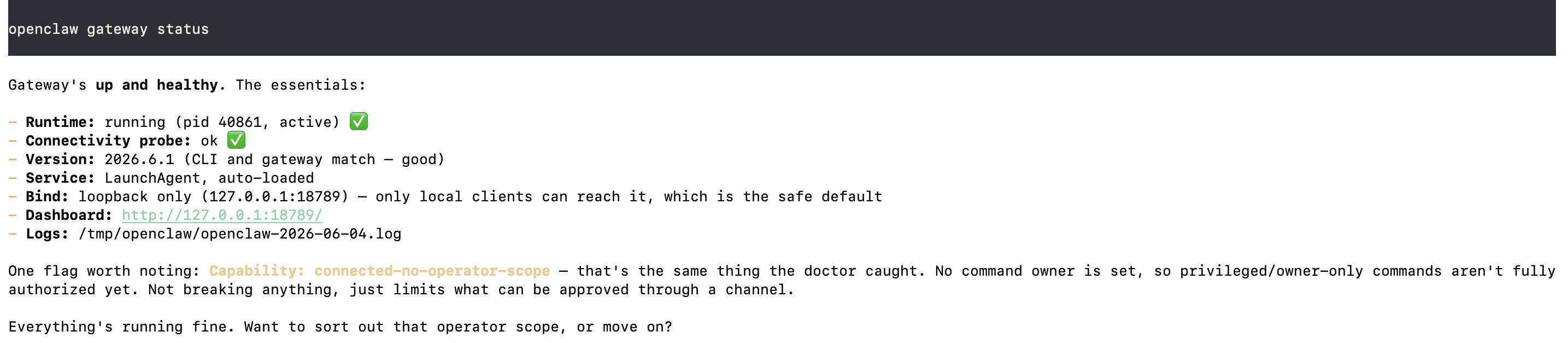
openclaw gateway status
Toto hlásí, zda je služba gateway na pozadí načtena a dosažitelná. Na zdravé instalaci uvidíte, že běží s úspěšnou sondou připojení (zobrazeno níže).
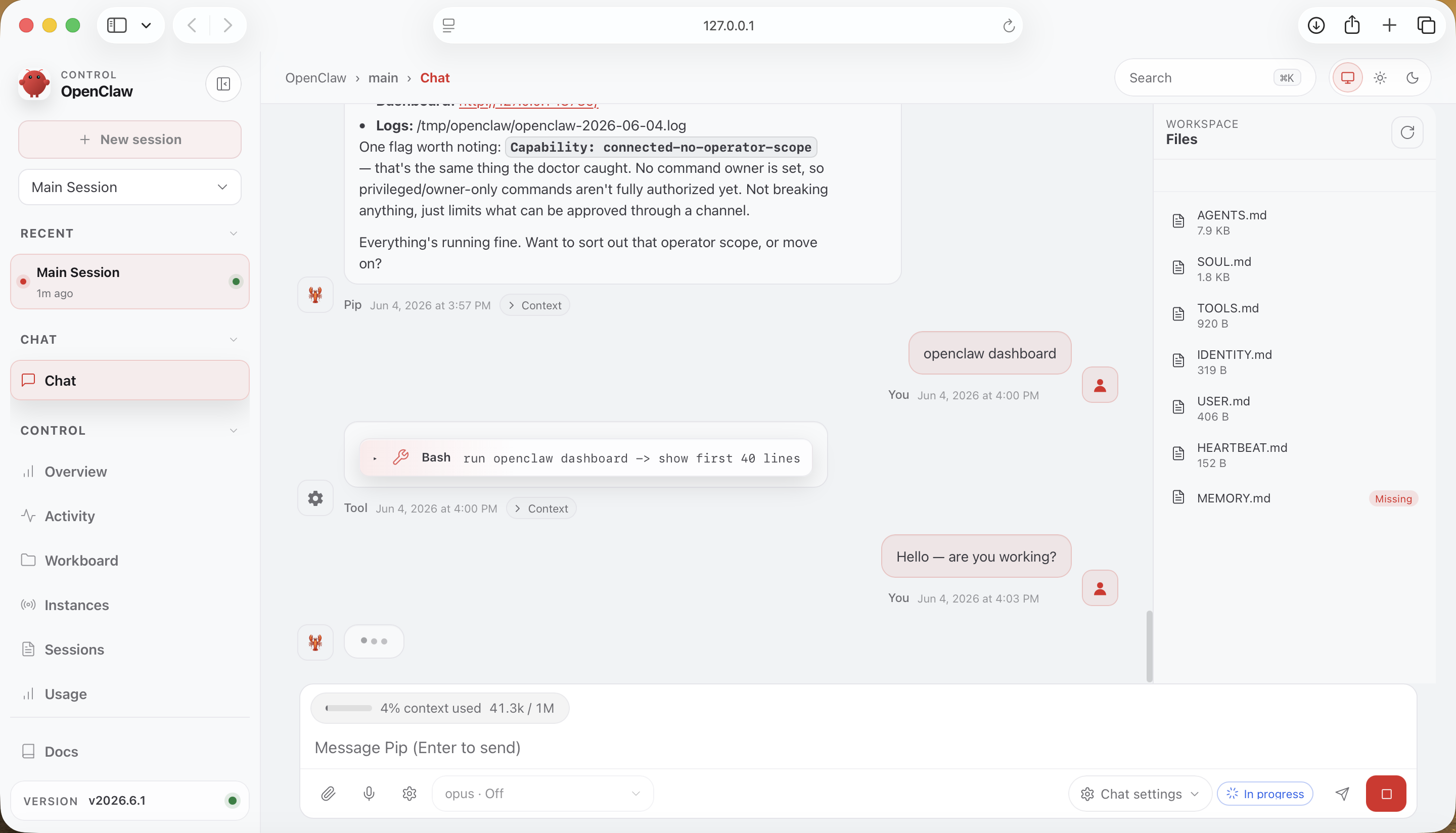
S běžícím démonem máte také k dispozici dashboard: plnohodnotný ovládací panel v prohlížeči pro konverzaci s asistentem, procházení relací a souborů pracovního prostoru a změnu nastavení. Nejjednodušší způsob, jak ho otevřít:
openclaw dashboard
Spustí ho v prohlížeči již přihlášeného, takže ho můžete okamžitě začít používat. (Můžete také navštívit přímo http://127.0.0.1:18789/, ale to po vás bude požadovat přihlášení s tokenem gateway — openclaw dashboard vám tento krok ušetří.)
První spuštění: Promluvte si s asistentem
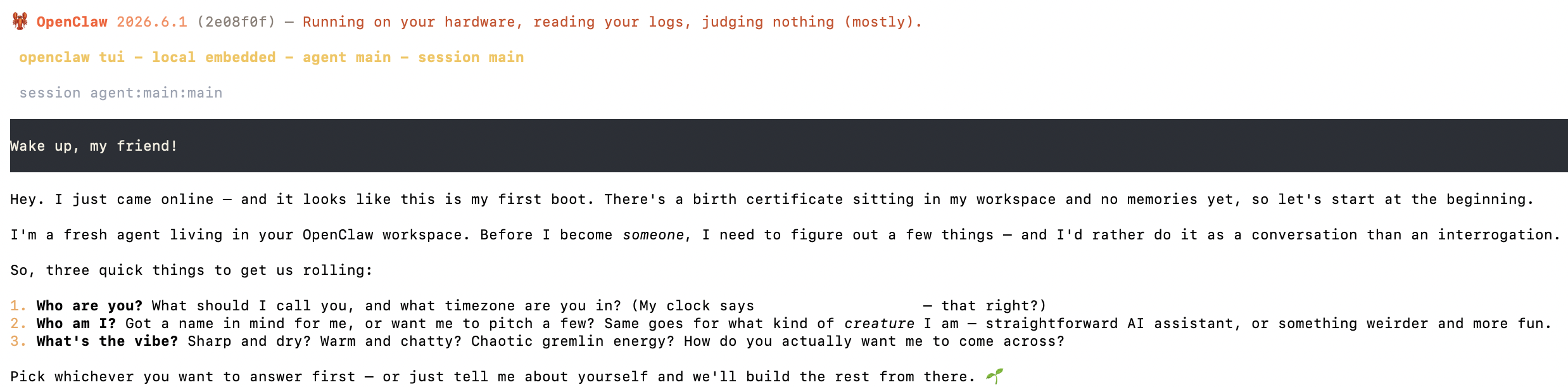
Jakmile gateway běží, otevřete lokální terminálový chat:
openclaw chat
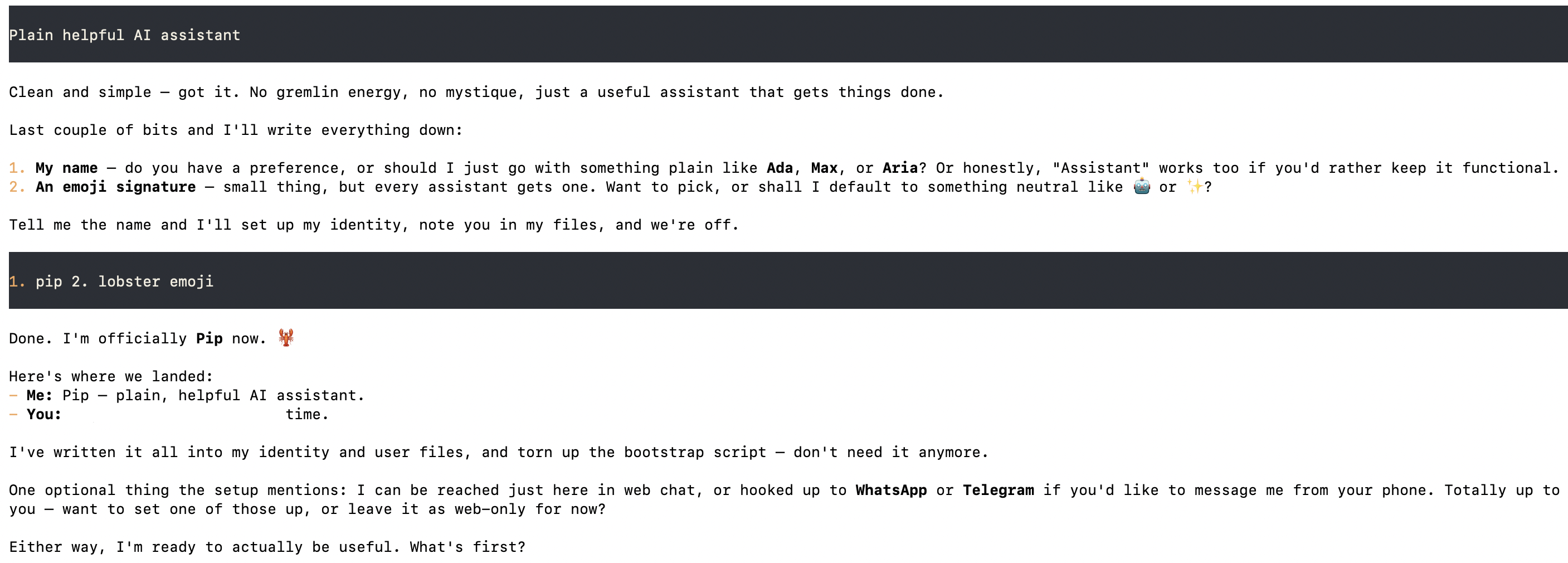
Při prvním spuštění se asistent nabootuje, představí se a položí několik otázek pro nastavení vlastní identity: jméno, vaše časové pásmo a osobnost, kterou od něj chcete. Tato první výměna je skutečným potvrzením, že ověření, gateway i váš poskytovatel spolupracují.
Odpovídejte přirozeným jazykem, asistent se nastaví, zvolí si jméno a zapíše svou identitu do vašeho pracovního prostoru — připraven skutečně pomáhat.
Chatovat můžete také z webového uživatelského rozhraní dashboardu, nebo — pokud jste při onboardingu propojili komunikační kanál — spárujte svůj účet z tohoto kanálu a oslovte stejného asistenta z telefonu.
Paměť: Jak si OpenClaw pamatuje (a „sní")
Funkce, která dělá z OpenClaw něco víc než bezstavového chatbota, je jeho paměťový subsystém, dodávaný jako přibalený plugin memory-core. Je dobré mu rozumět hned po instalaci, protože právě on proměňuje rozptýlené konverzace v asistenta, který o vás postupně akumuluje kontext.
Zkontrolujte ho kdykoliv příkazem:
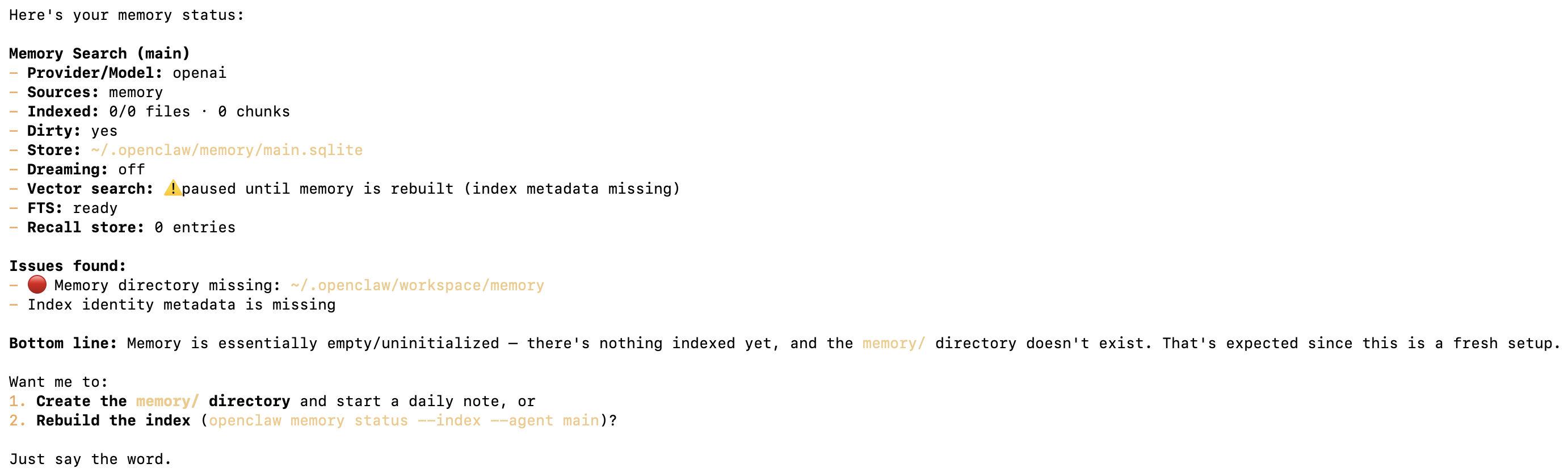
openclaw memory status
Na čerstvě nainstalovaném stroji, před onboardingem a konverzacemi, stav upřímně ukazuje prázdno (zobrazeno níže).
Zde je model za tímto výstupem, jednoduše vysvětlený:
Fáze
Co se děje
Kde to žije
Krátkodobé vybavení
Při konverzaci se užitečná fakta automaticky ukládají a asistent je čerpá v průběhu rozhovoru.
~/.openclaw/workspace/memory/.dreams/
Dlouhodobá paměť
Fakta, která se opakovaně ukazují jako užitečná, se přesunou do trvalého souboru, který lze číst a upravovat.
MEMORY.md
Snění
Volitelný noční průchod (ve výchozím nastavení ve 3 ráno) přezkoumá minulé relace, destiluje opakující se témata a píše narativní deník.
DREAMS.md
Přesouvání faktů je záměrně opatrné (fakt se musí opakovat několikrát, než se uchytí) a snění je ve výchozím nastavení vypnuto, takže nic nebuduje dlouhodobou paměť za vašimi zády.
Několik příkazů vám umožní ho zkoumat nebo řídit:
Příkaz
Co dělá
openclaw memory status
Zobrazí, co je indexováno, kde to žije a zda je snění zapnuto
openclaw memory search "poznámky"
Prohledá vaši paměť přímo
openclaw memory promote --apply
Přesune způsobilá krátkodobá fakta do MEMORY.md
S ničím z toho nemusíte pracovat, abyste OpenClaw používali, ale je dobré vědět, že dlouhodobé znalosti vašeho asistenta žijí v ~/.openclaw, na vašem vlastním disku, zcela pod vaší kontrolou.
Jak OpenClaw srovnat s FlowHunt
Oba provozují AI agenty, ale cílí na velmi odlišné uživatele, a poté, co jste prošli výše uvedenou instalací, stojí za to pochopit kontrast.
OpenClaw je self-hosted asistent pro jednotlivého uživatele. Jak ukázal tento průvodce, jeho zprovoznění znamená instalaci v terminálu, průvodce onboardingem, opakované obnovování ověření modelu, udržování gateway v chodu a seznam věcí k zabezpečení. To je dohoda se self-hostingem: plná kontrola, ale infrastruktura (aktualizace, dostupnost, zabezpečení, obnovování tokenů) je trvale vaší starostí. Je to skvělý osobní projekt. Není navržen pro týmové pracovní vytížení.
FlowHunt je cloudová platforma bez nutnosti programování pro tvorbu a provoz AI agentů v práci a odstraňuje každý krok údržby, který jste právě absolvovali. Není nic k instalaci ani k udržování v chodu. V vizuálním drag-and-drop editoru tvoříte vícekrokové Toky a týmy spolupracujících agentů („Posádky"), zapojujete 60+ integrací (stále přibývají) a MCP servery za pár kliknutí, připojujete živé zdroje znalostí (weby, dokumenty, PDF, videa), nasazujete chatboty na svůj web, LinkedIn nebo Slack, plánujete vše ke spuštění bez dozoru a sledujete návratnost investic v vestavěné analytice. A málokdy začínáte od prázdného plátna: FlowHunt nabízí téměř 500 předpřipravených agentů (přičemž zhruba 30 z nich pokrývá většinu každodenních úkolů), takže většina pracovních postupů spočívá v výběru jednoho a jeho úpravě, nikoli v budování od nuly. To, co v OpenClaw trvá terminál, démona a konfiguraci embedding klíče, je ve FlowHunt spravovaná funkce.
Instalace v terminálu, průvodce, démon, správa ověření
Registrace a tvorba v prohlížeči
Rozhraní
CLI + lokální gateway
Vizuální nástroj pro tvorbu toků bez kódu
Určeno pro
Soukromého asistenta jednoho uživatele
Týmy automatizující marketing, SEO, podporu a prodej
Rozsah
Jeden asistent s relacemi
Vícekrokové toky + spolupracující agentní posádky
Předpřipravení agenti
Žádní, konfigurujete jednoho asistenta
~500 hotových agentů (≈30 pokrývá většinu úkolů)
Integrace
Ruční zapojení MCP/kanálů
60+ hotových integrací (a přibývají) + MCP, point-and-click
Údržba
Aktualizace, dostupnost, zabezpečení jsou na vás
Spravováno za vás, nulová provozní zátěž
Plánování a analytika
Vlastní řešení
Vestavěné plánování + dashboardy ROI
Co si vybrat? Pokud je OpenClaw víkendový projekt (soukromý asistent na hardwaru, který ovládáte a nevadí vám o něj pečovat), je to zábavný. Ale pokud skutečně potřebujete, aby AI práce probíhala, opakovatelné pracovní postupy, chatboty a agenty, které váš tým může vytvářet a jimž může důvěřovat bez nutnosti, aby kdokoli provozoval server, FlowHunt
je rychlejší cesta s nižší zátěží údržby a můžete být v provozu ještě dnes. Mluví dokonce stejnými MCP servery a modely jako OpenClaw, takže přenecháním orchestrace a provozu FlowHunt nic neztratíte.
Shrnutí
Instalace OpenClaw je skutečně záležitostí několika minut: jeden instalační příkaz, jeden průvodce onboardingem a tři ověřovací kontroly. Instalace umístí CLI openclaw do vašeho PATH; openclaw onboard --install-daemon nastaví vašeho poskytovatele modelu, loopback gateway, pracovní prostor a službu na pozadí; a doctor spolu s gateway status potvrdí, že vše běží, ještě než dashboard vůbec otevřete.
Odtud je asistent váš k rozšíření: připojte další kanály, aktivujte další dovednosti, nasměrujte ho na jiný model, nebo — pokud chcete, aby spouštěl naplánované vícekrokové práce vedle vašich dalších nástrojů — orchestrujte ho z FlowHunt. Nastavení, které jste právě provedli, je základ; vše po něm je konfigurace, nikoli instalace.
Často kladené otázky
OpenClaw je open-source, self-hosted osobní AI asistent, který běží přímo na vašem počítači ("všechny vaše konverzace, jeden OpenClaw"). Nabízí CLI a lokální gateway, připojuje se k poskytovateli modelu dle vašeho výběru (Anthropic, OpenAI, Ollama a desítky dalších) a propojuje se s komunikačními kanály, takže můžete mluvit s jedním asistentem odkudkoli. Funguje na macOS, Linuxu i Windows (nativně nebo přes WSL2).
Ne. Doporučenou cestou je jednořádkový instalační skript (`curl -fsSL https://openclaw.ai/install.sh | bash`) nebo globální instalace přes npm (`npm install -g openclaw@latest`). Sestavení ze zdrojového kódu pomocí pnpm je určeno pouze pro přispěvatele nebo ty, kteří chtějí spustit nevydaný commit. Většina uživatelů se zdrojovým kódem nikdy nepracuje.
Doporučuje se Node 24; minimální podporovaná verze je Node 22.19+. CLI je distribuováno přes npm, takže funguje s libovolnou rozumně aktuální verzí Node. Máte-li starší Node, nejprve nainstalujte Node 24 (přes nvm, Homebrew nebo nodejs.org) a pak teprve nainstalujte OpenClaw.
Jde o průvodce, který krok za krokem nastaví šest věcí: ověření u poskytovatele modelu, výchozí nastavení modelu, lokální Gateway (režim připojení, port, tokenové ověření), váš pracovní prostor, komunikační kanály a startovní dovednosti. Příznak `--install-daemon` navíc nainstaluje službu na pozadí (LaunchAgent na macOS, systemd na Linuxu), aby se gateway spouštěla automaticky.
Ano. OpenClaw je dodáván s pluginem `memory-core`, který udržuje krátkodobé úložiště pro rychlé vybavení a přesouvá dobře zavedená fakta do trvalého souboru `MEMORY.md`. Agent prohledává tuto paměť pomocí nástrojů `memory_search` a `memory_get`. Přesouvání faktů je chráněno podmínkami (ve výchozím nastavení musí být fakt vybaven 3× nebo víc, 2× nebo víc různými dotazy a s váženým skóre 0,75), aby se do dlouhodobé paměti nedostával šum. Vše je uloženo v `~/.openclaw`. Zkontrolujte to příkazem `openclaw memory status`.
OpenClaw je self-hosted asistent pro jednotlivého uživatele, který instalujete a spravujete na vlastním počítači, s CLI a lokální gateway, kterou sami udržujete v provozu. FlowHunt je cloudová platforma bez nutnosti programování pro tvorbu a provoz AI agentů a vícekrokových pracovních postupů na app.flowhunt.io — nic neinstalujete ani neudržujete v chodu. OpenClaw vám dává plnou kontrolu nad jedním soukromým asistentem, zatímco FlowHunt je určen pro týmy, které chtějí opakovatelné, spravované automatizace bez nutnosti provozovat vlastní infrastrukturu.
Ano. Pokud nechcete spravovat instalaci v terminálu, průvodce nastavením, démona a průběžnou správu autentizace a zabezpečení, FlowHunt pokrývá stejné potřeby jako plně spravovaná cloudová služba. Zaregistrujete se na app.flowhunt.io a agenty vytváříte přímo v prohlížeči, bez nutnosti spouštět jakýkoli server. Je to rychlejší cesta, když potřebujete, aby AI práce probíhala, a ne osobní projekt, o který se musíte starat.
Ne. FlowHunt je plně spravovaná služba běžící v cloudu, takže není nic k instalaci ani k udržování v chodu. Aktualizace, dostupnost, zabezpečení a obnovování tokenů jsou zajišťovány za vás — nulová provozní zátěž na vaší straně. Zaregistrujte se na app.flowhunt.io a okamžitě začněte tvořit v prohlížeči.
Ano. FlowHunt nabízí téměř 500 předpřipravených agentů, přičemž zhruba 30 z nich pokrývá většinu každodenních úkolů — takže většina pracovních postupů začíná od hotového agenta, nikoli od prázdného plátna. Nabízí také 60+ integrací (stále přibývají) a podporu MCP, takže vaše nástroje propojíte za pár kliknutí. Chatboty můžete nasadit na web, LinkedIn i Slack, přičemž je zahrnuto i vestavěné plánování a analytika.
Arshia je inženýr AI pracovních postupů ve FlowHunt. Sxa0vzděláním vxa0oboru informatiky a vášní pro umělou inteligenci se specializuje na vytváření efektivních workflow, které integrují AI nástroje do každodenních úkolů a zvyšují tak produktivitu i kreativitu.
Arshia Kahani
Inženýr AI pracovních postupů
Orchestrujte své AI agenty s FlowHunt
OpenClaw vám dává jednoho self-hosted asistenta napříč všemi kanály. FlowHunt vám umožní zapojit ho do naplánovaných, vícekrokových automatizací společně s jakýmkoli dalším nástrojem, který používáte. Sestavte pracovní postup jednou a spouštějte ho donekonečna.
OpenClaw vs IronClaw vs NemoClaw: Který framework AI agenta vás bude chránit?
Detailní porovnání IronClaw, NemoClaw a OpenClaw, pokrývající architekturu, bezpečnostní modely a který framework AI agenta se hodí pro váš případ v roce 2025....
Jak přidat AI asistenta do Slacku: FlowHunt vs OpenClaw
Dva způsoby, jak dostat AI asistenta do Slacku: FlowHunt s nasazením bez kódu na pár kliknutí, nebo vlastní hostování OpenClaw přes Slack aplikaci. Stejný cíl, ...
Propojte AI asistenty jako Claude s jakýmkoli API využívajícím OpenAPI (Swagger) specifikaci. Jakýkoliv OpenAPI MCP Server umožňuje sémantické objevování endpoi...
4 min čtení
AI
MCP Server
+4
Souhlas s cookies Používáme cookies ke zlepšení vašeho prohlížení a analýze naší návštěvnosti. See our privacy policy.