Hur du installerar OpenClaw: En steg-för-steg-guide
En steg-för-steg-guide för att installera OpenClaw på macOS, Linux eller Windows (WSL2), från enradsinstallationen via onboarding till att verifiera att gatewayen är igång.
OpenClaw är en personlig AI-assistent som körs på din egen dator. Tänk dig att ha din egen privata chatbot, liknande ChatGPT eller Claude, förutom att den bor på en maskin du äger istället för på någon annans servrar. Dina konversationer stannar hos dig och du väljer vilken AI som driver den.
Den är gratis och öppen källkod, och när den väl är installerad kan du prata med den direkt från din dator eller koppla den till chattappar du redan använder. Det finns ett par rörliga delar bakom kulisserna (själva appen, plus en liten bakgrundshjälpare som håller den igång och kopplar den till AI:n), men du behöver inte förstå något av det för att komma igång. Den här guiden hanterar det åt dig.
Vi installerar OpenClaw från grunden på en Mac, steg för steg, och kontrollerar att det fungerar. Allt du ser nedan är från en riktig installation av OpenClaw 2026.6.1: samma kommandon, samma skärmar som du kommer att se.
Varför köra det själv?
Din dator, din data. Dina chattar och inställningar stannar på din egen maskin, inte på ett företags servrar.
Använd vilken AI du vill. Koppla in en betald AI som Claude eller GPT, eller en gratis som körs på din dator, och byt när som helst utan att börja om.
En assistent, överallt. Ställ in en gång och nå samma assistent (med samma minne) från din dator eller telefon.
Privat som standard. Direkt ur lådan lyssnar den bara på din egen dator; ingenting exponeras mot internet om du inte väljer att öppna upp det.
Redo att växa ditt företag?
Starta din kostnadsfria provperiod idag och se resultat inom några dagar.
Node.js 24 (rekommenderas) eller Node 22.19+. Kontrollera med node --version. Om du är under 22.19 installerar du Node 24 först via nodejs.org
, Homebrew (brew install node) eller nvm.
Ett operativsystem som stöds: macOS, Linux eller Windows (nativt eller WSL2).
En terminal du är bekväm att arbeta i.
Ett konto eller API-nyckel för minst en modellleverantör (Anthropic, OpenAI, Ollama som körs lokalt osv.). Du kopplar in det under onboarding; du behöver det inte för att installera.
pnpm, enbart om du tänker bygga från källkod. Skript- och npm-installationerna behöver det inte.
Installera OpenClaw
Det finns tre sätt att installera som stöds. Välj ett.
Alternativ A: Enradsinstallation (rekommenderas)
På macOS, Linux eller WSL2 är det snabbaste alternativet det officiella installationsskriptet:
curl -fsSL https://openclaw.ai/install.sh | bash
Det identifierar din plattform, installerar CLI:et och tar dig direkt in i onboarding. Om du vill installera men konfigurera senare hoppar du över guiden:
Om du redan hanterar Node och föredrar npm installerar du paketet globalt:
npm install -g openclaw@latest
På en ren maskin hämtar det CLI:et och dess beroenden på några sekunder:
added 285 packages in 10s
macOS-notering: om installationen misslyckas med ett fel som nämner sharp, kör det igen med SHARP_IGNORE_GLOBAL_LIBVIPS=1 framför.
Alternativ C: Bygg från källkod (endast för bidragsgivare)
Om du vill köra en opublicerad commit eller hacka på OpenClaw själv klonar du pnpm-arbetsytan och bygger den. Vanlig npm install i repots rot stöds inte; repot är en pnpm-arbetsyta med paketerade plugins.
git clone https://github.com/openclaw/openclaw.git
cd openclaw
pnpm install && pnpm build && pnpm ui:build
pnpm link --global
Oavsett vilket alternativ du valde bekräftar du att CLI:et finns i din PATH innan du fortsätter:
openclaw --version
OpenClaw 2026.6.1 (2e08f0f)
Gå med i vårt nyhetsbrev
Få de senaste tipsen, trenderna och erbjudandena gratis.
Onboarding: openclaw onboard
Att installera CLI:et ger dig binären; onboarding konfigurerar den. Det är steget som förvandlar ett nyinstallerat kommando till en fungerande assistent. Kör:
openclaw onboard --install-daemon
Flaggan --install-daemon installerar en bakgrundstjänst så att gatewayen startar på egen hand: en LaunchAgent på macOS, systemd på Linux. Guiden leder dig sedan igenom allt en skärm i taget. Här är hela flödet, steg för steg.
Steg 1: Läs säkerhetsmeddelandet
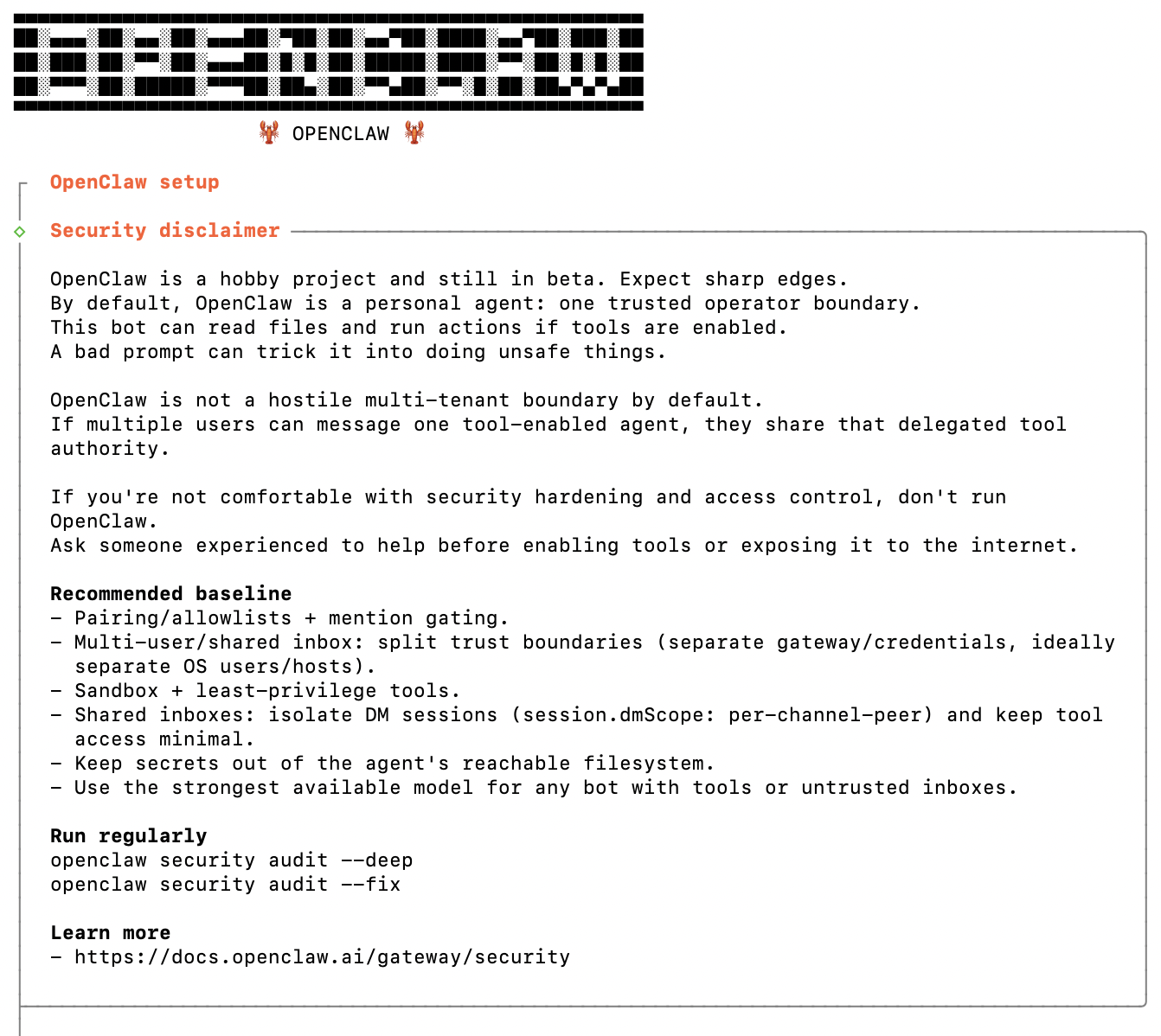
OpenClaw öppnar med sin banner och ett kort säkerhetsfriskrivning. Det är en kapabel agent som kan läsa filer och utföra åtgärder på din maskin, så det ber dig bekräfta att du förstår innan du går vidare. Skriv Yes för att fortsätta.
Steg 2: Välj ett installationsläge
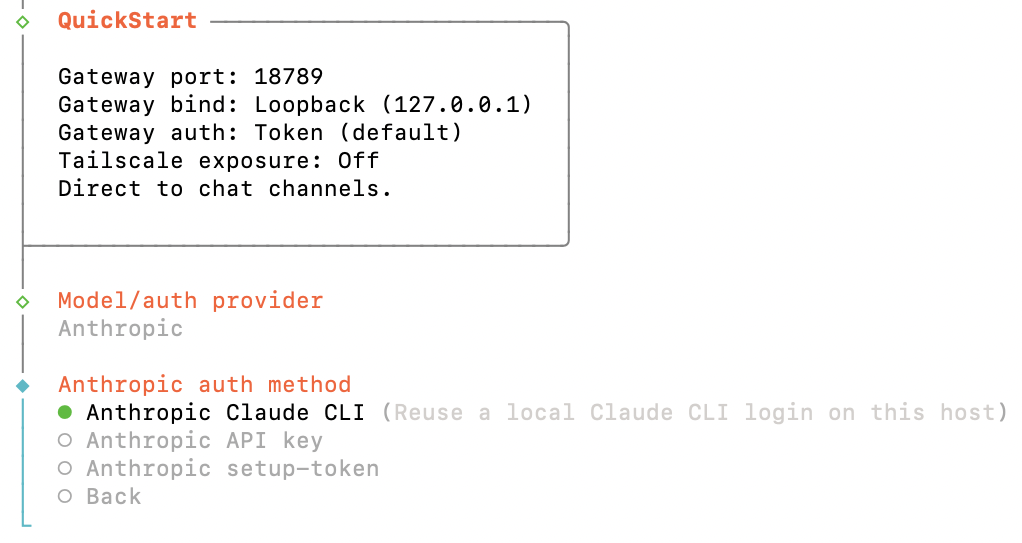
Välj QuickStart (rekommenderas). Det använder förnuftiga standardvärden för allt som följer, så du kan vara igång på ungefär en minut. Manuell installation och Import finns om du vill ha fullständig kontroll senare.
Steg 3: Bekräfta gatewayen och välj din AI
QuickStart visar gateway-standardinställningarna (port 18789, bindning loopback / 127.0.0.1, tokenautentisering) och frågar sedan vilken AI-leverantör du vill använda. Välj Anthropic och välj sedan hur du vill logga in. Här återanvände vi den lokala Claude-inloggningen, men du kan också klistra in en API-nyckel.
Steg 4: Bekräfta modellen
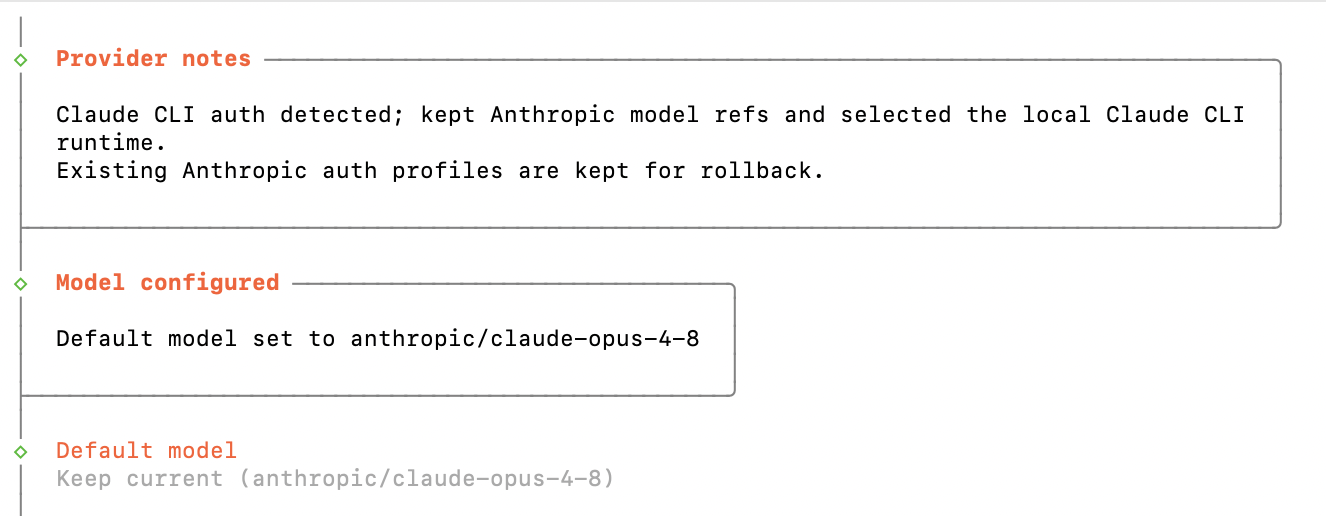
Guiden anger din standardmodell (här claude-opus-4-8) och går vidare till kanaler.
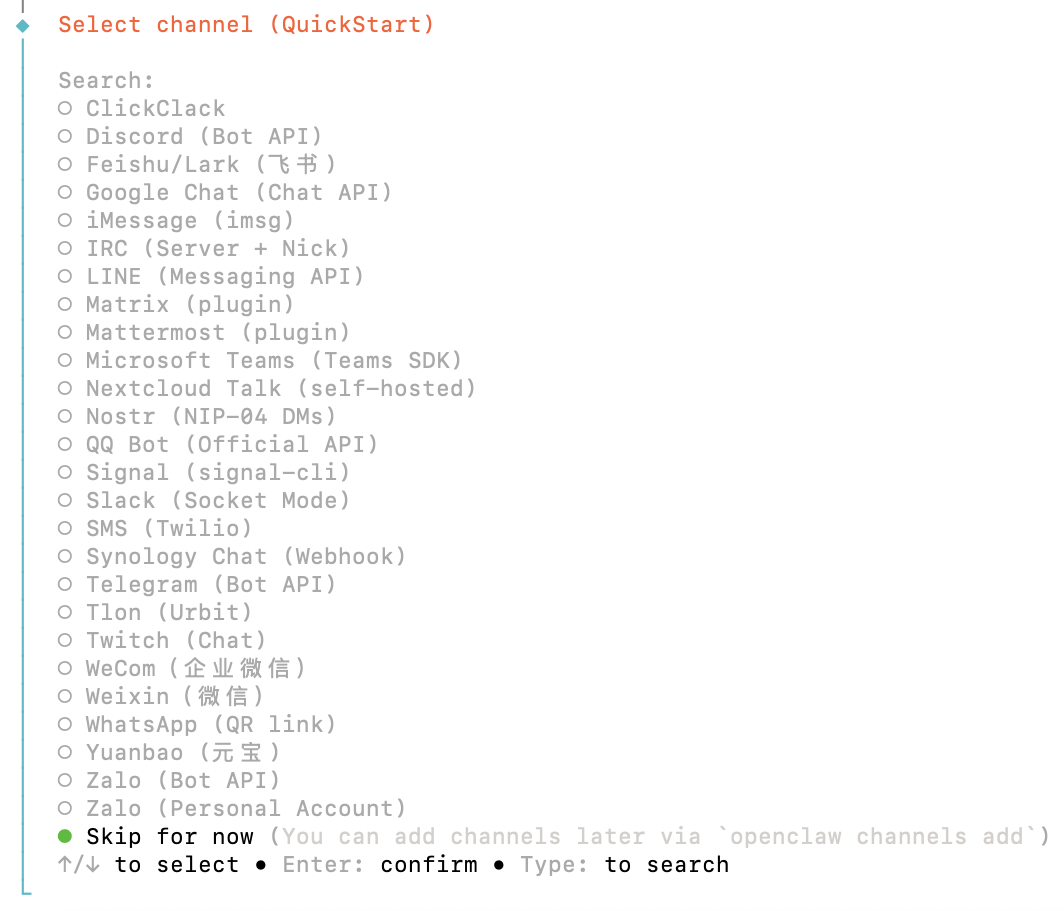
Steg 5: Välj kanaler (eller hoppa över)
Kanaler låter dig prata med din assistent från appar som Telegram, Slack eller WhatsApp. Koppla in en nu, eller välj bara Hoppa över för nu och lägg till dem senare.
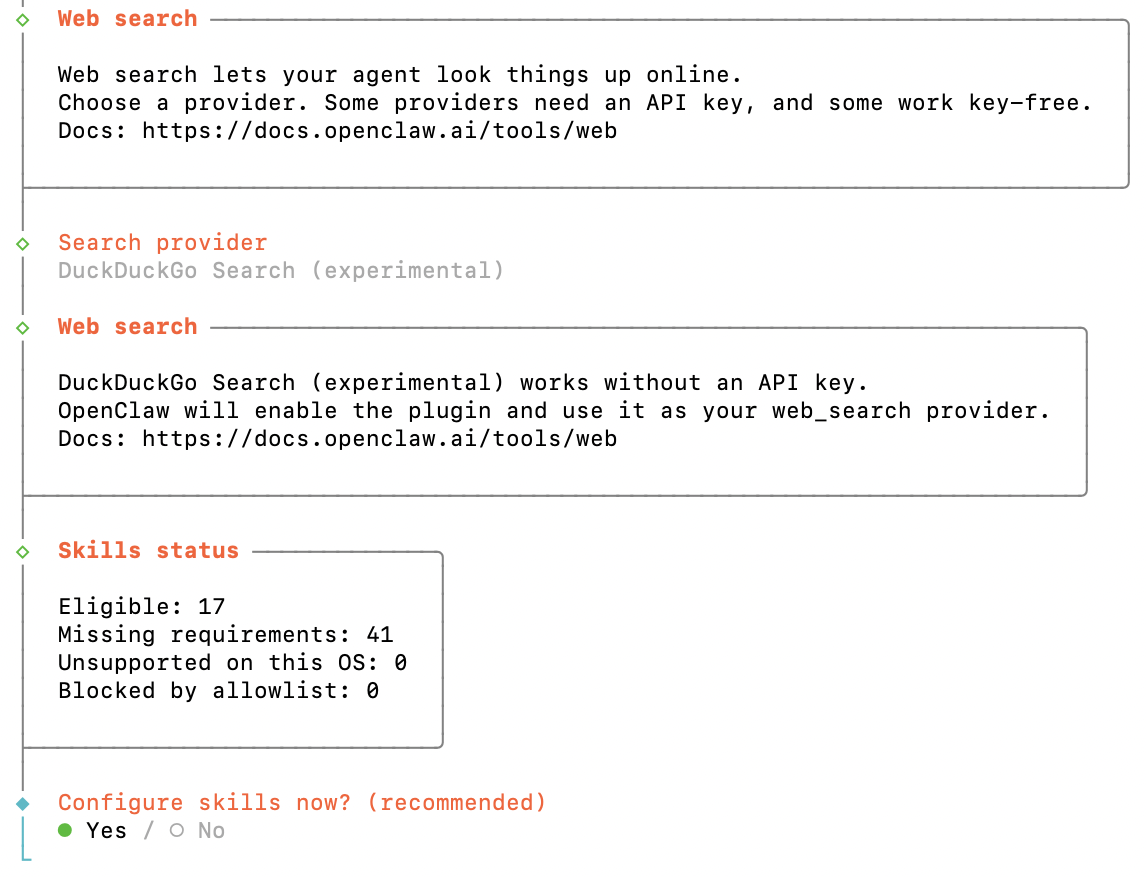
Steg 6: Webbsökning och färdigheter
Sedan erbjuder det en webbsökleverantör (DuckDuckGo fungerar utan nyckel) och visar din färdighets-status. Välj Ja för att ställa in färdigheter.
Steg 7: Installera startfärdigheterna
Välj vilka färdigheter du vill aktivera och pakethanteraren att installera dem med (npm fungerar bra).
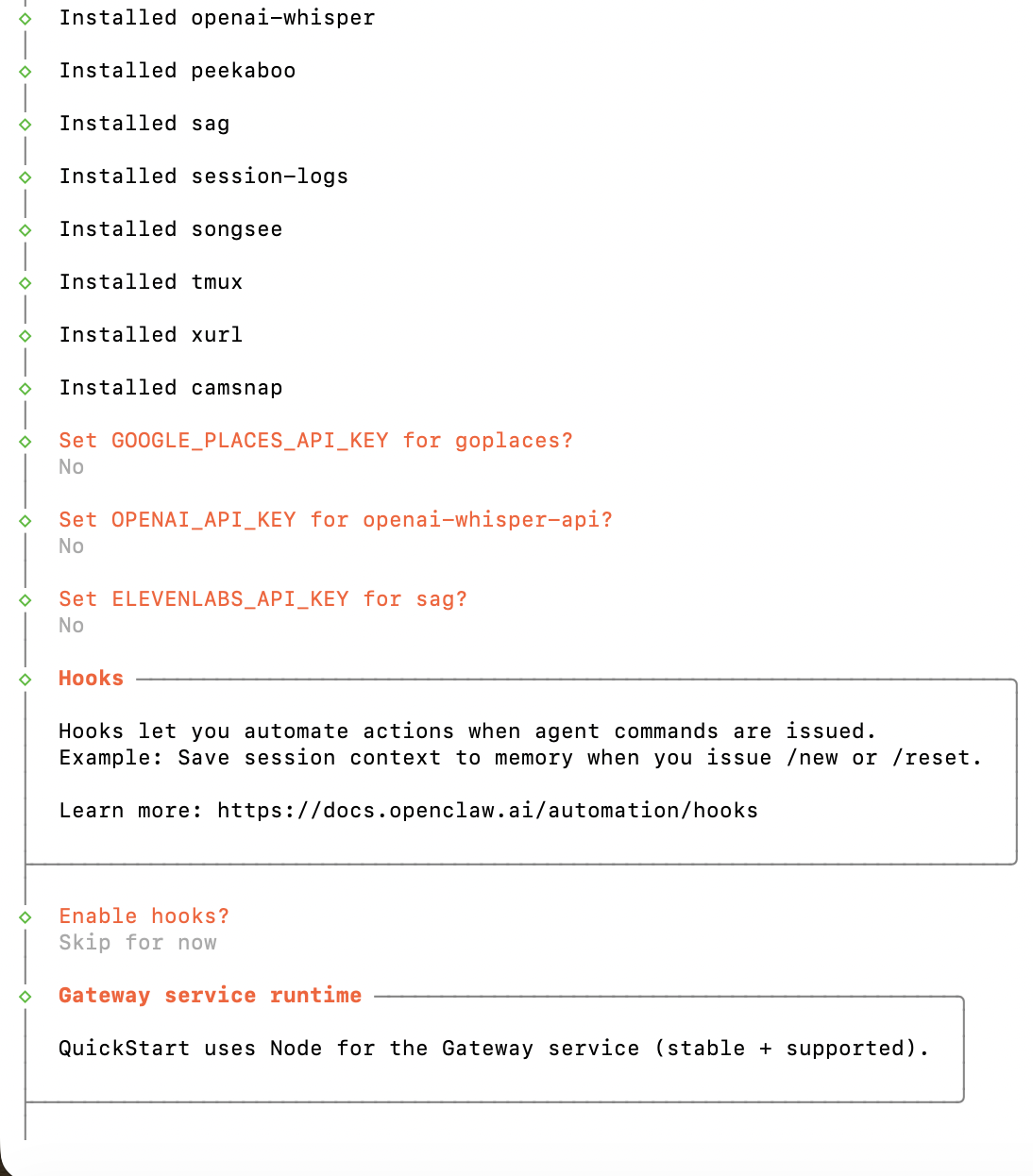
Steg 8: Beroenden installerade
OpenClaw hämtar de beroenden dess färdigheter behöver. Du kan lugnt avböja de valfria API-nycklar den frågar om; en färdighet som behöver en förblir vilande tills du lägger till den. Guiden erbjuder också hooks här, vilket jag hoppade över, och sedan är den klar.
Vad är hooks? Hooks låter OpenClaw automatiskt utföra en åtgärd när ett visst kommando eller händelse inträffar, så att du inte behöver göra det manuellt. Ett bra exempel (det som guiden visar) är att spara din konversation till minnet varje gång du börjar om med /new eller /reset, så att inget användbart går förlorat. Andra praktiska användningsområden inkluderar att skicka en notifikation när en lång uppgift är klar, eller att logga varje kommando för en revisionslogg. De är dock helt valfria och det är helt okej att välja Hoppa över för nu som jag gjorde och aktivera dem senare när du vet vad du vill automatisera. Det är den sista frågan; efter den är onboarding klar.
Tips: kör du det här på en server eller i ett skript? openclaw onboard kan ta alla sina svar som flaggor så att det körs utan frågor. Kör openclaw onboard --help för att se dem.
Verifiera installationen
Tre kommandon bekräftar att allt är kopplat. Kör dem i ordning.
1. Bekräfta CLI:et
openclaw --version
Om detta skriver ut en version (OpenClaw 2026.6.1 (2e08f0f) här) är binären installerad och finns i din PATH.
2. Granska konfigurationen med doctor
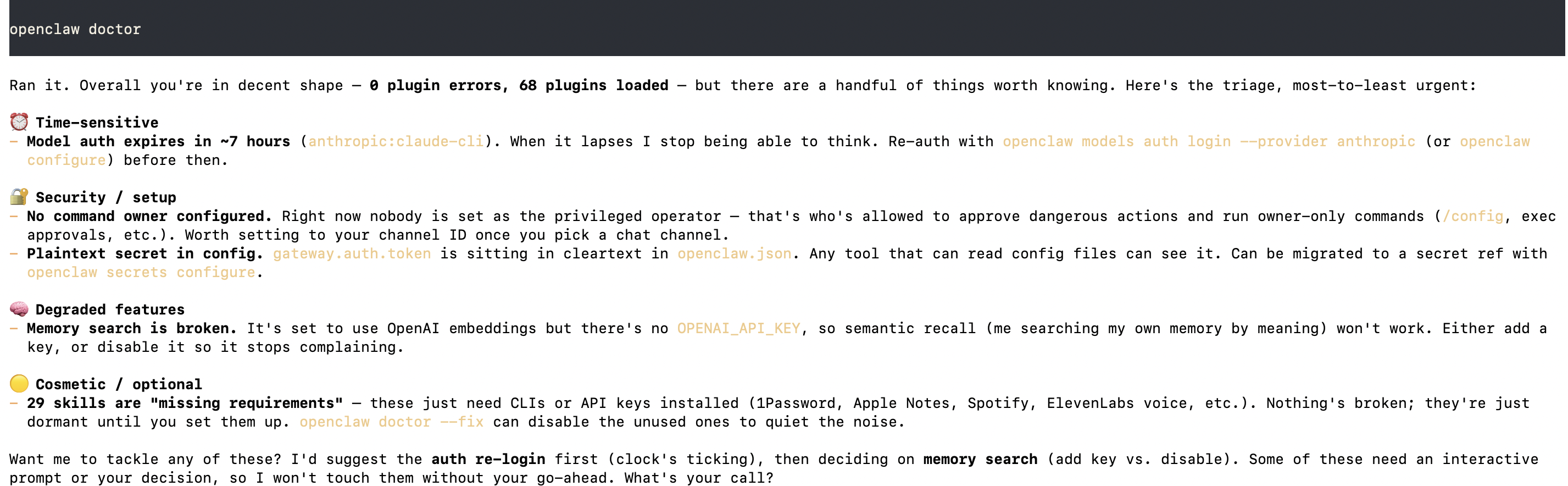
openclaw doctor
doctor är OpenClaws självkontroll. Den granskar gatewayen, din modellauthentisering, kommandoägaren, tillståndskataloger och säkerhetssituationen, och talar sedan om exakt vad (om något) som ska åtgärdas. Direkt efter onboarding av en ny installation bör du se att det rapporterar 0 plugin-fel med de inlästa plugins, plus en kort triagerlista med icke-blockerande saker som är värda att känna till (visas nedan).
Inget av dessa blockerar dig från att använda OpenClaw; det är saker att städa upp när du har en stund (ange en kommandoägare, autentisera om innan token löper ut). En ren doctor-körning är det snabbaste sättet att veta att din installation är frisk.
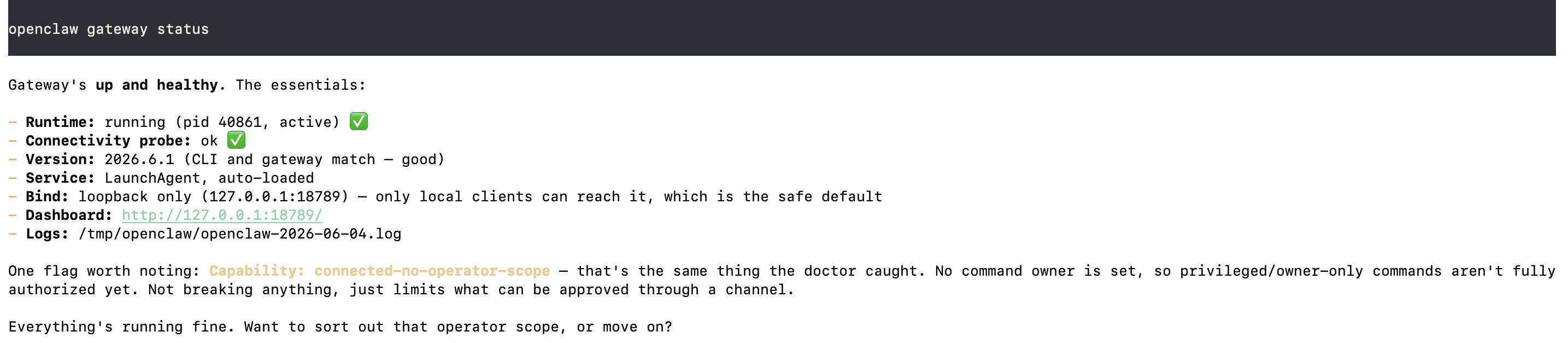
3. Kontrollera att gatewayen körs
openclaw gateway status
Det rapporterar om bakgrundsgateway-tjänsten är laddad och nåbar. På en frisk installation ser du att den körs med en lyckad anslutningssond (visas nedan).
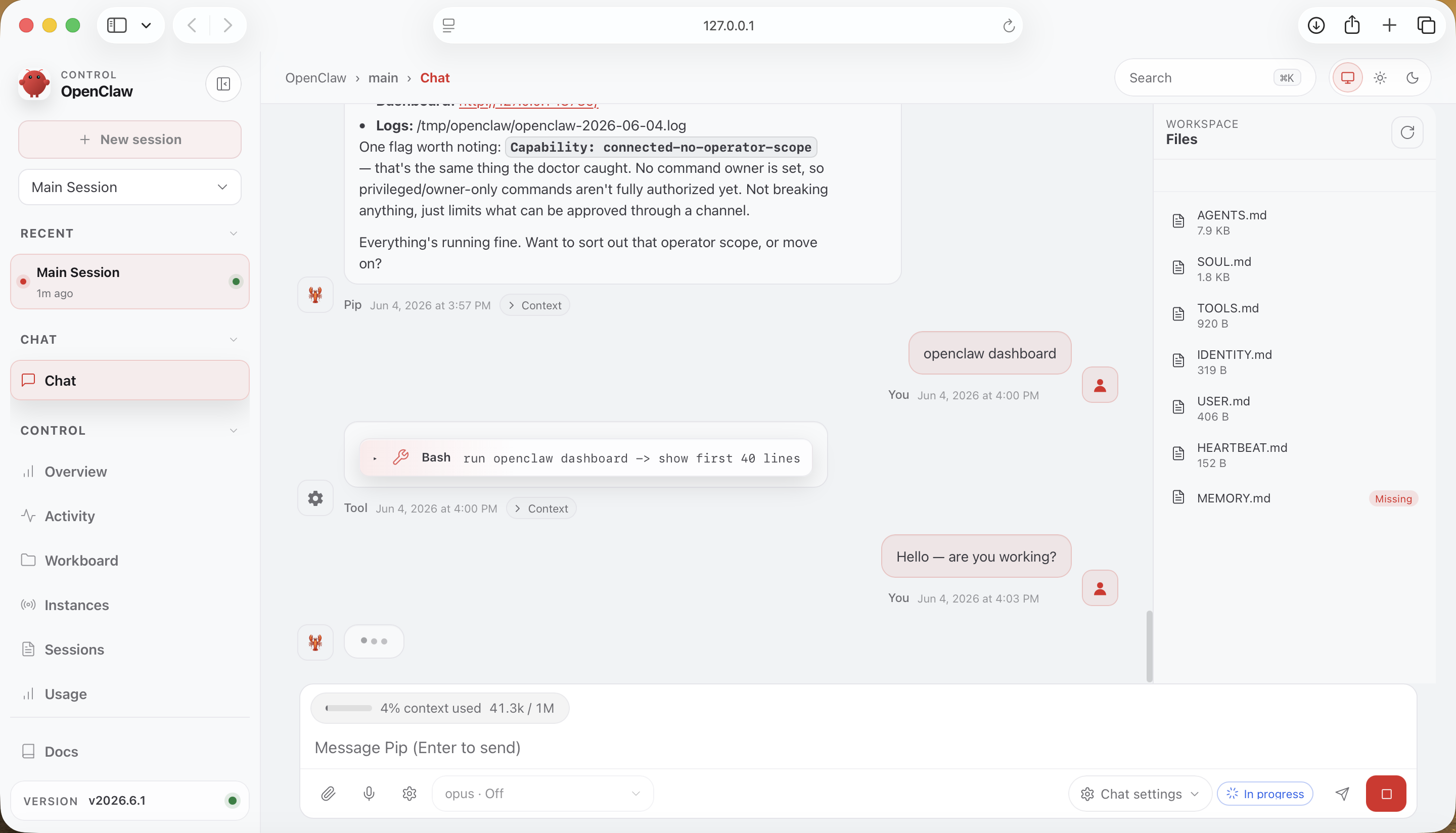
Med daemon igång får du också en instrumentpanel: ett komplett kontrollpanel i din webbläsare för att chatta med din assistent, bläddra igenom dina sessioner och arbetsytefiler, och ändra inställningar. Det enklaste sättet att öppna den är:
openclaw dashboard
Det startar den i din webbläsare redan inloggad, så du kan börja använda den direkt. (Du kan också besöka http://127.0.0.1:18789/ direkt, men det ber dig logga in med en gateway-token först, så openclaw dashboard sparar dig det steget.)
Första körningen: Prata med din assistent
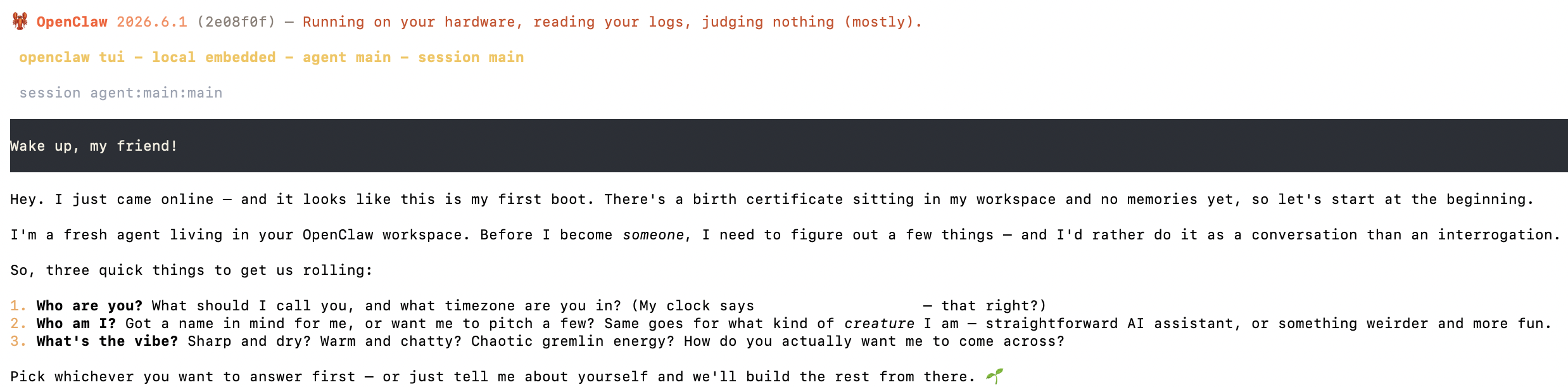
Med gatewayen igång öppnar du en lokal terminalchatt:
openclaw chat
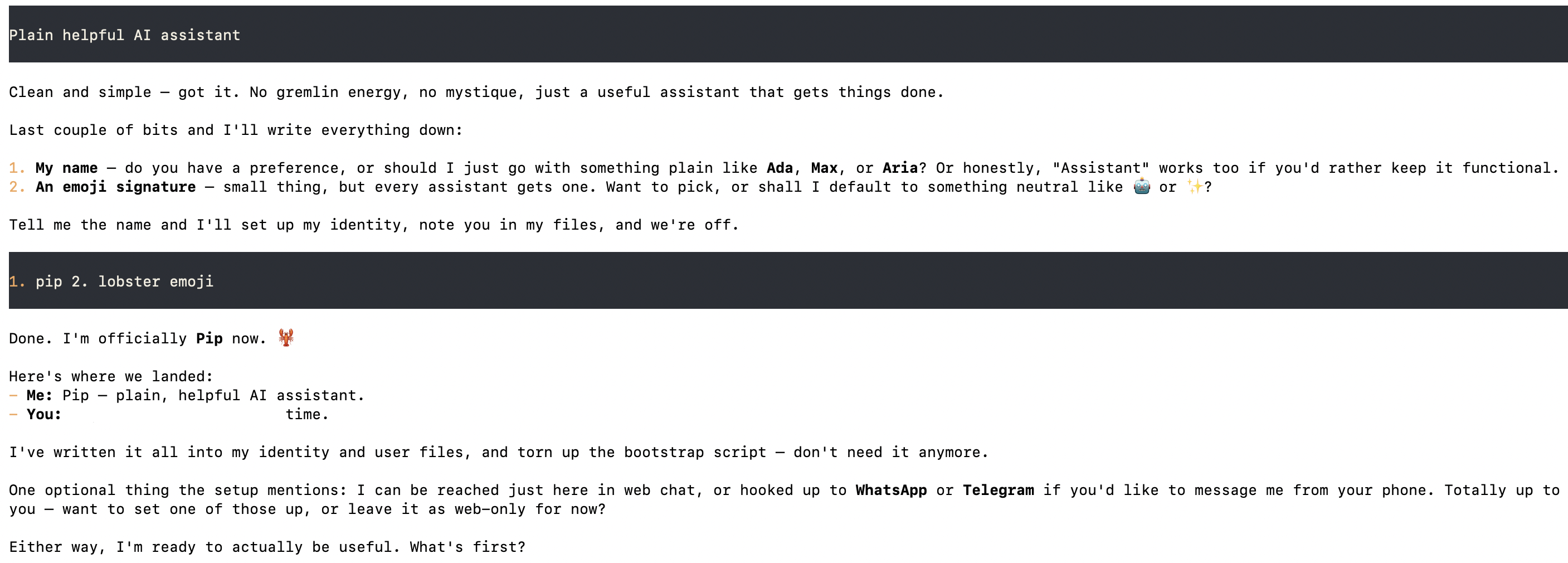
Vid den första starten startar din assistent, presenterar sig och ställer några frågor för att ställa in sin egen identitet: ett namn, din tidszon och den personlighet du vill att den ska ha. Det första utbytet är den verkliga bekräftelsen på att autentisering, gatewayen och din leverantör alla fungerar tillsammans.
Svara på vanlig svenska och den ställer in sig själv, väljer ett namn och skriver sin identitet till din arbetsyta, redo att faktiskt hjälpa till.
Du kan också chatta från instrumentpanelens webb-UI, eller om du kopplade in en meddelandekanal under onboarding kopplar du ditt konto från den kanalen och når samma assistent från din telefon.
Minne: Hur OpenClaw minns (och “drömmer”)
Funktionen som gör att OpenClaw känns mindre som en tillståndslös chatbot är dess minnesundersystem, levererat som ett medföljandeande plugin kallat memory-core. Det är värt att förstå direkt efter installationen, eftersom det är vad som förvandlar spridda konversationer till en assistent som faktiskt ackumulerar kontext om dig över tid.
Inspektera det när som helst med:
openclaw memory status
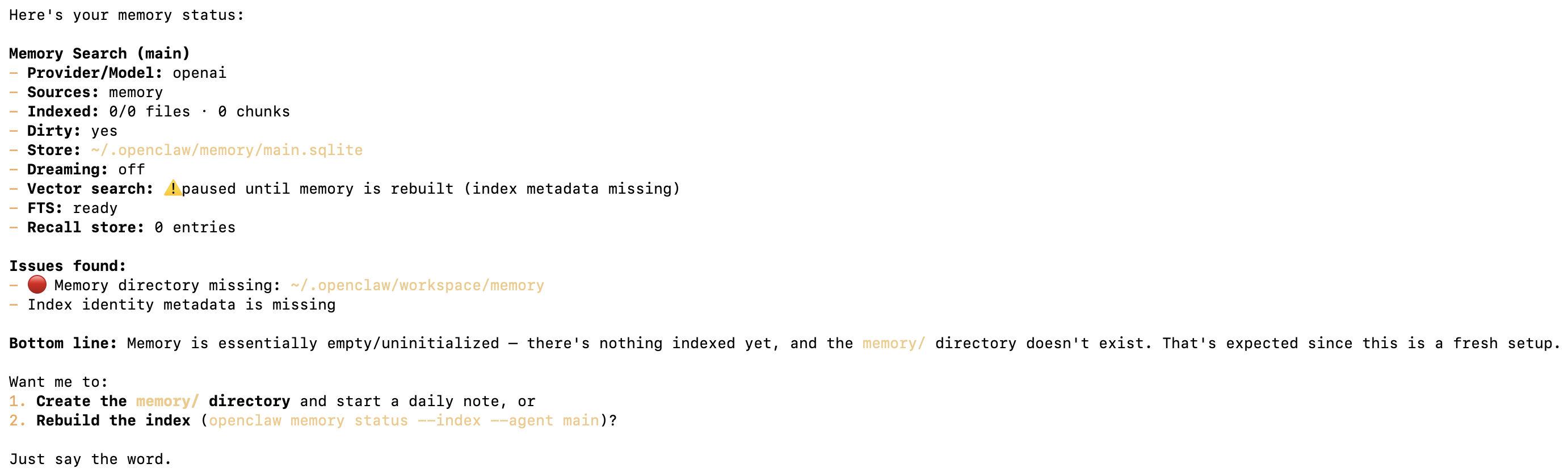
På en nyinstallerad maskin, innan du har onboardat eller pratat med den, är statusen ärlig om att vara tom (visas nedan).
Här är modellen bakom det resultatet, i enkla termer:
Fas
Vad händer
Var det finns
Korttidsminne
När du chattar sparas användbara fakta automatiskt och assistenten hämtar från dem mitt i konversationen.
~/.openclaw/workspace/memory/.dreams/
Långtidsminne
Fakta som fortsätter att visa sig användbara befordras till en varaktig fil du kan läsa och redigera.
MEMORY.md
Drömning
Ett valfritt nattligt pass (standard kl. 3:00) granskar tidigare sessioner, destillerar återkommande teman och skriver en narrativ dagbok.
DREAMS.md
Befordran är avsiktligt försiktig (ett faktum måste återkomma några gånger innan det fastnar), och drömning är av som standard, så inget bygger upp långtidsminne bakom din rygg.
Några kommandon låter dig inspektera eller styra det:
Kommando
Vad det gör
openclaw memory status
Visa vad som är indexerat, var det finns och om drömning är på
openclaw memory search "anteckningar"
Sök direkt i ditt minne
openclaw memory promote --apply
Befordra kvalificerade korttidsfakta till MEMORY.md
Du behöver aldrig röra något av detta för att använda OpenClaw, men det är bra att veta att din assistents långtidskunskap finns under ~/.openclaw, på din egen disk, helt under din kontroll.
Hur OpenClaw jämförs med FlowHunt
Båda kör AI-agenter, men de riktar sig till väldigt olika användare, och när du har gått igenom installationen ovan är kontrasten värd att förstå.
OpenClaw är en självhostad assistent för en enskild användare. Som den här guiden visade innebär att få den att fungera en terminalinstallation, en onboarding-guide, modellauthentisering som du regelbundet förnyar, en gateway som du håller igång och en doctor-lista med saker att härda själv. Det är uppgörelsen med självhosting: total kontroll, men infrastrukturen (uppdateringar, drifttid, säkerhet, tokenrotation) är permanent ditt jobb. Det är ett bra personligt projekt. Det är inte byggt för att köra ett teams arbetsbelastning.
FlowHunt är den molnhostade, kodfria plattformen för att bygga och köra AI-agenter i arbetet, och det tar bort varje underhållssteg du just gjorde. Det finns inget att installera och inget att hålla igång. Du bygger flerstegiga Flows och team av samarbetande agenter (“Crews”) i en visuell dra-och-släpp-redigerare, kopplar in 60+ integrationer (med fler som tillkommer kontinuerligt) och MCP-servrar med några klick, kopplar in direkta kunskapskällor (webbplatser, dokument, PDF:er, video), driftsätter chatbotar på din webbplats, LinkedIn eller Slack, schemalägger allt att köra obevakat och följer ROI i inbyggd analys. Och du börjar sällan från en tom kanvas: FlowHunt levereras med nästan 500 färdigbyggda agenter (varav ungefär 30 täcker majoriteten av vardagliga jobb), så de flesta arbetsflöden handlar om att välja en och justera den, inte att bygga från grunden. Det som tar en terminal, en daemon och en inbäddningsnyckel att halvkonfigurera i OpenClaw är en hanterad funktion i FlowHunt.
OpenClaw
FlowHunt
Hosting
Självhostad, du kör servern
Fullt hanterat moln, inget att installera (app.flowhunt.io
)
Vilket bör du välja? Om OpenClaw är ett helgprojekt (en privat assistent på hårdvara du kontrollerar och inte har något emot att sköta), är det ett roligt sådant. Men om du faktiskt behöver att AI-arbete utförs, upprepningsbara arbetsflöden, chatbotar och agenter som ditt team kan bygga och lita på utan att någon kör en server, är FlowHunt
den snabbare, lägre underhållsvägen, och du kan vara live idag. Det talar till och med med samma MCP-servrar och modeller som OpenClaw gör, så du förlorar ingenting på att låta FlowHunt hantera orkestreringen och driften åt dig.
Sammanfattning
Att installera OpenClaw är genuint ett jobb på några minuter: ett installationskommando, en onboarding-guide och tre verifieringskontroller. Installationen lägger openclaw CLI i din PATH; openclaw onboard --install-daemon kopplar upp din modellleverantör, loopback-gatewayen, din arbetsyta och en bakgrundstjänst; och doctor plus gateway status bekräftar att det är igång innan du någonsin öppnar instrumentpanelen.
Därifrån är assistenten din att utöka: koppla in fler kanaler, aktivera fler färdigheter, peka den mot en annan modell, eller när du vill att den ska köra schemalagt flerstegsarbete bredvid dina andra verktyg, orkestrera det från FlowHunt. Installationen du just gjorde är grunden; allt efter det är konfiguration, inte installation.
Vanliga frågor
OpenClaw är en öppen källkod, självhostad personlig AI-assistent som körs på din egen dator ('alla dina chattar, en OpenClaw'). Den exponerar ett CLI och en lokal gateway, kopplar till valfri modellleverantör (Anthropic, OpenAI, Ollama och dussintals fler) och kopplar in sig i meddelandekanaler så att du kan prata med en assistent varifrån som helst. Den körs på macOS, Linux och Windows (nativt eller WSL2).
Nej. Den rekommenderade vägen är installationsskriptet på en rad (`curl -fsSL https://openclaw.ai/install.sh | bash`) eller en global npm-installation (`npm install -g openclaw@latest`). Att bygga från källkod med pnpm är bara för bidragsgivare eller de som vill köra en opublicerad commit. De flesta användare rör aldrig källkodsträdet.
Node 24 rekommenderas; Node 22.19+ är det lägsta som stöds. CLI:et distribueras via npm, så alla rimligt aktuella Node-runtimes fungerar. Om du bara har en äldre Node installerar du Node 24 först (via nvm, Homebrew eller nodejs.org) innan du installerar OpenClaw.
Det är en guidad guide som ställer in sex saker: autentisering av din modellleverantör, standardmodellerna, den lokala gatewayen (bindningsläge, port, tokenautentisering), din arbetsyta, dina meddelandekanaler och startfärdigheterna. Flaggan `--install-daemon` installerar också en bakgrundstjänst (en LaunchAgent på macOS, systemd på Linux) så att gatewayen startar automatiskt.
Ja. OpenClaw levereras med ett `memory-core`-plugin som underhåller ett korttidsminnesarkiv och befordrar välestablerade fakta till en varaktig `MEMORY.md`. Agenten söker i detta med verktygen `memory_search` och `memory_get`. Befordran är kontrollerad (som standard behöver ett faktum 3+ återkallanden, 2+ distinkta frågor och ett viktat poäng på 0,75) så att brus inte läcker in i långtidsminnet. Allt finns under `~/.openclaw`. Kontrollera det med `openclaw memory status`.
OpenClaw är en självhostad assistent för en enskild användare som du installerar och underhåller på din egen dator, med ett CLI och en lokal gateway som du håller igång själv. FlowHunt är en molnhostad, kodfri plattform för att bygga och köra AI-agenter och flerstegiga arbetsflöden på app.flowhunt.io, utan något att installera eller hålla igång. OpenClaw ger dig total kontroll över en privat assistent, medan FlowHunt är byggt för team som vill ha upprepningsbara, hanterade automatiseringar utan att köra någon infrastruktur.
Ja. Om du inte vill hantera en terminalinstallation, en onboarding-guide, en daemon och löpande autentiserings- och säkerhetsunderhåll täcker FlowHunt samma område som en fullt hanterad molntjänst. Du registrerar dig på app.flowhunt.io och bygger agenter i din webbläsare, utan server att köra. Det är den snabbare vägen när du behöver att AI-arbete faktiskt utförs snarare än ett personligt projekt att sköta.
Nej. FlowHunt är fullt hanterat och körs i molnet, så det finns inget att installera och inget att hålla igång. Uppdateringar, drifttid, säkerhet och tokenrotation hanteras åt dig, vilket innebär noll driftarbete på din sida. Du registrerar dig på app.flowhunt.io och börjar bygga direkt i din webbläsare.
Ja. FlowHunt levereras med nästan 500 färdigbyggda agenter, varav ungefär 30 täcker majoriteten av vardagliga jobb, så de flesta arbetsflöden börjar med en färdiggjord agent snarare än en tom kanvas. Det erbjuder också 60+ integrationer (med fler som tillkommer kontinuerligt) plus MCP-stöd, så du kan koppla in dina verktyg med några klick. Du kan driftsätta chatbotar på din webbplats, LinkedIn och Slack, och det inkluderar inbyggd schemaläggning och analys.
Arshia är en AI-arbetsflödesingenjör på FlowHunt. Med en bakgrund inom datavetenskap och en passion för AI, specialiserar han sig på att skapa effektiva arbetsflöden som integrerar AI-verktyg i vardagliga uppgifter, vilket förbättrar produktivitet och kreativitet.
Arshia Kahani
AI-arbetsflödesingenjör
Orkestrera dina AI-agenter med FlowHunt
OpenClaw ger dig en självhostad assistent i alla kanaler. FlowHunt låter dig koppla in den i schemalagda, flerstegiga automatiseringar tillsammans med vilket annat verktyg du kör. Bygg arbetsflödet en gång, kör det för alltid.
OpenClaw vs IronClaw vs NemoClaw: Vilket AI Agent-ramverk håller dig säker?
En detaljerad jämförelse av IronClaw, NemoClaw och OpenClaw, som täcker arkitektur, säkerhetmodeller och vilket AI Agent-ramverk som passar ditt användningsfall...
Hur du lägger till en AI-assistent i Slack: FlowHunt vs OpenClaw
Två sätt att lägga till en AI-assistent i Slack: FlowHunts no-code-lösning med 'driftsätt till Slack' på några klick, eller ett egenhostat OpenClaw kopplat via ...
Anslut AI-assistenter som Claude till vilket API som helst med en OpenAPI (Swagger)-specifikation. Any OpenAPI MCP-server möjliggör semantisk endpoint-upptäckt ...
4 min läsning
AI
MCP Server
+4
Cookie-samtycke Vi använder cookies för att förbättra din surfupplevelse och analysera vår trafik. See our privacy policy.