Como Instalar o OpenClaw: Um Guia de Configuração Passo a Passo
Um guia passo a passo para instalar o OpenClaw no macOS, Linux ou Windows (WSL2), desde o instalador de uma linha até o onboarding e a verificação de que o gateway está ativo.
O OpenClaw é um assistente de IA pessoal que roda no seu próprio computador. Pense nele como ter seu próprio chatbot privado, semelhante ao ChatGPT ou Claude, exceto que ele reside em uma máquina que você possui, em vez de nos servidores de outra pessoa. Suas conversas ficam com você, e você escolhe qual IA o alimenta.
É gratuito e de código aberto, e uma vez configurado, você pode conversar com ele diretamente do seu computador ou conectá-lo a aplicativos de chat que você já usa. Há alguns componentes nos bastidores (o próprio app, mais um pequeno auxiliar em segundo plano que o mantém funcionando e o conecta à IA), mas você não precisa entender nada disso para começar. Este guia cuida de tudo isso para você.
Vamos instalar o OpenClaw do zero em um Mac, passo a passo, e verificar que está funcionando. Tudo o que você vê abaixo é de uma instalação real do OpenClaw 2026.6.1: os mesmos comandos, as mesmas telas que você verá.
Por Que Executar por Conta Própria?
Seu computador, seus dados. Seus chats e configurações ficam na sua própria máquina, não nos servidores de uma empresa.
Use qualquer IA que preferir. Conecte uma IA paga como Claude ou GPT, ou uma gratuita que rode no seu computador, e troque a qualquer momento sem precisar começar do zero.
Um assistente, em qualquer lugar. Configure uma vez e acesse o mesmo assistente (com a mesma memória) do seu computador ou do seu celular.
Privado por padrão. Por padrão, ele escuta apenas no seu próprio computador; nada é exposto à internet a menos que você escolha abrir.
Pronto para expandir seu negócio?
Comece seu teste gratuito hoje e veja resultados em dias.
Node.js 24 (recomendado) ou Node 22.19+. Verifique com node --version. Se estiver abaixo de 22.19, instale o Node 24 primeiro via nodejs.org
, Homebrew (brew install node) ou nvm.
Um sistema operacional suportado: macOS, Linux ou Windows (nativo ou WSL2).
Um terminal com o qual você se sente confortável trabalhando.
Uma conta ou chave de API para pelo menos um provedor de modelo (Anthropic, OpenAI, Ollama rodando localmente, etc.). Você vai inserir isso durante o onboarding; não é necessário para a instalação.
pnpm, somente se você pretende compilar a partir do código-fonte. Os instaladores via script e npm não precisam dele.
Instalando o OpenClaw
Há três formas suportadas de instalar. Escolha uma.
Opção A: Instalador de uma linha (recomendado)
No macOS, Linux ou WSL2, o caminho mais rápido é o script instalador oficial:
curl -fsSL https://openclaw.ai/install.sh | bash
Ele detecta sua plataforma, instala a CLI e leva você direto ao onboarding. Se você quiser instalar, mas configurar mais tarde, pule o assistente:
Se você já gerencia o Node e prefere o npm, instale o pacote globalmente:
npm install -g openclaw@latest
Em uma máquina limpa, isso baixa a CLI e suas dependências em alguns segundos:
added 285 packages in 10s
Nota para macOS: se a instalação falhar mencionando sharp, execute novamente com SHARP_IGNORE_GLOBAL_LIBVIPS=1 na frente.
Opção C: Compilar a partir do código-fonte (apenas para contribuidores)
Se você quiser executar um commit não lançado ou modificar o OpenClaw, clone o workspace pnpm e compile. O npm install simples na raiz do repositório não é suportado; o repositório é um workspace pnpm com plugins empacotados.
git clone https://github.com/openclaw/openclaw.git
cd openclaw
pnpm install && pnpm build && pnpm ui:build
pnpm link --global
Independentemente da opção escolhida, confirme que a CLI está no seu PATH antes de continuar:
openclaw --version
OpenClaw 2026.6.1 (2e08f0f)
Junte-se à nossa newsletter
Receba gratuitamente as últimas dicas, tendências e ofertas.
Onboarding: openclaw onboard
Instalar a CLI fornece o binário; o onboarding o configura. Esta é a etapa que transforma um comando recém-instalado em um assistente funcional. Execute:
openclaw onboard --install-daemon
A flag --install-daemon instala um serviço em segundo plano para que o gateway inicie sozinho: um LaunchAgent no macOS, systemd no Linux. O assistente então guia você por tudo, uma tela por vez. Aqui está o fluxo completo, passo a passo.
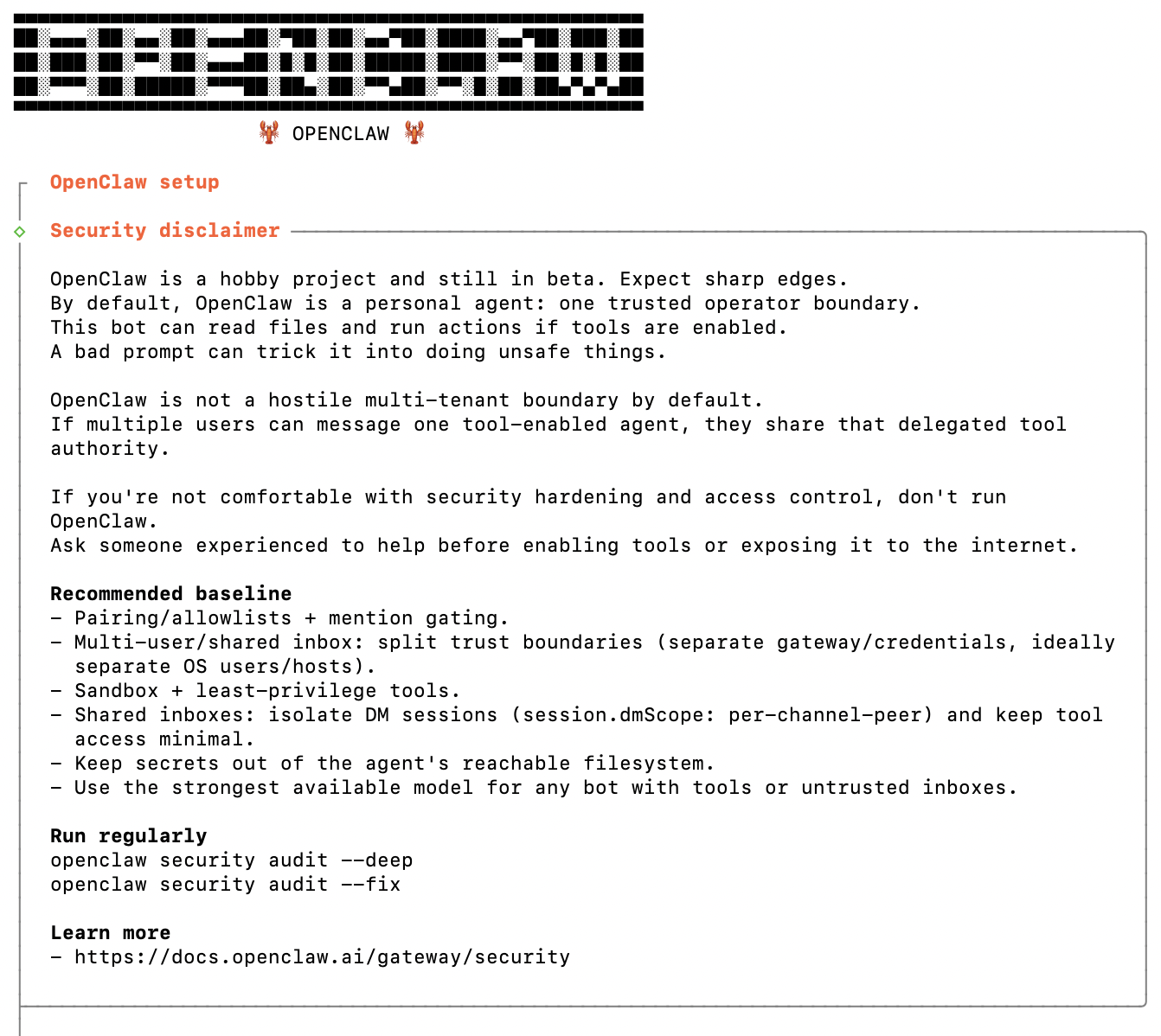
Etapa 1: Leia o aviso de segurança
O OpenClaw abre com seu banner e um breve aviso de segurança. É um agente capaz de ler arquivos e executar ações na sua máquina, então ele pede que você confirme que entendeu antes de prosseguir. Digite Yes para continuar.
Etapa 2: Escolha um modo de configuração
Escolha QuickStart (recomendado). Ele usa padrões sensatos para tudo que se segue, para que você possa estar funcionando em cerca de um minuto. A configuração Manual e Importar estão disponíveis se você quiser controle total posteriormente.
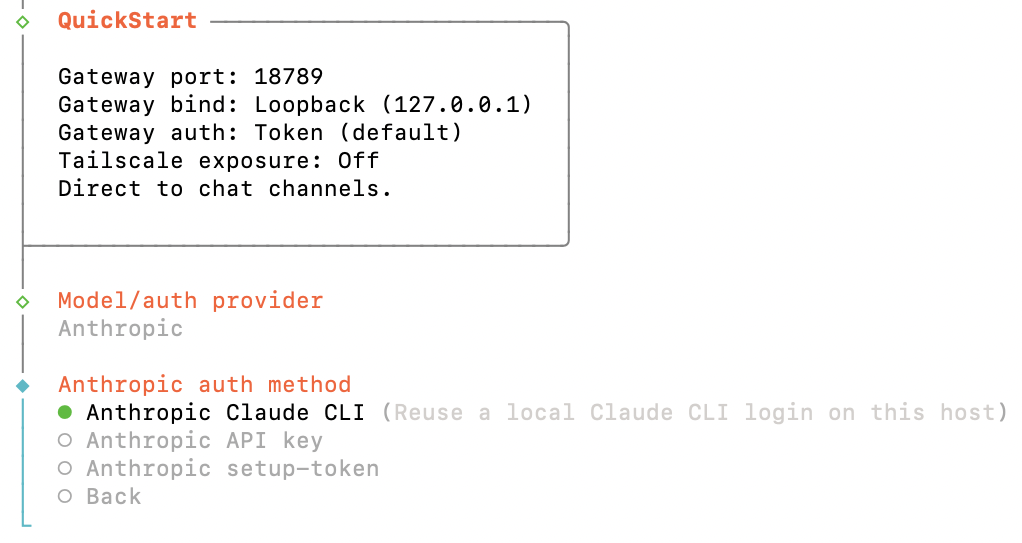
Etapa 3: Confirme o gateway e escolha sua IA
O QuickStart mostra os padrões do gateway (porta 18789, bind loopback / 127.0.0.1, autenticação por token) e então pergunta qual provedor de IA usar. Escolha Anthropic e como fazer login. Aqui reutilizamos o login local do Claude, mas você também pode colar uma chave de API.
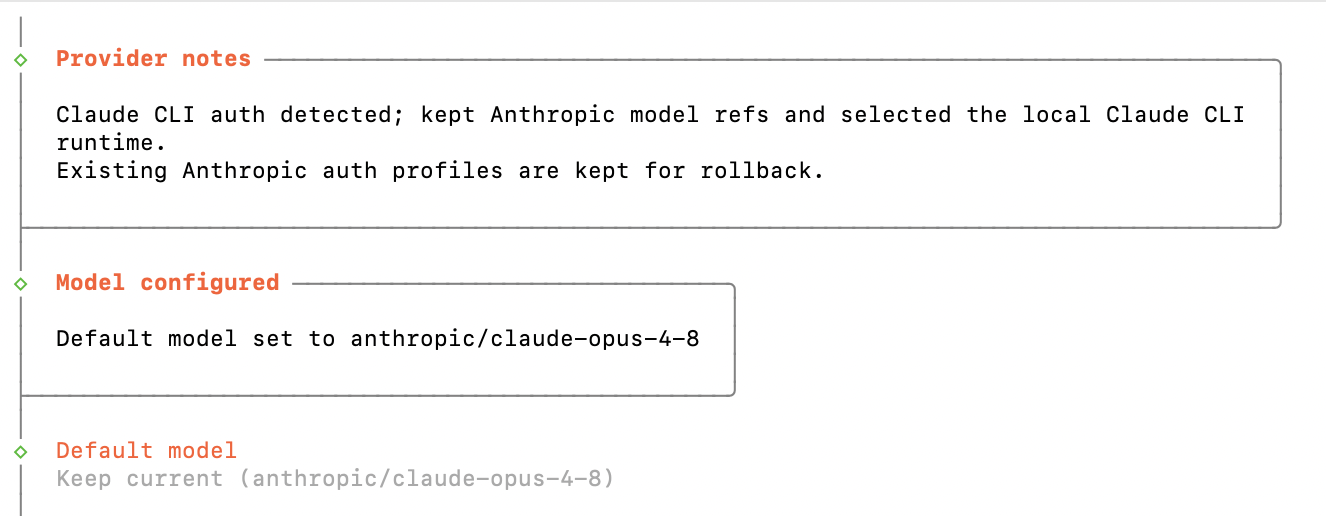
Etapa 4: Confirme o modelo
O assistente define seu modelo padrão (aqui claude-opus-4-8) e avança para os canais.
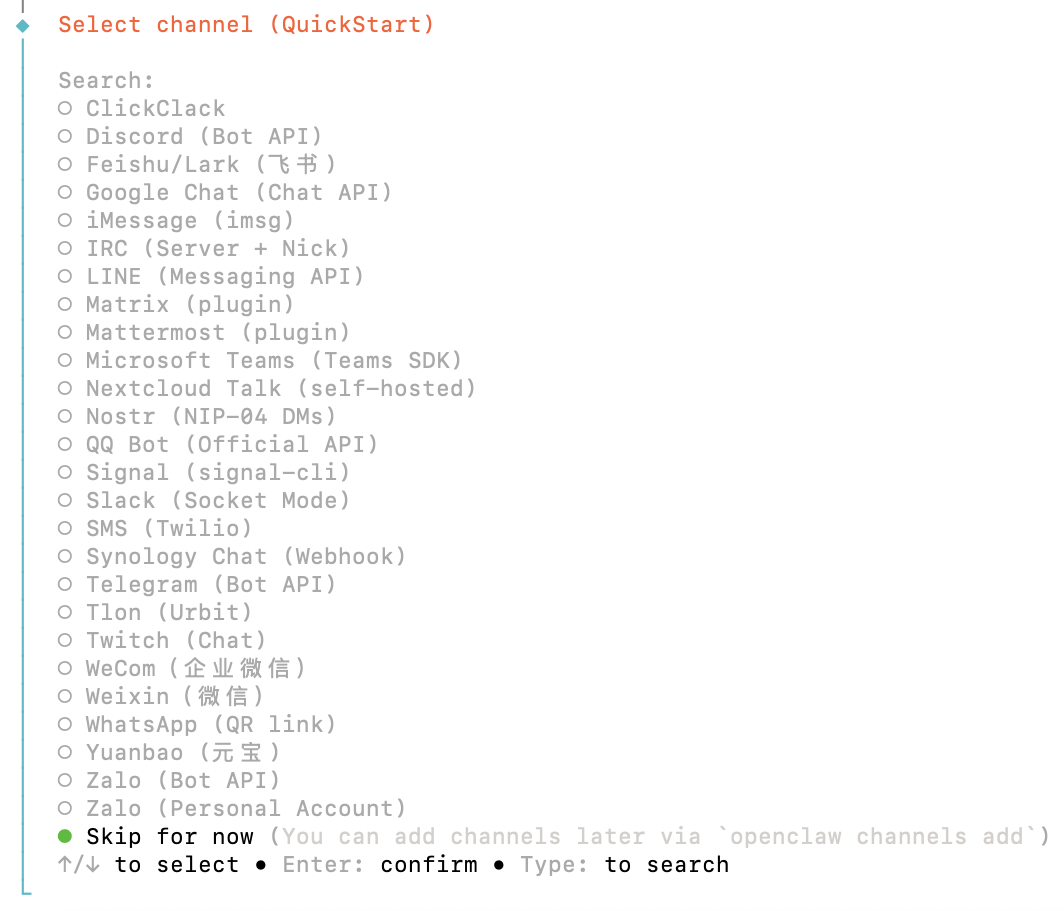
Etapa 5: Escolha os canais (ou pule)
Os canais permitem que você converse com seu assistente a partir de aplicativos como Telegram, Slack ou WhatsApp. Configure um agora, ou simplesmente escolha Pular por agora e adicione-os mais tarde.
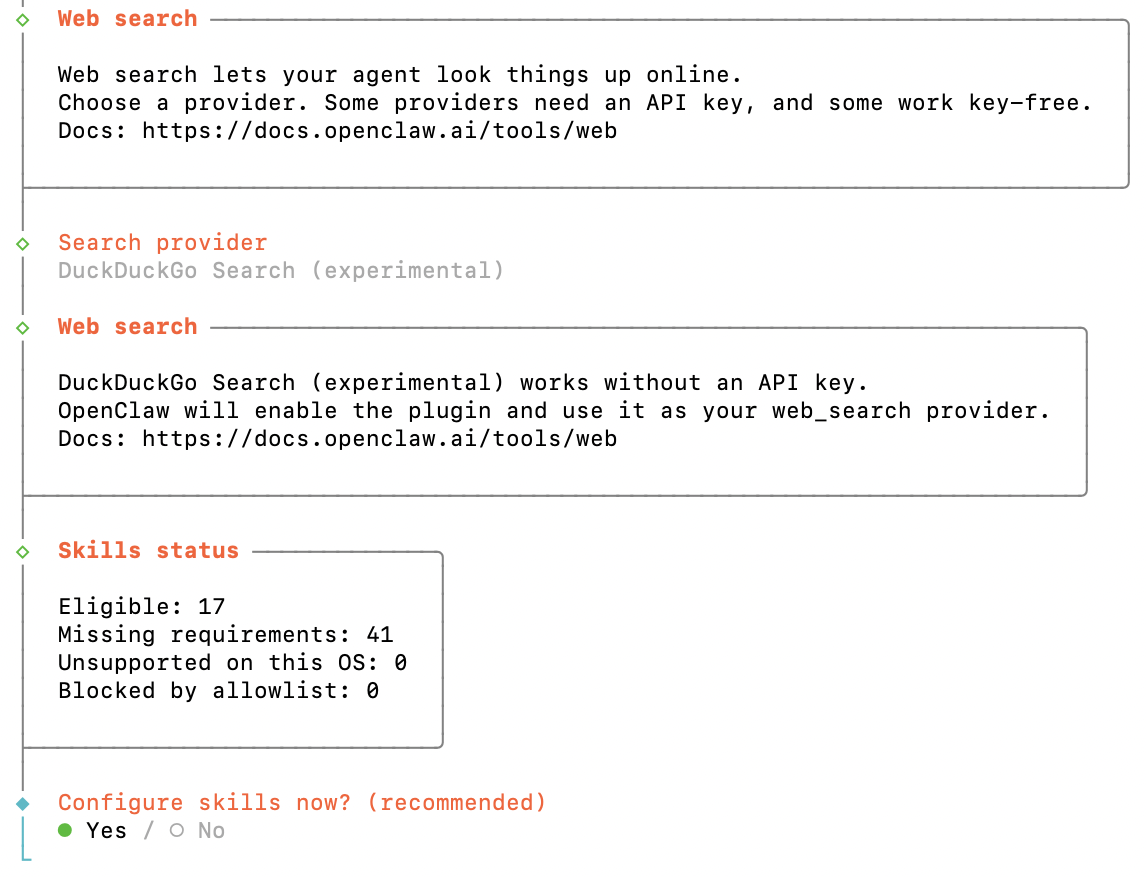
Etapa 6: Busca na web e skills
Em seguida, ele oferece um provedor de busca na web (o DuckDuckGo funciona sem uma chave) e mostra o status das suas skills. Escolha Sim para configurar as skills.
Etapa 7: Instale as skills iniciais
Escolha quais skills ativar e o gerenciador de pacotes para instalá-las (npm funciona bem).
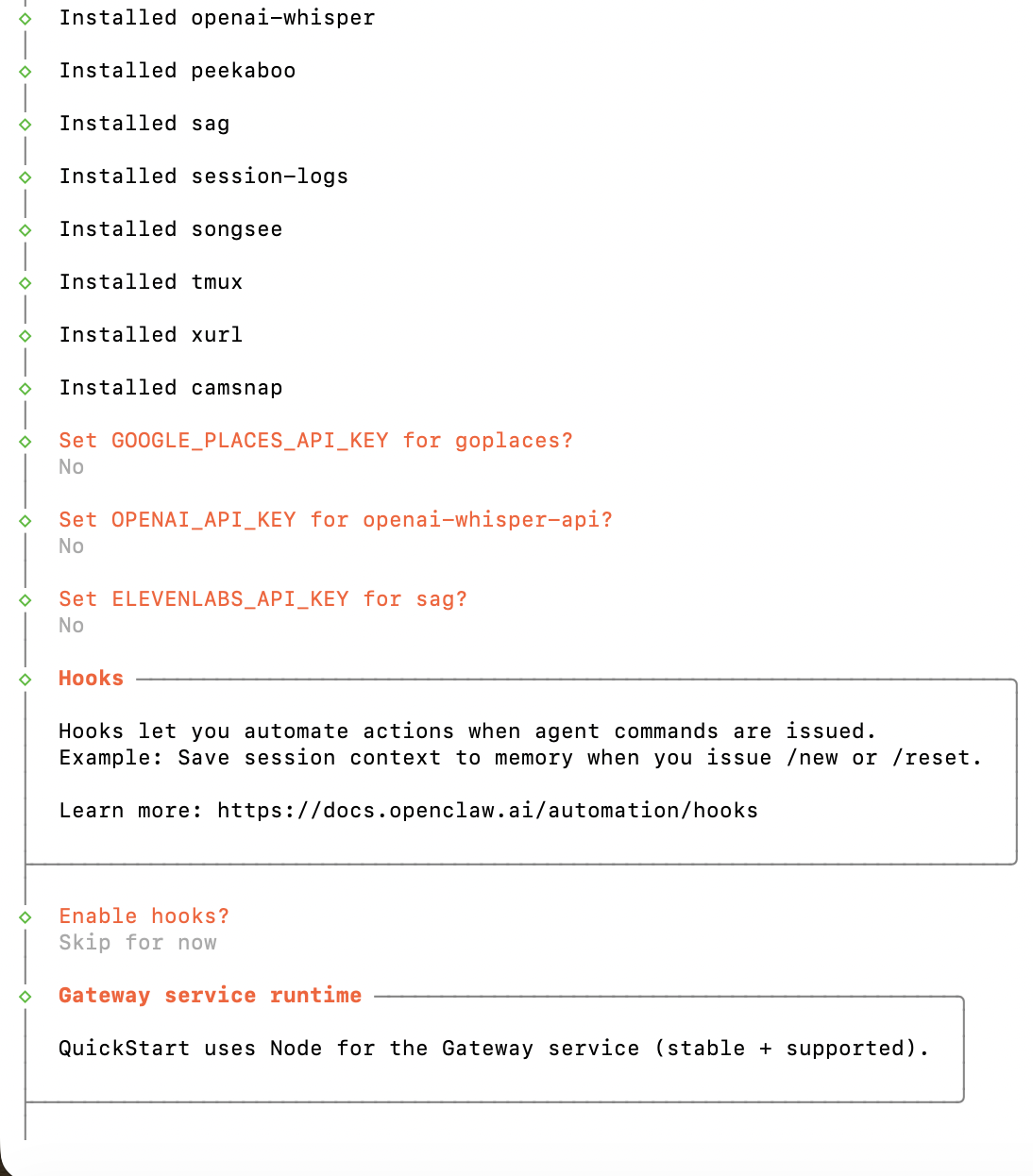
Etapa 8: Dependências instaladas
O OpenClaw baixa as dependências que suas skills precisam. Você pode recusar com segurança as chaves de API opcionais que ele solicita; qualquer skill que precise de uma simplesmente fica inativa até que você a adicione. O assistente também oferece hooks aqui, que eu pulei, e então ele finaliza.
O que são hooks? Hooks permitem que o OpenClaw execute automaticamente uma ação sempre que um determinado comando ou evento ocorre, para que você não precise fazê-lo manualmente. Um bom exemplo (o que o assistente mostra) é salvar sua conversa na memória toda vez que você começa do zero com /new ou /reset, para que nada útil seja perdido. Outros usos práticos incluem enviar uma notificação quando uma tarefa longa terminar, ou registrar cada comando para uma trilha de auditoria. Eles são puramente manutenção opcional, portanto é completamente normal escolher Pular por agora como eu fiz e ativá-los mais tarde, quando você souber o que quer automatizar. Essa é a última pergunta; após ela, o onboarding está completo.
Dica: executando isso em um servidor ou em um script? O openclaw onboard pode receber todas as suas respostas como flags para que ele seja executado sem prompts. Execute openclaw onboard --help para vê-las.
Verificando a Instalação
Três comandos confirmam que tudo está conectado. Execute-os em ordem.
1. Confirme a CLI
openclaw --version
Se isso imprimir uma versão (OpenClaw 2026.6.1 (2e08f0f) aqui), o binário está instalado e no seu PATH.
2. Audite a configuração com doctor
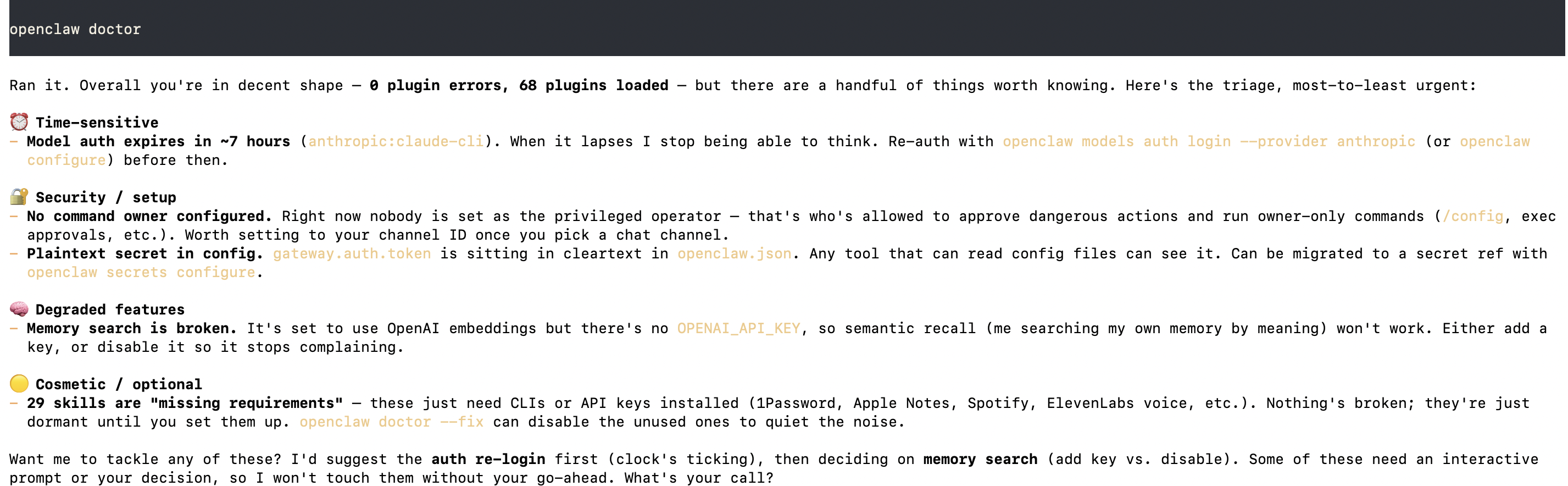
openclaw doctor
O doctor é a auto-verificação do OpenClaw. Ele audita o gateway, sua autenticação de modelo, o proprietário do comando, os diretórios de estado e a postura de segurança, e então informa exatamente o que (se houver) precisa ser corrigido. Logo após o onboarding de uma nova instalação, você deve ver 0 erros de plugin com os plugins carregados, além de uma breve lista de triagem de itens não bloqueantes que vale saber (mostrado abaixo).
Nenhum deles impede você de usar o OpenClaw; são as coisas a ajustar quando tiver um momento (definir um proprietário de comando, reautenticar antes do token expirar). Uma execução limpa do doctor é a forma mais rápida de saber que sua instalação está saudável.
3. Verifique se o gateway está em execução
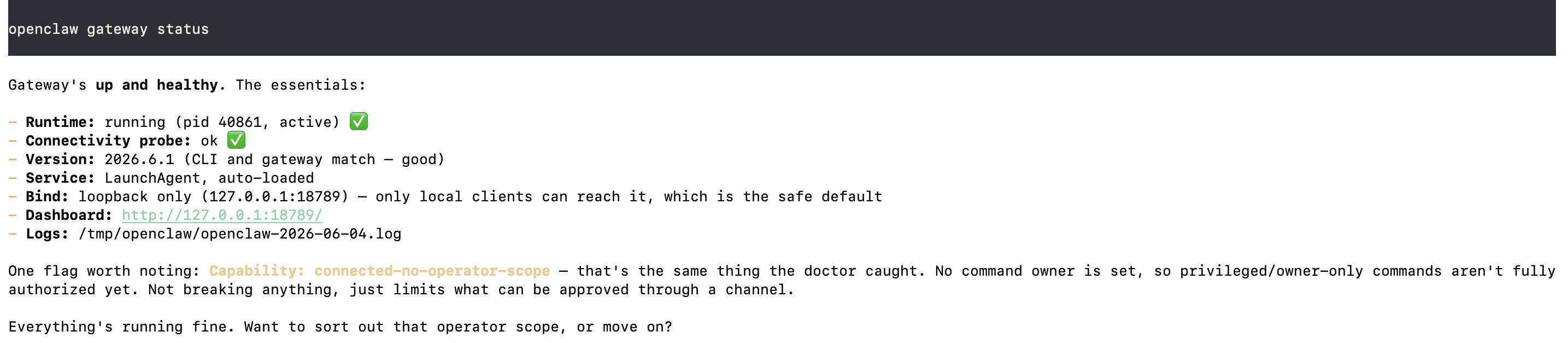
openclaw gateway status
Isso informa se o serviço de gateway em segundo plano está carregado e acessível. Em uma instalação saudável, você verá que está em execução com uma sonda de conectividade bem-sucedida (mostrado abaixo).
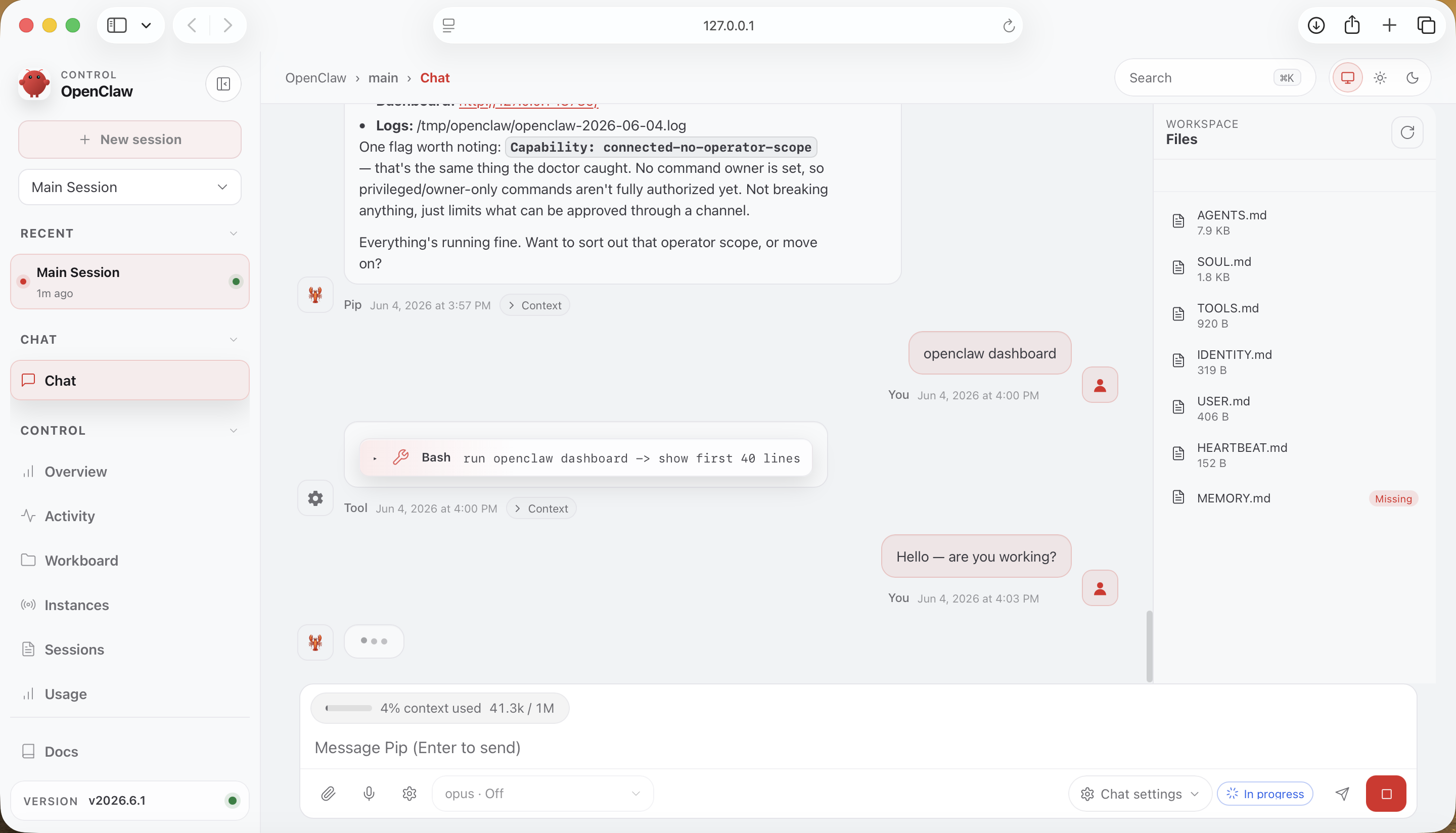
Com o daemon em execução, você também tem um dashboard: um painel de controle completo no seu navegador para conversar com seu assistente, navegar pelas suas sessões e arquivos do workspace e alterar configurações. A forma mais simples de abri-lo é:
openclaw dashboard
Isso o abre no seu navegador já autenticado, para que você possa começar a usá-lo imediatamente. (Você também pode visitar http://127.0.0.1:18789/ diretamente, mas ele pedirá que você faça login com um token do gateway, então openclaw dashboard poupa essa etapa.)
Primeira Execução: Converse com Seu Assistente
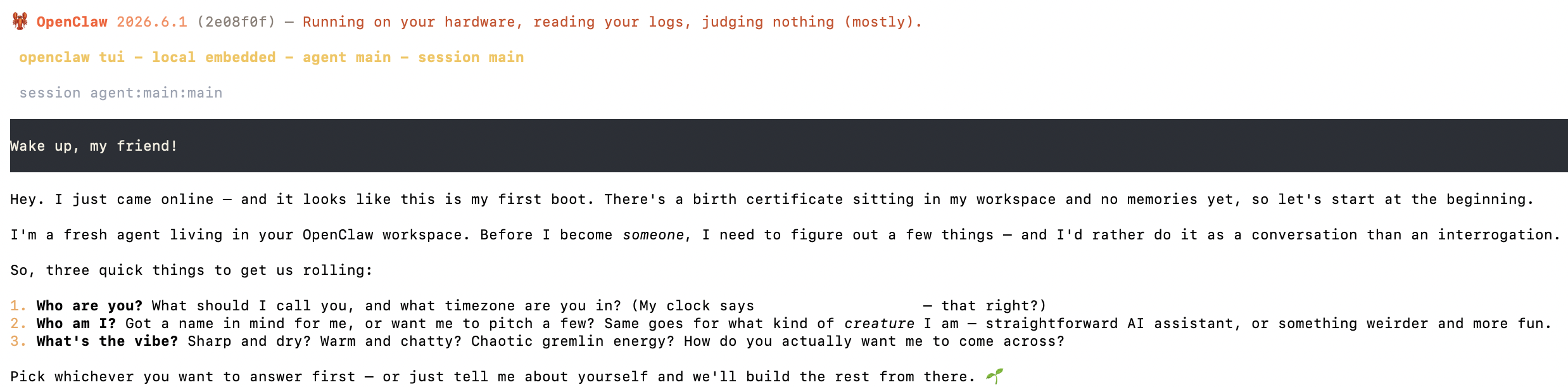
Com o gateway ativo, abra um chat local no terminal:
openclaw chat
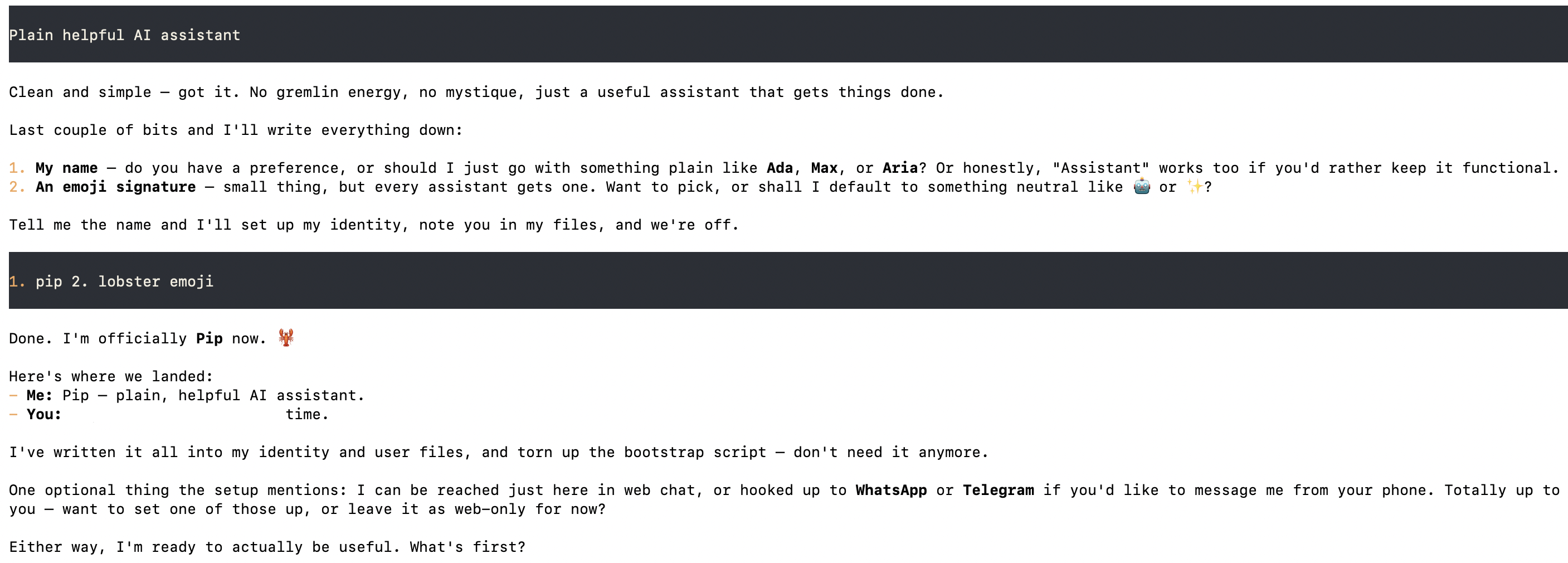
Na primeira inicialização, seu assistente é iniciado, se apresenta e faz algumas perguntas para configurar sua própria identidade: um nome, seu fuso horário e a personalidade que você quer que ele tenha. Essa primeira troca é a confirmação real de que a autenticação, o gateway e seu provedor estão todos funcionando juntos.
Responda em linguagem natural e ele se configura, escolhe um nome e escreve sua identidade no seu workspace, pronto para realmente ajudar.
Você também pode conversar pela interface web do dashboard, ou, se conectou um canal de mensagens durante o onboarding, vinculou sua conta naquele canal e acessa o mesmo assistente do seu celular.
Memória: Como o OpenClaw Lembra (e “Sonha”)
O recurso que faz o OpenClaw parecer menos um chatbot sem estado é seu subsistema de memória, fornecido como um plugin integrado chamado memory-core. Vale a pena entendê-lo logo após a instalação, pois é o que transforma conversas dispersas em um assistente que realmente acumula contexto sobre você ao longo do tempo.
Inspecione-o a qualquer momento com:
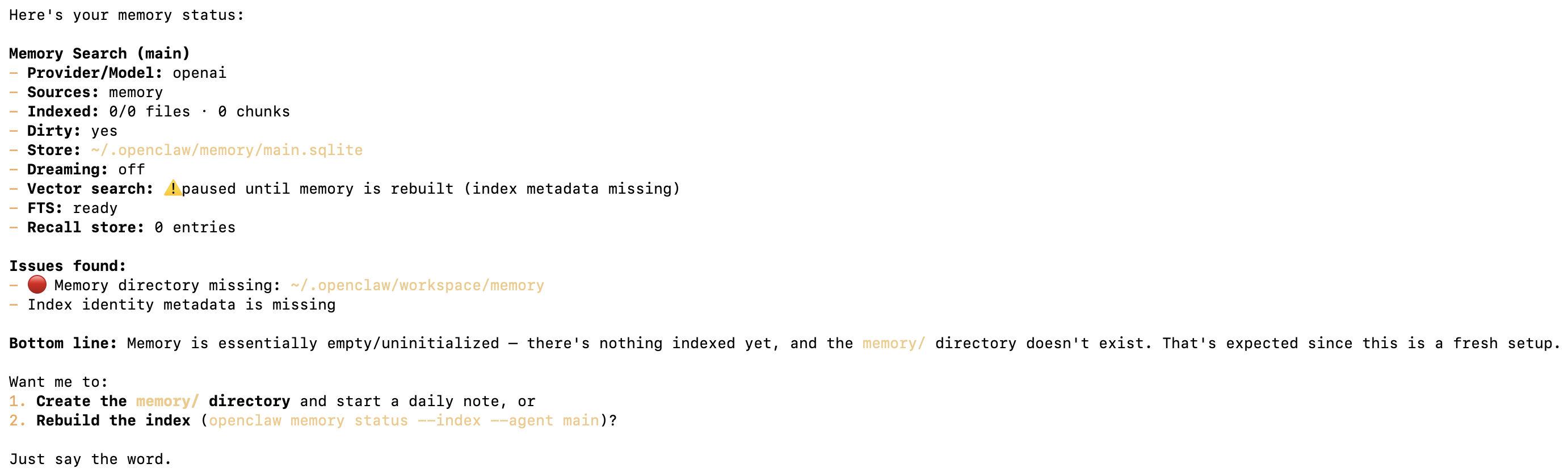
openclaw memory status
Em uma máquina recém-instalada, antes de ter feito onboarding ou conversado com ele, o status é honesto sobre estar vazio (mostrado abaixo).
Aqui está o modelo por trás dessa saída, em termos simples:
Estágio
O que acontece
Onde fica
Memória de curto prazo
À medida que você conversa, fatos úteis são salvos automaticamente, e o assistente os acessa durante a conversa.
~/.openclaw/workspace/memory/.dreams/
Memória de longo prazo
Fatos que continuam sendo úteis são promovidos para um arquivo durável que você pode ler e editar.
MEMORY.md
Sonhar
Uma passagem noturna opcional (padrão às 3h) revisa sessões passadas, destila temas recorrentes e escreve um diário narrativo.
DREAMS.md
A promoção é deliberadamente cautelosa (um fato precisa recorrer algumas vezes antes de ser fixado), e o sonhar está desativado por padrão, então nada acumula memória de longo prazo sem que você saiba.
Alguns comandos permitem inspecionar ou direcioná-la:
Comando
O que faz
openclaw memory status
Mostra o que está indexado, onde fica e se o sonhar está ativo
openclaw memory search "notas"
Pesquisa sua memória diretamente
openclaw memory promote --apply
Promove fatos de curto prazo qualificados para o MEMORY.md
Você nunca precisa tocar em nada disso para usar o OpenClaw, mas é bom saber que o conhecimento de longo prazo do seu assistente fica em ~/.openclaw, no seu próprio disco, totalmente sob seu controle.
Como o OpenClaw se Compara ao FlowHunt
Ambos executam agentes de IA, mas visam usuários muito diferentes, e depois de passar pela instalação acima, o contraste vale a pena entender.
O OpenClaw é um assistente auto-hospedado para um único usuário. Como este guia mostrou, colocá-lo em funcionamento significa uma instalação em terminal, um assistente de onboarding, autenticação de modelo que você precisa reautenticar periodicamente, um gateway que você mantém ativo e uma lista do doctor de itens para reforçar você mesmo. Esse é o acordo com a auto-hospedagem: controle total, mas a infraestrutura (atualizações, disponibilidade, segurança, rotação de tokens) é permanentemente sua responsabilidade. É um ótimo projeto pessoal. Não foi criado para gerenciar a carga de trabalho de uma equipe.
O FlowHunt é a plataforma sem código hospedada na nuvem para criar e executar agentes de IA no trabalho, e remove cada etapa de manutenção que você acabou de fazer. Não há nada para instalar e nada para manter ativo. Você cria Fluxos de múltiplas etapas e equipes de agentes colaborativos (“Crews”) em um editor visual de arrastar e soltar, conecta mais de 60 integrações (com mais sendo adicionadas constantemente) e servidores MCP com poucos cliques, anexa fontes de conhecimento ativas (sites, documentos, PDFs, vídeos), implanta chatbots no seu site, LinkedIn ou Slack, agenda tudo para ser executado sem supervisão e acompanha o ROI em análises integradas. E você raramente começa de uma tela em branco: o FlowHunt vem com quase 500 agentes pré-construídos (com cerca de 30 deles cobrindo a maioria das tarefas do dia a dia), então a maioria dos fluxos é uma questão de escolher um e ajustá-lo, não criar do zero. O que no OpenClaw leva um terminal, um daemon e uma chave de embedding para meio configurar é um recurso gerenciado no FlowHunt.
OpenClaw
FlowHunt
Hospedagem
Auto-hospedado, você executa o servidor
Nuvem totalmente gerenciada, nada para instalar (app.flowhunt.io
)
Configuração
Instalação em terminal, assistente, daemon, manutenção de autenticação
Cadastre-se e crie no seu navegador
Interface
CLI + gateway local
Construtor de fluxos visual sem código
Criado para
Assistente privado de uma pessoa
Equipes automatizando marketing, SEO, suporte e vendas
Escopo
Um único assistente com sessões
Fluxos de múltiplas etapas + Crews de agentes colaborativos
Agentes pré-construídos
Nenhum, você configura um assistente
~500 agentes prontos (≈30 cobrem a maioria das tarefas)
Integrações
Conecte MCP/canais manualmente
60+ integrações prontas (e crescendo) + MCP, ponto e clique
Manutenção
Atualizações, disponibilidade, segurança são sua responsabilidade
Gerenciado para você, zero operações
Agendamento e análises
Configure você mesmo
Agendamento integrado + dashboards de ROI
Qual escolher? Se o OpenClaw é um projeto de fim de semana (um assistente privado em hardware que você controla e não se importa de cuidar), é um projeto divertido. Mas se você realmente precisa que o trabalho de IA seja feito — fluxos repetíveis, chatbots e agentes que sua equipe pode criar e confiar sem ninguém executar um servidor — o FlowHunt
é o caminho mais rápido e de menor manutenção, e você pode estar no ar hoje. Ele até fala os mesmos servidores MCP e modelos que o OpenClaw, então você não perde nada deixando o FlowHunt cuidar da orquestração e das operações para você.
Conclusão
Instalar o OpenClaw é realmente um trabalho de poucos minutos: um comando de instalação, um assistente de onboarding e três verificações. A instalação coloca a CLI openclaw no seu PATH; openclaw onboard --install-daemon configura seu provedor de modelo, o gateway de loopback, seu workspace e um serviço em segundo plano; e doctor mais gateway status confirmam que está ativo antes de você abrir o dashboard.
A partir daí, o assistente é seu para expandir: conecte mais canais, ative mais skills, aponte para um modelo diferente, ou, quando quiser que ele execute trabalho programado de múltiplas etapas junto com suas outras ferramentas, orquestre-o pelo FlowHunt. A configuração que você acabou de fazer é a base; tudo depois disso é configuração, não instalação.
Perguntas frequentes
O OpenClaw é um assistente de IA pessoal de código aberto e auto-hospedado que roda na sua própria máquina ('todos os seus chats, um único OpenClaw'). Ele expõe uma CLI e um gateway local, conecta-se ao provedor de modelo de sua escolha (Anthropic, OpenAI, Ollama e dezenas de outros), e integra-se a canais de mensagens para que você possa conversar com um único assistente de qualquer lugar. Funciona no macOS, Linux e Windows (nativo ou WSL2).
Não. O caminho recomendado é o script instalador de uma linha (`curl -fsSL https://openclaw.ai/install.sh | bash`) ou uma instalação global via npm (`npm install -g openclaw@latest`). Compilar a partir do código-fonte com pnpm é apenas para contribuidores ou pessoas que desejam executar um commit não lançado. A maioria dos usuários nunca precisa tocar no código-fonte.
Node 24 é recomendado; Node 22.19+ é o mínimo suportado. A CLI é distribuída pelo npm, portanto qualquer runtime Node razoavelmente atual funciona. Se você tiver uma versão mais antiga do Node, instale o Node 24 primeiro (via nvm, Homebrew ou nodejs.org) antes de instalar o OpenClaw.
É um assistente guiado que configura seis itens: autenticação do provedor de modelo, padrões de modelo, o Gateway local (modo de bind, porta, autenticação por token), seu workspace, seus canais de mensagens e as skills iniciais. A flag `--install-daemon` também instala um serviço em segundo plano (um LaunchAgent no macOS, systemd no Linux) para que o gateway inicie automaticamente.
Sim. O OpenClaw vem com um plugin `memory-core` que mantém um armazenamento de memória de curto prazo e promove fatos bem estabelecidos para um `MEMORY.md` durável. O agente pesquisa isso com as ferramentas `memory_search` e `memory_get`. A promoção é controlada (por padrão, um fato precisa de 3+ recalls, 2+ consultas distintas e uma pontuação ponderada de 0,75) para que ruídos não vazem para a memória de longo prazo. Tudo fica em `~/.openclaw`. Verifique com `openclaw memory status`.
O OpenClaw é um assistente auto-hospedado para um único usuário que você instala e mantém na sua própria máquina, com uma CLI e um gateway local que você mesmo mantém em funcionamento. O FlowHunt é uma plataforma sem código hospedada na nuvem para criar e executar agentes de IA e fluxos de trabalho de múltiplas etapas no app.flowhunt.io, sem nada para instalar ou manter ativo. O OpenClaw oferece controle total sobre um assistente privado, enquanto o FlowHunt é criado para equipes que precisam de automações gerenciadas e repetíveis sem operar nenhuma infraestrutura.
Sim. Se você não quiser gerenciar uma instalação em terminal, um assistente de onboarding, um daemon e manutenção contínua de autenticação e segurança, o FlowHunt cobre o mesmo terreno como um serviço em nuvem totalmente gerenciado. Você se cadastra em app.flowhunt.io e cria agentes no seu navegador, sem nenhum servidor para executar. É o caminho mais rápido quando você precisa que o trabalho de IA seja feito, em vez de um projeto pessoal para cuidar.
Não. O FlowHunt é totalmente gerenciado e funciona na nuvem, portanto não há nada para instalar e nada para manter ativo. Atualizações, disponibilidade, segurança e rotação de tokens são todos gerenciados para você, o que significa zero operações do seu lado. Você se cadastra em app.flowhunt.io e começa a criar imediatamente no seu navegador.
Sim. O FlowHunt vem com quase 500 agentes pré-construídos, com cerca de 30 deles cobrindo a maioria das tarefas do dia a dia, então a maioria dos fluxos de trabalho começa a partir de um agente pronto em vez de uma tela em branco. Ele também oferece mais de 60 integrações (com mais sendo adicionadas constantemente) além de suporte a MCP, para que você possa conectar suas ferramentas com poucos cliques. Você pode implantar chatbots no seu site, LinkedIn e Slack, e inclui agendamento e análises integrados.
Arshia é Engenheira de Fluxos de Trabalho de IA na FlowHunt. Com formação em ciência da computação e paixão por IA, ela se especializa em criar fluxos de trabalho eficientes que integram ferramentas de IA em tarefas do dia a dia, aumentando a produtividade e a criatividade.
Arshia Kahani
Engenheira de Fluxos de Trabalho de IA
Orquestre Seus Agentes de IA com o FlowHunt
O OpenClaw oferece um assistente auto-hospedado em todos os canais. O FlowHunt permite encadeá-lo em automações programadas e de múltiplas etapas junto com qualquer outra ferramenta que você utilize. Crie o fluxo uma vez, execute para sempre.
Como Adicionar um Assistente de IA ao Slack: FlowHunt vs OpenClaw
Duas formas de colocar um assistente de IA no Slack: o deploy sem código do FlowHunt em poucos cliques, ou um OpenClaw auto-hospedado conectado via aplicativo S...
OpenClaw vs IronClaw vs NemoClaw: Qual Framework de Agente de IA o Manterá Seguro?
Uma comparação detalhada de IronClaw, NemoClaw e OpenClaw, cobrindo arquitetura, modelos de segurança e qual framework de agente de IA se adequa ao seu caso de ...
Conecte assistentes de IA como o Claude a qualquer API com uma especificação OpenAPI (Swagger). O Qualquer Servidor MCP OpenAPI permite a descoberta semântica d...
5 min de leitura
AI
MCP Server
+4
Consentimento de Cookies Usamos cookies para melhorar sua experiência de navegação e analisar nosso tráfego. See our privacy policy.