Come Installare OpenClaw: Guida Passo Passo all'Installazione
Una guida passo passo per installare OpenClaw su macOS, Linux o Windows (WSL2), dall’installazione con una riga all’onboarding fino alla verifica che il gateway sia attivo.
OpenClaw è un assistente AI personale che gira sul tuo computer. Immagina di avere il tuo chatbot privato, simile a ChatGPT o Claude, solo che vive su una macchina di tua proprietà invece che sui server di qualcun altro. Le tue conversazioni restano con te e scegli quale AI lo alimenta.
È gratuito e open-source, e una volta configurato puoi parlargli direttamente dal computer o collegarlo alle app di chat che già usi. Ci sono alcune componenti che operano dietro le quinte (l’app stessa, più un piccolo helper in background che lo mantiene in esecuzione e lo connette all’AI), ma non è necessario capire nulla di tutto questo per iniziare. Questa guida lo gestisce per te.
Installeremo OpenClaw da zero su un Mac, passo dopo passo, e verificheremo che funzioni. Tutto ciò che vedi di seguito proviene da un’installazione reale di OpenClaw 2026.6.1: stessi comandi, stesse schermate che otterrai tu.
Perché Eseguirlo Autonomamente?
Il tuo computer, i tuoi dati. Le tue chat e le impostazioni rimangono sulla tua macchina, non sui server di un’azienda.
Usa l’AI che preferisci. Collega un’AI a pagamento come Claude o GPT, o una gratuita che gira sul tuo computer, e cambia in qualsiasi momento senza ricominciare da capo.
Un unico assistente, ovunque. Configuralo una volta e accedi allo stesso assistente (con la stessa memoria) dal computer o dal telefono.
Privato per impostazione predefinita. Di base ascolta solo sul tuo computer; nulla è esposto a internet a meno che tu non scelga di aprirlo.
Pronto a far crescere il tuo business?
Inizia oggi la tua prova gratuita e vedi i risultati in pochi giorni.
Node.js 24 (consigliato) o Node 22.19+. Verifica con node --version. Se sei sotto 22.19, installa prima Node 24 tramite nodejs.org
, Homebrew (brew install node), o nvm.
Un sistema operativo supportato: macOS, Linux o Windows (nativo o WSL2).
Un terminale con cui ti trovi a tuo agio.
Un account o chiave API per almeno un provider di modelli (Anthropic, OpenAI, Ollama in esecuzione localmente, ecc.). Lo inserirai durante l’onboarding; non è necessario per l’installazione.
pnpm, solo se intendi compilare dal sorgente. Lo script e le installazioni npm non ne hanno bisogno.
Installazione di OpenClaw
Ci sono tre metodi di installazione supportati. Scegline uno.
Opzione A: Installer con una riga (consigliato)
Su macOS, Linux o WSL2, il percorso più rapido è lo script di installazione ufficiale:
curl -fsSL https://openclaw.ai/install.sh | bash
Questo rileva la tua piattaforma, installa la CLI e ti porta direttamente all’onboarding. Se vuoi installare ma configurare in seguito, salta il wizard:
Se gestisci già Node e preferisci npm, installa il pacchetto globalmente:
npm install -g openclaw@latest
Su una macchina pulita questo scarica la CLI e le sue dipendenze in pochi secondi:
added 285 packages in 10s
Nota per macOS: se l’installazione fallisce menzionando sharp, rieseguila con SHARP_IGNORE_GLOBAL_LIBVIPS=1 davanti.
Opzione C: Compilazione dal sorgente (solo per contributori)
Se vuoi eseguire un commit non ancora rilasciato o lavorare su OpenClaw stesso, clona il workspace pnpm e compilalo. Il semplice npm install alla radice del repository non è supportato; il repository è un workspace pnpm con plugin inclusi.
git clone https://github.com/openclaw/openclaw.git
cd openclaw
pnpm install && pnpm build && pnpm ui:build
pnpm link --global
Qualunque opzione tu abbia scelto, conferma che la CLI sia nel PATH prima di continuare:
openclaw --version
OpenClaw 2026.6.1 (2e08f0f)
Iscriviti alla nostra newsletter
Ricevi gratuitamente gli ultimi consigli, tendenze e offerte.
Onboarding: openclaw onboard
Installare la CLI ti fornisce il binario; l’onboarding lo configura. Questo è il passaggio che trasforma un comando appena installato in un assistente funzionante. Esegui:
openclaw onboard --install-daemon
Il flag --install-daemon installa un servizio in background così il gateway si avvia da solo: un LaunchAgent su macOS, systemd su Linux. Il wizard ti guida poi attraverso tutto, una schermata alla volta. Ecco l’intero flusso, passo dopo passo.
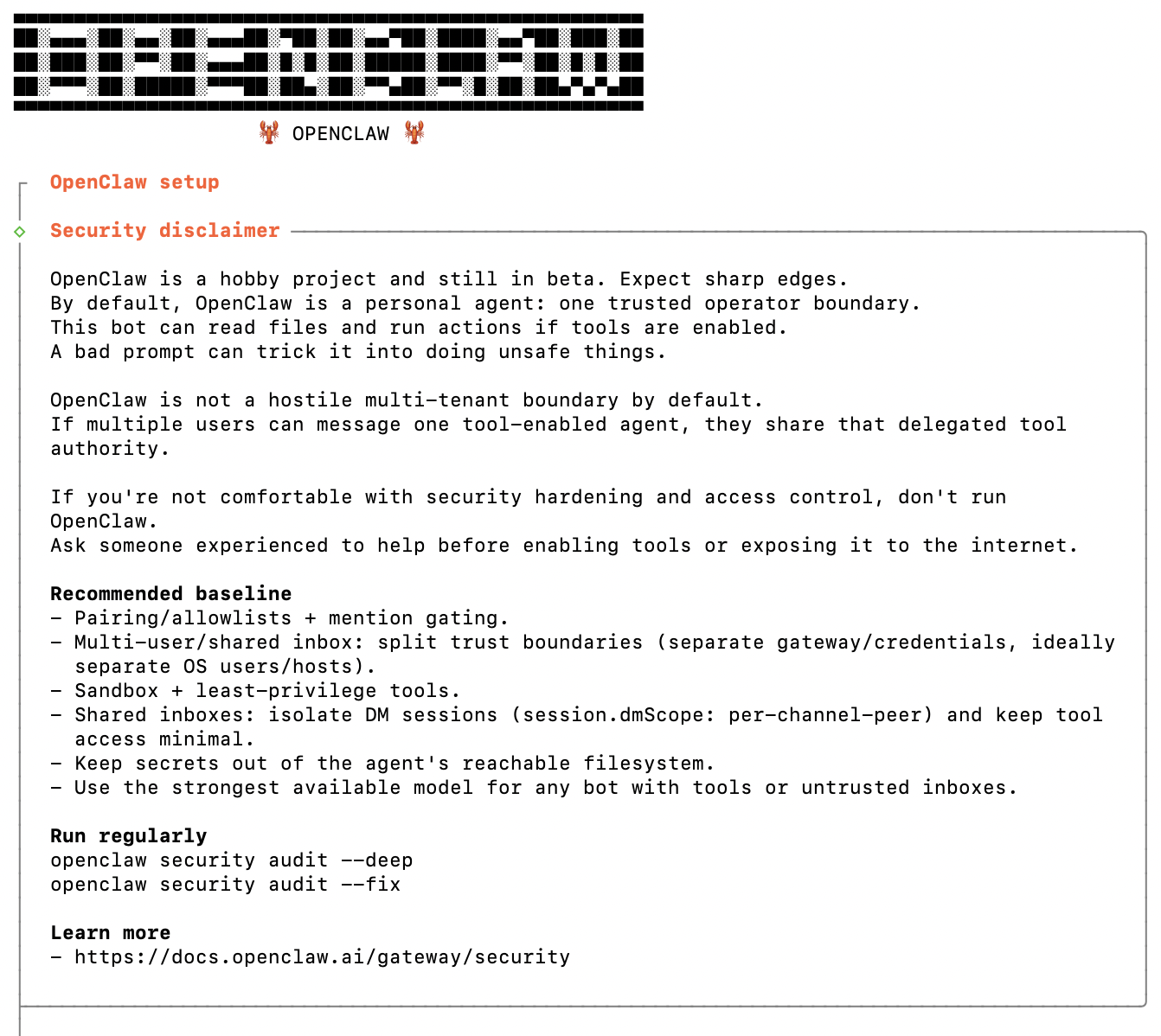
Passo 1: Leggi l’avviso di sicurezza
OpenClaw si apre con il suo banner e un breve disclaimer di sicurezza. È un agente capace che può leggere file e compiere azioni sulla tua macchina, quindi ti chiede di confermare che hai capito prima di procedere. Digita Yes per continuare.
Passo 2: Scegli una modalità di configurazione
Scegli QuickStart (consigliato). Usa impostazioni predefinite ragionevoli per tutto ciò che segue, così puoi essere operativo in circa un minuto. La configurazione manuale e l’importazione sono disponibili se vuoi il controllo completo in seguito.
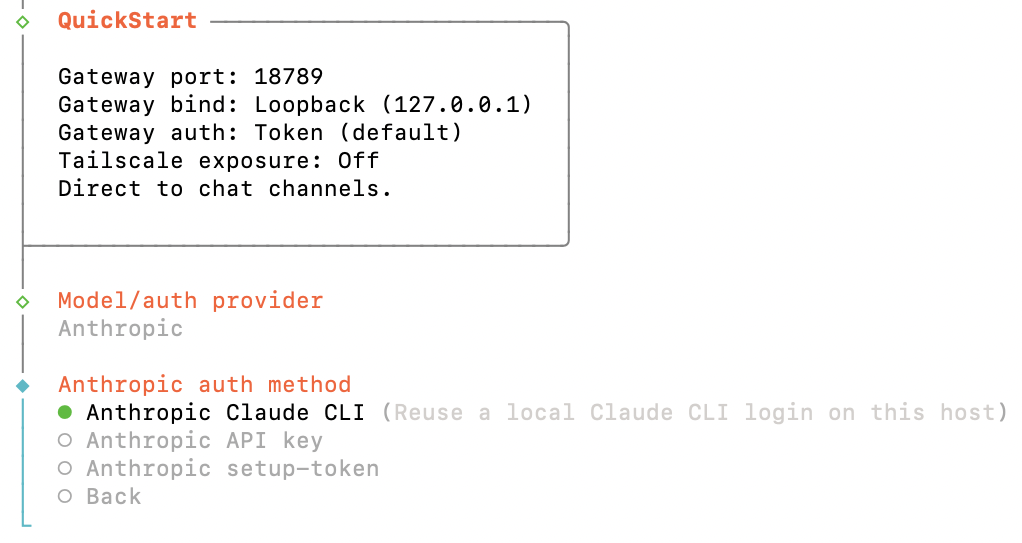
Passo 3: Conferma il gateway e scegli la tua AI
QuickStart mostra le impostazioni predefinite del gateway (porta 18789, bind loopback / 127.0.0.1, autenticazione tramite token) e poi chiede quale provider AI usare. Scegli Anthropic, poi scegli come accedere. Qui abbiamo riutilizzato il login locale di Claude, ma puoi anche incollare una chiave API.
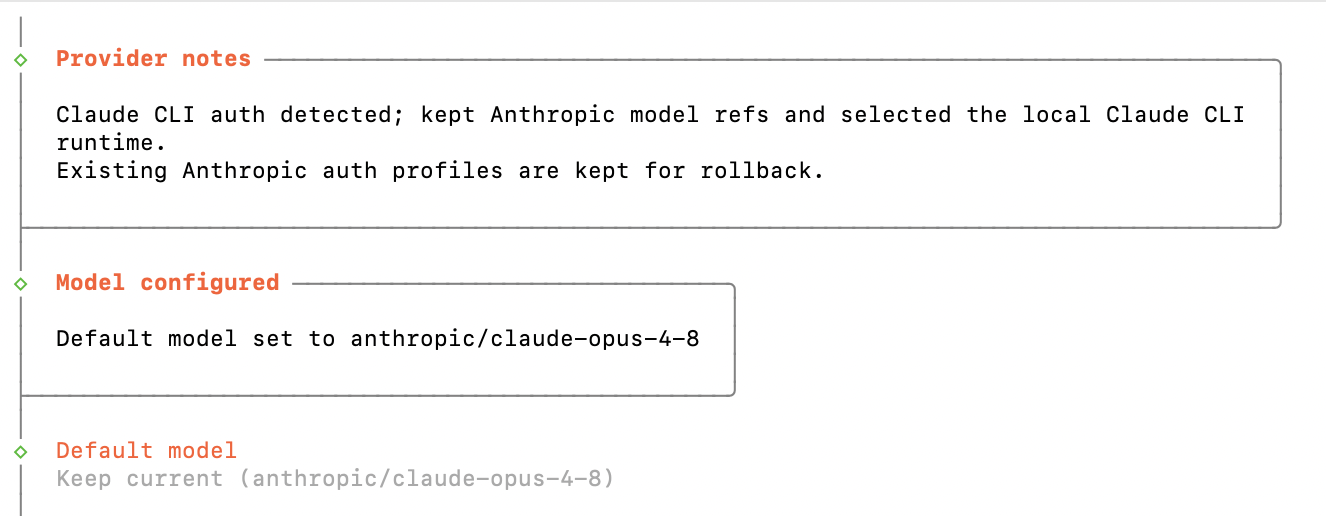
Passo 4: Conferma il modello
Il wizard imposta il tuo modello predefinito (qui claude-opus-4-8) e passa ai canali.
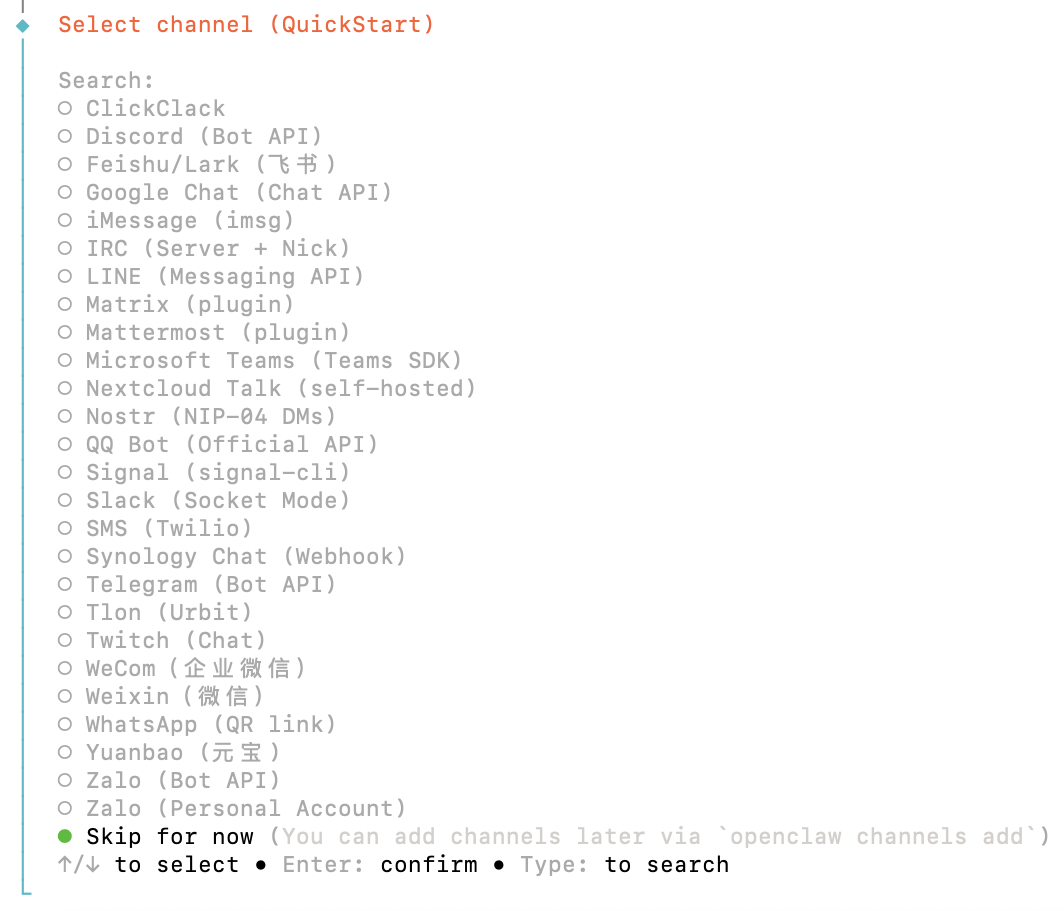
Passo 5: Scegli i canali (o salta)
I canali ti permettono di parlare con il tuo assistente da app come Telegram, Slack o WhatsApp. Collegane uno ora, o scegli semplicemente Skip for now e aggiungili in seguito.
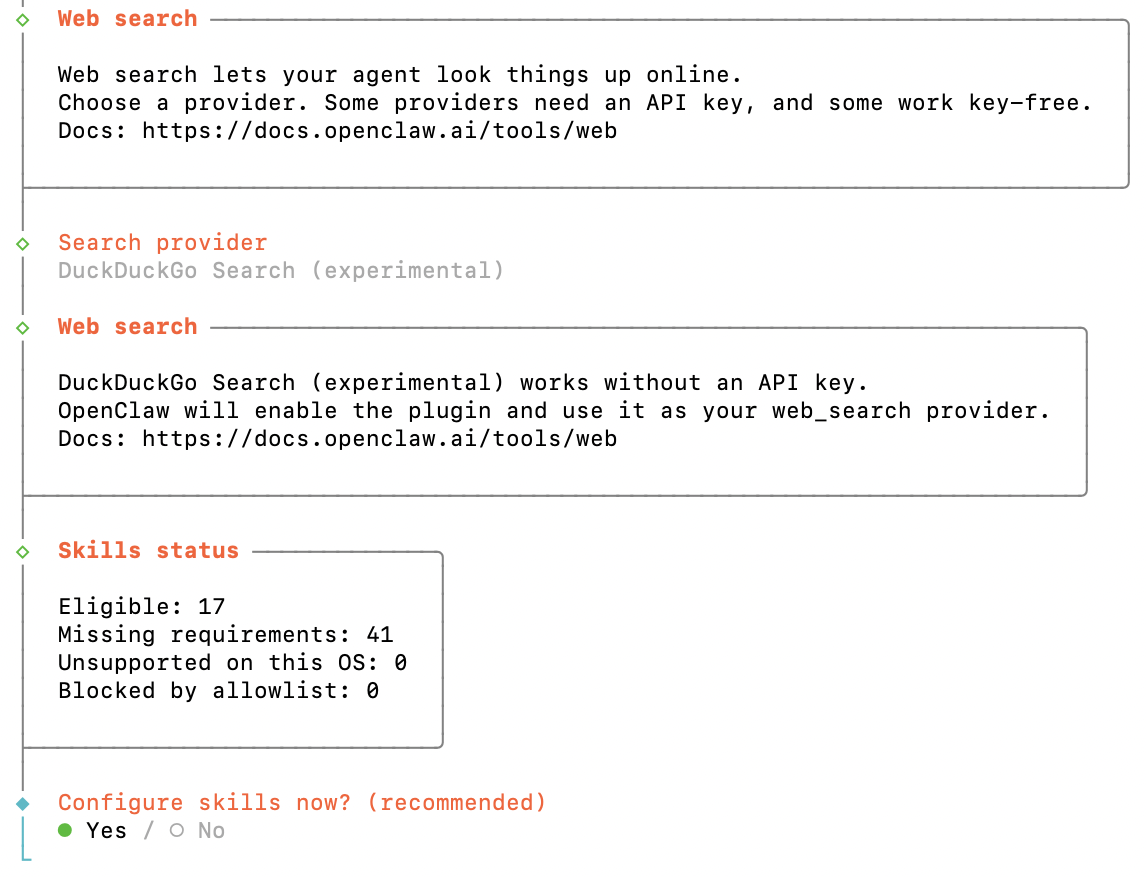
Passo 6: Ricerca web e skill
Successivamente offre un provider di ricerca web (DuckDuckGo funziona senza una chiave) e mostra lo stato delle skill. Scegli Yes per configurare le skill.
Passo 7: Installa le skill iniziali
Scegli quali skill abilitare e il gestore di pacchetti con cui installarle (npm va bene).
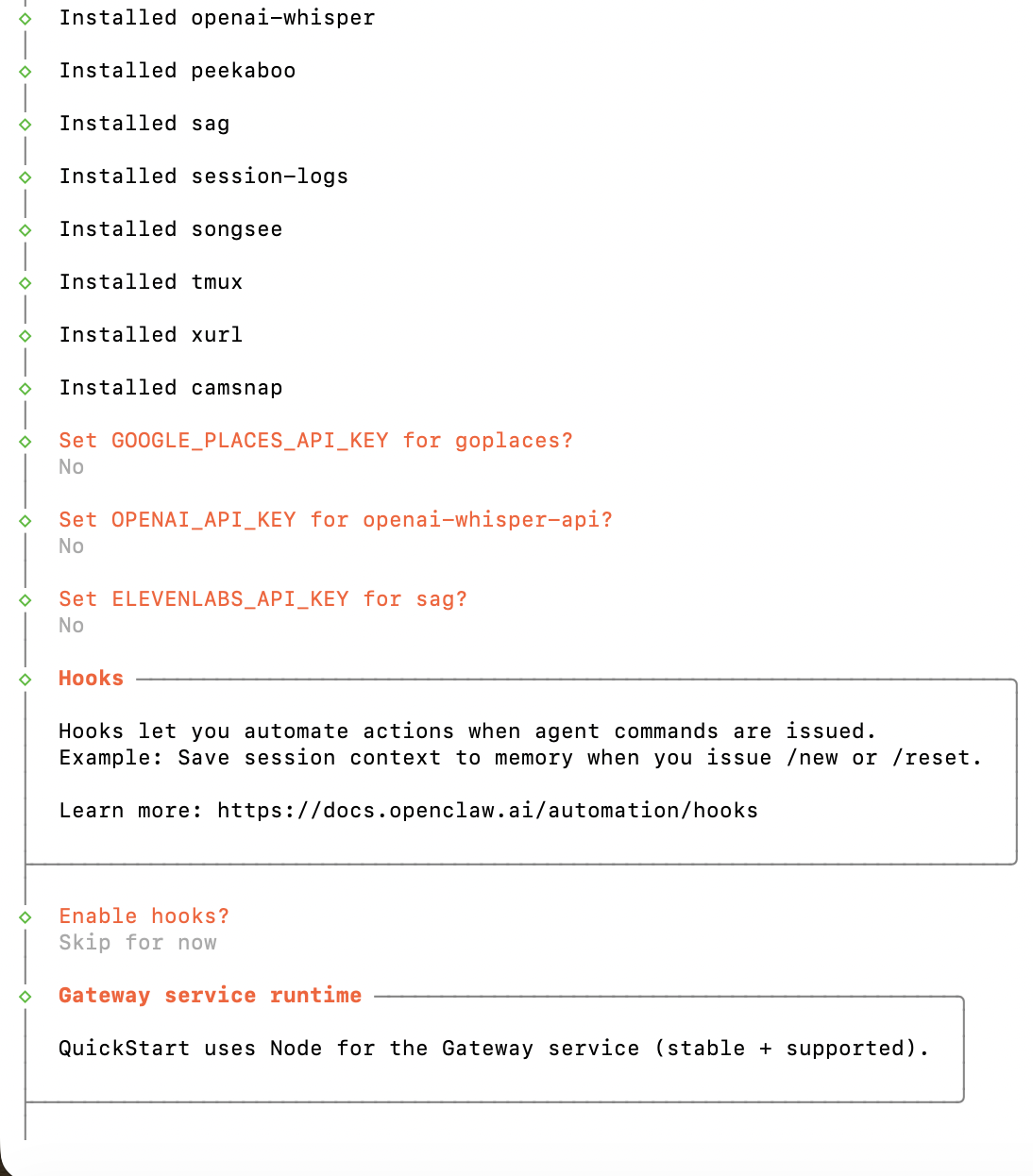
Passo 8: Dipendenze installate
OpenClaw scarica le dipendenze di cui le sue skill hanno bisogno. Puoi tranquillamente rifiutare le chiavi API opzionali che richiede; qualsiasi skill che ne ha bisogno rimane semplicemente dormiente finché non la aggiungi. Il wizard offre anche hook qui, che ho saltato, e poi termina.
Cosa sono gli hook? Gli hook permettono a OpenClaw di eseguire automaticamente un’azione ogni volta che accade un determinato comando o evento, così non devi farlo manualmente. Un buon esempio (quello mostrato dal wizard) è salvare la conversazione nella memoria ogni volta che inizi da capo con /new o /reset, così nulla di utile va perso. Altri utilizzi pratici includono l’invio di una notifica quando termina un’attività lunga, o il logging di ogni comando per una traccia di audit. Sono puramente una manutenzione opzionale, quindi è assolutamente normale scegliere Skip for now come ho fatto io e attivarli in seguito una volta che sai cosa vuoi automatizzare. Questa è l’ultima domanda; dopo di essa, l’onboarding è completo.
Suggerimento: stai eseguendo questo su un server o in uno script? openclaw onboard può accettare tutte le sue risposte come flag così gira senza prompt. Esegui openclaw onboard --help per vederli.
Verifica dell’Installazione
Tre comandi confermano che tutto è collegato correttamente. Eseguili in ordine.
1. Conferma la CLI
openclaw --version
Se stampa una versione (OpenClaw 2026.6.1 (2e08f0f) qui), il binario è installato e nel PATH.
2. Controlla la configurazione con doctor
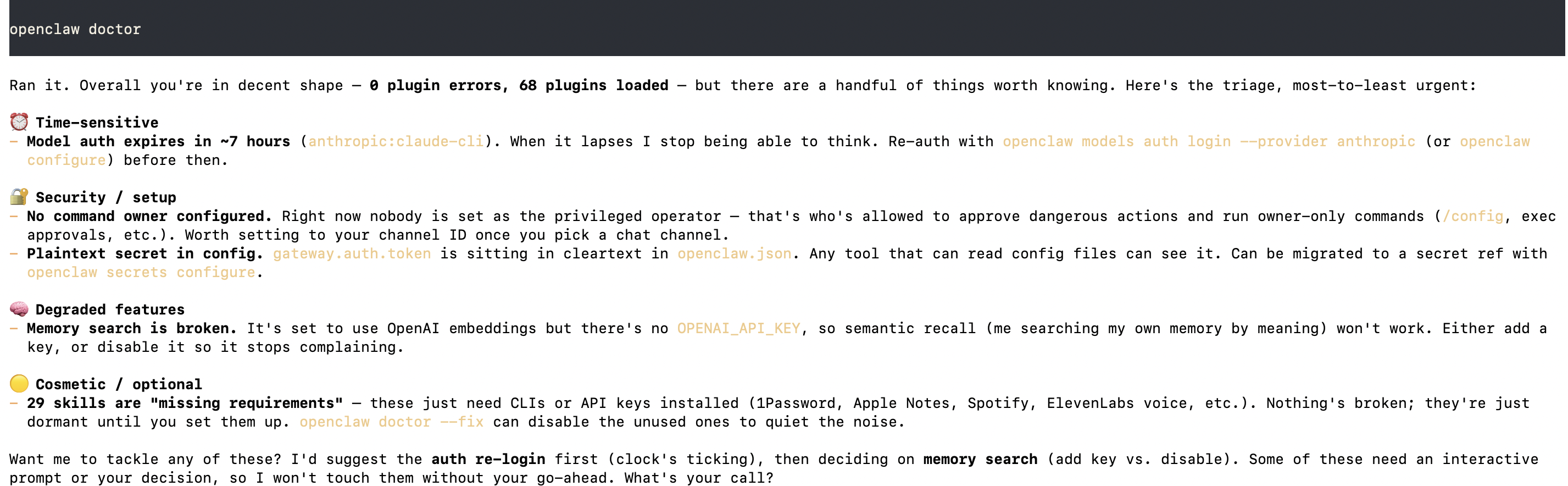
openclaw doctor
doctor è l’autodiagnosi di OpenClaw. Controlla il gateway, l’autenticazione del modello, il proprietario del comando, le directory di stato e la postura di sicurezza, poi ti dice esattamente cosa (se c’è qualcosa) correggere. Subito dopo l’onboarding di una nuova installazione dovresti vedere 0 errori di plugin con i plugin caricati, più un breve elenco di elementi non bloccanti da conoscere (mostrato di seguito).
Nessuno di questi ti impedisce di usare OpenClaw; sono le cose da sistemare quando hai un minuto (impostare un proprietario del comando, ri-autenticarsi prima della scadenza del token). Una doctor run pulita è il modo più rapido per sapere che la tua installazione è sana.
3. Verifica che il gateway sia in esecuzione
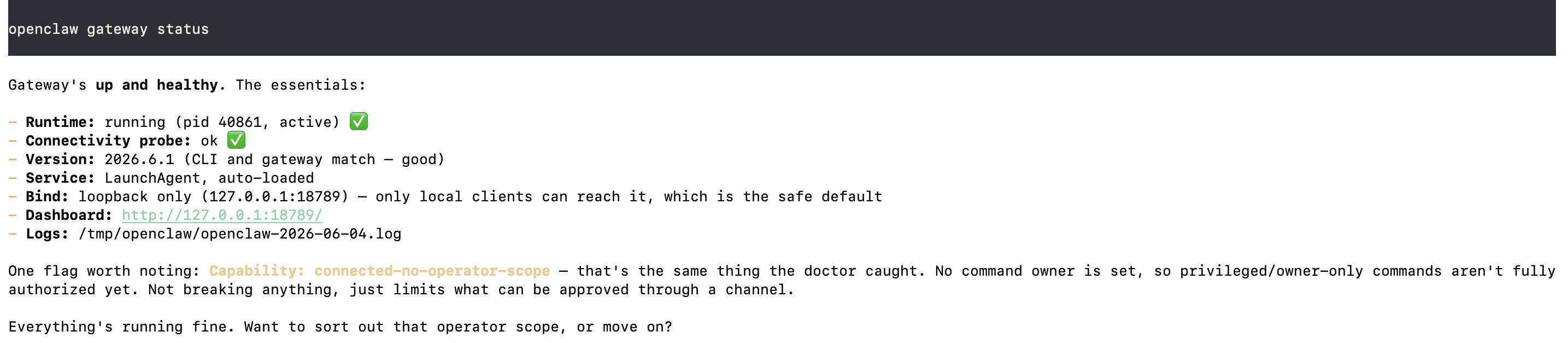
openclaw gateway status
Questo indica se il servizio gateway in background è caricato e raggiungibile. Su un’installazione sana vedrai che è in esecuzione con una sonda di connettività riuscita (mostrata di seguito).
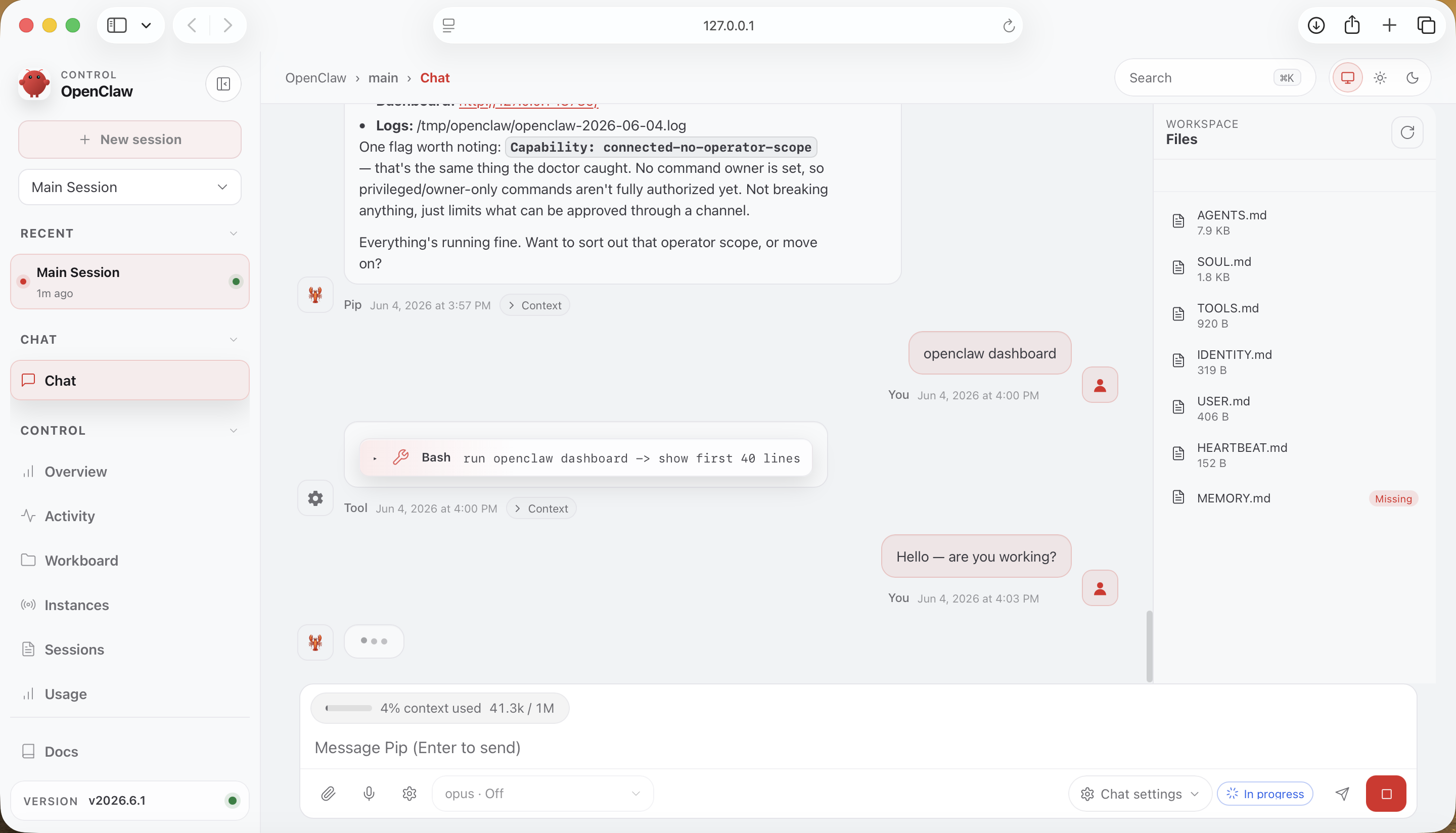
Con il daemon in esecuzione, ottieni anche una dashboard: un pannello di controllo completo nel browser per chattare con il tuo assistente, sfogliare le sessioni e i file del workspace e modificare le impostazioni. Il modo più semplice per aprirla è:
openclaw dashboard
Questo la avvia nel browser già connesso, così puoi iniziare a usarla subito. (Puoi anche visitare direttamente http://127.0.0.1:18789/, ma ti chiederà di accedere con un token del gateway, quindi openclaw dashboard ti risparmia questo passaggio.)
Prima Esecuzione: Parla con il Tuo Assistente
Con il gateway attivo, apri una chat locale nel terminale:
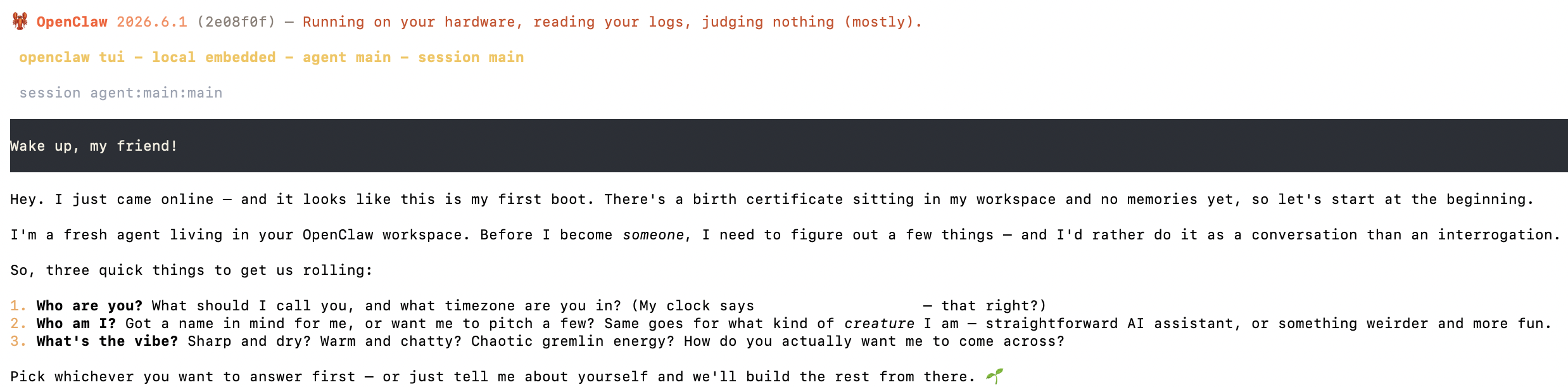
openclaw chat
Al primo avvio il tuo assistente si inizializza, si presenta e fa alcune domande per configurare la propria identità: un nome, il tuo fuso orario e la personalità che desideri abbia. Questo primo scambio è la vera conferma che auth, il gateway e il tuo provider funzionano tutti insieme.
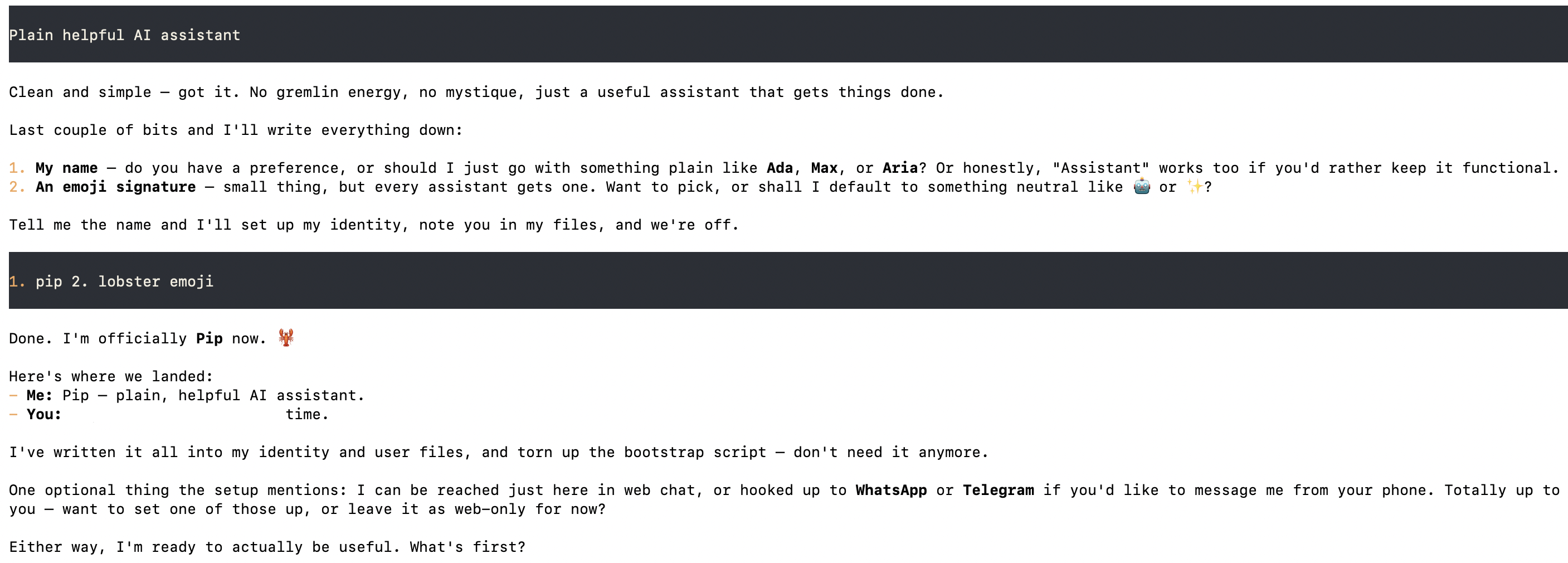
Rispondi in linguaggio naturale e si auto-configura, sceglie un nome e scrive la propria identità nel workspace, pronto ad aiutarti concretamente.
Puoi anche chattare dall’interfaccia web della dashboard, o, se hai collegato un canale di messaggistica durante l’onboarding, abbina il tuo account da quel canale e raggiungi lo stesso assistente dal telefono.
Memoria: Come OpenClaw Ricorda (e “Sogna”)
La funzionalità che rende OpenClaw diverso da un chatbot senza stato è il suo sottosistema di memoria, distribuito come plugin incluso chiamato memory-core. Vale la pena capirlo subito dopo l’installazione, perché è ciò che trasforma conversazioni sparse in un assistente che accumula effettivamente contesto su di te nel tempo.
Ispezionalo in qualsiasi momento con:
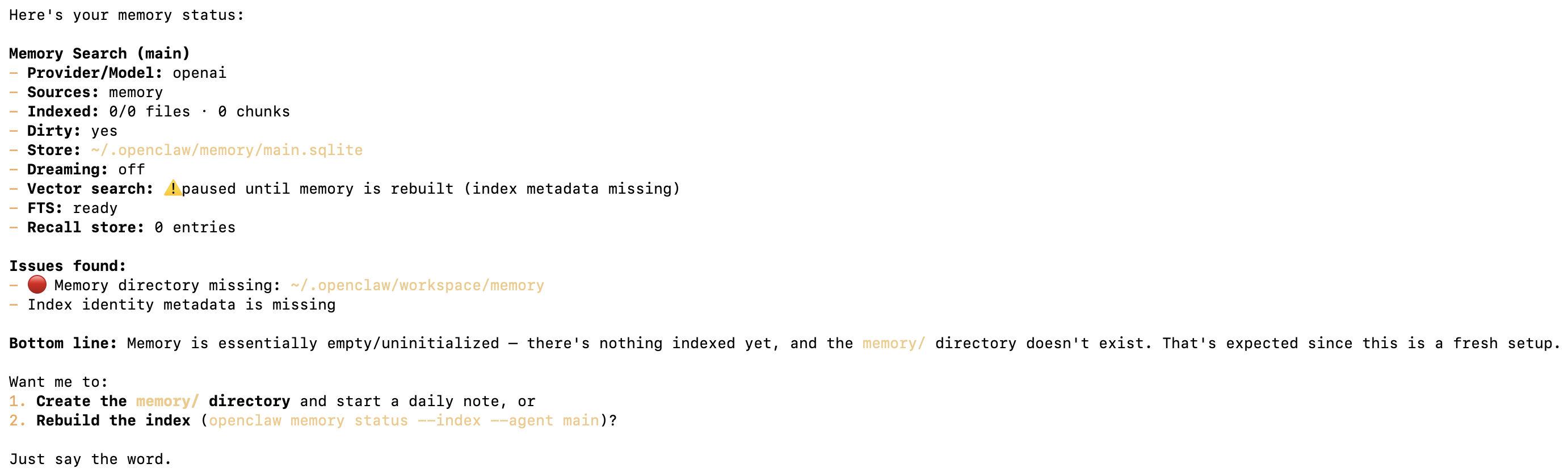
openclaw memory status
Su una macchina appena installata, prima dell’onboarding o di averci parlato, lo stato è onesto sull’essere vuoto (mostrato di seguito).
Ecco il modello dietro quell’output, in termini semplici:
Fase
Cosa succede
Dove vive
Richiamo a breve termine
Durante la chat, i fatti utili vengono salvati automaticamente e l’assistente li richiama durante la conversazione.
~/.openclaw/workspace/memory/.dreams/
Memoria a lungo termine
I fatti che continuano a rivelarsi utili vengono promossi in un file durevole che puoi leggere e modificare.
MEMORY.md
Dreaming
Un passaggio notturno opzionale (predefinito alle 3:00) rivede le sessioni passate, distilla i temi ricorrenti e scrive un diario narrativo.
DREAMS.md
La promozione è deliberatamente cauta (un fatto deve ricorrere alcune volte prima di consolidarsi), e il dreaming è disattivato per impostazione predefinita, quindi nulla costruisce memoria a lungo termine senza che tu lo sappia.
Alcuni comandi ti permettono di ispezionarla o gestirla:
Comando
Cosa fa
openclaw memory status
Mostra cosa è indicizzato, dove vive e se il dreaming è attivo
openclaw memory search "note"
Cerca direttamente nella tua memoria
openclaw memory promote --apply
Promuove i fatti a breve termine qualificati in MEMORY.md
Non è necessario toccare nulla di tutto questo per usare OpenClaw, ma è bene sapere che la conoscenza a lungo termine del tuo assistente vive sotto ~/.openclaw, sul tuo disco, interamente sotto il tuo controllo.
Come Si Confrontano OpenClaw e FlowHunt
Entrambi eseguono agenti AI, ma si rivolgono a utenti molto diversi, e dopo aver completato l’installazione sopra, il contrasto vale la pena di essere capito.
OpenClaw è un assistente self-hosted per singolo utente. Come ha mostrato questa guida, metterlo in funzione richiede un’installazione da terminale, un wizard di onboarding, un’autenticazione del modello da rinnovare periodicamente, un gateway da mantenere attivo e un elenco doctor di cose da rafforzare autonomamente. Questo è il patto con il self-hosting: controllo totale, ma l’infrastruttura (aggiornamenti, uptime, sicurezza, rotazione dei token) è permanentemente responsabilità tua. È un ottimo progetto personale. Non è costruito per gestire il carico di lavoro di un team.
FlowHunt è la piattaforma cloud no-code per costruire ed eseguire agenti AI al lavoro, e rimuove ogni fase di manutenzione che hai appena fatto. Non c’è nulla da installare e nulla da mantenere attivo. Costruisci Flow multi-step e team di agenti collaborativi (“Crews”) in un editor visuale drag-and-drop, colleghi 60+ integrazioni (con altre aggiunte costantemente) e server MCP in pochi clic, aggiungi fonti di conoscenza live (siti web, documenti, PDF, video), distribuisci chatbot sul tuo sito, LinkedIn o Slack, pianifichi tutto per l’esecuzione automatica e monitori il ROI con analisi integrate. E raramente si parte da zero: FlowHunt include quasi 500 agenti preconfigurati (con circa 30 di essi che coprono la maggior parte dei lavori quotidiani), quindi la maggior parte dei flussi di lavoro è una questione di sceglierne uno e personalizzarlo, non di costruire da zero. Ciò che richiede un terminale, un daemon e una chiave di embedding per essere configurato a metà in OpenClaw è una funzionalità gestita in FlowHunt.
OpenClaw
FlowHunt
Hosting
Self-hosted, gestisci tu il server
Cloud completamente gestito, nulla da installare (app.flowhunt.io
)
Configurazione
Installazione da terminale, wizard, daemon, gestione auth
Registrati e costruisci nel browser
Interfaccia
CLI + gateway locale
Visual flow builder no-code
Per chi
Assistente privato di una persona
Team che automatizzano marketing, SEO, supporto e vendite
Ambito
Un singolo assistente con sessioni
Flow multi-step + Crew di agenti collaborativi
Agenti preconfigurati
Nessuno, configuri un assistente
~500 agenti pronti all’uso (≈30 coprono la maggior parte dei lavori)
Integrazioni
Collega MCP/canali manualmente
60+ integrazioni pronte (e in crescita) + MCP, point-and-click
Manutenzione
Aggiornamenti, uptime, sicurezza a carico tuo
Gestita per te, zero operazioni
Pianificazione e analisi
Fai da te
Pianificazione + dashboard ROI integrati
Quale scegliere? Se OpenClaw è un progetto del fine settimana (un assistente privato su hardware che controlli e non ti dispiace tenere d’occhio), è un progetto divertente. Ma se hai davvero bisogno che il lavoro AI venga fatto, con flussi di lavoro ripetibili, chatbot e agenti che il tuo team può costruire e su cui fare affidamento senza che nessuno gestisca un server, FlowHunt
è il percorso più rapido e con meno manutenzione, e puoi essere operativo oggi. Parla persino con gli stessi server MCP e modelli di OpenClaw, quindi non perdi nulla lasciando che FlowHunt gestisca l’orchestrazione e le operazioni per te.
Conclusione
Installare OpenClaw è davvero un lavoro di pochi minuti: un comando di installazione, un wizard di onboarding e tre verifiche. L’installazione mette la CLI openclaw nel PATH; openclaw onboard --install-daemon configura il provider del modello, il gateway loopback, il workspace e un servizio in background; e doctor più gateway status confermano che è tutto attivo prima di aprire la dashboard.
Da lì l’assistente è tuo da estendere: collega altri canali, abilita più skill, puntalo su un modello diverso, o, quando vuoi che esegua lavori multi-step pianificati insieme agli altri tuoi strumenti, orchestralo da FlowHunt. La configurazione che hai appena fatto è la base; tutto ciò che viene dopo è configurazione, non installazione.
Domande frequenti
OpenClaw è un assistente AI personale open-source e self-hosted che gira sulla tua macchina ('tutte le tue chat, un unico OpenClaw'). Espone una CLI e un gateway locale, si connette al provider di modelli di tua scelta (Anthropic, OpenAI, Ollama e molti altri), e si integra con canali di messaggistica così puoi parlare con un unico assistente da qualsiasi posto. Funziona su macOS, Linux e Windows (nativo o WSL2).
No. Il percorso consigliato è lo script installer con una riga (`curl -fsSL https://openclaw.ai/install.sh | bash`) o un'installazione globale npm (`npm install -g openclaw@latest`). La compilazione dal sorgente con pnpm è riservata ai contributori o a chi vuole eseguire un commit non ancora rilasciato. La maggior parte degli utenti non tocca mai il codice sorgente.
Node 24 è consigliato; Node 22.19+ è il minimo supportato. La CLI è distribuita su npm, quindi qualsiasi runtime Node ragionevolmente aggiornato funziona. Se hai una versione più vecchia di Node, installa prima Node 24 (tramite nvm, Homebrew o nodejs.org) prima di installare OpenClaw.
È un wizard guidato che configura sei cose: l'autenticazione del provider del modello, le impostazioni predefinite del modello, il Gateway locale (modalità bind, porta, autenticazione tramite token), il tuo workspace, i tuoi canali di messaggistica e le skill iniziali. Il flag `--install-daemon` installa anche un servizio in background (un LaunchAgent su macOS, systemd su Linux) così il gateway si avvia automaticamente.
Sì. OpenClaw include un plugin `memory-core` che mantiene un archivio di richiamo a breve termine e promuove i fatti ben consolidati in un file `MEMORY.md` durevole. L'agente esegue ricerche con gli strumenti `memory_search` e `memory_get`. La promozione è controllata (per impostazione predefinita un fatto necessita di 3+ richiami, 2+ query distinte e un punteggio ponderato di 0,75) in modo che il rumore non si infiltri nella memoria a lungo termine. Tutto vive sotto `~/.openclaw`. Verifica con `openclaw memory status`.
OpenClaw è un assistente self-hosted per singolo utente che installi e gestisci sulla tua macchina, con una CLI e un gateway locale che devi mantenere in esecuzione. FlowHunt è una piattaforma cloud no-code per costruire ed eseguire agenti AI e flussi di lavoro multi-step su app.flowhunt.io, senza nulla da installare o mantenere attivo. OpenClaw ti dà il controllo totale su un assistente privato, mentre FlowHunt è pensato per i team che vogliono automazioni ripetibili e gestite senza dover gestire alcuna infrastruttura.
Sì. Se non vuoi gestire un'installazione da terminale, un wizard di onboarding, un daemon e la manutenzione continua di autenticazione e sicurezza, FlowHunt copre lo stesso ambito come servizio cloud completamente gestito. Registrati su app.flowhunt.io e costruisci agenti nel browser, senza server da eseguire. È il percorso più rapido quando hai bisogno che il lavoro AI venga fatto piuttosto che un progetto personale da accudire.
No. FlowHunt è completamente gestito e gira nel cloud, quindi non c'è nulla da installare e nulla da mantenere attivo. Aggiornamenti, uptime, sicurezza e rotazione dei token sono tutti gestiti per te, il che significa zero operazioni da parte tua. Registrati su app.flowhunt.io e inizia subito a costruire nel browser.
Sì. FlowHunt include quasi 500 agenti preconfigurati, con circa 30 di essi che coprono la maggior parte dei lavori quotidiani, quindi la maggior parte dei flussi di lavoro parte da un agente già pronto piuttosto che da una tela bianca. Offre anche oltre 60 integrazioni (con altre aggiunte costantemente) più il supporto MCP, così puoi collegare i tuoi strumenti in pochi clic. Puoi distribuire chatbot sul tuo sito, LinkedIn e Slack, e include pianificazione e analisi integrate.
Arshia è una AI Workflow Engineer presso FlowHunt. Con una formazione in informatica e una passione per l'IA, è specializzata nella creazione di workflow efficienti che integrano strumenti di intelligenza artificiale nelle attività quotidiane, migliorando produttività e creatività.
Arshia Kahani
AI Workflow Engineer
Gestisci i Tuoi Agenti AI con FlowHunt
OpenClaw ti offre un assistente self-hosted su ogni canale. FlowHunt ti permette di integrarlo in automazioni pianificate e multi-step insieme a qualsiasi altro strumento che utilizzi. Costruisci il flusso di lavoro una volta, eseguilo per sempre.
Come Aggiungere un Assistente AI a Slack: FlowHunt vs OpenClaw
Due modi per integrare un assistente AI in Slack: il deploy no-code di FlowHunt in pochi clic, oppure un OpenClaw self-hosted collegato tramite un'app Slack. Lo...
OpenClaw vs IronClaw vs NemoClaw: Quale framework di agenti IA ti manterrà al sicuro?
Un confronto dettagliato tra IronClaw, NemoClaw e OpenClaw, che copre architettura, modelli di sicurezza e quale framework di agenti IA è più adatto al tuo caso...
Collega assistenti AI come Claude a qualsiasi API con una specifica OpenAPI (Swagger). L'Any OpenAPI MCP Server consente la scoperta semantica degli endpoint e ...
5 min di lettura
AI
MCP Server
+4
Consenso Cookie Usiamo i cookie per migliorare la tua esperienza di navigazione e analizzare il nostro traffico. See our privacy policy.
Questi cookie sono necessari per il funzionamento del sito web e non possono essere disabilitati.
Cookie Analitici
Questi cookie ci aiutano a capire come i visitatori interagiscono con il nostro sito web.
Cookie di Marketing
Questi cookie vengono utilizzati per misurare l'efficacia delle nostre campagne pubblicitarie e per supportare pubblicità pertinente su piattaforme di terze parti.
Cookie Funzionali
Questi cookie vengono utilizzati per ricordare le tue preferenze e migliorare la tua esperienza.